Wi-Fi-webbenkäter, analys, felsökning körs på en MacBook (macOS 11+) eller någon bärbar dator (Windows 7/8/10/11) med en standard 802.11be/ax/ac/n/g/a/b trådlös nätverksadapter. Läs mer om stödet för 802.11be här.
WiFi-dödzonsguide: Hitta och åtgärda svaga punkter
En WiFi-död zon är inte slumpmässig — det handlar om fysik. Lär dig varför döda zoner uppstår, hur du kan kartlägga dem med en NetSpot Wi-Fi-analysator och vilka lösningar som faktiskt fungerar.
Du är hemma eller på kontoret och allt känns bra… tills du tar tre steg åt vänster. Plötsligt förvandlas videosamtalet till en robotröst. Din telefon visar “Wi-Fi” men inget laddas. Du flyttar dig två steg tillbaka och — magi — det fungerar igen. Det där “förbannade hörnet” är inte förbannat. Det är en WiFi-död zon, och det beror oftast på helt normala, fullt förklarliga orsaker.
Den här artikeln handlar om att ta reda på varför det händer och vad du kan göra för att felsöka galenskapen.
Hoppa till...
Vad en WiFi-död zon är och varför det händer
Låt oss förklara vad en Wi-Fi-död zon är. Det är precis vad det låter som: en plats där din trådlösa signal helt enkelt inte kan nå dig. Detta kan innebära låg signalstyrka, men det kan också innebära något mer lömskt: signalen är "närvarande", men uppkopplingen är ändå usel eftersom störningar och brus överväldigar den.
Här är de vanligaste orsakerna till döda zoner:
Först är det helt enkelt avstånd. Wi-Fi är bara radiovågor. Ju längre bort du rör dig från routern, desto svagare blir signalen. Det är normalt beteende, och det blir snabbt sämre när signalen måste kämpa sig igenom hinder.
Sen finns väggar och material som Wi-Fi verkligen inte tycker om. Gipsskivor brukar gå bra, men betong, tegel, kakel, metallkonstruktioner, speglar, golvvärme, akvarier, hisschakt och till och med stor möblering kan kraftigt försvaga eller studsa signalen. På en ritning kan rummet se nära ut, men för Wi-Fi kan det kännas förvånansvärt långt borta.
Val av frekvensband har också betydelse. Högre band kan vara snabbare, men de är mer känsliga. En 5 GHz- eller 6 GHz-signal kan kännas blixtsnabb i samma rum, men försvagas snabbt efter ett par väggar eller ett hörn. Samtidigt kryper 2,4 GHz på över längre avstånd, även om det aldrig känns särskilt snabbt.
Brus och störningar är en annan vanlig bov. Närliggande nätverk, Bluetooth-prylar, babyvakter, mikrovågsugnar, trådlösa telefoner och till och med dåligt skärmade USB 3.0-enheter kan öka brusnivån. Wi-Fi behöver inte bara signalstyrka — det krävs också en signal som tydligt höjer sig över allt bakgrundsbrus.
Ibland är problemet inte störningar, utan överbelastning. Signalen i sig kan vara stark, men kanalen är överfull. I lägenhetsbyggnader och kontor, särskilt på 2,4 GHz, konkurrerar för många nätverk om samma utrymme. Din enhet får vänta istället för att sända, och hastigheten sjunker drastiskt.
Klientenheter kan också skapa döda zoner. Även om din router är kraftfull, kan en mobil eller surfplatta med liten antenn och aggressiv energisparfunktion ha svårt att svara. Wi-Fi fungerar åt båda hållen. Om enheten inte kan skicka data tillbaka pålitligt, känns anslutningen ändå trasig.
Slutligen spelar placering och antennmönster större roll än de flesta tror. Routers sprider inte signalen jämnt i alla riktningar — många sänder mer som en plattad munk. Gömmer du den i en garderob, stoppar den under ett skrivbord, blockerar den med en TV eller placerar den nära metall har du försämrat signalen redan innan den lämnat rummet.
Hur man faktiskt ser en WiFi-död zon
Här är problemet: du kan inte bara titta runt i rummet och "se" radiovågorna. Att gå runt och titta på signalstyrkeindikatorn är också opålitligt — signalen är fördröjd, missvisande och förklarar inte orsaken. Sådana åtgärder är ett fruktansvärt diagnostiskt verktyg.
Om du bara bedömer efter “var anslutningen känns dålig” slutar det med att du jagar symptom. En plats kan kännas död av flera olika skäl. Ibland är signalen verkligen svag. Ibland finns signalen där, men är begravd under brus. I andra fall klamrar sig din bärbara dator helt enkelt fast vid fel accesspunkt eller så sjunker prestandan i samma ögonblick som en granne startar en tung datatrafik.
Det är precis därför Wi-Fi-analysatorer och trådlösa undersökningsverktyg finns. De omvandlar osynligt radiobeteende till något du kan mäta: WiFi-signalnivå, kanalbelastning, brus och (viktigast av allt) signal kvalitetsmått som SNR.
Det finns gott om verktyg där ute, och de sträcker sig från enkla skanners till fullständiga undersökningsplattformar. Vår favorit är NetSpot, eftersom det är lättanvänt för nybörjare men ändå ger dig de bevis du behöver för att kunna göra en säker åtgärd.
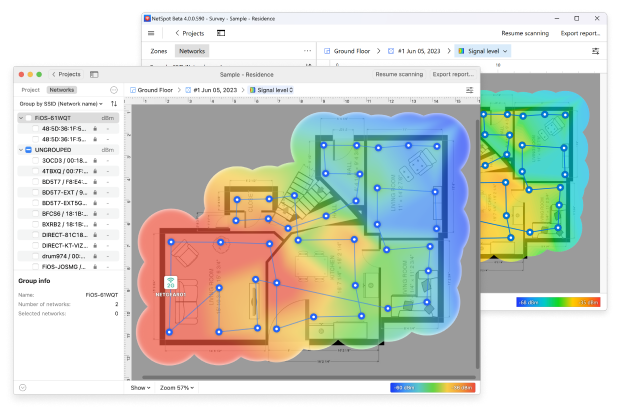
Steg-för-steg: hitta din WiFi-dödzon med NetSpot
Så för att “se” döda zoner och analysera dem på rätt sätt är det värt att använda en specialiserad app. Låt oss gå igenom denna process med hjälp av ett av de mest intuitiva felsökningsverktygen. Du behöver inte vara nätverksingenjör — om du kan hålla i en surfplatta eller gå runt med en bärbar dator så klarar du dig.
Steg 1

Skapa ett nytt undersökningsprojekt
Börja med att skapa ett nytt projekt i appens undersökningsläge. Det här projektet kommer att lagra alla dina mätningar och visualiseringar för det valda utrymmet.
Steg 2


Ladda och kalibrera ritningen
Ladda sedan upp en bild av en planritning eller rita en enkel layout manuellt. När kartan har laddats upp måste du kalibrera den så att mätningarna blir korrekta.
Appen erbjuder möjligheten att kalibrera efter linjer eller områden. Markera helt enkelt en känd sträcka på kartan — till exempel längden på en vägg — och ange dess faktiska värde.
Detta steg är viktigare än det verkar. Utan korrekt kalibrering kan värmekartan se bra ut men speglar inte verkligheten.
Steg 3
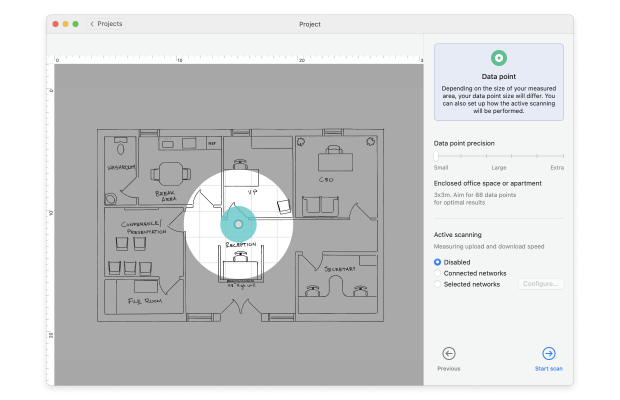
Ställ in skanningspunkttäthet och konfigurera skanningsläge
För att optimera processen, välj mätpunktdensiteten innan du startar skanningen. Högre densitet innebär större detaljrikedom, men också längre tid.
Nu är det dags att välja hur data ska samlas in. Passiv skanning räcker vanligtvis för att identifiera täckningsluckor och störningar, medan aktiv skanning kan tillföra information om hastighet och bandbredd vid behov.
När den är konfigurerad är appen redo att börja registrera verkligt Wi-Fi-beteende istället för gissningar.
Steg 4

Gå runt i området och samla in data
Gå runt i området och markera din plats på kartan med jämna mellanrum.
Varje punkt registrerar information om signalstyrka, brusnivå och omgivande nätverk. Med tiden bygger dessa punkter upp en komplett bild av Wi-Fi-prestanda i hela området.
Steg 5

Visa Wi-Fi-värmekartan
Efter att ha samlat in information kommer appen att skapa en visuell värmekarta över ditt nätverk.
Det är här Wi-Fi “döda zoner” blir uppenbara.
Röda, orange och gula områden indikerar vanligtvis en stark och användbar signalnivå (ungefär -30 dBm till -65 dBm).
Blå och lila områden representerar en svag signalnivå (ofta under -75 dBm). Detta är klassiska Wi-Fi “döda zoner” — platser där anslutningar bryts, hastigheten sjunker eller enheter ständigt kopplar upp igen.
Eftersom allt är visuellt behöver du inte tolka siffrorna. Problemområden blir omedelbart uppenbara.
Viktiga visualiseringar för att identifiera WiFi-döda zoner
Även om täckningskartor för signalstyrka är den mest uppenbara utgångspunkten, är de inte de enda som spelar roll. NetSpot erbjuder mer än 20 olika täckningskartor, där varje karta lyfter fram en specifik aspekt av nätverksbeteendet.

För att identifiera WiFi-döda zoner är de mest användbara vyerna vanligtvis:
- Signalkvalitet, som tydligt visar var täckningen försvinner
- Signal-till-brus-förhållande (SNR), jämför styrkan på Wi-Fi-signalen mot bakgrundsbrus som genereras av vardagliga enheter
- Signal-till-interferens-förhållande (SIR), som visar om närliggande nätverk konkurrerar om samma etern
Att titta på dessa värmekartor tillsammans ger dig en mycket tydligare bild. Istället för att bara se var WiFi-döda zoner finns, börjar du förstå varför de existerar — om det beror på avstånd, hinder, brus eller kanalöverbelastning.
Hur man åtgärdar en WiFi-död zon utan att bli galen
När du har genomfört en ordentlig undersökning, gissar du inte längre. En värmekarta visar inte bara var WiFi-dödzonen är — den ger oftast också en ledtråd om varför den finns. Och det är den avgörande skillnaden mellan “jag har flyttat routern tre gånger och det är fortfarande dåligt” och “okej, nu vet jag vad jag ska åtgärda”.
Baserat på vad du ser på kartan (Signallnivå, SNR, SIR), kan du oftast dra slutsatserna och välja rätt lösning istället för att slumpmässigt köpa ny hårdvara.
De vanligaste orsakerna — och vad de vanligtvis pekar på — ser ut så här.
- Flytta routern: Prova verkligen detta först. Placera den högre, borta från tjocka väggar och metall.
- Byt kanal: Din router kanske krockar med tio andra. Använd analysverktyget för att hitta en renare kanal.
- Använd rätt band: 5 GHz är snabbare men går dåligt genom väggar. 2,4 GHz når längre men är långsammare. 6 GHz (om det stöds) är supersnabbt men har begränsad räckvidd — perfekt för öppna utrymmen.
- Lägg till en accesspunkt eller mesh-nod: Om du har ett stort hus eller kontor räcker troligen inte en enda router.
Om du vill lära dig mer om hur du fixar Wi-Fi-dödzoner, läs gärna artikeln Topp 10 sätt att förbättra din Wi-Fi-signal.
Slutsats
En WiFi-död zon är ingen mystisk teknisk förbannelse — det handlar bara om fysik, arkitektur och ibland otur. Men det goda är att det går att fixa. Med en riktig WiFi-analysator behöver du inte gissa var problemet är eller slösa tid på att flytta runt möbler i hopp om bättre signal. Du kommer att se exakt vad som händer och hur du kan åtgärda det. Och när du väl har fixat det, kommer du att undra varför du väntade så länge med att ta tag i det.
SÅ, VI REKOMMENDERAR

NetSpot

Skaffa NetSpot gratis
Wi-Fi-webbenkäter, analys, felsökning körs på en MacBook (macOS 11+) eller någon bärbar dator (Windows 7/8/10/11) med en standard 802.11be/ax/ac/n/g/a/b trådlös nätverksadapter. Läs mer om stödet för 802.11be här.