WiFi Analyzer — Förbättring av WiFi-prestanda
En WiFi Analyzer är en användbar mjukvaruapplikation som kan berätta många saker om ditt trådlösa nätverk och nätverken i din omgivning, och hjälpa dig att optimera ditt WiFi för bästa prestanda.
Hoppa till...
Vad är en WiFi analyzer?
Wi-Fi-analys är processen att undersöka och optimera ett trådlöst nätverk för att säkerställa jämn och effektiv prestanda. Det är som en hälsokontroll för ditt Wi-Fi och utförs med hjälp av ett verktyg som kallas för en WiFi Analyzer.
Om du kunde se trådlös nätverksaktivitet med dina ögon, skulle du förmodligen bli förvånad över hur många trådlösa signaler som är inom räckhåll. I tättbefolkade områden är efterfrågan på WiFi-anslutning så stor att det orsakar stora problem med signalstörningar, vilket kan leda till långsamhet och bortkopplingar.
Syftet med en WiFi Analyzer är att samla så mycket information som möjligt om tillgängliga trådlösa nätverk för att hjälpa yrkesverksamma och hemanvändare att felsöka WiFi-relaterade problem, säkerställa optimal routerplacering, med mera.
Förr användes WiFi Analyzers främst av stora organisationer och företag som behövde täcka ett stort område med en stark WiFi-signal. Numera finns WiFi-nätverk överallt, och våra förväntningar på dem har aldrig varit större.
Utan att veta hur man använder en WiFi Analyzer är det mycket svårt för hemanvändare, småföretag och skolor att tillhandahålla pålitlig täckning och de bästa möjliga dataöverföringshastigheterna. Den goda nyheten är att WiFi Analyzers har blivit lätt tillgängliga till en rad olika prisnivåer, och de kan grovt delas in i två kategorier:
- Hårdvara för WiFi-signalanalysatorer: Riktade mot professionella nätverksadministratörer och säkerhetsexperter, är hårdvara för WiFi-signalanalysatorer fysiska enheter som används för felsökning och prestandatestning. De har ofta en extern riktantenn som låter dem upptäcka och analysera avlägsna nätverk. Vissa hårdvarutrådlösa analysatorer är fristående och behöver inte anslutas till en dator för att fungera som avsett. Nästan i alla fall börjar kostnaden för hårdvarutrådlösa analysatorer på hundratals dollar och går upp till tusentals.
- Appar för WiFi Analyzers: För hemanvändare och småföretag är det inte ekonomiskt försvarbart att spendera pengar på en dyr trådlös analysator-hårdvara, eftersom de enkelt kan ladda ner en av de bästa WiFi analytics-mjukvarorna och utföra WiFi-analys med en bärbar dator, smartphone eller surfplatta. Appar för WiFi Analyzers är prisvärda, lätta att använda och informationen de tillhandahåller är tillräckligt noggrann för att tillgodose de flestas behov.
Med en skicklig WiFi analyzer, oavsett om den är gratis eller betald, kan du samla data inte bara om 2,4 GHz och 5 GHz signaler utan även om det relativt nyligen införda 6 GHz frekvensområdet. Den insamlade informationen kan omedelbart omvandlas till lättförståeliga grafer, diagram och värmekartor. WiFi analyzer kan användas på nästan vilken WiFi-kompatibel bärbar dator, surfplatta eller smartphone som helst, och de kräver inga speciella färdigheter.
Självklart är inte alla hårdvaru-WiFi-signalanalysatorer och WiFi Analyzer-appar likvärdiga, vilket är varför det är viktigt att veta vilka de bästa WiFi Analyzers är och undvika de som inte presterar bra.
Vad gör en WiFi analyzerr?
En WiFi analyzer låter dig se trådlös aktivitet i ditt område genom att undersöka radiospektrumet där WiFi-signaler sänds ut. De mest moderna routrarna använder nu tre frekvensband: 2,4 GHz-bandet, 5 GHz-bandet och det senaste 6 GHz-bandet, som öppnades för bara några år sedan.
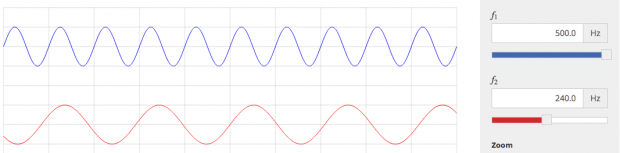
2,4 GHz-bandet har använts mycket längre än 5 GHz-bandet, vilket gör att det ofta är överbelastat i tätbefolkade områden. Det ger dock bättre täckning än 5 GHz-bandet, vars främsta fördel är högre dataöverföringshastigheter. 6 GHz-bandet är ännu bättre: det har i princip inga störningar och många fler öppna kanaler, vilket gör det idealiskt för tungt innehåll och stabil drift av ett stort antal enheter samtidigt.
Genom att analysera 2,4 GHz- och 5 GHz-banden kan du samla information om alla för närvarande sändande accesspunkter som är inom räckhåll för enheten på vilken du kör din gratis WiFi analyzer, såsom en Windows-laptop eller MacBook.
De bästa gratis WiFi analyzer apparna kan sedan hjälpa dig att förstå den insamlade informationen, så att du kan använda den för en mängd olika ändamål, några av vilka vi diskuterar senare i denna artikel. Vissa gratis WiFi analyzer appar för Windows och Mac kan till och med fokusera på ett specifikt nätverk och visualisera dess täckning på en karta genom att sammanställa information som samlats in från olika delar av det täckta området.
Hur används WiFi analyzer appar?
För att använda en WiFi analyzer app behöver du inte vara expert på trådlösa nätverk. De flesta WiFi analyzer appar används faktiskt av vanliga människor som vill upprätthålla anslutningskvalitet och snabbt identifiera problem som hindrar dem från att titta på videor på internet, spela onlinespel, surfa på webben eller till och med skicka e-postmeddelanden.
Naturligtvis används WiFi analyzer appar också av yrkesverksamma vars jobb är att sätta upp komplexa företagsnätverk och sömlöst täcka flera våningar med en stark WiFi-signal. Vad som är viktigt är dock att alla funktioner i moderna WiFi analyzer appar som NetSpot är tillgängliga för både nybörjare och proffs.
Även om du är helt nöjd med ditt Wi‑Fi är det värt att titta närmare på specialiserade analysappar — det finns alltid en möjlighet att hitta ett sätt att förbättra din anslutning. Ditt hem kan ha små områden med svag signal, så kallade "döda zoner", som du kanske inte ens märker eftersom problemen bara uppstår ibland.
Och om ditt internet är märkbart långsamt eller anslutningen ständigt bryts kan en app som denna hjälpa dig att ställa en exakt diagnos: den visar tydligt signalnivån och störningar, så att du kan förstå vad det är som exakt stör nätverket.
Om du befinner dig i en trång miljö, till exempel ett hyreshus eller kontor, kan WiFi-kanaler bli överbelastade vilket leder till störningar. En WiFi analyzer kan hjälpa dig att hitta den bästa kanalen för att minska störningar och förbättra anslutningen.
Dessutom, om du använder flera smarta enheter, är det viktigt att ha en stabil och pålitlig Wi-Fi-anslutning. En Wi-Fi-analysator låter dig optimera ditt nätverk för konstant anslutning över alla dina smarta enheter, vilket minimerar döda zoner och minskar avbrott i nätverket.
Vilken är den bästa WiFi Analyzer appen?
En WiFi Analyzer kan vara ett ovärderligt verktyg för att diagnostisera problem och optimera ditt trådlösa nätverk. Du kan använda en WiFi Analyzer app för att förbättra hastigheten och tillförlitligheten på ditt nätverk. Det finns många appar att välja mellan, så vilka funktioner ska du leta efter? En bra trådlös analyserarapp bör kunna göra flera sakar.
För att börja med ska den snabbt upptäcka alla närliggande trådlösa nätverk och samla tillräckligt med information om dem. Minst sagt borde appen kunna hämta nätverksnamn, även känt som Service Set Identifiers (SSIDs), säkerhetsinställningar och data för signalstyrka.
Några av de mer funktionsrika WiFi Analyzers kommer också med kartläggningsfunktionalitet, vilket möjliggör att fånga upp data för signalstyrka på en karta för att avslöja områden med svag signal och eventuell hög interferens.
De bästa WiFi Analyzer apparna är inte bara packade med användbara funktioner, men de är även oerhört enkla att använda även för personer som har lite eller ingen tidigare erfarenhet av WiFi-analys.
Funktioner hos en WiFi Channel Analyzer
En gedigen Wi-Fi-kanalanalysator ritar inte bara snygga grafer — den hjälper dig att fatta snabba, säkra beslut om ditt nätverk. Här är vad som faktiskt spelar roll i praktiken.
- SSID:n (nätverksnamn). Din analysator bör visa alla nätverk i närheten, inklusive sådana som inte sänder ut ett namn (dolda SSID:n). Dolda nätverk är inte ”speciella”, de är bara tysta; ett bra verktyg upptäcker och listar dem ändå så att du ser helheten innan du justerar kanaler eller placering.
- Band och kanaler. De flesta hem i dag använder 2,4 GHz, 5 GHz och i allt högre grad 6 GHz. Varje band är uppdelat i kanaler, och när för många grannar hamnar på samma blir alla långsammare. Analysatorns jobb är att avslöja den trängseln och peka dig mot en renare kanal, så att du kan få ut mesta möjliga av ditt valda band.
- Säkerhet i ett ögonkast. Om en analysator visar att ett nätverk använder WEP eller en gammal WPA-variant är det en varningsflagga. Du vill se minst WPA2 och helst WPA3. En snabb säkerhetsöversikt hjälper dig att avgöra om det är dags att uppdatera inställningarna på din egen router.
- WiFi-standarder. WiFi-standarder utvecklas: äldre 802.11n/ac är fortfarande vanliga, men WiFi 6/6E (802.11ax) och WiFi 7 (802.11be) ger bättre effektivitet och högre hastighet – särskilt i livliga hem och kontor. Din analysator bör identifiera vilken standard varje nätverk använder så att du vet om du lämnar prestanda på bordet.
- Signalstyrka som betyder något. ”Staplar” räcker inte. Leta efter riktiga siffror i dBm (ungefär från cirka −30 dBm för utmärkt till runt −90 dBm för knappt användbart). Det ger dig en ärlig bild av täckningen, låter dig jämföra rum och hjälper dig att välja mellan att flytta routern, lägga till en nod eller byta kanaler.
- Brus och störningar. Ibland är signalen bra men luften är brusig — mikrovågsugnar, Bluetooth-prylar och närliggande AP:er bidrar alla. En användbar analysator visar brusnivåer (också i dBm). Ju närmare noll den siffran ligger, desto högre är ljudnivån i miljön; att känna till skillnaden mellan signal och brus (din SNR) är det som skiljer gissningar från verkliga åtgärder.
Användargränssnitt — Sättet på vilket nätverksdata presenteras kan påverka din förmåga att använda det effektivt. Du bör snabbt kunna hitta den information du är intresserad av att visa.
Portabilitet — När det kommer till att använda en WiFi Analyzer effektivt är portabilitet nyckeln. Att ta många avläsningar av ditt nätverk från olika platser inom täckningsområdet kräver ett verktyg som kan följa med dig dit du går. Detta är där bekvämligheten av mobila WiFi Analyzer appar kommer in. Oavsett om du använder en bärbar dator eller mobil enhet, att välja en WiFi Analyzer som passar din plattform leder till den mest produktiva användningen av verktyget. Till exempel bör de som använder Apple-enheter utforska bästa WiFi Analyzer iOS-apparna.
Rapportering — Du kanske finner att du vill behålla poster av dina WiFi-skanningar och nätverksstatistik. Vissa appar ger dig möjligheten att exportera data till filer för senare analys.
Topp 10 bästa WiFi Analyzer appar
För de som vill optimera sina WiFi-nätverk kan en WiFi Analyzer app vara en game-changer, som ger insikter och lösningar som kan förbättra prestandan avsevärt. Oavsett om du är en teknikkunnig professionell eller bara någon som vill förstärka din hemma-WiFi-signal, kan rätt app göra hela skillnaden.
Här är tio WiFi Analyzer appar som kan hjälpa dig att finjustera ditt nätverk för optimal prestanda.
- NetSpot — är den professionella appen för trådlösa platsundersökningar, WiFi-analys och felsökning på macOS och Windows.
- Network Performance Monitor — är det webbaserade verktyg som är utformat för att användas av nätverksadministratörer i företag.
- InSSIDer — en av de äldsta och mest betrodda WiFi Analyzer apparna.
- WiFi Scanner — både Mac- och Windows-användare kommer att dra nytta av de avancerade funktionerna i detta verktyg.
- Real WiFi — en enkel WiFi Analyzer för Windows med integrerad funktion för hastighetstest.
- Network Analyzer — inkluderar diagnostikverktyg och ett Internethastighetstest.
- WiFi Analyzer — är en gratis WiFi Analyzer för Windows.
- Wireshark — är en extremt kompetent nätverksprotokollanalysator som används för att analysera vad som händer på trådlösa nätverk.
- Wi-Fi Scanner (LizardSystems) — är en enkel analyseringsapp som främst riktar sig till hemanvändare som är intresserade av att lära sig mer om den trådlösa aktiviteten i deras område.
- Vistumbler — är en av de bästa öppen källkod WiFi Analyzer app.
| App | NetSpot |
| Plattform | Windows, macOS, iOS, Android |
| Bäst för | Hemmaanvändare, småföretag, IT-konsulter, WiFi-ingenjörer |
| Viktiga funktioner | Inspektörs-, Survey- och Planeringslägen; visuella värmekartor (signal, SNR, störningar, hastighet med mera); prediktiv planering; stöd för moderna Wi‑Fi-standarder |
| Wi‑Fi-värmekartor & prediktiv planering | Ja |
| Största nackdelar | Ingen Linux-version |
| App | Network Performance Monitor |
| Plattform | Webbaserad (installeras på Windows / servrar) |
| Bäst för | IT-team i företag, stora organisationer |
| Viktiga funktioner | Centraliserad övervakning; anpassningsbara instrumentpaneler; WiFi- och trådbundna mätvärden; aviseringar; anpassade WiFi-kartor |
| Wi‑Fi-värmekartor & prediktiv planering | Begränsat, ingen prediktiv planering |
| Största nackdelar | Dyrt för små miljöer; överdimensionerat för hem och mycket små kontorsnätverk |
| App | inSSIDer |
| Plattform | Windows, begränsat macOS-stöd |
| Bäst för | Entusiaster, små IT-team |
| Viktiga funktioner | Visualiseringar av kanal och signal; jämför ditt nätverk med grannar; tips på enkel engelska; skanning av LAN-klienter |
| Wi‑Fi-värmekartor & prediktiv planering | Nej |
| Största nackdelar | MetaGeek-konto krävs; modernt macOS-stöd är begränsat; inga inbyggda värmekartor |
| App | WiFi Scanners |
| Plattform | Windows, macOS |
| Bäst för | Avancerade desktopanvändare |
| Viktiga funktioner | Signalgrafer; anslutningsstatistik; HTML-rapporter; automatiska hastighetstester; snabb IP-skanning |
| Wi‑Fi-värmekartor & prediktiv planering | Nej |
| Största nackdelar | Betalapp; prissättning och funktionsuppsättning skiljer sig mellan Windows och macOS; inget komplett arbetsflöde för platsundersökning |
| App | Real WiFi |
| Plattform | Windows 10+ (Microsoft Store) |
| Bäst för | Hemmaanvändare, grundläggande felsökning |
| Viktiga funktioner | Inbyggt internethastighetstest; enkel WiFi-analys; enhetsskanning för att se vilka som är på ditt nätverk |
| Wi‑Fi-värmekartor & prediktiv planering | Nej |
| Största nackdelar | Saknar avancerad analys; inte utformad för professionella WiFi-ingenjörer |
| App | Network Analyzer |
| Plattform | iOS, iPadOS |
| Bäst för | Mobildiagnostik, avancerade användare |
| Viktiga funktioner | WiFi-diagnostik från iPhone/iPad; internethastighetstest; enhetsidentifiering; portskanning; stöd för IPv4/IPv6 |
| Wi‑Fi-värmekartor & prediktiv planering | Nej |
| Största nackdelar | Gränssnittet känns daterat; funktionsuppsättningen kan vara överväldigande för nybörjare |
| App | WiFi Analyzer (Microsoft Store) |
| Plattform | Windows |
| Bäst för | Hemmaanvändare som behöver en snabb kontroll från en PC |
| Viktiga funktioner | Visar signalstyrka och kanaler; hjälper till att hitta mindre trängselutsatta kanaler; enkla hastighetskontroller; enkel installation från Store |
| Wi‑Fi-värmekartor & prediktiv planering | Nej |
| Största nackdelar | Inga värmekartor eller djupanalys; även PRO-funktionerna är begränsade för professionellt bruk |
| App | Wireshark |
| Plattform | Windows, macOS, Linux, andra |
| Bäst för | Nätverksingenjörer, säkerhets-/protokollanalytiker |
| Viktiga funktioner | Djup paketinspektion; liveinfångning och offlineanalys; stöder många protokoll och operativsystem |
| Wi‑Fi-värmekartor & prediktiv planering | Nej |
| Största nackdelar | Mycket brant inlärningskurva; det är i första hand en protokollanalysator, inte en klassisk WiFi-analysator |
| App | Wi‑Fi Scanner (Lizard Systems) |
| Plattform | Windows, Windows Server |
| Bäst för | Hemmaanvändare och administratörer som behöver en lågkostnadsanalysator |
| Viktiga funktioner | Stöd för 2,4/5 GHz och 802.11 a/b/g/n/ac/ax; filter; flera gränssnitt; gratis personlig licens |
| Wi‑Fi-värmekartor & prediktiv planering | Nej |
| Största nackdelar | Inga värmekartor; visualiseringarna är ganska grundläggande; endast Windows |
| App | Vistumbler |
| Plattform | Windows |
| Bäst för | Entusiaster, GPS/wardriving-scenarier |
| Viktiga funktioner | Öppen källkod; visualisering av åtkomstpunkter med GPS-data; export till KML/GPX för Google Earth och liknande verktyg |
| Wi‑Fi-värmekartor & prediktiv planering | Nej |
| Största nackdelar | Föråldrat gränssnitt; fokuserar på AP-kartläggning snarare än användarvänliga rapporter eller täckningsplanering |
VAL #1

NetSpot
WiFi-analysatorapp körs på en MacBook (macOS 11+) eller vilken laptop som helst (Windows 7/8/10/11) med en standard 802.11be/ax/ac/n/g/a/b trådlös nätverksadapter. Läs mer om 802.11be-stöd här.
En WiFi Analyzer app som uppfyller alla ovan nämnda kriterier är NetSpot. Denna professionella app för trådlösa platsundersökningar, Wi-Fi-analys och felsökning på macOS och Windows älskas av erfarna nätverksadministratörer och hemmaanvändare lika. Läs mer om NetSpot Windows WiFi Analyzer.
NetSpot fungerar på alla Mac-datorer med macOS 11+ eller nyare och alla Windows-datorer med Windows 7/8/10/11. Till skillnad från de flesta andra Wi-Fi-analysatorappar stöder NetSpot tre distinkta lägen för trådlös analys: Inspektör, Undersökning och Planering!
-

Inspiceringsläge
Ger dig realtidsinsikter i WiFi-näten runt dig.
-

Undersökningsläge
Ger en omfattande, kartbaserad analys av prestandan för ditt WiFi-nätverk.
-

Planeringsläge
Gör det möjligt för dig att simulera och planera layout och täckning för ditt WiFi-nätverk.

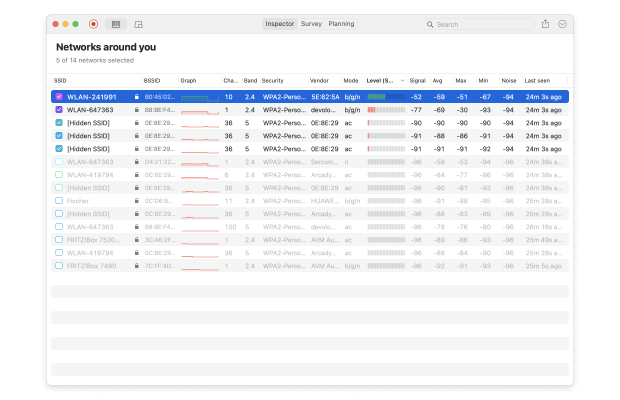
Inspektörsläget är utmärkt för att snabbt ta ögonblicksbilder av närliggande trådlösa nätverk. När du är i detta läge upptäcker NetSpot omedelbart alla trådlösa nätverk i din närhet, inklusive ditt eget trådlösa nätverk, och låter dig kontrollera deras säkerhetsinställningar, signalstyrka, den kanal och band de sänder på, och mycket mer.
När du är i undersökningsläget tillåter NetSpot dig att skissa upp din verkliga trådlösa nätverksdata på en karta, tydligt visandes var din signal är som svagast och var den är som starkast.

NetSpots värmekartläggningsfunktion stöder projekt med flera nivåer som olika områden, våningar med mera, och gör det även möjligt att skapa ett obegränsat antal ögonblicksbilder inom varje zon för att snabbt jämföra olika trådlösa konfigurationer med varandra.
Slutligen finns det ett planeringsläge som kan användas för att utföra en prediktiv platsundersökning. Den här funktionen är särskilt fördelaktig för dem som håller på att inrätta ett nytt WiFi-nätverk eller vill utöka täckningen för ett befintligt nät.
Från och med NetSpot 6 stöder planeringsläget både utrymmen på en nivå och byggnader med flera våningar. Du kan skapa en layout på en nivå eller lägga till flera våningar som separata nivåer i ett och samma projekt och simulera hur WiFi-signalen sprider sig inte bara horisontellt över varje våning utan också vertikalt mellan dem.
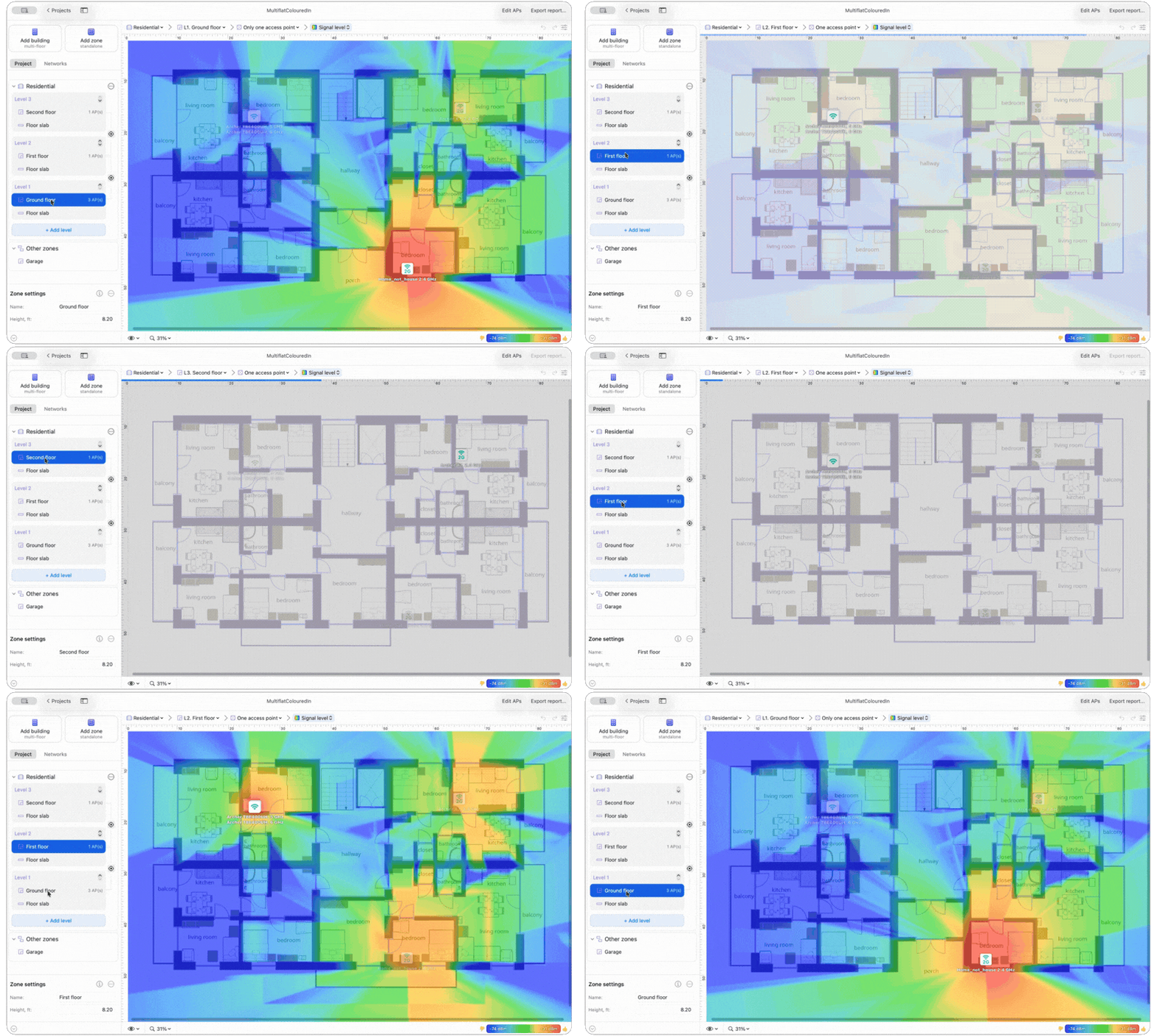
För design med flera våningar kan NetSpot ta hänsyn till materialet och tjockleken på bjälklag samt öppna golvutskärningar för trapphus, vilket gör simuleringen mer representativ för den faktiska byggnaden.
Genom att justera placeringen av åtkomstpunkter kan användare effektivt förutse signaltäckning, identifiera potentiella döda zoner och optimera den övergripande nätverkslayouten innan någon fysisk installation påbörjas.
Den förutsagda signalfördelningen uppdateras också i realtid när en AP flyttas, så att olika placeringsalternativ kan jämföras omedelbart.
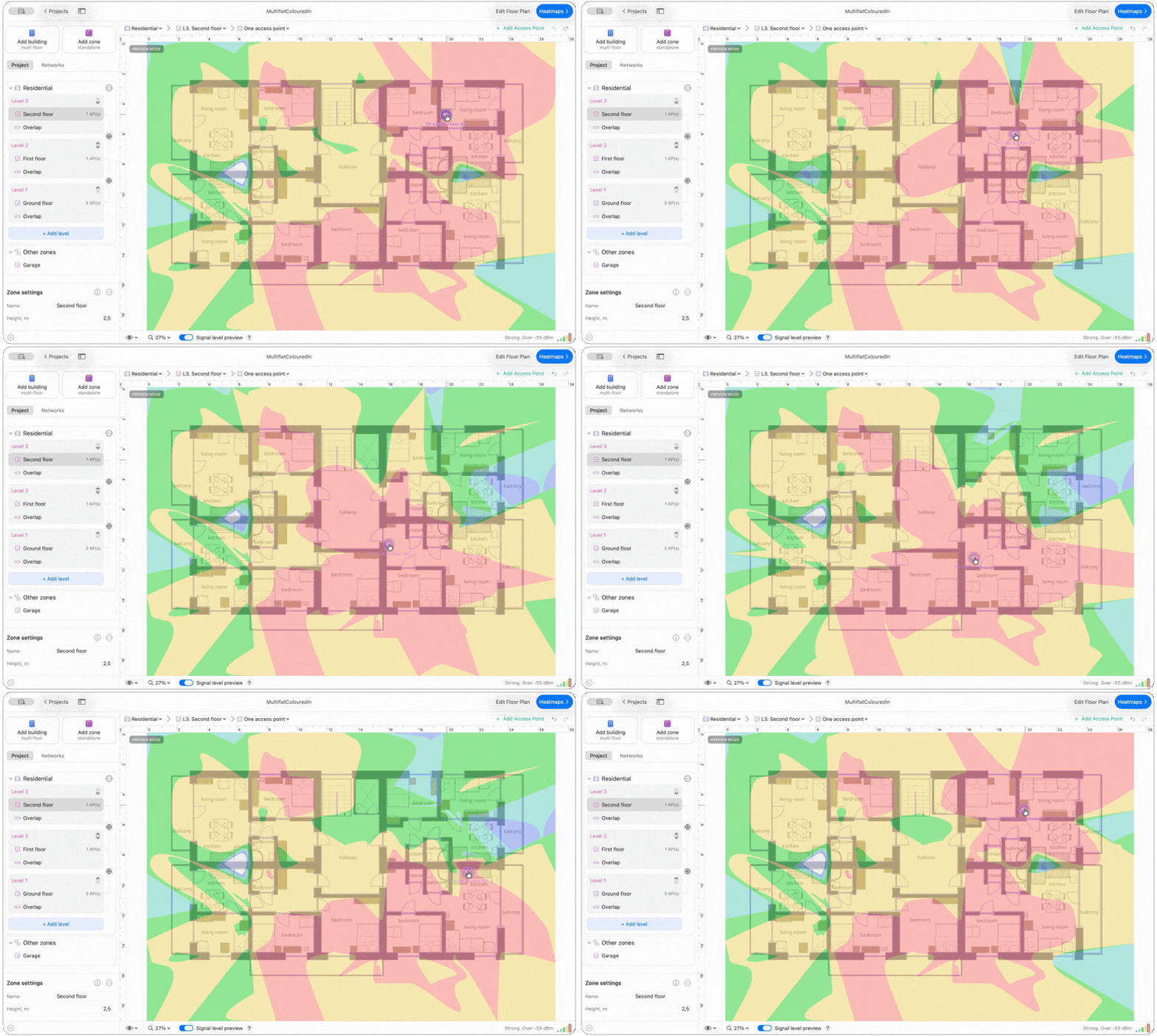
I ett justerat projekt med flera våningar sträcker sig den här förhandsvisningen även mellan nivåer.
För- och Nackdelar
-
Fungerar på Windows, macOS och Android
-
Enkel att använda men ger professionella resultat
-
Tre trådlösa analyslägen
-
Heatmapping-funktionalitet
-
Flera visualiseringar av WiFi-signaler
-
Prediktiv planering för enskilda zoner och flera våningsplan
-
Ingen
- Summerande rekommendation: Skaffa NetSpot
VAL #2

Network Performance Monitor
Tillgänglig för Windows 7/8/10/11 och MacOS X v10.8 eller senare.
Detta webbaserade verktyg är avsett att användas av nätverksadministratörer inom företag och drivs av spjutspetsteknologi och avancerade övervakningsfunktioner.
Network Performance Monitor är utformad för att fungera som en automatisk nätverksanalysator, och ger administratörer den information de behöver för att upprätthålla prestandan i det interna trådlösa nätverket och identifiera potentiella problem innan de påverkar anställdas produktivitet.
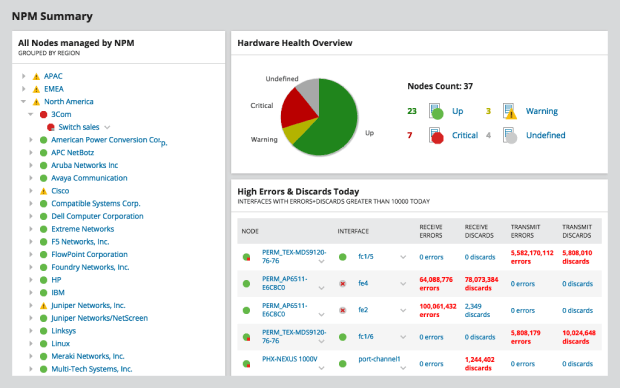
Alla viktiga prestandamått visas på en anpassningsbar instrumentpanel, inklusive enhetsnedtid, genomsnittlig svarstid och gränssnittstillgänglighet. Administratörer kan få ytterligare insyn i sina nätverk tack vare ett bibliotek med anpassade WiFi-värmekartor inom Network Performance Monitor instrumentpanelen.
Även om Network Performance är en kostsam företagsklass WiFi Analyzer, kan vem som helst testa dess funktioner gratis i upp till 30 dagar.
För- och Nackdelar
-
Enterprise-grade WiFi Analyzer
-
Anpassningsbar instrumentpanel
-
Avancerade WiFi-visualiseringar
-
Gratisversion tillgänglig
-
Mycket dyr
-
Inte lämplig för hemmabruk
VAL #3

InSSIDer
Tillgänglig för Windows (alla nyare versioner) och Mac (endast macOS Mojave 10.14 och macOS Catalina 10.15).
inSSIDer har funnits sedan 2007 och gör WiFi-analys till en barnlek. Verktyget visar bekvämt all väsentlig information du behöver för att se hur ditt nätverk presterar i relation till andra närliggande nätverk, inklusive detaljer om WiFi-kanaler, signalstyrka och säkerhetsinställningar.
Stor vikt läggs vid att göra den insamlade datan lättförståelig, vilket är utmärkt om du är ny inom WiFi-analys eller försöker lokalisera specifika problem utan att gå vilse i tekniskt jargong. inSSIDer skannar även ditt lokala nätverk (LAN), och visar dig de anslutna enheterna, deras typer, och till och med deras namn när det är möjligt. Allt detta utan att behöva gräva igenom komplicerade menyer.
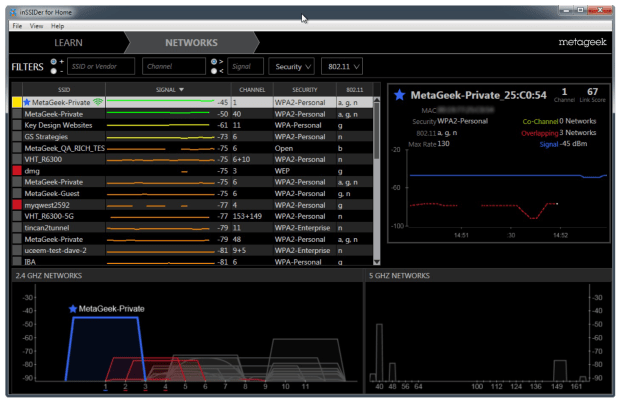
Eftersom inSSIDer i första hand är utvecklat för Windows är kompatibiliteten med Mac begränsad till några specifika (och föråldrade) versioner. Dessutom är ett MetaGeek-konto obligatoriskt för att kunna använda verktyget. Detta krav kan avskräcka de användare som inte önskar dela med sig av sin personliga information till ytterligare ett företag.
För- och Nackdelar
-
En av de äldsta och mest pålitliga apparna för WiFi-analys
-
Förenklar komplexa data till vanlig engelska
-
Visar enheter på ditt lokala nätverk (LAN)
-
MetaGeek-konto krävs för att använda verktyget
VAL #4

WiFi Scanner
Tillgänglig på Mac OS (10.7 och senare) och Windows (7 och senare).
Både Mac- och Windows-användare kommer att dra nytta av de avancerade funktionerna i det här verktyget, inklusive möjligheten att grafiskt visa nätverkets signalstyrka.
Denna flerplattforms WiFi Analyzer app fungerar med alla 802.11 a/b/g/n/ac — åtkomstpunkter och ger fullt stöd för både 2,4 och 5 GHz-nätverk samt alla kanalbandbredder.
Dess mest anmärkningsvärda funktioner inkluderar förmågan att ansluta till vilket nätverk som helst som detekteras, trådlös anslutningsstatistik i form av diagram och tabeller, sammanfattande rapporter i HTML-format, automatiska hastighetstester och snabb IP-skanning som upptäcker okända enheter anslutna till ditt WiFi-nätverk.
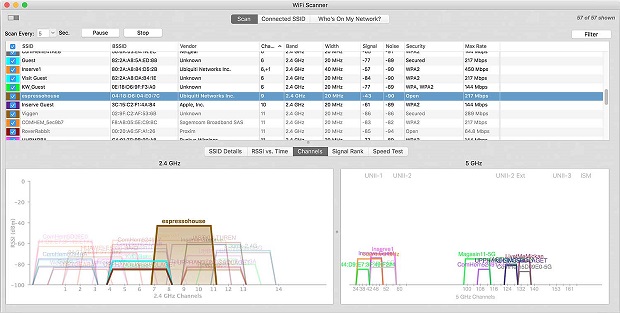
WiFi Scanner är en betalapp som kostar 14,99 dollar för Windows-versionen och 19,99 dollar för Mac-versionen. En gratis provperiod finns tillgänglig för de som skulle vilja testa dess funktioner innan köp.
För- och Nackdelar
-
Tillgänglig för både Windows och Mac
-
Stöd för 802.11 a/b/g/n/ac
-
Erbjuder många funktioner
-
Mac-versionen är dyrare än Windows-versionen.
VAL #5

Real WiFi
Tillgänglig för Windows 10 version 15063.0 och nyare.
Real WiFi, tillgängligt direkt från Microsoft Store, är utformat för att underlätta för dig när det gäller att optimera ditt trådlösa nätverk. Du kan använda det för att identifiera störningar från grannnätverk så att du vet hur du ska justera dina inställningar för snabbare internethastighet utan att köpa en ny router.
En framstående funktion som erbjuds av Real WiFi är dess integrerade internethastighetstest. Med det kan du snabbt och enkelt mäta din anslutnings verkliga prestanda i realtid. Vi uppskattar också möjligheten att upptäcka enheter som är anslutna till ditt nätverk. Denna enhetsskanningsfunktion kan vara en verklig ögonöppnare, särskilt om du misstänker att obehöriga enheter har tillgång till ditt nätverk.
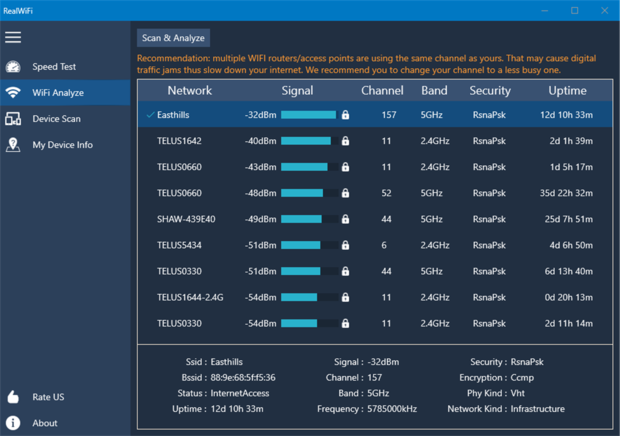
Ändå, även om den är fullspäckad med praktiska funktioner för den vardagliga användaren, kanske Real WiFi inte är lämplig för de som söker mycket specialiserad eller avancerad analys. Appen gör WiFi-analys tillgänglig för genomsnittsanvändaren, men kan vara otillräcklig för nätverksproffs eller entusiaster som letar efter ett mer robust trådlöst analysverktyg.
För- och Nackdelar
-
Lättillgänglig via Microsoft Store
-
Tillhandahåller viktiga verktyg som Internethastighetstest, WiFi Analyzer och enhetssökning
-
Idealisk för personligt bruk och grundläggande felsökning
-
Saknar avancerade funktioner som kan behövas av professionella eller teknikintresserade användare
VAL #6

Network Analyzer
Tillgänglig för iPhone (kräver iOS 13.6 eller senare), iPad (kräver iPadOS 13.6 eller senare), iPod touch (kräver iOS 13.6 eller senare).
Användare som önskar köra sin analysator på en iOS-enhet kommer att älska funktionerna i detta verktyg som inkluderar diagnostiska verktyg och ett Internet-hastighetstest. Med Network Analyzer av Techet kan du enkelt diagnosera olika WiFi-problem med ingenting annat än din iPhone.
Det tar bara några få tryckningar för att upptäcka alla enheter som är anslutna till ditt nätverk och se deras IP-adresser. När du felsöker ett stort nätverk kan du minska antalet skannade enheter genom att ange ett exakt IP-intervall. Skanningsresultat kan ytterligare filtreras efter flera parametrar.
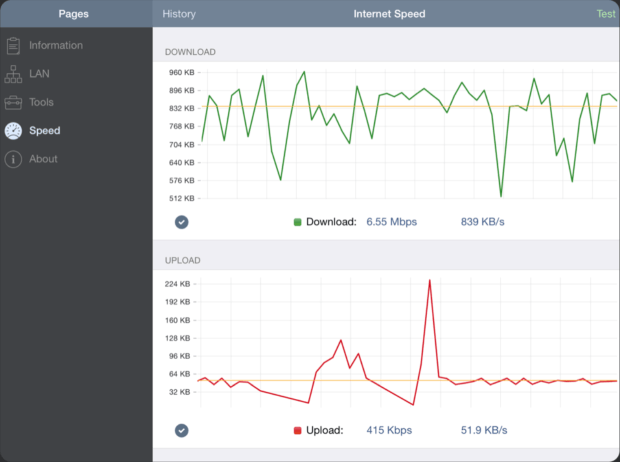
Network Analyzer kan skanna de vanligaste portarna eller användarspecifierade portintervall för att hjälpa dig upptäcka potentiella intrångspunkter och stänga dem innan illasinnade hackare kan utnyttja dem. Som en modern WiFi Analyzer app stöder Network Analyzer både IPv4 och IPv6, och att välja mellan de två versionerna av Internetprotokollet är en fråga om en enkel konfigurationsinställning.
För- och Nackdelar
-
Kompatibel med alla nyligen utgivna versioner av iOS
-
Integrerat internethastighetstest
-
Många funktioner
-
Stöd för IPv4 och IPv6
-
Föråldrat användargränssnitt
-
Inte bra för amatörer
VAL #7

WiFi Analyzer
Tillgänglig för Windows.
Här är en gratis WiFi Analyzer för Windows som kan användas på din laptop för att övervaka signalstyrka, hitta öppna kanaler och testa nätverkets hastighet. Du kan ladda ner WiFi Analyzer direkt från Microsoft Store och omedelbart göra din PC eller laptop till en nätverksanalysator.
Med den gratis versionen av WiFi Analyzer kan du upptäcka närliggande WiFi-nätverk och lära dig all nödvändig information om dem, såsom deras namn och kanaler. Den gratis versionen innehåller ingen reklam, och du kan använda den utan några begränsningar.

Om du vill låsa upp ytterligare funktioner kan du uppgradera till PRO-versionen av WiFi Analyzer via ett köp i appen. PRO-versionen erbjuder live-panelsstöd, signalstyrkepip, möjligheten att ansluta till WiFi-nät direkt från appen, filter och mer.
För- och Nackdelar
-
Enkel att använda
-
Gratis med köp inuti appen
-
Tillräckligt bra för de flesta hemanvändare
-
Saknar värmekartläggningsfunktioner
-
För begränsad för professionellt bruk
VAL #8

Wireshark
Tillgänglig för Windows, Linux, OS X, Solaris, FreeBSD, NetBSD och många andra operativsystem.
Först släppt 1998 är Wireshark en mycket kompetent nätverksprotokollanalysator som används för att analysera vad som händer på trådlösa nätverk. Det fungerar på Windows, Linux, macOS, Solaris, FreeBSD, NetBSD och många andra operativsystem och kan laddas ner och användas gratis utan begränsningar tack vare sin öppna källkodslicens.
Wireshark kan fånga datapaket både från trådlösa nät och Ethernet, och de fångade datan kan bläddras genom dess grafiska användargränssnitt eller terminalen. Det grafiska användargränssnittet underlättar djupare paketanalys genom att färgkoda nätverkspaket baserat på deras typ. Men detta ensamt gör inte Wireshark lättillgängligt för oerfarna användare.
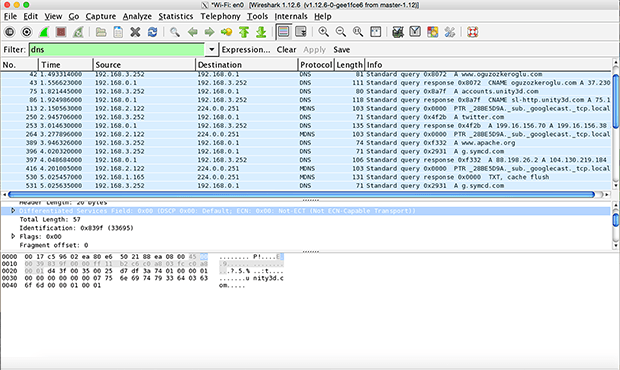
Lyckligtvis finns det många online-resurser, inklusive nybörjarvänliga videor, som förklarar hur man använder Wireshark för nätverksprotokollanalys, och de kompletterar den officiella dokumentationen på ett utmärkt sätt.
För- och Nackdelar
-
Fri och öppen källkod
-
Extremt kompetent nätverksprotokollanalysator
-
Multi-plattform
-
Liveinspelning och offlineanalys
-
Förvirrande för nya användare
VAL #9
Wi-Fi Scanner (LizardSystems)
Tillgänglig för Windows 8 och nyare, Windows Server 2012 och nyare.
Wi-Fi Scanner av LizardSystems är en enkel WiFi Analyzer app som främst är riktad mot hemanvändare som är intresserade av att lära sig mer om den trådlösa aktiviteten i sitt område. Den kan också användas av yrkesverksamma som inte kan motivera att betala extra för ett professionellt dataåterställningsverktyg, vars många funktioner skulle överstiga deras behov rejält.
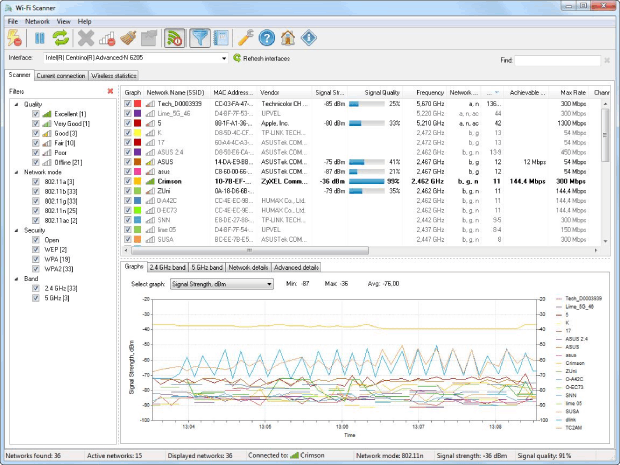
Hemanvändare kan ladda ner och använda Wi-Fi Scanner gratis, men företag måste köpa en permanent företagslicens för 99,95 dollar. Oavsett om du stannar kvar vid den kostnadsfria versionen eller köper en licens, får du njuta av stöd för 2,4 och 5 GHz frekvensband, 802.11a/b/g/n/ac/ax, samt WPS 1.0 och WPS 2.0.
Att genomföra en WiFi-skanning med Wi-Fi Scanner från LizardSystems är enkelt nog, men de tillgängliga graferna skulle kunna vara mer visuellt tilltalande. Vi uppskattar möjligheten att snabbt tillämpa olika filter för att begränsa antalet visade WiFi-nätverk, och vi gillar också alternativet att omedelbart växla mellan olika nätverksgränssnitt.
För- och Nackdelar
-
Gratis personlig licens
-
Stöd för 2,4 och 5 GHz frekvensband
-
Ren användargränssnitt
-
Aktivt utvecklad
-
Visuellt oattraktiva grafer
-
Ingen värmekarteringsfunktionalitet
-
Endast Windows
VAL #10

Vistumber
Tillgänglig för Windows 10, Windows 8, Windows 7, Windows Vista.
Vistumbler är en av de bästa öppen källkod WiFi Analyzer apparna. Det används främst för storskalig visualisering av åtkomstpunkter baserat på insamlade trådlösa data och GPS-data. Den senaste versionen är optimerad för Windows 10, men fungerar också med äldre versioner av operativsystemet.
All data som samlas in av Vistumbler kan exporteras till ett antal filformat, och det inkluderar GPS-platserna för upptäckta åtkomstpunkter, som kan exporteras till en Google Earth KLM-fil eller GPX (GPS eXchange format).
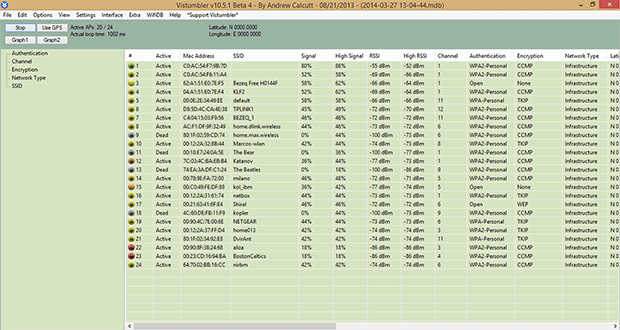
Låt inte det föråldrade användargränssnittet hos Vistumbler avskräcka dig från att testa det. Även om det definitivt stämmer att utvecklarna av Vistumbler prioriterar funktion före form, är användargränssnittet ganska lätt att vänja sig vid.
För- och Nackdelar
-
Öppen källkod
-
Körs endast på Windows
-
Föråldrat användargränssnitt
-
Inte så bra visualiseringar
En av dessa WiFi-appar bör kunna hjälpa dig förbättra din nätverksprestanda. Ladda ner en till plattformen du föredrar och skanna ditt nätverk. Den kan peka ut ett enkelt sätt att åtgärda problem som negativt påverkar ditt nätverk och dess användare.
Hur man utför Wi-Fi-analys med hjälp av en Wi-Fi Analyzer-app?
Wi-Fi-analys kan låta mycket tekniskt och skrämmande, men det är det absolut inte — så länge du använder en enkel, men kapabel Wi-Fi-analysapp som NetSpot. Förutom NetSpot behöver du också en laptop med ett WiFi-kort så att du kan upptäcka närliggande Wi-Fi-nätverk.
Med NetSpot får du en fullständig översikt över din Wi-Fi-miljö, vilket gör det möjligt för dig att förstå och åtgärda problem med nätverksstörningar. Låt oss dyka ner i varför en WiFi analyzer är avgörande och hur NetSpot kan göra stor skillnad i din totala Wi-Fi-upplevelse.
NetSpot är kompatibel med de senaste standarderna, inklusive Wi-Fi 6 och Wi-Fi 6E. Dessa uppdaterade standarder ger tillgång till 6 GHz frekvensbandet, som är mycket mindre trångt än de vanliga 2,4 GHz och 5 GHz banden, vilket resulterar i högre bandbredd och minskad latens.
Även om dina enheter använder äldre standarder som 802.11ac eller 802.11n, kan NetSpot hjälpa dig att välja den bästa Wi-Fi-kanalen för att förbättra stabiliteten och hastigheten i ditt nätverk.
Med NetSpot kan du välja mellan tre tydliga Wi-Fi-analysmetoder. Den första metoden, som kallas Inspektionsläge, handlar om snabb och enkel upptäckt av WiFi-nätverk, och listar direkt alla tillgängliga WiFi-nätverk i ditt område, tillsammans med all viktig information om dem, inklusive nätverksnamn, band och kanal, säkerhetsinställningar, WiFi-standard, signalstyrka och brusnivå.
Den andra Wi-Fi-analysmetoden är kallad Undersökningsläge och den möjliggör utförandet av en WiFi-platsundersökning och skapandet av en WiFi-värmekarta så att du tydligt kan se var din WiFi-signal är stark och var den kan behöva förbättras.
Det tredje och sista läget som stöds av WiFi spektrum analyzer, det kallas Planeringsläge, fokuserar på framtida planering och optimering av ditt WiFi-nätverk. I detta läge kan användarna virtuellt kartlägga sin miljö och simulera hur olika nätverksuppsättningar kommer att prestera. Detta inkluderar möjligheten att placera virtuella åtkomstpunkter på kartan för att se hur deras placering påverkar signalomfång och styrka i området.
Genom att kombinera dessa tre Wi-Fi-analysmetoder kan du få en mycket noggrann bild av din WiFi-nätverks prestanda och förstå exakt vad du behöver göra för att förbättra det eller utföra en installation. Till exempel tar det bara ett klick för att se vilka WiFi-kanaler närliggande WiFi-nätverk sänder på, vilket gör det okomplicerat att lösa problem med kanalinterferens.
Utför WiFi-analys med Inspektörsläge
NetSpots Inspektionsläge är så enkelt att använda att det inte behöver någon förklaring. Aktivera det bara med växlingsknappen som finns i den övre verktygsfältet och se hur NetSpot skapar en ögonblicksbild av all WiFi-aktivitet runt omkring dig. NetSpot kommer sedan att fortsätta med att analysera omgivande områden i realtid.
Om du vill pausa realtidsanalysen kan du göra det med hjälp av Paus-knappen i det övre vänstra hörnet. Nära Pause-knappen finns knappen för signallnivå- och brusgrafik, som låter dig se lättförståeliga grafer som representerar — du har gissat det — signalförstärkning och brusnivåer för utvalda nätverk.
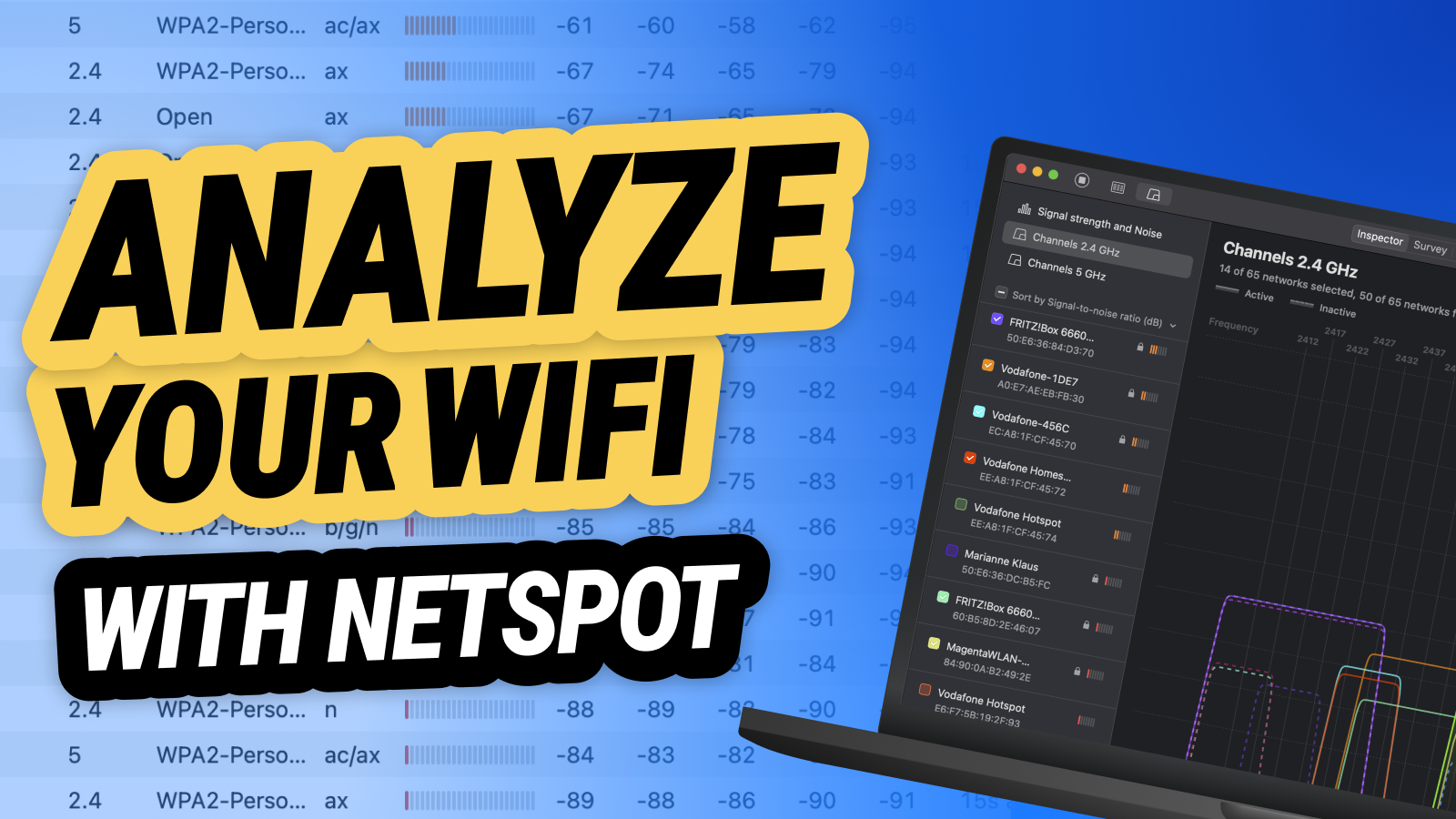
Informationen som samlas in av Inspiceringsläge inkluderar:
- SSID: Service Set Identifier är det som vanligtvis refereras till som nätverksnamn. Trådlösa nätverk sänder ut denna sträng av bokstäver, siffror och möjligen även specialsymboler för att skilja sig från varandra och göra det enkelt för klienter att upprätta en anslutning.
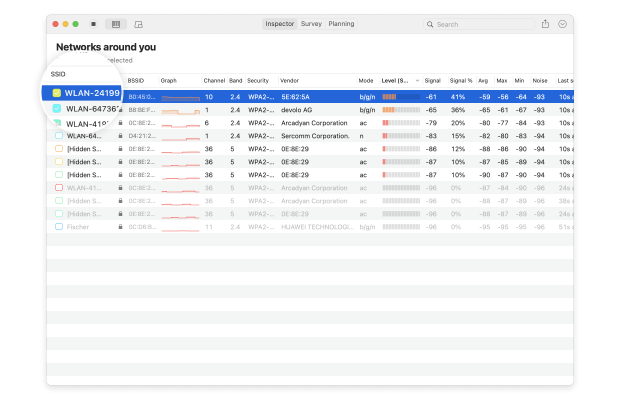
- BSSID: Liknande Service Set Identifier används Basic Service Set Identifier för att unikt identifiera en accesspunkt eller router som sänder ut ett trådlöst nätverk.
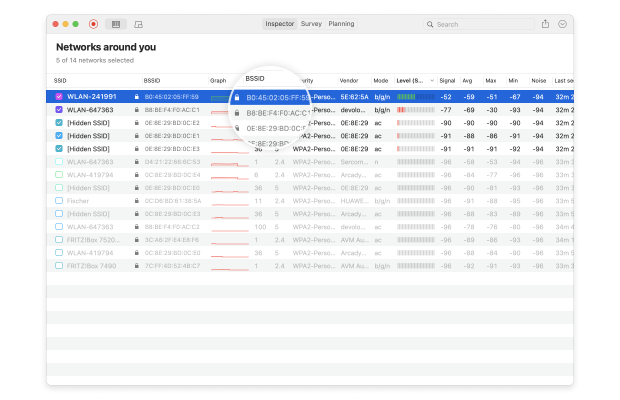
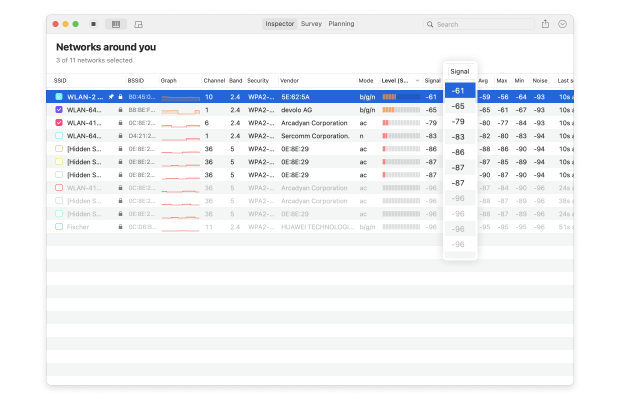
- Signalstyrka: Mäts i dBm (decibel milliwatt) och uttrycks enbart med negativa värden, en trådlös nätverks signalstyrka påverkar direkt dataöverföringshastigheter, latens och anslutningspålitlighet.
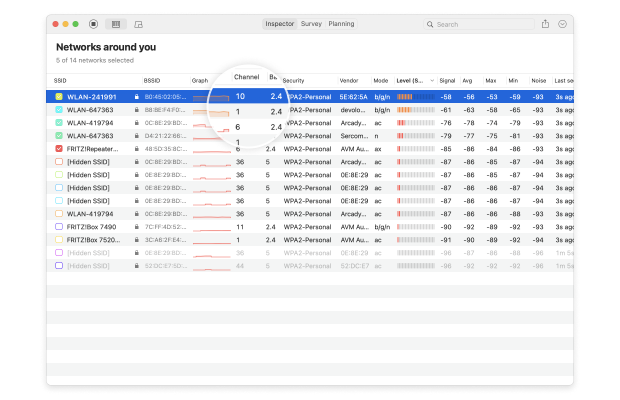
- Kanalnummer: För att minska signalstörningar är 2,4 och 5 GHz-banden indelade i flera kanaler, och några av dem kan vara mer trångt belastade än andra, särskilt i tätbefolkade stadsmiljöer.
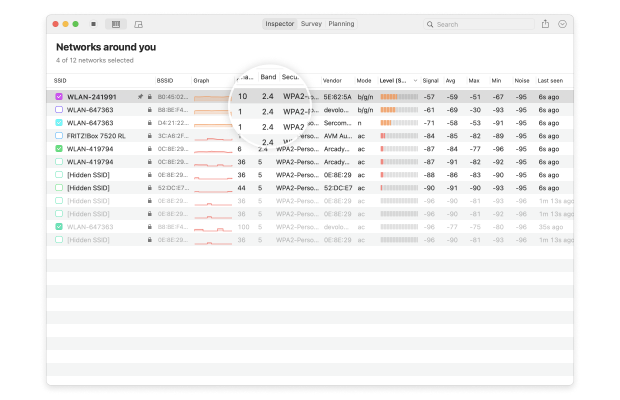
- Band: 802.11-standarden erbjuder flera radiofrekvensband. De flesta moderna WiFi-routrar stöder 2,4 och 5 GHz banden, och det gör även NetSpot.
- Säkerhet: WEP, WPA, WPA2 och WPA3 är fyra säkerhetsstandarder utformade för att säkra personliga, företags- och IoT-trådlösa nätverk. Av dessa är det bara WPA3 som kan motstå moderna cyberattacker och skydda känslig information från avlyssning.
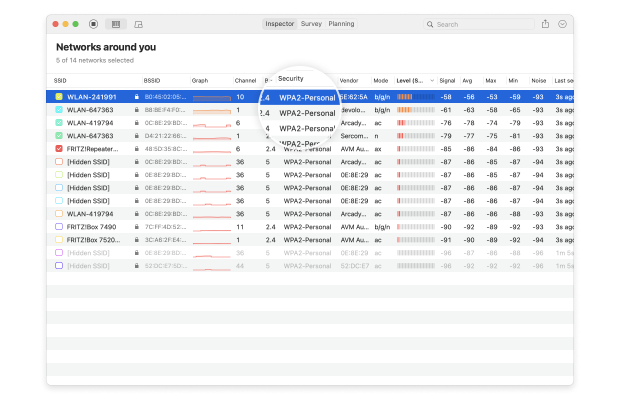
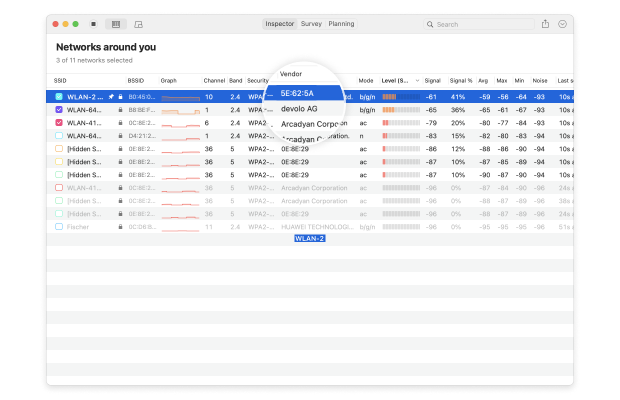
- Leverantör: Det finns många tillverkare av routrar, och alla respekteras inte av cybersäkerhetsexperter.
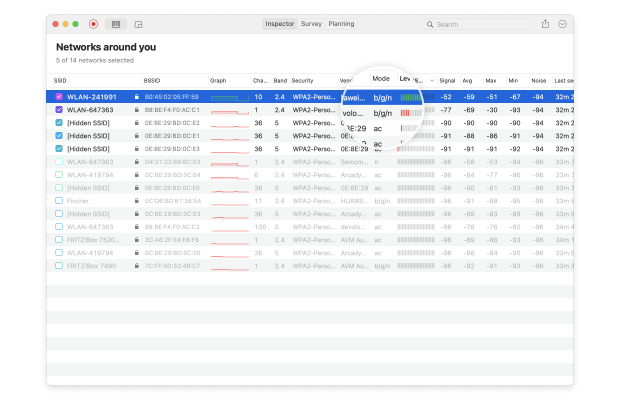
- Läge: WiFi-standarder utvecklas konstant för att möta våra växande behov. NetSpot kan analysera alla 802.11-nätverk, inklusive 802.11a/b/g/n/ac/ax.
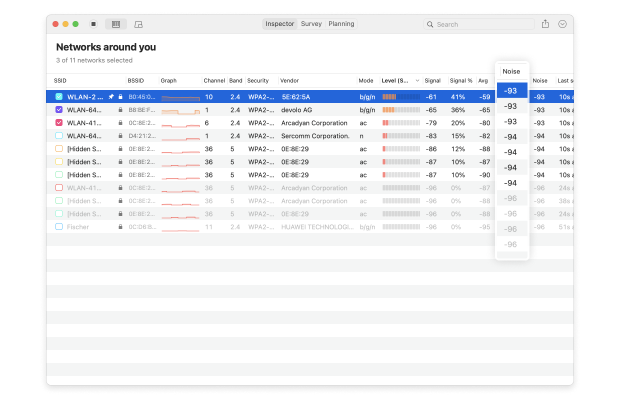
- Störningar: Trådlösa signaler kan störa mot radiofrekvensinterferenser som sänds ut av mikrovågsugnar, Bluetooth-hörlurar, babyvakter, trådlösa säkerhetskameror och många andra elektroniska enheter, och NetSpot kan detektera mängden av dessa bakgrundsstörningar i ditt område.
Inspektörsläge i NetSpot erbjuder också grafer som spårar signalstyrkan hos olika nätverk över tid.
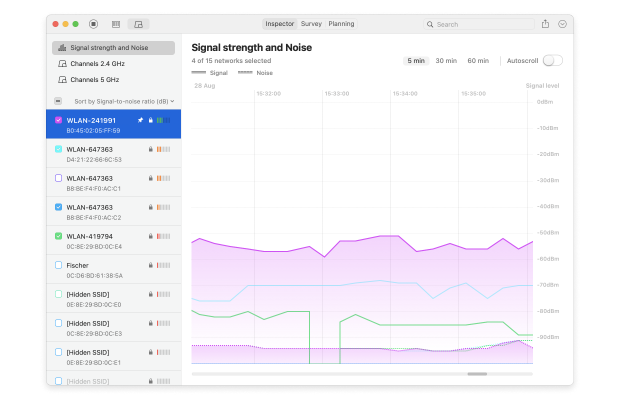
Denna funktion är idealisk för att övervaka signalstabilitet och identifiera när signalens kvalitet börjar försämras. Frekventa nivåfall på signalen kan tyda på hårdvaruproblem eller störningar.
Kanaldiagram gör det möjligt att visuellt analysera hur nätverk är fördelade över kanalerna.
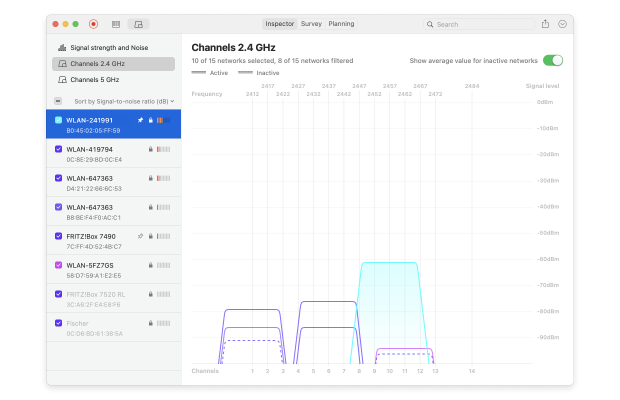
Att välja en mindre trafikbelastad kanal kan kraftigt förbättra Wi-Fi-stabilitet och anslutningshastighet. Dessutom hjälper möjligheten att filtrera nätverk efter kanalbredd till att analysera trängsel i mer detalj, vilket möjliggör smartare nätverksanpassningar.
Som du kan se kan NetSpot tillhandahålla en mängd information om trådlösa nätverk i ditt område, och det låter dig även genomföra en djupgående analys av det nätverk du är ansluten till tack vare Undersökningsläget.
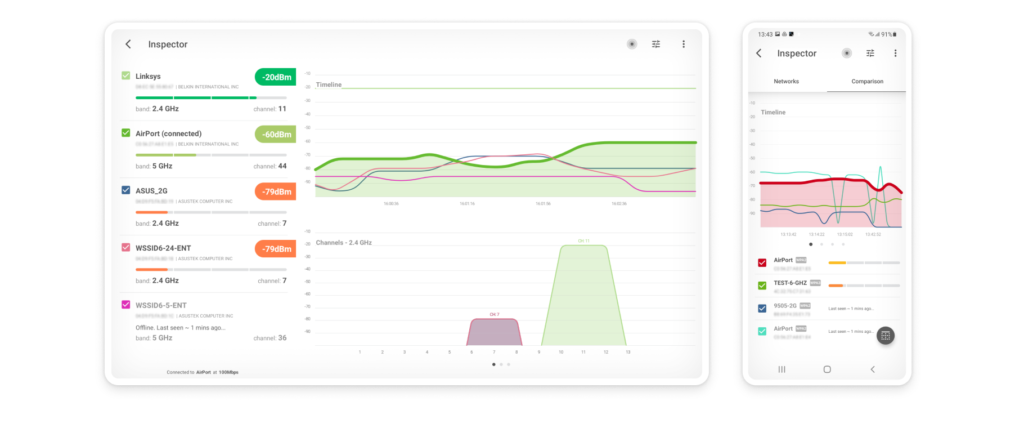
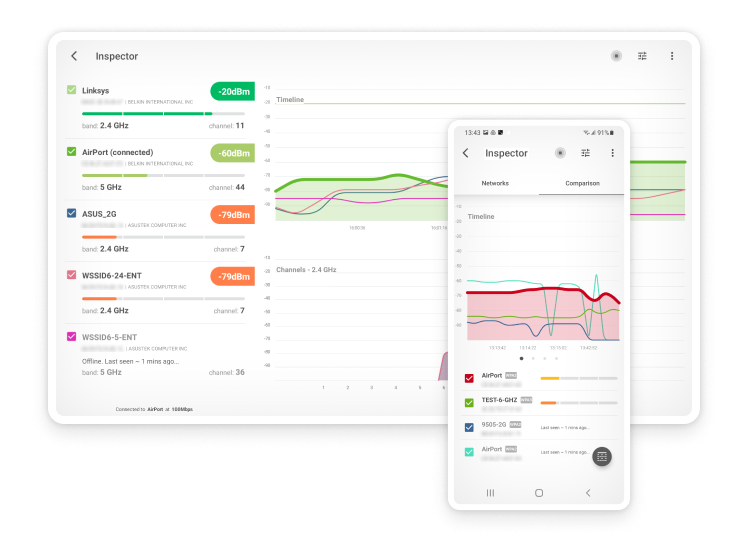
Inspektera Wi-Fi-nätverk
Analysera WiFi-nätverk runt dig, utför trådlösa undersökningar och testa Internethastighet — allt med bara en telefon eller surfplatta i dina händer.
Genomför WiFi-analys med undersökningsläge
En av de utmärkande funktionerna i NetSpot är Wi-Fi heatmaps, som låter dig visualisera och bedöma täckningskvaliteten på ditt Wi-Fi-nätverk hemma eller på kontoret. Dessa heatmaps genereras i undersökningsläge och ger värdefulla insikter om signaldistribution, bandträngsel och kanalöverlapp, vilket hjälper dig att optimera ditt nätverk för bättre täckning och stabilitet.
Genom att följa dessa enkla steg kan du få värdefulla insikter i din trådlösa miljö och fatta välgrundade beslut för att förbättra anslutningen.
Steg 1
Börja med att ladda ner och öppna NetSpot på din enhet. Klicka sedan på knappen Survey för att börja.
Steg 2

Klicka på Skapa Nytt… för att starta ett nytt projekt. Namnge ditt projekt och lägg till en beskrivning om det behövs.
Steg 3
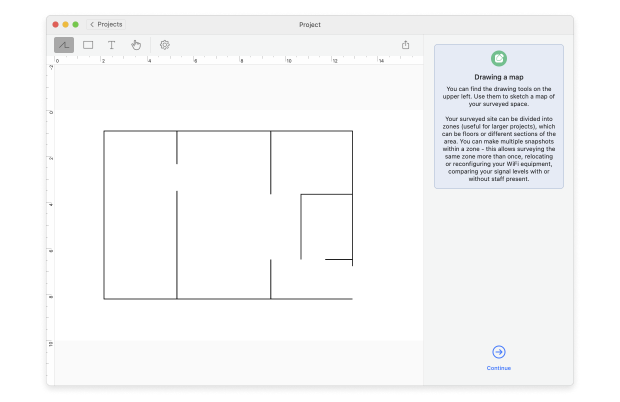
Antingen ladda upp en karta (som en ritning, skiss eller en skärmdump från Google Maps) eller rita en ny plan direkt i NetSpot. Om du ritar en ny plan kan du ange måtten på området i fot eller meter.
Steg 4
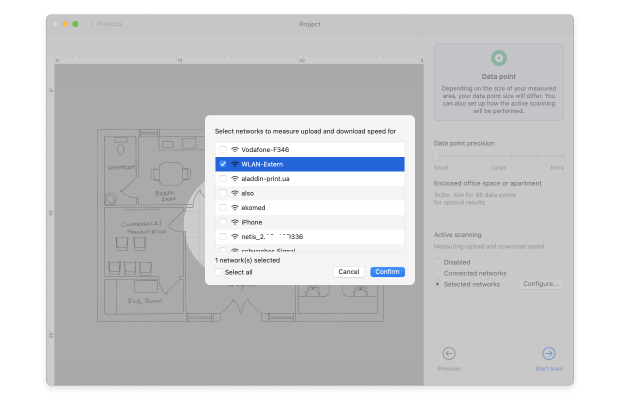
För en ny ritning, använd verktygen som finns nedanför arbetsytan för att skissa din uppmätta yta. Om ditt område är stort eller består av flera zoner, överväg att skapa separata kartor för varje. Klicka på Fortsätt när kartan är klar.
Steg 5

Bestäm tätheten av datapunkter baserat på din ytas storlek och komplexitet. Överväg om du kommer utföra aktiv skanning och välj nätverken för skanning. Klicka på Starta skanning för att börja samla data.
Flytta till ett hörn av ditt utrymme och markera det på kartan där du står. Stå stilla medan appen tar sitt första mått. Du vet att den är klar när framstegsindikatorn ändras och du hör en ljudsignal. Gå genom ditt utrymme och ta mått vid intervaller som säkerställer en liten överlappning mellan de blå cirklarna på din karta, och täck det område du avser att skanna.
Steg 6
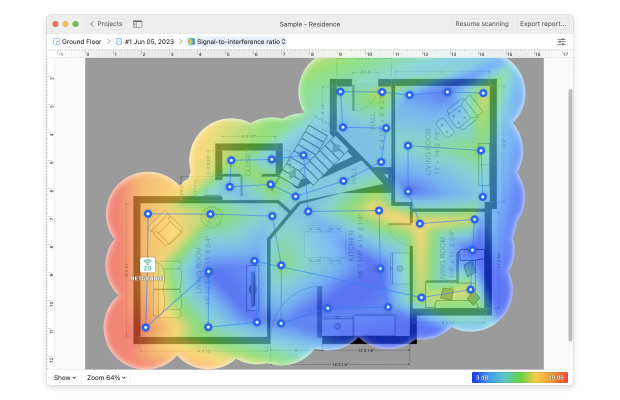
Klicka på Värmekartor för att visa trådlösa nätverkets täckning och olika parametrar som påverkar den.
Välj mellan olika typer av värmekartor för att analysera olika aspekter av din trådlösa nätverks prestanda.
- Signal-till-brusförhållande: framhäver din signalnivå jämfört med din brusnivå.
- Signalnivå: framhäver din signalnivå, vilket gör det enkelt att identifiera områden med svag signal.
- Antal åtkomstpunkter: framhäver antalet tillgängliga åtkomstpunkter från varje mätpunkt.
- Brusnivå: framhäver mängden bakgrundsbrus uppmätt från varje mätpunkt.
- Signal-till-interferensförhållande: framhäver samkanalsstörningar orsakade av andra trådlösa nätverk.
- Nedladdningshastighet: framhäver nedladdningshastigheter på internet uppmätta under en aktiv skanning.
- Uppladdningshastighet: framhäver uppladdningshastigheter på internet uppmätta under en aktiv skanning.
- Trådlöst överföringstal: framhäver den trådlösa överföringshastigheten på internet uppmätt under en aktiv skanning.
- Felsökning av problem med SNR: denna värmekartvisualisering underlättar identifiering och felsökning av svaga områden i täckning för signal-till-brusförhållandet (endast macOS).
- Felsökning av låg signalnivå: denna värmekartvisualisering underlättar identifiering och felsökning av områden med svag signalnivå.
- Felsökning av hög brusnivå: denna värmekartvisualisering underlättar identifiering och felsökning av områden med hög brusnivå (endast macOS).
- Felsökning av överlappande kanaler (SIR): denna värmekartvisualisering underlättar identifiering och felsökning av områden med hög samkanalsinterferens.
- Felsökning av låg nedladdningshastighet: denna värmekartvisualisering underlättar identifiering och felsökning av områden med låga nedladdningshastigheter.
- Felsökning av låg uppladdningshastighet: denna värmekartvisualisering underlättar identifiering och felsökning av områden med låga uppladdningshastigheter.
Kom ihåg att vissa av dessa visualiseringar bara finns tillgängliga i Pro-versionen av NetSpot.
För att få så exakta resultat som möjligt är det en bra idé att upprepa undersökningsprocessen flera gånger, vid olika tidpunkter under dagen. Varför? Eftersom resultaten kan påverkas av tillfälliga användartoppar, intermittenta störningar och andra svårförutsägbara faktorer vars inflytande endast blir tydligt med ytterligare mätningar.
Behöver jag en WiFi spectrum analyzer?
En WiFi spectrum analyzer är en mjukvaruapplikation som kan avslöja all aktivitet inom WiFi-spektrumet (2,4 GHz, 5 GHz och nu även 6 GHz frekvensbandet).
Eftersom WiFi spectrum bara är en del av det större radiospektrumet (RF), finns det många potentiella källor till signalstörningar som kan påverka det negativt, inklusive stora köksapparater, trådlösa telefoner, trådlösa säkerhetskameror, babymonitorer och Bluetooth enheter.
Med hjälp av en WiFi spectrum analyzer kan du se aktiviteten hos RF-avgerande enheter på en graf som tydligt visar hur stor påverkan de har.
WiFi-spektrumanalys kan också visa vilka WiFi-kanaler som används mest, vilket gör det enkelt att välja den som är minst belastad.
Tidigare brukade det vara komplicerat att utföra WiFi spectrum analyzer eftersom det krävde specialiserad utrustning, men de dagarna är förbi. Idag kan en gratis WiFi-spektrumanalysator som NetSpot enkelt uppfylla behoven hos både hemmabrukare och professionella, så det finns inget som hindrar dig från att prova WiFi-analys.
SÅ, VI REKOMMENDERAR

NetSpot
WiFi-analysatorapp körs på en MacBook (macOS 11+) eller vilken laptop som helst (Windows 7/8/10/11) med en standard 802.11be/ax/ac/n/g/a/b trådlös nätverksadapter. Läs mer om 802.11be-stöd här.
Lär dig mer om WiFi-analys med NetSpot
Om det finns något som inte är helt klart för dig, uppmuntrar vi dig att besöka NetSpots hjälpsida, där du kan lära dig mer om hur du använder detta professionella trådlösa analysverktyg för att utföra WiFi-analys. Om du regelbundet utför WiFi-analys kan NetSpot PRO spara dig mycket tid, energi och till och med pengar.
Som du kan se är WiFi-analys inte alls lika skrämmande som det skulle vara om det inte vore för moderna WiFi-analysappar som NetSpot. Med dem är WiFi-analys en barnlek och något som varje ägare av en trådlös router bör göra för att undvika fördröjningar och avbrott i anslutningen.
Om WiFi Analyzer — Vanliga frågor
Vilken WiFi Analyzer är bäst?
Det finns många olika WiFi Analyzers som användare kan välja mellan, var och en erbatt erbjuda en något annorlunda uppsättning funktioner och kapacitet. De bästa WiFi Analyzers stödjer de senaste WiFi-teknologierna, är lätta att använda och kostar en rimlig summa pengar.
NetSpot är ett utmärkt exempel på en WiFi Analyzer som uppfyller alla dessa kriterier och utmärker sig från konkurrenterna när det gäller användarvänlighet och prestanda. Se listan över de bästa WiFi Analyzer apparna för Windows.
Vilken är den bästa gratis WiFi Analyzer?
Även om gratis WiFi Analyzers sällan erbjuder lika många funktioner som deras betalda motsvarigheter, är många mer än tillräckligt kompetenta för att tillfredsställa behoven hos vanliga hemanvändare och till och med en del yrkesverksamma. De bästa gratis WiFi Analyzer apparna som nämns i denna artikel inkluderar NetSpot (Inspector-läge), inSSIDer, Real WiFi, WiFi Analyzer, Wireshark och Vistumber.
Hur använder du en WiFi Analyzer?
Moderna WiFi Analyzer tenderar att vara intuitiva och lätta att använda, så att använda dem för att samla detaljerad information om tillgängliga trådlösa nätverk är oftast ganska enkelt. I de flesta fall är allt du behöver göra att installera din WiFi-analysator på en bärbar dator och starta den för att påbörja en automatisk skanning av WiFi-nätverk.
Är WiFi Analyzer säker?
Det beror på vilken WiFi Analyzer du väljer. De bästa WiFi Analyzer apparna, såsom NetSpot, Network Performance Monitor eller inSSIDer, är helt säkra, och du kan vara lugn och veta att de inte kommer att skada din dator.
Vilka saker blockerar WiFi-signalen?
Precis som mobiltelefoner, TV-apparater och radioapparater, använder WiFi-nätverk radiovågor för att överföra data genom luften. Detta innebär att de signaler de sänder kan blockeras av väggar, vanliga hushållsobjekt och till och med andra elektroniska enheter som sänder på samma frekvenser.
Vad berättar WiFi Analyzer appar för dig?
De bästa WiFi Analyzer apparna kan berätta allt du behöver veta om närliggande WiFi-nätverk, ge dig detaljerad information om ett nätverks täckning, avslöja områden med kanalstörningar och mer, vilket gör dem oumbärliga när det gäller felsökning och optimering.
Vad är syftet med en WiFi Analyzer?
En WiFi Analyzer är ett användbart verktyg vars syfte är att tillhandahålla en mängd information om trådlösa nätverk, inklusive deras signalstyrka, täckning, namn och säkerhetskonfiguration. Denna information kan användas för att felsöka WiFi-relaterade problem, planera nätverksinstallationer och mer.
Hur läser du en WiFi Analyzer?
Moderna WiFi Analyzers som NetSpot är lätta att läsa eftersom de presenterar all insamlad information i form av interaktiva tabeller, grafer, diagram och värmekartor. I de flesta fall kan du snabbt upptäcka problem med täckning, signalstyrka eller säkerhetsinställningar vid en första anblick och snabbt bestämma vad du behöver göra för att lösa dem.
Hur analyserar du en WiFi-signal?
För att analysera en WiFi-signal behöver du en dator med ett WiFi-kort och en WiFi-signalanalysator som NetSpot. Du kan sedan helt enkelt starta WiFi-signalanalysatorn, vänta på att den samlar in information om signalen och se om du kan upptäcka något ovanligt.
Vilken är den bästa WiFi Analyzer för Android?
Det finns många WiFi Analyzer appar för Android som gör det möjligt att snabbt och enkelt skanna ditt och omgivande trådlösa nätverk och observera förändringar i datakurvor i realtid. En av dem är Android WiFi Analyzer från NetSpot, och du kan ladda ner den gratis direkt från Google Play Store. Kolla in vår artikel om de bästa WiFi Analyzer apparna för Android.
Vilken är den bästa WiFi Analyzer för iPhone?
På grund av Apples restriktioner finns det inte många WiFi Analyzers för iPhone (kolla vår lista över de bästa WiFi Analyzers för iPhone).
Läs om hur du väljer den bästa WiFi Analyzer för Mac, om du letar efter en.
Skaffa NetSpot gratis
Wi-Fi-webbenkäter, analys, felsökning körs på en MacBook (macOS 11+) eller någon bärbar dator (Windows 7/8/10/11) med en standard 802.11be/ax/ac/n/g/a/b trådlös nätverksadapter. Läs mer om stödet för 802.11be här.
alla funktioner i moderna WiFi analyzer appar som NetSpot är tillgängliga för både nybörjare och proffs