استطلاعات مواقع Wi-Fi، التحليل، استكشاف الأخطاء وإصلاحها يعمل على MacBook (macOS 11+) أو أي لابتوب (Windows 7/8/10/11) مع محول شبكة لاسلكية قياسي 802.11be/ax/ac/n/g/a/b. اقرأ المزيد عن دعم 802.11be هنا.
دليل مناطق ضعف الواي فاي: اكتشف وأصلح النقاط الضعيفة
منطقة انعدام إشارة الواي فاي ليست عشوائية — إنها فيزيائية. تعرّف على سبب حدوث مناطق انعدام الإشارة، وكيفية تحديدها باستخدام محلل الواي فاي NetSpot، وما هي الحلول الفعّالة فعلياً.
أنت في المنزل أو في المكتب وكل شيء يبدو على ما يرام... حتى تخطو ثلاث خطوات إلى اليسار. فجأة تتحول مكالمة الفيديو إلى صوت روبوتي. يظهر على هاتفك "واي فاي" ولكن لا يتم تحميل أي شيء. تعود إلى الخلف بمقدار قدمين — وها هي المعجزة — يعمل مرة أخرى. ذلك "الركن الملعون" ليس ملعونًا. إنه منطقة ميتة للواي فاي، وغالبًا ما ينتج عن أسباب عادية جدًا وقابلة للتفسير.
هذه المقالة تدور حول معرفة سبب حدوث ذلك وما يمكنك فعله من أجل استكشاف المشكلة وحلها.
انتقل إلى...
ما هي منطقة انعدام إشارة الواي فاي ولماذا تحدث
لنوضح ما هي منطقة انعدام إشارة الواي فاي. الأمر كما يبدو تماماً: إنها منطقة لا تصل إليها إشارة الواي فاي لديك أبداً. قد يعني ذلك ضعف قوة الإشارة، كما قد يكون الأمر أكثر مكراً: تكون الإشارة "موجودة" لكن الاتصال سيئ جداً بسبب التداخل والضوضاء التي تطغى عليها.
فيما يلي الأسباب الأكثر شيوعاً لمناطق انعدام الإشارة:
الأول هو ببساطة البعد عن المصدر. الواي فاي هو مجرد موجات راديو. كلما ابتعدت عن جهاز التوجيه، ضعفت الإشارة. هذا سلوك طبيعي، وتزداد الأمور سوءاً عندما يضطر الإرسال لمواجهة العقبات.
هناك أيضاً الجدران والمواد التي لا يحبها الواي فاي إطلاقاً. عادةً لا توجد مشكلة مع الجدران الجافة، لكن الخرسانة، والطوب، والسيراميك، والهياكل المعدنية، والمرايا، والأرضيات المدفأة، والأحواض المائية، وفتحات المصاعد، وحتى الأثاث الثقيل يمكن أن تضعف الإشارة أو تعكسها بشكل جدي. قد تظهر الغرفة قريبة على مخطط الأرضية، لكن بالنسبة للواي فاي قد تكون بعيدة بشكل مفاجئ.
اختيار نطاق التردد له أيضاً تأثير. النطاقات الأعلى قد توفر سرعة أكبر، لكنها أكثر هشاشة. إشارة 5 جيجاهرتز أو 6 جيجاهرتز قد تكون سريعة جداً في نفس الغرفة، ثم تنهار بشدة بعد بضع جدران أو وراء زاوية. في المقابل، تظل إشارة 2.4 جيجاهرتز تنتقل لمسافات أطول ولو لم تكن سريعة بشكل ملحوظ.
الضوضاء والتداخل من الأسباب الشائعة أيضاً. الشبكات المجاورة، وأجهزة البلوتوث، وأجهزة مراقبة الأطفال، وأفران الميكروويف، والهواتف اللاسلكية، وحتى بعض أجهزة USB 3.0 ذات الحماية الضعيفة قد ترفع مستوى الضوضاء. الواي فاي لا يحتاج فقط لقوة إشارة — بل يحتاج أيضاً لإشارة تتجاوز كل تلك الضوضاء المحيطة بوضوح.
أحياناً المشكلة ليست التداخل بل الازدحام. قد تكون الإشارة قوية، لكن القناة نفسها تعاني من الضغط الشديد. في المباني السكنية والمكاتب، خاصة على تردد 2.4 جيجاهرتز، تتنافس العديد من الشبكات على نفس المجال. ينتهي الأمر بجهازك في الانتظار بدلاً من الإرسال، وتنخفض السرعة بشكل كبير.
الأجهزة الطرفية أيضاً قد تخلق مناطق انعدام الإشارة. حتى لو كان جهاز التوجيه لديك قويًا، قد يعاني الهاتف أو الجهاز اللوحي ذو الهوائي الصغير ووضع توفير الطاقة العالي في الاستجابة. الواي فاي يعمل بكلا الاتجاهين. إذا لم يستطع الجهاز إرسال البيانات مرة أخرى بشكل موثوق، سيظل الاتصال سيئاً.
أخيراً مكان الجهاز ونمط هوائياته مهم أكثر مما يظن البعض. أجهزة التوجيه لا تبث الإشارة بالتساوي في جميع الاتجاهات — الكثير منها يبث إشارته بشكل يشبه الحلقة المسطحة. إذا أخفيت الجهاز في خزانة، أو وضعته تحت مكتب، أو خلف تلفزيون، أو بجانب معدن، فقد أضعفت الإشارة قبل أن تغادر الغرفة حتى.
كيفية رؤية منطقة انعدام إشارة الواي فاي فعليًا
ها هي المشكلة: لا يمكنك ببساطة النظر حول الغرفة و"رؤية" الموجات اللاسلكية. التجول ومراقبة مؤشر قوة الإشارة أيضًا غير موثوق — فالإشارة متأخرة، مضللة، ولا تشرح السبب. مثل هذه التصرفات تعتبر أداة تشخيص سيئة للغاية.
إذا اعتمدت فقط على "مكان الشعور بسوء الاتصال"، ستجد نفسك تطارد الأعراض. قد يشعر مكان ما بأنه نقطة ميتة لأسباب مختلفة جدًا. أحيانًا تكون الإشارة ضعيفة بالفعل. وأحيانًا تكون الإشارة موجودة، لكنها مدفونة تحت الضوضاء. وفي حالات أخرى، يظل حاسوبك المحمول متصلاً بنقطة وصول خاطئة، أو ينخفض الأداء بمجرد أن يبدأ أحد الجيران ببث بيانات كثيفة.
ولهذا السبب تحديدًا وُجدت محللات الواي فاي وأدوات المسح اللاسلكي. فهي تحول سلوك الموجات اللاسلكية غير المرئية إلى شيء يمكنك قياسه: مستوى إشارة الواي فاي، واستخدام القنوات، والضوضاء، والأهم من ذلك مؤشرات جودة الإشارة مثل SNR (نسبة الإشارة إلى الضجيج).
هناك الكثير من الأدوات المتوفرة، وتتراوح من أدوات فحص بسيطة إلى منصات مسح متكاملة. أداتنا المفضلة هي NetSpot، لأنها سهلة للمبتدئين، ومع ذلك تمنحك الأدلة التي تحتاجها لإصلاح المشكلة بثقة.
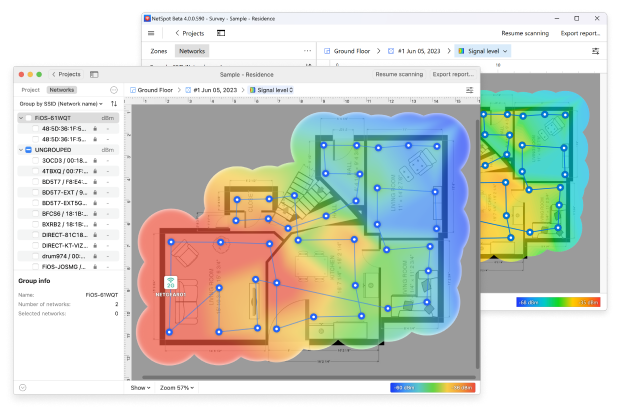
خطوة بخطوة: اعثر على منطقة ضعف إشارة الواي فاي لديك باستخدام NetSpot
لذا، لـ”رؤية” المناطق الميتة وتحليلها بشكل مناسب، من المفيد استخدام تطبيق متخصص. دعنا نستعرض هذه العملية باستخدام أحد أكثر أدوات استكشاف الأخطاء وإصلاحها سهولة في الاستخدام. لست بحاجة لأن تكون مهندس شبكات — إذا كنت تستطيع حمل جهاز لوحي أو التجول مع كمبيوتر محمول، فستكون الأمور على ما يرام.
الخطوة 1

إنشاء مشروع استطلاع جديد
ابدأ بإنشاء مشروع جديد في وضع الاستطلاع في التطبيق. سيحتفظ هذا المشروع بجميع قياساتك ومرئياتك للمساحة المحددة.
الخطوة 2


تحميل ومعايرة مخطط الطابق
بعد ذلك، قم بتحميل صورة لمخطط الطابق أو ارسم تخطيطًا بسيطًا يدويًا. بمجرد تحميل الخريطة، ستحتاج إلى معايرتها حتى تكون القياسات دقيقة.
يقدم التطبيق خيار المعايرة حسب الخطوط أو المناطق. كل ما عليك هو تحديد مسافة معروفة على الخريطة — مثل طول جدار — وإدخال قيمتها الفعلية.
هذه الخطوة أهم مما تبدو عليه. بدون معايرة مناسبة، قد تبدو خريطة الحرارة جميلة لكنها لن تعكس الواقع.
الخطوة 3
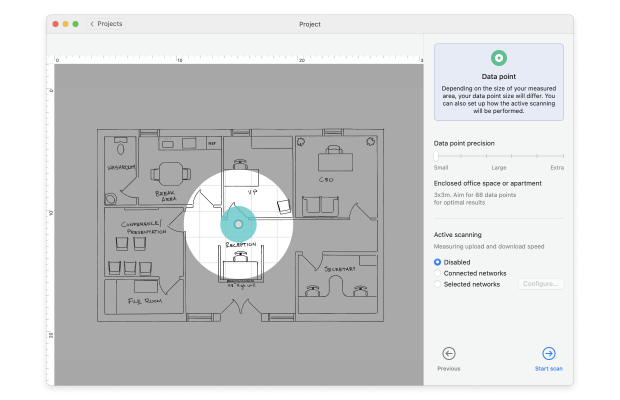
تعيين كثافة نقاط المسح وضبط وضع المسح
لتحسين العملية، اختر كثافة نقاط القياس قبل بدء الفحص. الكثافة الأعلى تعني تفاصيل أكبر، ولكنها تتطلب وقتاً أطول.
الآن حان الوقت لاختيار كيفية جمع البيانات. الفحص السلبي يكون عادةً كافياً لتحديد فجوات التغطية والتداخل، بينما يمكن للفحص النشط إضافة بيانات السرعة وسرعة النقل إذا لزم الأمر.
بمجرد الانتهاء من الإعداد، يكون التطبيق جاهزًا لبدء تسجيل سلوك شبكة الواي فاي الحقيقي بدلاً من التخمينات.
الخطوة 4

قم بجولة في المنطقة وجمع البيانات
قم بالسير في المنطقة وقم بتحديد موقعك على الخريطة على فترات منتظمة.
كل نقطة تسجل معلومات عن قوة الإشارة، والضوضاء، والشبكات المحيطة. مع مرور الوقت، تُكون هذه النقاط صورة كاملة لأداء شبكة الواي فاي في جميع أنحاء المنطقة.
الخطوة 5

عرض خريطة الحرارة لشبكة Wi-Fi
بعد جمع المعلومات، سيقوم التطبيق بإنشاء خريطة حرارية مرئية لشبكتك.
هنا تصبح مناطق “الظل” في الواي فاي واضحة.
المناطق الحمراء والبرتقالية والصفراء تشير عادةً إلى مستوى إشارة قوي وقابل للاستخدام (تقريبًا من -30 ديسيبل ميلي واط إلى -65 ديسيبل ميلي واط).
المناطق الزرقاء والبنفسجية تمثل مستوى إشارة ضعيف (غالبًا أقل من -75 ديسيبل ميلي واط). هذه هي مناطق “الظل” الكلاسيكية للواي فاي — الأماكن التي تنقطع فيها الاتصالات، وتنخفض فيها السرعات، أو تعيد الأجهزة الاتصال باستمرار.
لأن كل شيء مرئي، لا تحتاج إلى تفسير الأرقام. تظهر المناطق التي تحتوي على مشكلات على الفور.
التصورات الرئيسية لتحديد مناطق انقطاع الواي فاي
بينما تعد خرائط التغطية الحرارية لقوة الإشارة هي نقطة البداية الأكثر وضوحًا، إلا أنها ليست الوحيدة المهمة. يقدم NetSpot أكثر من 20 خريطة حرارية مختلفة، يبرز كل منها جانبًا محددًا من سلوك الشبكة.

لتحديد مناطق ضعف إشارة الواي فاي، فإن أكثر العروض المفيدة عادةً تشمل:
- مستوى الإشارة، والذي يُظهر بوضوح الأماكن التي تنخفض فيها التغطية
- نسبة الإشارة إلى الضوضاء (SNR)، التي تقارن قوة إشارة الواي فاي مقابل الضوضاء الخلفية الناتجة عن الأجهزة اليومية
- نسبة الإشارة إلى التداخل (SIR)، التي تكشف عما إذا كانت الشبكات القريبة تتنافس على نفس وقت البث
النظر إلى هذه الخرائط الحرارية معًا يمنحك صورة أوضح بكثير. وبدلاً من رؤية أماكن مناطق ضعف الواي فاي فقط، ستبدأ في فهم سبب وجودها — سواء كان ذلك بسبب المسافة أو العوائق أو الضوضاء أو ازدحام القنوات.
كيفية إصلاح منطقة ميتة للواي فاي دون أن تجنّ
بمجرد إجراء مسح مناسب، لن تكون مجرد تخمين بعد الآن. لا يُظهر خريطة الحرارة فقط مكان وجود منطقة انقطاع الواي فاي — بل غالبًا ما تلمّح إلى سبب وجودها. وهذا هو الفرق الرئيسي بين "لقد نقلت جهاز التوجيه ثلاث مرات وما زال الوضع سيئًا" و"حسنًا، الآن أعرف ما الذي يجب إصلاحه".
استنادًا إلى ما تراه على الخريطة (مستوى الإشارة، نسبة الإشارة إلى الضوضاء، نسبة الإشارة إلى التداخل)، يمكنك عادةً الربط بين الأسباب واختيار الحل المناسب بدلاً من تجربة أجهزة عشوائية دون جدوى.
الأسباب الأكثر شيوعًا — وما تشير إليه عادةً — تبدو كالتالي.
- نقل جهاز التوجيه: جرب هذا أولًا بجدية. ضعه في مكان أعلى، وبعيدًا عن الجدران السميكة والمعادن.
- تغيير القناة: قد يكون جهاز التوجيه الخاص بك يتداخل مع عشرة أجهزة أخرى. استخدم الأداة لتحليل القنوات واختيار قناة أنظف.
- استخدم النطاق المناسب: تردد 5 غيغاهرتز أسرع لكنه لا يخترق الجدران بشكل جيد. تردد 2.4 غيغاهرتز يصل لمسافة أبعد لكنه أبطأ. تردد 6 غيغاهرتز (إذا كان مدعومًا) سريع جدًا لكن نطاقه محدود — مثالي للغرف المفتوحة.
- أضف نقطة وصول أو وحدة شبكة Mesh: إذا كان لديك منزل أو مكتب كبير، فجهاز توجيه واحد غالبًا لا يكفي.
إذا كنت ترغب في معرفة المزيد عن كيفية إصلاح مناطق انقطاع الواي فاي، اطلع على المقال أفضل 10 طرق لتعزيز إشارة الواي فاي لديك.
الختام
منطقة انقطاع الواي فاي ليست لعنة تكنولوجية غامضة — بل هي مجرد فيزياء، وهندسة معمارية، وأحيانًا سوء حظ. لكن الخبر الجيد هو أنه يمكن إصلاحها. باستخدام محلل واي فاي مناسب، لن تضطر إلى التخمين أين تكمن المشكلة أو إضاعة الوقت في تحريك الأثاث على أمل الحصول على إشارة أفضل. ستعرف بالضبط ما يحدث وكيفية إصلاحه. وبمجرد إصلاحها، ستتساءل لماذا انتظرت كل هذا الوقت للتعامل معها.
إذًا، نوصي

NetSpot

احصل على NetSpot مجانا
استطلاعات مواقع Wi-Fi، التحليل، استكشاف الأخطاء وإصلاحها يعمل على MacBook (macOS 11+) أو أي لابتوب (Windows 7/8/10/11) مع محول شبكة لاسلكية قياسي 802.11be/ax/ac/n/g/a/b. اقرأ المزيد عن دعم 802.11be هنا.