Sopralluoghi Wi-Fi, analisi, risoluzione dei problemi funziona su un MacBook (macOS 11+) o su qualsiasi laptop (Windows 7/8/10/11) con un adattatore di rete wireless standard 802.11be/ax/ac/n/g/a/b. Leggi di più sul supporto 802.11be qui.
Guida alle Zone Morte WiFi: Scopri e Risolvi i Punti Deboli
Una zona morta WiFi non è casuale — è fisica. Scopri perché si verificano le zone morte, come mappare queste aree con un analizzatore Wi-Fi NetSpot e quali soluzioni funzionano davvero.
Sei a casa o in ufficio e tutto sembra andare bene… finché non fai tre passi a sinistra. All’improvviso la videochiamata si trasforma in una voce robotica. Il tuo telefono mostra “Wi-Fi” ma non si carica nulla. Torni indietro di due passi e — magia — funziona di nuovo. Quel “famoso angolo maledetto” non è affatto maledetto. È una zona morta del WiFi, e di solito dipende da motivi molto normali e assolutamente spiegabili.
Questo articolo spiega perché succede e cosa puoi fare per risolvere la follia.
Salta a...
Che cos'è una zona morta WiFi e perché si verifica
Analizziamo cosa sia una zona morta del Wi-Fi. È esattamente ciò che sembra: un punto in cui il segnale wireless semplicemente non riesce a raggiungerti. Questo può significare una bassa potenza del segnale, ma può anche indicare qualcosa di più subdolo: il segnale è "presente", ma la connessione è comunque pessima perché l'interferenza e il rumore la sovrastano.
Ecco le cause più comuni delle zone morte:
La prima è la semplice distanza. Il Wi-Fi sono solo onde radio. Più ti allontani dal router, più debole diventa il segnale. È un comportamento normale, e peggiora rapidamente quando il segnale deve attraversare degli ostacoli.
Poi ci sono pareti e materiali che il Wi-Fi proprio non ama. Il cartongesso di solito va bene, ma cemento, mattoni, piastrelle, strutture metalliche, specchi, pavimenti riscaldati, acquari, vani ascensore e persino mobili ingombranti possono indebolire seriamente il segnale o farlo rimbalzare. Nella piantina la stanza può sembrare vicina, ma per il Wi-Fi può risultare sorprendentemente lontana.
Anche la scelta della banda di frequenza conta. Le bande più alte possono essere più veloci, ma sono più fragili. Un segnale a 5 GHz o 6 GHz può sembrare velocissimo nella stessa stanza, ma poi calare bruscamente dopo un paio di pareti o un angolo. Nel frattempo, i 2,4 GHz continuano ad andare anche su distanze più lunghe, anche se non sembrano mai particolarmente veloci.
Il rumore e le interferenze sono un'altra causa comune. Reti vicine, dispositivi Bluetooth, baby monitor, microonde, telefoni cordless e persino dispositivi USB 3.0 mal schermati possono aumentare il livello di rumore. Il Wi-Fi non ha solo bisogno di un segnale potente — serve un segnale che si distingua chiaramente da tutto quel rumore di fondo.
A volte il problema non è l'interferenza ma la congestione. Il segnale in sé può essere forte, ma il canale è sovraccarico. Nei condomini e negli uffici, soprattutto sui 2,4 GHz, troppe reti competono per lo stesso spazio. Il tuo dispositivo finisce per aspettare anziché trasmettere, e la velocità precipita.
Anche i dispositivi client possono creare zone morte. Anche se il tuo router è potente, un telefono o tablet con un'antenna piccola e risparmio energetico aggressivo può faticare a rispondere. Il Wi-Fi funziona in entrambe le direzioni. Se il dispositivo non riesce a inviare dati in modo affidabile, la connessione sembra comunque interrotta.
Infine, il posizionamento e le caratteristiche delle antenne contano più di quanto la maggior parte delle persone pensi. I router non diffondono il segnale in modo uniforme in tutte le direzioni — molti irradiano più come una ciambella appiattita. Se lo nascondi in un armadio, lo infili sotto una scrivania, lo blocchi con una TV o lo metti vicino al metallo, comprometti il segnale ancora prima che lasci la stanza.
Come vedere effettivamente una zona morta WiFi
Ecco il problema: non puoi semplicemente guardarti intorno nella stanza e "vedere" le onde radio. Camminare osservando l'indicatore della potenza del segnale è anche inaffidabile — il segnale è ritardato, fuorviante e non spiega la causa. Tali azioni sono strumenti diagnostici pessimi.
Se ti limiti a giudicare da “dove la connessione sembra debole”, finisci per inseguire i sintomi. Un punto può sembrare morto per motivi molto diversi. A volte il segnale è davvero debole. A volte il segnale c'è, ma è sommerso dal rumore. In altri casi, il tuo portatile si aggancia semplicemente all’access point sbagliato, oppure le prestazioni calano nel momento in cui un vicino avvia uno streaming pesante.
Proprio per questo esistono analyzer Wi-Fi e strumenti di site survey wireless. Trasformano il comportamento invisibile delle onde radio in qualcosa che puoi misurare: livello del segnale WiFi, utilizzo dei canali, rumore e (soprattutto) metriche di qualità del segnale come il SNR.
Ci sono molti strumenti disponibili, che vanno da semplici scanner a vere e proprie piattaforme di site survey. Il nostro preferito è NetSpot, perché è intuitivo anche per i principianti ma offre comunque le prove necessarie per apportare correzioni in modo sicuro.
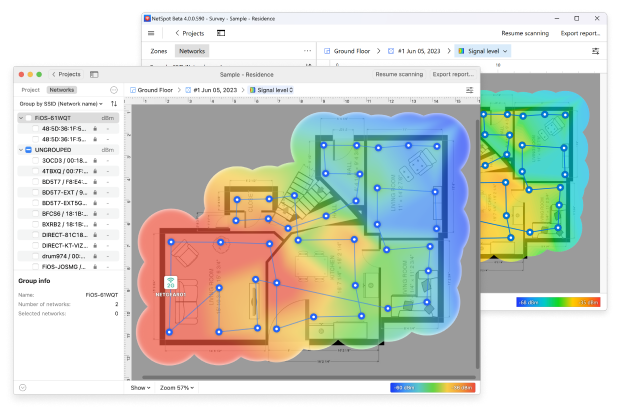
Passo dopo passo: trova la zona morta del tuo WiFi con NetSpot
Quindi, per “vedere” le zone morte e analizzarle di conseguenza, vale la pena utilizzare un’app specializzata. Vediamo insieme questo processo utilizzando uno dei tool di risoluzione dei problemi più intuitivi. Non è necessario essere un ingegnere di rete — se sei in grado di tenere un tablet o girare con un portatile, andrai benissimo.
Passo 1

Crea un nuovo progetto di sondaggio
Inizia creando un nuovo progetto nella modalità Survey dell’app. Questo progetto memorizzerà tutte le tue misurazioni e visualizzazioni per lo spazio selezionato.
Passo 2


Carica e calibra la planimetria
Successivamente, carica un’immagine della planimetria oppure disegna manualmente un layout semplice. Una volta caricata la mappa, dovrai calibrarla affinché le misurazioni siano accurate.
L’app offre l’opzione di calibrare per linee o aree. Basta segnare una distanza conosciuta sulla mappa — ad esempio, la lunghezza di una parete — e inserire il suo valore reale.
Questo passaggio è più importante di quanto sembri. Senza una corretta calibrazione, la mappa termica può sembrare bella ma non rifletterà la realtà.
Passo 3
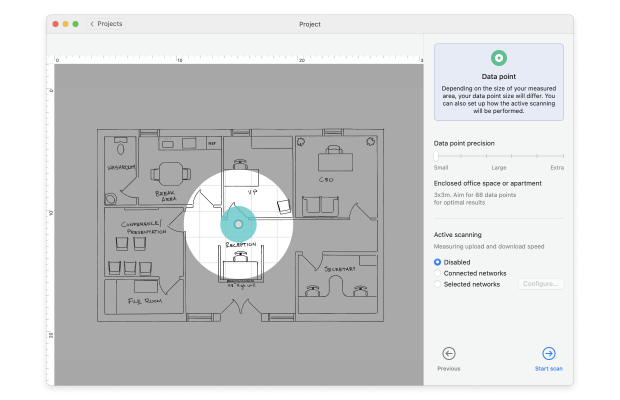
Imposta la densità dei punti di scansione e configura la modalità di scansione
Per ottimizzare il processo, seleziona la densità dei punti di misurazione prima di iniziare la scansione. Una densità maggiore significa più dettaglio, ma anche più tempo.
Ora è il momento di scegliere come verranno raccolti i dati. La scansione passiva è solitamente sufficiente per identificare lacune di copertura e interferenze, mentre la scansione attiva può aggiungere dati su velocità e throughput se necessario.
Una volta configurata, l’app è pronta per iniziare a registrare il vero comportamento del Wi-Fi invece di fare supposizioni.
Passo 4

Percorri l'area e raccogli i dati
Cammina nell’area e segna la tua posizione sulla mappa a intervalli regolari.
Ogni punto registra informazioni sulla potenza del segnale, il rumore e le reti circostanti. Col tempo, questi punti costruiscono un quadro completo delle prestazioni Wi-Fi in tutta l’area.
Passo 5

Visualizza la mappa di calore Wi-Fi
Dopo aver raccolto le informazioni, l’app creerà una heatmap visiva della tua rete.
È qui che le “zone morte” del Wi-Fi diventano evidenti.
Le aree rosse, arancioni e gialle indicano tipicamente un livello di segnale forte e utilizzabile (approssimativamente da -30 dBm a -65 dBm).
Le aree blu e viola rappresentano un livello di segnale debole (spesso inferiore a -75 dBm). Queste sono le classiche “zone morte” del Wi-Fi: luoghi dove la connessione cade, le velocità crollano o i dispositivi si riconnettono continuamente.
Poiché tutto è visivo, non è necessario interpretare i numeri. Le aree problematiche sono immediatamente evidenti.
Visualizzazioni chiave per identificare le zone morte WiFi
Mentre le heatmap dell’intensità del segnale sono il punto di partenza più ovvio, non sono le uniche che contano. NetSpot offre più di 20 heatmap diverse, ognuna delle quali mette in evidenza un aspetto specifico del comportamento della rete.

Per identificare le zone morte del WiFi, le visualizzazioni più utili di solito includono:
- Livello del segnale, che mostra chiaramente dove la copertura diminuisce
- Rapporto segnale-rumore (SNR), che confronta la potenza del segnale Wi-Fi con il rumore di fondo generato dai dispositivi di uso quotidiano
- Rapporto segnale-interferenza (SIR), che rivela se le reti vicine stanno competendo per lo stesso tempo di trasmissione
Osservare queste heatmap insieme ti offre un quadro molto più chiaro. Invece di vedere semplicemente dove si trovano le zone morte del WiFi, inizi a capire perché esistono — che si tratti di distanza, ostacoli, rumore o congestione di canale.
Come risolvere una zona morta WiFi senza impazzire
Una volta che hai effettuato un vero sondaggio, non stai più indovinando. Una mappa di calore non mostra solo dove si trova la zona morta del WiFi — di solito suggerisce anche il motivo per cui esiste. Ed è questa la differenza fondamentale tra “ho spostato il router tre volte e fa ancora schifo” e “ok, ora so cosa devo sistemare”.
In base a quello che vedi sulla mappa (Livello Segnale, SNR, SIR), di solito puoi collegare i punti e scegliere la soluzione giusta invece di lanciare hardware a caso contro il problema.
Le cause più comuni — e a cosa di solito portano — sono queste.
- Sposta il Router: Seriamente, prova prima questo. Mettilo più in alto, lontano da muri spessi e metallo.
- Cambia Canale: Il tuo router potrebbe sovrapporsi a dieci altri. Usa l'analizzatore per trovare un canale più pulito.
- Usa la Banda Giusta: 5 GHz è più veloce ma non passa bene attraverso i muri. 2.4 GHz arriva più lontano ma è più lenta. 6 GHz (se supportata) è super veloce ma limitata in portata — perfetta per stanze aperte.
- Aggiungi un Access Point o Nodo Mesh: Se hai una casa o un ufficio grande, probabilmente un solo router non basta.
Se vuoi saperne di più su come risolvere le zone morte del Wi-Fi, dai un’occhiata all’articolo Top 10 modi per potenziare il segnale Wi-Fi.
Conclusione
Una zona morta WiFi non è una sorta di maledizione tecnologica mistica — è solo fisica, architettura e a volte un po' di sfortuna. Ma la buona notizia è che si può risolvere. Con un analizzatore WiFi adeguato, non dovrai più indovinare dove sia il problema o perdere tempo a spostare i mobili sperando in un segnale migliore. Vedrai esattamente cosa sta succedendo e come risolverlo. E una volta sistemato, ti chiederai perché hai aspettato così tanto per affrontarlo.
PERTANTO RACCOMANDIAMO

NetSpot

Ottieni NetSpot Gratuitamente
Sopralluoghi Wi-Fi, analisi, risoluzione dei problemi funziona su un MacBook (macOS 11+) o su qualsiasi laptop (Windows 7/8/10/11) con un adattatore di rete wireless standard 802.11be/ax/ac/n/g/a/b. Leggi di più sul supporto 802.11be qui.