Badania lokalizacji Wi-Fi, analiza, rozwiązywanie problemów działa na komputerze MacBook (macOS 11+) lub dowolnym laptopie (Windows 7/8/10/11) ze standardowym adapterem sieci bezprzewodowej 802.11be/ax/ac/n/g/a/b. Więcej o wsparciu 802.11be przeczytasz tutaj.
Przewodnik po martwych strefach WiFi: znajdź i napraw słabe miejsca
Strefa martwa WiFi nie jest przypadkowa — to kwestia fizyki. Dowiedz się, dlaczego pojawiają się martwe strefy, jak je zmapować za pomocą analizatora Wi-Fi NetSpot oraz jakie rozwiązania rzeczywiście działają.
Jesteś w domu lub w biurze i wszystko wydaje się w porządku… dopóki nie zrobisz trzech kroków w lewo. Nagle rozmowa wideo zamienia się w głos robota. Twój telefon pokazuje „Wi-Fi”, ale nic się nie ładuje. Cofasz się o dwa kroki i — magia — znowu działa. Ten „przeklęty róg” wcale nie jest przeklęty. To martwa strefa WiFi i zazwyczaj wynika z bardzo normalnych, łatwo wytłumaczalnych powodów.
Ten artykuł dotyczy ustalenia, dlaczego tak się dzieje i co możesz zrobić, aby rozwiązać te szaleństwa.
Przejdź do...
Czym jest martwa strefa WiFi i dlaczego się pojawia
Rozłóżmy na czynniki pierwsze, czym jest martwa strefa Wi-Fi. To dokładnie to, co sugeruje nazwa: miejsce, do którego sygnał bezprzewodowy po prostu nie dociera. Może to oznaczać niską siłę sygnału, ale czasem jest to coś bardziej podstępnego: sygnał niby „jest”, ale połączenie i tak działa fatalnie, bo zakłócenia i szumy są zbyt duże.
Oto najczęstsze przyczyny martwych stref:
Po pierwsze — odległość. Wi-Fi to po prostu fale radiowe. Im dalej od routera, tym słabszy sygnał. To normalne zachowanie, a sytuacja szybko się pogarsza, gdy sygnał musi pokonać przeszkody.
Następnie ściany i materiały, których Wi-Fi naprawdę nie lubi. Płyta gipsowa zazwyczaj nie szkodzi, ale beton, cegła, płytki, metalowe konstrukcje, lustra, podgrzewane podłogi, akwaria, szyby wind, a nawet masywne meble mogą mocno osłabić sygnał albo go odbijać. Na planie pomieszczenia coś może być blisko, ale dla Wi-Fi odległość okazuje się zaskakująco duża.
Ważny jest także wybór pasma częstotliwości. Wyższe pasma bywają szybsze, ale są bardziej wrażliwe. W paśmie 5 GHz lub 6 GHz internet może śmigać w tym samym pokoju, a po przejściu przez dwie ściany albo róg — nagle zaniknąć. Z kolei 2,4 GHz, choć wolniejsze, zachowuje zasięg na większych odległościach, nawet jeśli nie jest szczególnie szybkie.
Innym częstym winowajcą są szumy i zakłócenia. Sąsiednie sieci, urządzenia Bluetooth, nianie elektroniczne, mikrofalówki, telefony bezprzewodowe, a nawet źle ekranowane urządzenia USB 3.0 podnoszą poziom hałasu. Wi-Fi potrzebuje nie tylko siły sygnału — sygnał musi wyraźnie wyróżniać się na tle tego szumu.
Czasem problemem nie są zakłócenia, lecz przeciążenie. Sygnał może być mocny, ale kanał jest zapchany. W blokach i biurach, zwłaszcza w paśmie 2,4 GHz, zbyt wiele sieci walczy o to samo „powietrze”. Urządzenie czeka zamiast wysyłać dane, a prędkość katastrofalnie spada.
Strefy martwe mogą też powodować same urządzenia użytkownika. Nawet gdy router jest mocny, telefon czy tablet z maleńką anteną i agresywnym trybem oszczędzania energii może sobie nie radzić. Wi-Fi to komunikacja w obie strony: jeśli urządzenie nie jest w stanie niezawodnie wysyłać danych z powrotem, połączenie będzie kulać.
Wreszcie: rozmieszczenie i charakterystyka anten mają większe znaczenie, niż się wydaje. Routery nie rozprzestrzeniają sygnału równomiernie — wiele z nich emituje fale bardziej jak spłaszczony pączek. Schowanie routera do szafy, pod biurkiem, za telewizorem albo w pobliżu metalu osłabia sygnał jeszcze zanim opuści pokój.
Jak faktycznie zobaczyć martwą strefę WiFi
Oto problem: nie możesz po prostu rozejrzeć się po pokoju i "zobaczyć" fal radiowych. Chodzenie i patrzenie na wskaźnik siły sygnału również jest niewiarygodne — sygnał jest opóźniony, wprowadza w błąd i nie wyjaśnia przyczyny. Takie działania są fatalnym narzędziem diagnostycznym.
Jeśli oceniasz wyłącznie na podstawie tego, „gdzie połączenie wydaje się złe”, zaczynasz ścigać objawy. Miejsce może wydawać się martwe z bardzo różnych powodów. Czasami rzeczywiście sygnał jest słaby. Czasami sygnał jest obecny, ale ginie w szumie. W innych przypadkach twój laptop po prostu kurczowo trzyma się niewłaściwego punktu dostępowego lub wydajność spada w momencie, gdy sąsiad uruchamia ciężki stream.
Właśnie dlatego istnieją analizatory Wi-Fi i narzędzia do analizy sieci bezprzewodowych. Zamieniają one niewidzialne zachowanie fal radiowych w coś, co można zmierzyć: poziom sygnału WiFi, użycie kanału, szumy i (co najważniejsze) parametry jakości sygnału, takie jak SNR.
Jest wiele narzędzi tego typu — od prostych skanerów po pełne platformy do przeprowadzania pomiarów. Naszym ulubionym jest NetSpot, ponieważ jest prosty dla początkujących, a jednocześnie dostarcza potrzebnych danych, by podjąć pewną decyzję naprawczą.
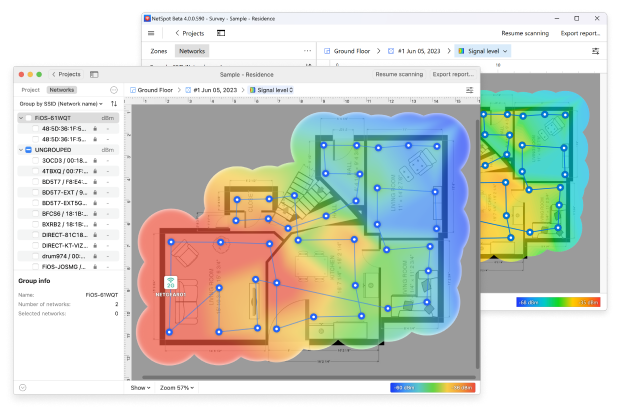
Krok po kroku: znajdź swoją martwą strefę WiFi za pomocą NetSpot
Dlatego, aby “zobaczyć” martwe strefy i odpowiednio je przeanalizować, warto skorzystać ze specjalistycznej aplikacji. Przejdźmy przez ten proces, używając jednego z najbardziej intuicyjnych narzędzi do rozwiązywania problemów. Nie musisz być inżynierem sieciowym — jeśli potrafisz trzymać tablet lub przejść się z laptopem, poradzisz sobie.
Krok 1

Utwórz nowy projekt ankiety
Rozpocznij od utworzenia nowego projektu w trybie Ankiety w aplikacji. Ten projekt będzie przechowywać wszystkie Twoje pomiary i wizualizacje dla wybranej przestrzeni.
Krok 2


Załaduj i skalibruj plan piętra
Następnie prześlij obraz planu piętra lub ręcznie narysuj prosty układ. Gdy mapa zostanie załadowana, będziesz musiał ją skalibrować, aby pomiary były dokładne.
Aplikacja oferuje możliwość kalibracji według linii lub obszarów. Wystarczy zaznaczyć znaną odległość na mapie — na przykład długość ściany — i wpisać jej rzeczywistą wartość.
Ten krok ma większe znaczenie, niż się wydaje. Bez odpowiedniej kalibracji mapa ciepła może wyglądać dobrze, ale nie będzie odzwierciedlać rzeczywistości.
Krok 3
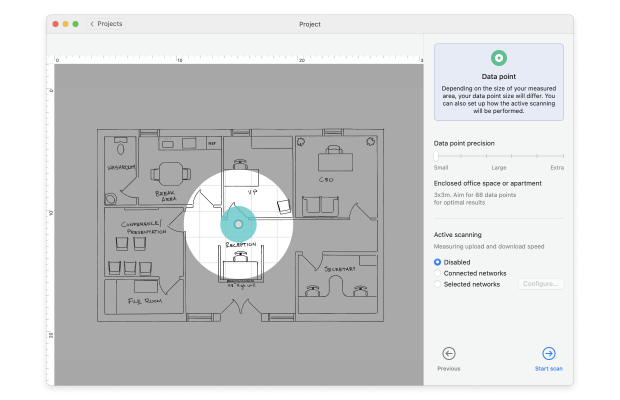
Ustaw gęstość punktów skanowania i skonfiguruj tryb skanowania
Aby zoptymalizować proces, wybierz gęstość punktów pomiarowych przed rozpoczęciem skanowania. Wyższa gęstość oznacza większą szczegółowość, ale także więcej czasu.
Teraz nadszedł czas, aby wybrać sposób zbierania danych. Pasywne skanowanie zazwyczaj wystarcza do zidentyfikowania luk w zasięgu i zakłóceń, natomiast skanowanie aktywne może dodać dane dotyczące prędkości i przepustowości, jeśli jest to potrzebne.
Po skonfigurowaniu aplikacja jest gotowa do rozpoczęcia rejestrowania rzeczywistego zachowania Wi-Fi zamiast domysłów.
Krok 4

Przejdź się po okolicy i zbierz dane
Przechadzaj się po terenie i zaznaczaj swoją lokalizację na mapie w regularnych odstępach.
Każda kropka zapisuje informacje o sile sygnału, szumach i otaczających sieciach. Z biegiem czasu te kropki tworzą pełny obraz wydajności Wi-Fi na całym obszarze.
Krok 5

Wyświetl mapę ciepła Wi-Fi
Po zebraniu informacji aplikacja stworzy wizualną mapę ciepła Twojej sieci.
To tutaj stają się widoczne „martwe strefy” Wi-Fi.
Czerwone, pomarańczowe i żółte obszary zazwyczaj oznaczają silny i użyteczny poziom sygnału (około -30 dBm do -65 dBm).
Niebieskie i fioletowe obszary reprezentują słaby poziom sygnału (często poniżej -75 dBm). To klasyczne „martwe strefy” Wi-Fi — miejsca, gdzie połączenia zrywają się, prędkości spadają lub urządzenia ciągle się przełączają.
Ponieważ wszystko jest wizualne, nie musisz interpretować liczb. Problematyczne obszary są natychmiast widoczne.
Kluczowe wizualizacje do identyfikacji martwych stref WiFi
Chociaż mapy cieplne siły sygnału są najbardziej oczywistym punktem wyjścia, nie są one jedynymi, które mają znaczenie. NetSpot oferuje ponad 20 różnych map cieplnych, z których każda podkreśla konkretny aspekt działania sieci.

Do identyfikacji martwych stref WiFi, najbardziej przydatne widoki zazwyczaj obejmują:
- Poziom sygnału, który wyraźnie pokazuje, gdzie następuje spadek zasięgu
- Stosunek sygnału do szumu (SNR), porównuje siłę sygnału Wi-Fi z szumem tła generowanym przez codzienne urządzenia
- Stosunek sygnału do zakłóceń (SIR), który ujawnia, czy pobliskie sieci konkurują o ten sam czas transmisji
Patrzenie na te mapy cieplne razem daje znacznie wyraźniejszy obraz. Zamiast tylko widzieć, gdzie znajdują się martwe strefy WiFi, zaczynasz rozumieć, dlaczego one istnieją — czy to z powodu odległości, przeszkód, szumów czy zatłoczenia kanału.
Jak naprawić martwą strefę WiFi, nie tracąc przy tym nerwów
Kiedy przeprowadzisz odpowiednie badanie, przestajesz zgadywać. Mapa cieplna nie tylko pokazuje, gdzie znajduje się martwa strefa WiFi — zazwyczaj sugeruje też, dlaczego ona występuje. I to jest kluczowa różnica między „przeniosłem router trzy razy i nadal jest źle” a „okej, teraz wiem, co naprawić”.
Na podstawie tego, co widzisz na mapie (poziom sygnału, SNR, SIR), zazwyczaj możesz połączyć fakty i wybrać właściwe rozwiązanie zamiast próbować rozwiązywać problem przypadkowym sprzętem.
Najczęstsze przyczyny — i to, na co zwykle wskazują — wyglądają tak.
- Przenieś router: Serio, najpierw spróbuj tego. Umieść go wyżej, z dala od grubych ścian i metalu.
- Zmień kanał: Twój router może nakładać się na dziesięć innych. Użyj analizatora, aby znaleźć czystszy kanał.
- Używaj odpowiedniego pasma: 5 GHz jest szybsze, ale gorzej przenika przez ściany. 2,4 GHz dociera dalej, ale jest wolniejsze. 6 GHz (jeśli obsługiwane) jest bardzo szybkie, ale ma ograniczony zasięg — idealne do otwartych przestrzeni.
- Dodaj punkt dostępowy lub węzeł sieci mesh: Jeśli masz duży dom lub biuro, jeden router prawdopodobnie nie wystarczy.
Jeśli chcesz dowiedzieć się więcej o tym, jak naprawić martwe strefy Wi-Fi, sprawdź artykuł Top 10 sposobów na wzmocnienie sygnału Wi-Fi.
Podsumowanie
Martwa strefa WiFi to nie żadna mistyczna klątwa technologiczna — to po prostu fizyka, architektura i czasem pech. Dobra wiadomość jest taka, że można to naprawić. Mając odpowiedni analizator WiFi, nie musisz zgadywać, gdzie leży problem ani tracić czasu na przestawianie mebli w nadziei na lepszy sygnał. Dokładnie zobaczysz, co się dzieje i jak to naprawić. A gdy już to naprawisz, będziesz się zastanawiać, dlaczego tak długo zwlekałeś z rozwiązaniem tego problemu.
Zatem, polecamy

NetSpot

Pobierz NetSpot za darmo
Badania lokalizacji Wi-Fi, analiza, rozwiązywanie problemów działa na komputerze MacBook (macOS 11+) lub dowolnym laptopie (Windows 7/8/10/11) ze standardowym adapterem sieci bezprzewodowej 802.11be/ax/ac/n/g/a/b. Więcej o wsparciu 802.11be przeczytasz tutaj.