Έρευνες, Ανάλυση και Αντιμετώπιση Προβλημάτων Wi-Fi λειτουργούν σε MacBook (macOS 11+) ή σε οποιοδήποτε laptop (Windows 7/8/10/11) με έναν τυπικό ασύρματο προσαρμογέα δικτύου 802.11be/ax/ac/n/g/a/b. Διαβάστε περισσότερα για την υποστήριξη 802.11be εδώ.
Οδηγός Νεκρών Ζωνών WiFi: Εντοπίστε και Διορθώστε τα Αδύναμα Σημεία
Μια νεκρή ζώνη WiFi δεν είναι τυχαία — είναι θέμα φυσικής. Μάθετε γιατί προκύπτουν νεκρές ζώνες, πώς να τις χαρτογραφήσετε με ένα NetSpot Wi-Fi analyzer και ποιες λύσεις λειτουργούν πραγματικά.
Είστε στο σπίτι ή στο γραφείο και όλα φαίνονται μια χαρά… μέχρι που κάνετε τρία βήματα αριστερά. Ξαφνικά η βιντεοκλήση μετατρέπεται σε φωνή ρομπότ. Το τηλέφωνό σας δείχνει “WiFi” αλλά τίποτα δεν φορτώνει. Πηγαίνετε δύο βήματα πίσω και — μαγεία — λειτουργεί ξανά. Αυτή η “καταραμένη γωνία” δεν είναι καταραμένη. Είναι μια νεκρή ζώνη WiFi, και συνήθως οφείλεται σε πολύ φυσιολογικούς, απολύτως εξηγήσιμους λόγους.
Αυτό το άρθρο αφορά το να ανακαλύψετε γιατί συμβαίνει αυτό και τι μπορείτε να κάνετε για να αντιμετωπίσετε αυτή την τρέλα.
Μετάβαση σε...
Τι είναι μια νεκρή ζώνη WiFi και γιατί συμβαίνει
Ας αναλύσουμε τι είναι μια «νεκρή ζώνη» Wi-Fi. Είναι ακριβώς αυτό που ακούγεται: ένα σημείο όπου το ασύρματο σήμα σας απλά δεν φτάνει. Αυτό μπορεί να σημαίνει χαμηλή ισχύ σήματος, αλλά μπορεί επίσης να σημαίνει κάτι πιο ύπουλο: το σήμα να είναι "παρόν", αλλά η σύνδεση να είναι ακόμα χάλια επειδή οι παρεμβολές και ο θόρυβος το κατακλύζουν.
Αυτά είναι τα πιο συνηθισμένα αίτια νεκρών ζωνών:
Πρώτον, η απλή απόσταση. Το Wi-Fi είναι απλά ραδιοκύματα. Όσο πιο μακριά κινείστε από το router, τόσο πιο αδύναμο γίνεται το σήμα. Αυτό είναι φυσιολογικό και επιδεινώνεται γρήγορα όταν το σήμα πρέπει να περάσει μέσα από εμπόδια.
Μετά υπάρχουν οι τοίχοι και τα υλικά που το Wi-Fi πραγματικά δεν συμπαθεί. Οι γυψοσανίδες συνήθως δεν δημιουργούν πρόβλημα, αλλά το σκυρόδεμα, τα τούβλα, το πλακάκι, τα μεταλλικά πλαίσια, οι καθρέφτες, τα θερμαινόμενα δάπεδα, τα ενυδρεία, οι ανελκυστήρες και ακόμα και τα ογκώδη έπιπλα μπορούν να εξασθενήσουν ή να ανακλάσουν το σήμα σημαντικά. Στα σχέδια χώρων, το δωμάτιο μπορεί να φαίνεται κοντά, αλλά για το Wi-Fi μπορεί να είναι απρόσμενα μακριά.
Η επιλογή ζώνης συχνοτήτων επίσης έχει σημασία. Οι υψηλότερες ζώνες μπορεί να είναι ταχύτερες, αλλά είναι πιο ευαίσθητες. Ένα σήμα 5 GHz ή 6 GHz μπορεί να είναι αστραπιαία γρήγορο στο ίδιο δωμάτιο, αλλά να πέσει απότομα μετά από λίγους τοίχους ή μια γωνία. Εν τω μεταξύ, τα 2.4 GHz συνεχίζουν να λειτουργούν σε μεγαλύτερες αποστάσεις, ακόμα κι αν δεν είναι ποτέ ιδιαίτερα γρήγορα.
Ο θόρυβος και οι παρεμβολές είναι επίσης συχνή αιτία. Δίκτυα γειτόνων, Bluetooth συσκευές, μόνιτορ μωρού, φούρνοι μικροκυμάτων, ασύρματα τηλέφωνα και ακόμα και συσκευές USB 3.0 με κακή θωράκιση μπορούν να αυξήσουν τον θόρυβο. Το Wi-Fi δεν χρειάζεται μόνο ισχυρό σήμα — χρειάζεται ένα σήμα που να ξεχωρίζει καθαρά απ’ τον θόρυβο.
Μερικές φορές το πρόβλημα δεν είναι οι παρεμβολές αλλά ο συνωστισμός. Το ίδιο το σήμα μπορεί να είναι δυνατό αλλά το κανάλι να είναι υπερφορτωμένο. Σε πολυκατοικίες και γραφεία, ειδικά στα 2.4 GHz, πάρα πολλά δίκτυα ανταγωνίζονται στον ίδιο αέρα. Η συσκευή σας καταλήγει να περιμένει αντί να μεταδίδει, και οι ταχύτητες πέφτουν κατακόρυφα.
Οι συσκευές των χρηστών μπορούν επίσης να δημιουργήσουν νεκρές ζώνες. Ακόμα κι αν το router σας είναι ισχυρό, ένα κινητό ή tablet με μικρή κεραία και επιθετική εξοικονόμηση ενέργειας μπορεί να δυσκολεύεται να απαντήσει. Το Wi-Fi λειτουργεί και προς τις δύο κατευθύνσεις. Αν η συσκευή δεν μπορεί να στείλει δεδομένα πίσω με αξιοπιστία, η σύνδεση παραμένει προβληματική.
Τέλος, η τοποθέτηση και τα μοτίβα εκπομπής της κεραίας παίζουν μεγαλύτερο ρόλο απ’ ό,τι φαντάζονται οι περισσότεροι. Τα routers δεν εκπέμπουν το σήμα ομοιόμορφα προς όλες τις κατευθύνσεις — πολλά εκπέμπουν σαν «πλακωμένο ντόνατ». Αν κρυφτεί μέσα σε ντουλάπα, κάτω από γραφείο, πίσω από τηλεόραση ή κοντά σε μέταλλο, τότε το σήμα αντιμετωπίζει μειονέκτημα πριν καν βγει απ’ το δωμάτιο.
Πώς να δείτε πραγματικά μια νεκρή ζώνη WiFi
Να ποιο είναι το πρόβλημα: δεν μπορείτε απλά να κοιτάξετε γύρω στο δωμάτιο και να "δείτε" τα ραδιοκύματα. Το να περπατάτε γύρω παρακολουθώντας τον δείκτη ισχύος σήματος επίσης δεν είναι αξιόπιστο — το σήμα καθυστερεί, παραπλανά και δεν εξηγεί την αιτία. Τέτοιες ενέργειες αποτελούν απαράδεκτο διαγνωστικό εργαλείο.
Αν απλώς κρίνετε με βάση το «πού η σύνδεση φαίνεται αδύναμη», καταλήγετε να κυνηγάτε τα συμπτώματα. Ένα σημείο μπορεί να φαίνεται νεκρό για πολύ διαφορετικούς λόγους. Κάποιες φορές το σήμα όντως είναι αδύναμο. Άλλες φορές το σήμα υπάρχει, αλλά πνίγεται από θόρυβο. Σε άλλες περιπτώσεις, το laptop σας απλώς παραμένει συνδεδεμένο στο λάθος access point ή η απόδοση πέφτει μόλις ένας γείτονας ξεκινήσει βαρύ streaming.
Ακριβώς γι’ αυτό υπάρχουν τα εργαλεία ανάλυσης Wi-Fi και τα εργαλεία ασύρματης καταγραφής. Μετατρέπουν τη μη ορατή συμπεριφορά του ραδιοκυμάτων σε κάτι μετρήσιμο: επίπεδο σήματος WiFi, χρήση καναλιού, θόρυβο και (το σημαντικότερο) δείκτες ποιότητας σήματος όπως το SNR.
Υπάρχουν πολλά εργαλεία διαθέσιμα και κυμαίνονται από απλούς σαρωτές έως πλήρεις πλατφόρμες καταγραφής. Το αγαπημένο μας είναι το NetSpot, επειδή είναι απλό για αρχάριους, αλλά παρέχει τα αποδεικτικά στοιχεία που χρειάζεστε για να κάνετε μια σίγουρη διόρθωση.
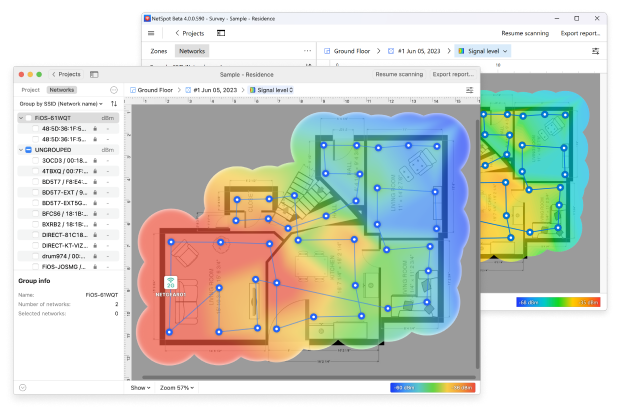
Βήμα προς βήμα: βρείτε τη νεκρή ζώνη WiFi με το NetSpot
Επομένως, για να “δείτε” τις νεκρές ζώνες και να τις αναλύσετε ανάλογα, αξίζει να χρησιμοποιήσετε μια εξειδικευμένη εφαρμογή. Ας περάσουμε από αυτήν τη διαδικασία χρησιμοποιώντας ένα από τα πιο διαισθητικά εργαλεία αντιμετώπισης προβλημάτων. Δεν χρειάζεται να είστε μηχανικός δικτύων — αν μπορείτε να κρατήσετε ένα tablet ή να περπατήσετε με ένα laptop, θα τα καταφέρετε μια χαρά.
Βήμα 1

Δημιουργία νέου έργου έρευνας
Ξεκινήστε δημιουργώντας ένα νέο έργο στη λειτουργία Έρευνα της εφαρμογής. Αυτό το έργο θα αποθηκεύσει όλες τις μετρήσεις και τις οπτικοποιήσεις σας για τον επιλεγμένο χώρο.
Βήμα 2


Φορτώστε και βαθμονομήστε το κάτοψη
Στη συνέχεια, ανεβάστε μια εικόνα κάτοψης ή σχεδιάστε ένα απλό σχέδιο χειροκίνητα. Μόλις φορτωθεί ο χάρτης, θα πρέπει να τον βαθμονομήσετε ώστε οι μετρήσεις να είναι ακριβείς.
Η εφαρμογή προσφέρει τη δυνατότητα βαθμονόμησης με βάση γραμμές ή περιοχές. Απλώς σημειώστε μια γνωστή απόσταση στον χάρτη — για παράδειγμα, το μήκος ενός τοίχου — και εισαγάγετε την πραγματική της τιμή.
Αυτό το βήμα έχει μεγαλύτερη σημασία απ’ ό,τι φαίνεται. Χωρίς σωστή βαθμονόμηση, ο θερμικός χάρτης μπορεί να φαίνεται ωραίος αλλά δεν θα αντανακλά την πραγματικότητα.
Βήμα 3
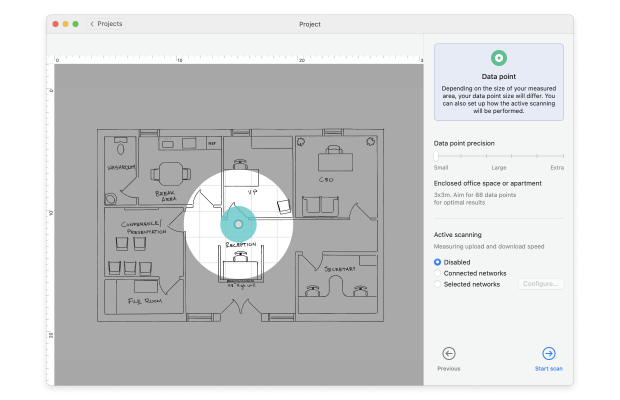
Ορίστε την πυκνότητα σημείων σάρωσης και διαμορφώστε τη λειτουργία σάρωσης
Για βελτιστοποίηση της διαδικασίας, επιλέξτε την πυκνότητα των σημείων μέτρησης πριν ξεκινήσετε τη σάρωση. Υψηλότερη πυκνότητα σημαίνει μεγαλύτερη λεπτομέρεια, αλλά και περισσότερο χρόνο.
Τώρα ήρθε η ώρα να επιλέξετε πώς θα συλλεχθούν τα δεδομένα. Η παθητική σάρωση είναι συνήθως αρκετή για τον εντοπισμό κενών κάλυψης και παρεμβολών, ενώ η ενεργή σάρωση μπορεί να προσθέσει δεδομένα για ταχύτητα και απόδοση εάν χρειαστεί.
Μόλις διαμορφωθεί, η εφαρμογή είναι έτοιμη να ξεκινήσει την καταγραφή της πραγματικής συμπεριφοράς Wi-Fi αντί για εικασίες.
Βήμα 4

Περιηγηθείτε στην περιοχή και συλλέξτε δεδομένα
Περπατήστε στην περιοχή και σημειώστε τη θέση σας στον χάρτη σε τακτά χρονικά διαστήματα.
Κάθε κουκκίδα καταγράφει πληροφορίες σχετικά με την ένταση σήματος, τον θόρυβο και τα δίκτυα που βρίσκονται γύρω. Με τον καιρό, αυτές οι κουκκίδες δημιουργούν μια πλήρη εικόνα της απόδοσης του Wi-Fi σε όλη την περιοχή.
Βήμα 5

Προβολή του θερμοχάρτη Wi-Fi
Αφού συλλέξει πληροφορίες, η εφαρμογή θα δημιουργήσει έναν οπτικό χάρτη θερμότητας του δικτύου σας.
Εδώ γίνονται εμφανείς οι «νεκρές ζώνες» Wi-Fi.
Οι κόκκινες, πορτοκαλί και κίτρινες περιοχές συνήθως υποδεικνύουν ένα ισχυρό και αξιοποιήσιμο επίπεδο σήματος (περίπου -30 dBm έως -65 dBm).
Οι μπλε και μωβ περιοχές αντιπροσωπεύουν ένα αδύναμο επίπεδο σήματος (συχνά κάτω από -75 dBm). Αυτές είναι οι κλασικές «νεκρές ζώνες» Wi-Fi — σημεία όπου οι συνδέσεις διακόπτονται, οι ταχύτητες πέφτουν ή οι συσκευές επανασυνδέονται συνεχώς.
Επειδή όλα είναι οπτικά, δεν χρειάζεται να ερμηνεύετε τους αριθμούς. Τα προβληματικά σημεία γίνονται αμέσως εμφανή.
Βασικές Οπτικοποιήσεις για τον Εντοπισμό Νεκρών Ζωνών WiFi
Ενώ οι θερμικοί χάρτες ισχύος σήματος είναι το πιο προφανές σημείο εκκίνησης, δεν είναι οι μόνοι που έχουν σημασία. Το NetSpot προσφέρει περισσότερους από 20 διαφορετικούς θερμικούς χάρτες, καθένας από τους οποίους αναδεικνύει μια συγκεκριμένη πτυχή της συμπεριφοράς του δικτύου.

Για τον εντοπισμό των νεκρών σημείων WiFi, οι πιο χρήσιμες προβολές συνήθως περιλαμβάνουν:
- Επίπεδο Σήματος, το οποίο δείχνει ξεκάθαρα πού μειώνεται η κάλυψη
- Λόγος Σήματος προς Θόρυβο (SNR), συγκρίνει την ισχύ του σήματος Wi-Fi σε σχέση με το θόρυβο που δημιουργούν οι καθημερινές συσκευές
- Λόγος Σήματος προς Παρεμβολή (SIR), που αποκαλύπτει αν κοντινά δίκτυα ανταγωνίζονται για τον ίδιο αέρα μετάδοσης
Κοιτάζοντας αυτούς τους θερμικούς χάρτες μαζί, αποκτάτε μια πολύ πιο ξεκάθαρη εικόνα. Αντί απλώς να βλέπετε πού υπάρχουν νεκρά σημεία WiFi, αρχίζετε να καταλαβαίνετε γιατί υπάρχουν — αν οφείλονται σε απόσταση, εμπόδια, θόρυβο ή συμφόρηση στα κανάλια.
Πώς να διορθώσετε μια νεκρή ζώνη WiFi χωρίς να τρελαθείτε
Μόλις διεξάγετε μια σωστή έρευνα, δεν μαντεύετε πια. Ένα heatmap (θερμικός χάρτης) δεν δείχνει μόνο πού βρίσκεται η «νεκρή ζώνη» του WiFi — συνήθως υποδεικνύει και γιατί υπάρχει. Κι αυτή είναι η βασική διαφορά μεταξύ του «μετακίνησα τον δρομολογητή τρεις φορές και ακόμα δεν δουλεύει σωστά» και του «εντάξει, τώρα ξέρω τι πρέπει να διορθώσω».
Με βάση αυτά που βλέπετε στον χάρτη (Επίπεδο Σήματος, SNR, SIR), συνήθως μπορείτε να ενώσετε τα κομμάτια και να επιλέξετε τη σωστή λύση αντί να ρίχνετε τυχαίο εξοπλισμό στο πρόβλημα.
Οι συνηθέστερες αιτίες — και σε τι συνήθως παραπέμπουν — μοιάζουν κάπως έτσι.
- Μετακινήστε τον Δρομολογητή: Πραγματικά, δοκιμάστε το πρώτα αυτό. Βάλτε τον πιο ψηλά, μακριά από χοντρούς τοίχους και μέταλλο.
- Αλλάξτε Κανάλια: Ο δρομολογητής σας ίσως επικαλύπτεται με δέκα άλλους. Χρησιμοποιήστε τον αναλυτή για να βρείτε ένα καθαρότερο κανάλι.
- Χρησιμοποιήστε τη Σωστή Μπάντα: Τα 5 GHz είναι πιο γρήγορα αλλά δεν διαπερνούν καλά τους τοίχους. Τα 2.4 GHz έχουν μεγαλύτερη εμβέλεια αλλά είναι πιο αργά. Τα 6 GHz (αν υποστηρίζονται) είναι εξαιρετικά γρήγορα αλλά περιορίζονται στην εμβέλεια — ιδανικά για ανοιχτούς χώρους.
- Προσθέστε Access Point ή Κόμβο Mesh: Αν έχετε μεγάλο σπίτι ή γραφείο, ένας δρομολογητής μάλλον δεν φτάνει.
Αν θέλετε να μάθετε περισσότερα για το πώς να διορθώσετε νεκρές ζώνες Wi-Fi, διαβάστε το άρθρο Top 10 Τρόποι για να Ενισχύσετε το Wi-Fi Σήμα σας.
Συμπέρασμα
Μια νεκρή ζώνη WiFi δεν είναι κάποια μυστηριώδης τεχνολογική κατάρα — είναι απλώς θέμα φυσικής, αρχιτεκτονικής και μερικές φορές κακής τύχης. Αλλά τα καλά νέα είναι ότι διορθώνεται. Με έναν σωστό αναλυτή WiFi, δεν χρειάζεται να μαντεύετε πού βρίσκεται το πρόβλημα ή να σπαταλάτε χρόνο μετακινώντας έπιπλα ελπίζοντας για καλύτερο σήμα. Θα δείτε ακριβώς τι συμβαίνει και πώς να το διορθώσετε. Και μόλις το διορθώσετε, θα αναρωτηθείτε γιατί περιμένατε τόσο καιρό για να το αντιμετωπίσετε.
ΕΠΟΜΕΝΩΣ, ΣΥΣΤΗΝΟΥΜΕ

NetSpot

Κατεβάστε το NetSpot δωρεάν
Έρευνες, Ανάλυση και Αντιμετώπιση Προβλημάτων Wi-Fi λειτουργούν σε MacBook (macOS 11+) ή σε οποιοδήποτε laptop (Windows 7/8/10/11) με έναν τυπικό ασύρματο προσαρμογέα δικτύου 802.11be/ax/ac/n/g/a/b. Διαβάστε περισσότερα για την υποστήριξη 802.11be εδώ.