Körs på en MacBook (macOS 11+) eller vilken laptop som helst (Windows 7/8/10/11) med en standard 802.11be/ax/ac/n/g/a/b trådlös nätverksadapter. Läs mer om 802.11be-stöd här.
Felsökningsverktyg för WiFi: Praktisk guide 2026
Lär dig hur WiFi-felsökningsverktyg faktiskt fungerar, hur du väljer rätt för dina behov, och vilka appar du bör hålla utkik efter i 2026
WiFi-problem visar sig sällan på uppenbara sätt. Oftast "fungerar" nätverket tekniskt sett, men du upplever ständiga besvär med ditt WiFi: uppkopplingen bryts under videosamtal, hastigheten sjunker i vissa rum, eller allt blir långsamt så snart flera extra enheter är anslutna.
I sådana situationer bör du använda felsökningsverktyg för WiFi. Dessa appar är utformade för att belysa vad som faktiskt är fel med nätverket och hjälpa dig att avgöra hur du kan förbättra din WiFi-signal.
Hoppa till...
Vad WiFi-felsökningsverktyg egentligen gör
Innan vi sätter igång, låt oss reda ut en viktig sak direkt: Verktyg för felsökning av WiFi är inte avsedda för att “boosta” eller “fixa” ditt nätverk med ett enda knapptryck — hur trevligt det än hade varit, så är det helt enkelt inte så WiFi fungerar.
Vad dessa verktyg däremot ger dig är insyn. De hjälper dig att hitta de svaga punkterna som drar ner prestandan, så att du kan åtgärda den verkliga orsaken och faktiskt förbättra ditt WiFi.
I praktiken hjälper verktyg för felsökning av WiFi — och relaterade WiFi-diagnosverktyg – dig att identifiera saker som:
- svag eller inkonsekvent WiFi-signalstyrka
- överbefolkade eller dåligt valda kanaler
- WiFi-störningar och förhöjda brusnivåer
- hastighetsfall som orsakas av överbelastning snarare än täckning
- konfigurationsproblem som begränsar prestandan i verkligheten
När ett problem har blivit uppenbart, är lösningen oftast inte svår.
Att förstå detta från början skapar realistiska förväntningar och hjälper dig välja rätt kategori av verktyg för felsökning av WiFi istället för att jaga snabba lösningar som inte håller i längden.
Typer av verktyg för felsökning av WiFi
Innan vi pratar om specifika applikationer är det användbart att förstå den bredare kontexten. Alla WiFi-diagnostikverktyg utför inte samma funktioner eller har samma kapaciteter. I praktiken kan de delas in i tre huvudkategorier, beroende på hur djup analysen behöver vara och lämpade för olika användarnivåer.
Universella felsökningsverktyg för WiFi
Bäst för: bästa balansen för de flesta användare. Avancerade användare, hemmakontor, småföretag och alla som vill ha verkliga svar utan företagsnivå-komplexitet.
Utöver grundläggande information om närliggande nätverk ger dessa verktyg en mycket bredare vy av ditt eget WiFi-nätverk. De visar tillräckligt mycket teknisk information för att diagnostisera verkliga prestandaproblem — inte bara signalstyrka, utan hur signalen beter sig vid belastning, över olika band och i olika delar av din lokal.
Samtidigt sker denna djupdykning utan att det kompromissar med användarvänligheten. Tack vare väl utformade gränssnitt och tydliga visualiseringar förblir datan begriplig även för icke-experter.
Vad du oftast ser i denna kategori:
- WiFi-värmekartor (täckning, brus, störningar)
- jämförelse mellan bra och dåliga områden
- aktiv hastighetstestning på olika platser
- analys på bandnivå (2,4 GHz, 5 GHz, 6 GHz)
- grundläggande förutsägande planering
Typiska exempel:
NetSpot, Acrylic Wi-Fi
För de flesta verkliga felsökningsscenarier erbjuder universella WiFi-felsökningsverktyg bästa balansen mellan tydlighet, djup och användarvänlighet.
Grundläggande verktyg för felsökning av WiFi
Bäst för: rutinmässiga kontroller i lägenheter, hem och små kontor — samt för snabba ”är det mitt WiFi eller något annat?”-situationer.
Dessa verktyg är utformade för att besvara de vardagliga frågor som de flesta stöter på först:
Är signalen faktiskt tillräckligt stark där jag använder WiFi?
Konkurrerar jag med grannnätverk på samma kanal?
Faller hastigheten märkbart när jag rör mig bort från routern?
Vad du vanligtvis ser i denna kategori:
- signalstyrka (RSSI)
- kanalanvändning och kanalöverlapp
- närliggande WiFi-nätverk
- enkla hastighetstester för nedladdning och uppladdning
Typiska exempel:
WiFi Scanner för Windows, WiFiman, WiFi Analyzer av olgor.com, WiFi Analyzer av Matt Hafner, inSSIDer
Dessa appar är snabba, lättviktiga och enkla att förstå. Deras begränsning är att de ger en ögonblicksbild, inte hela bilden.
Professionella felsökningsverktyg för WiFi
Bäst för: professionella nätverksingenjörer och storskaliga installationer. Dessa verktyg fokuserar på djupgående teknisk analys och avslöjar RF-egenskaper och nätverksbeteende som går långt utöver vad de flesta hemanvändare eller småkontor behöver — och vilka färdigheter de har.
Vad du vanligtvis hittar i denna kategori:
- djupgående RF- och spektrumanalys
- validering och prediktiva undersökningar
- analys av utnyttjande av sändningstid och brusanalyströskel
- diagnostik av roamingbeteende
- inspektion på paketnivå
Typiska exempel:
Ekahau, Wireshark för felsökning på paketnivå
Dessa verktyg är kraftfulla, men de är ofta onödiga i hem och små kontor.
Bästa verktygen för felsökning av WiFi att överväga
Nu när vi har gått igenom huvudkategorierna, låt oss titta på de starkaste alternativen i varje kategori — de verktyg som folk faktiskt använder i verkliga Wi-Fi-felsökningsarbetsflöden, från snabba diagnoser till djupgående analys på ingenjörsnivå.
- NetSpot — bland universella WiFi-felsökningsverktyg.
- WiFi Scanner — det är ett lättverktyg utformat för att snabbt analysera ditt trådlösa nätverk.
- Ekahau AI Pro — den är byggd för djup analys och används främst av professionella nätverksingenjörer.
VAL #1
Bland universella verktyg för felsökning av WiFi utmärker sig NetSpot som en balanserad lösning som kombinerar djupgående analys med ett användarvänligt gränssnitt. Det erbjuder tillräcklig teknisk detalj för effektiv diagnostik samtidigt som det förblir tillgängligt för icke-företagsanvändare.
-

Inspiceringsläge
Ger dig realtidsinsikter i WiFi-näten runt dig.
-

Undersökningsläge
Ger en omfattande, kartbaserad analys av prestandan för ditt WiFi-nätverk.
-

Planeringsläge
Gör det möjligt för dig att simulera och planera layout och täckning för ditt WiFi-nätverk.

NetSpot täcker hela arbetsflödet för nätverksanalys på ett och samma ställe: du börjar med att undersöka nuvarande WiFi-förhållanden, verifierar därefter den faktiska prestandan medan du rör dig genom den fysiska miljön, och slutligen modellerar potentiella förändringar innan du omkonfigurerar något eller investerar i ny hårdvara.
Verktyget stöder dolda nätverk (dolda SSID:n) och moderna WiFi-standarder, inklusive miljöer med flera band, vilket är avgörande för noggrann analys i trånga och blandade generationsnätverk.
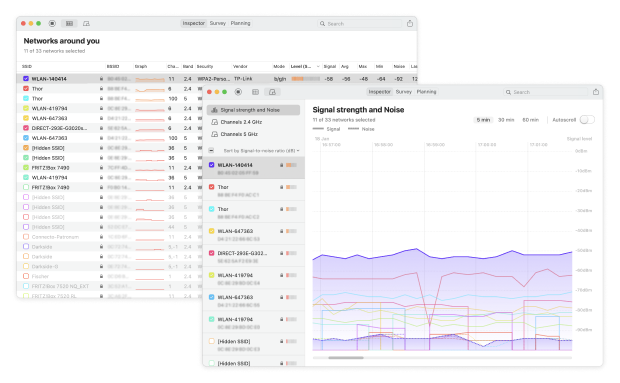
Inspektörsläget ger realtidsinsyn i närliggande WiFi-nätverk genom en aktuell tabell med viktiga nätverksdetaljer. Vid sidan av tabellen innehåller NetSpot tydliga, liveuppdaterande grafer för kanaler och signalstyrka, vilket gör det enklare att upptäcka kanalkrockar och följa signalförändringar när du rör dig.
NetSpot presenterar också nätverksdata visuellt genom WiFi-värmekartor, vilket gör det mycket enklare att förstå hur nätverket beter sig över ett område.
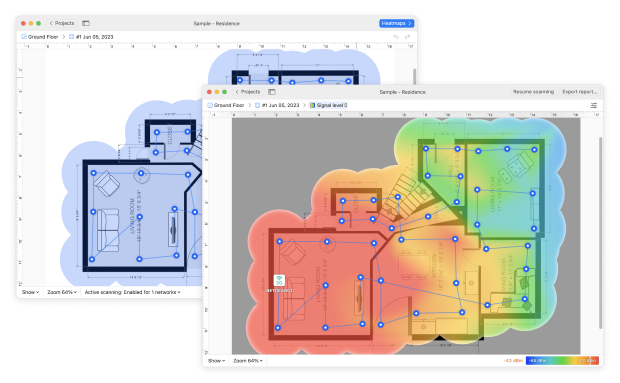
Istället för att förlita sig på en enda mätvärde erbjuder verktyget ett brett utbud av värmekartetyper, vilket möjliggör en mer omfattande granskning av nätverket — från grundläggande täckning till brus, störningar och övergripande kvalitet.
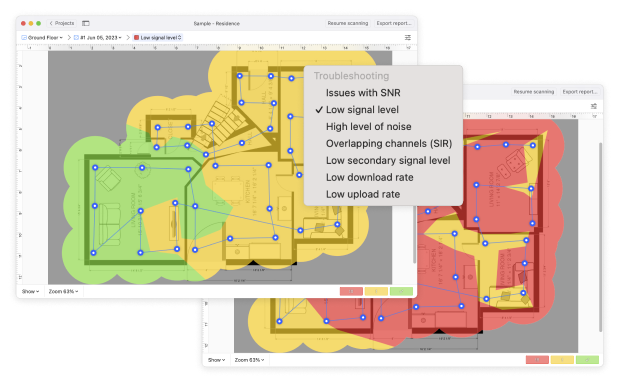
En separat felsökningsgrupp för värmekartor låter dig manuellt definiera kritiska tröskelvärden och snabbt markera områden som ligger utanför acceptabla gränser, vilket är särskilt användbart när du behöver isolera specifika problemzoner snarare än att bedöma täckningen i allmänhet.
För att validera prestanda mäter Aktiv Skanning verkliga nedladdnings- och uppladdningshastigheter på olika platser, vilket ger en tydlig bild av hur nätverket faktiskt fungerar för användarna. För mer avancerad analys kan Aktiv Skanning utökas med iPerf-testning, där testparametrar kan justeras för en djupare och mer professionell genomströmningundersökning. Detta hjälper till att förklara fall där signalen verkar bra, men den faktiska applikationsprestandan ändå är dålig.
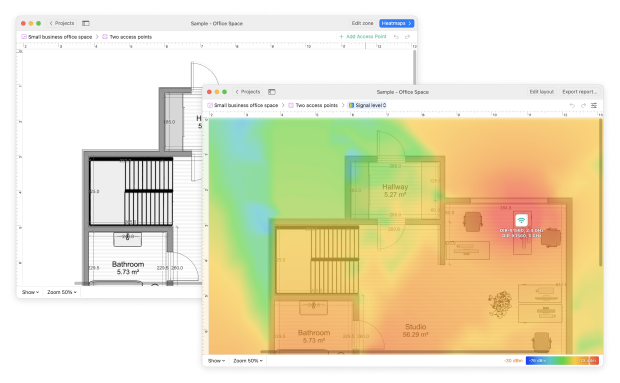
Planeringsläge förtjänar särskild uppmärksamhet. I detta läge kan du simulera ett WiFi-nätverk innan du gör ändringar i den faktiska infrastrukturen. Du kan testa placeringen av accesspunkter, uppskatta förväntad täckning och avgöra om en omplacering av utrustningen löser problemet eller om det krävs en ersättning. Detta läge blir ofta den logiska slutsatsen av felsökningsprocessen, när det blir tydligt att problemet inte ligger i inställningarna, utan i den fysiska placeringen eller kapaciteten hos utrustningen.
Som ett resultat förblir NetSpot ett sällsynt exempel på ett verktyg som är lika väl lämpat för grundläggande analys som för mer djupgående felsökning. Det ger användaren inte bara data, utan en tydlig bild av vad som händer, vilket gör det möjligt för dem att fatta välgrundade beslut om hur de kan förbättra sitt WiFi-nätverk.
VAL #2

WiFi Scanner
Tillgänglig för Windows 10, Windows 11.
För en snabb och okomplicerad WiFi-koll är WiFi Scanner (fristående) ett stabilt val. Det är ett lättviktigt verktyg avsett för en snabb överblick av ”vad händer just nu?” i din trådlösa miljö — utan att gå in på arbetsflöden för undersökningar eller analyser på ingenjörsnivå.
Det håller saker enkelt: du får grundläggande nätverksinformation, ett par tydliga vyer för signal/kanal samt filtrering så att du kan fokusera på de nätverk du bryr dig om istället för att bläddra igenom allt runt omkring dig.

En viktig anledning att överväga det i 2026 är 6 GHz / WiFi 6E-synlighet på Windows — utvecklaren noterar att Windows WiFi Scanner stöder skanning av 6 GHz-nätverk när du använder en kompatibel Wi-Fi 6E-adapter (och, underförstått, att ditt system/drivrutinsstack kan se dessa nätverk). Så om ditt mål specifikt är "Jag behöver bekräfta vad som händer på 6 GHz, inte bara 2,4/5", passar detta verktyg det behovet.
Det inkluderar också inbyggda tester för uppladdnings- och nedladdningshastighet för snabb prestandavalidering — användbart när du vill bekräfta att en långsamhet är verklig (och upprepbar) istället för att bara "det känns långsamt just nu".
VAL #3

Ekahau AI Pro
Tillgänglig för Windows 10/11 (64-bit), macOS 11 och senare.
Ekahau representerar den professionella änden av WiFi-felsökningsverktyg. Det är byggt för djupgående analys och används främst av professionella nätverksingenjörer som arbetar med komplexa eller affärskritiska nätverk. Den tekniska detaljnivå som det erbjuder går långt utöver vad de flesta hemmabrukare eller små kontor behöver — och det är precis poängen.
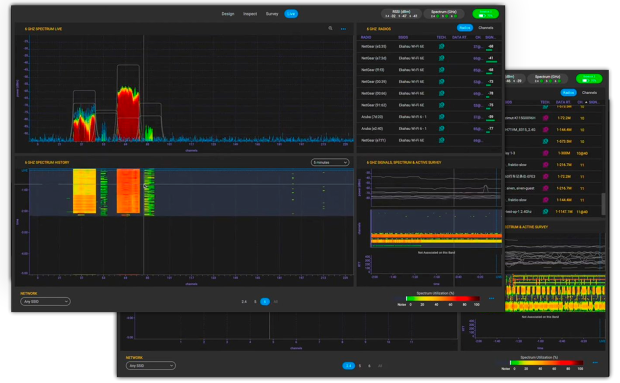
Ekahau är en lösning med höga kostnader och kräver vanligtvis formell utbildning för att användas effektivt. Avancerade felsöknings- och spektrumanalysarbetsflöden är beroende av dedikerad hårdvara, såsom Ekahau Sidekick, som är nödvändig för vissa mätningar och ökar den totala distributionskostnaden.
Plattformen stöder prediktiv design, valideringsmätningar på plats och analyser efter implementering.
Ekahau tillhandahåller verktyg för RF-analys, inklusive utvärdering av signalstyrka, brus, störningar och kanalutnyttjande. Den används vanligtvis för att identifiera täckningsluckor, kapacitetsbegränsningar och designproblem som inte kan diagnostiseras genom enkel inspektion eller grundläggande värmekartverktyg.
Mobila undersökningsappar utökar arbetsflödet till iPadOS, vilket möjliggör standardiserad datainsamling i fält. Insamlade mätningar kan granskas och analyseras i skrivbordsapplikationen för rapportering och förbättring av design.
På grund av dess komplexitet och kostnad är Ekahau generellt inte lämplig för rutinmässig felsökning i hemmet eller på små kontor. Den är utformad för miljöer där exakt RF-data och försvarbara designbeslut krävs.
Slutsats
WiFi-felsökningsverktyg reparerar inte nätverk på egen hand — de hjälper dig att se vad som faktiskt är fel. När problemet är tydligt slutar besluten vara gissningar och blir istället medvetna val.
Oavsett om problemet är långsam prestanda, avbrutna anslutningar eller ojämn täckning, gör ett rätt WiFi-felsökningsverktyg att du kan förstå grundorsaken innan du gör några ändringar.
Eftersom trådlösa installationer fortsätter att utvecklas och bli mer trånga, är det praktiskt att regelbundet kontrollera ditt nätverk med tillförlitliga WiFi-diagnosverktyg för att upprätthålla stabil Wi-Fi i 2026 och framöver.
SÅ, VI REKOMMENDERAR

NetSpot
Wi-Fi-webbenkäter, analys, felsökning körs på en MacBook (macOS 11+) eller någon bärbar dator (Windows 7/8/10/11) med en standard 802.11be/ax/ac/n/g/a/b trådlös nätverksadapter. Läs mer om stödet för 802.11be här.
Vanliga frågor om felsökningsverktyg för WiFi
Fixar verktyg för felsökning av WiFi faktiskt WiFi-problem?
Nej. Felsökningsverktyg för WiFi reparerar inte ditt nätverk av sig själva. Istället visar de var och varför problem uppstår — områden med svag signal, brusiga kanaler, störningar eller dålig placering. När problemet blir synligt kan du göra rätt förändring, vare sig det handlar om att justera inställningar, flytta utrustning eller uppgradera hårdvara.
Vilket är det bästa felsökningsverktyget för WiFi för hemmabrukare?
För de flesta hemmabrukare är ett universellt WiFi-felsökningsverktyg det bästa valet. Verktyg som NetSpot eller liknande appar erbjuder liveanalys, signalvisualisering och täckningskartor utan att överväldiga användaren. De hjälper till att identifiera döda zoner, kanalträngsel och hastighetsminskningar i verkliga bostadsutrymmen.
Är WiFi-analysappar tillräckligt exakta för felsökning?
Ja, för många vanliga problem. WiFi-analysatorappar mäter noggrant signalstyrka, kanalanvändning och störningar. Även om de inte ersätter professionella RF-verktyg, är de mer än tillräckliga för att diagnostisera långsamma hastigheter, instabila anslutningar och täckningsproblem i hem och små kontor.
Kan felsökningsverktyg för WiFi hjälpa till att förbättra Wi-Fi-hastigheten?
De kan inte öka hastigheten direkt, men de hjälper dig att förbättra den indirekt. Genom att avslöja kanalbelastning, överdrivet brus eller dålig routerplacering, guidar WiFi-felsökningsverktyg dig mot förändringar som ofta resulterar i märkbart snabbare och stabilare anslutningar.

Skaffa NetSpot gratis
Wi-Fi-webbenkäter, analys, felsökning körs på en MacBook (macOS 11+) eller någon bärbar dator (Windows 7/8/10/11) med en standard 802.11be/ax/ac/n/g/a/b trådlös nätverksadapter. Läs mer om stödet för 802.11be här.