Wi-Fi Site Survey's, Analyse, Probleemoplossing draait op een MacBook (macOS 11+) of elke laptop (Windows 7/8/10/11) met een standaard 802.11be/ax/ac/n/g/a/b draadloze netwerkadapter. Lees meer over de ondersteuning van 802.11be hier.
Gids voor WiFi-dode zones: Vind en los zwakke plekken op
Een WiFi-dode zone is niet willekeurig — het is natuurkunde. Leer waarom dode zones ontstaan, hoe je ze in kaart brengt met een NetSpot Wi-Fi analyzer en welke oplossingen echt werken.
Je bent thuis of op kantoor en alles voelt prima... totdat je drie stappen naar links doet. Plotseling verandert het videogesprek in een robotstem. Je telefoon toont “Wi-Fi” maar er laadt niets. Je loopt twee stappen terug en — magie — het werkt weer. Die “ene vervloekte hoek” is niet vervloekt. Het is een WiFi-dode zone, en het komt meestal door heel normale, goed verklaarbare redenen.
Dit artikel gaat over uitzoeken waarom dat gebeurt en wat je kunt doen om de problemen op te lossen.
Ga naar...
Wat een wifi-dode zone is en waarom het gebeurt
Laten we uitleggen wat een Wi-Fi-dode zone is. Het is precies wat het klinkt: een plek waar je draadloze signaal je simpelweg niet kan bereiken. Dit kan betekenen dat de signaalsterkte laag is, maar het kan ook iets verraderlijkers zijn: het signaal is "aanwezig", maar de verbinding is alsnog slecht omdat storing en ruis het overheersen.
Hier zijn de meest voorkomende oorzaken van dode zones:
Ten eerste is er de simpele afstand. Wi-Fi is gewoon radiogolven. Hoe verder je van de router afgaat, hoe zwakker het signaal wordt. Dat is normaal, maar het wordt snel erger als het signaal door obstakels heen moet.
Dan zijn er muren en materialen waar Wi-Fi echt niet van houdt. Gipswanden zijn meestal prima, maar beton, baksteen, tegels, metalen frames, spiegels, vloerverwarming, aquaria, liftschachten en zelfs grote meubels kunnen het signaal flink verzwakken of laten weerkaatsen. Op een plattegrond lijkt een kamer misschien dichtbij, maar voor Wi-Fi kan het verrassend ver weg aanvoelen.
Frequentieband is ook belangrijk. Hogere banden zijn sneller, maar ook kwetsbaarder. Een 5 GHz of 6 GHz signaal kan razendsnel lijken in dezelfde kamer, maar valt sterk terug na een paar muren of een hoek. Ondertussen blijft 2,4 GHz langer doorgaan over grotere afstanden, al voelt het nooit echt snel.
Ruis en storingen zijn een andere veelvoorkomende oorzaak. Netwerken van buren, Bluetooth-apparaten, babyfoons, magnetrons, draadloze telefoons en zelfs slecht afgeschermde USB 3.0-apparaten kunnen de ruis verhogen. Wi-Fi heeft niet alleen signaalsterkte nodig — het heeft een signaal nodig dat duidelijk boven al die achtergrondruis uitkomt.
Soms is het probleem geen storing, maar overbelasting. Het signaal zelf kan sterk zijn, maar het kanaal is overvol. In appartementen en kantoren, vooral op 2,4 GHz, vechten te veel netwerken om dezelfde ruimte. Je apparaat moet wachten in plaats van verzenden, en de snelheid daalt drastisch.
Ook clientapparaten kunnen dode zones veroorzaken. Zelfs als je router krachtig is, kan een telefoon of tablet met een kleine antenne en agressieve energiebesparing moeite hebben om te reageren. Wi-Fi werkt twee kanten op. Als het apparaat niet betrouwbaar gegevens terug kan sturen, voelt de verbinding alsnog gebroken.
Tot slot zijn plaatsing en antennepatronen belangrijker dan veel mensen denken. Routers verspreiden het signaal niet gelijkmatig in alle richtingen — veel stralen uit als een afgeplatte donut. Zet je hem in een kast, onder een bureau, blokkeer je hem met een tv, of plaats je hem dicht bij metaal, dan benadeel je het signaal al voordat het de kamer verlaat.
Hoe kun je daadwerkelijk een WiFi-dode zone zien
Hier is het probleem: je kunt niet zomaar rondkijken in de kamer en "de" radiogolven "zien". Rondlopen en naar de signaalsterkte-indicator kijken is ook onbetrouwbaar — het signaal is vertraagd, misleidend en verklaart de oorzaak niet. Dergelijke handelingen zijn een slecht diagnostisch hulpmiddel.
Als je alleen beoordeelt op “waar de verbinding slecht aanvoelt,” ben je alleen maar symptomen aan het najagen. Een plek kan om heel verschillende redenen dood lijken. Soms is het signaal echt zwak. Soms is het signaal er wel, maar wordt het overstemd door ruis. In andere gevallen blijft je laptop simpelweg hangen aan het verkeerde toegangspunt, of daalt de prestatie zodra een buurman een zware stream start.
Precies daarom bestaan er een Wi-Fi analyzer en draadloze surveytools. Ze maken onzichtbaar radiogedrag meetbaar: WiFi-signaalniveau, kanaalgebruik, ruis en (het belangrijkst) kwaliteitsmetingen van het signaal zoals SNR.
Er zijn genoeg tools beschikbaar, en die variëren van simpele scanners tot volledige survey-platformen. Onze favoriet is NetSpot, omdat het gebruiksvriendelijk is voor beginners, maar je toch het soort bewijs geeft dat je nodig hebt om met vertrouwen problemen op te lossen.
Stap-voor-stap: vind je WiFi-dode zone met NetSpot
Dus, om “dode zones” te herkennen en deze te analyseren, is het de moeite waard om een gespecialiseerde app te gebruiken. Laten we dit proces doorlopen met een van de meest intuïtieve troubleshooting tools. Je hoeft geen netwerkingenieur te zijn — als je een tablet kunt vasthouden of met een laptop kunt rondlopen, komt het goed.
Stap 1

Een nieuw enquêteproject aanmaken
Begin met het aanmaken van een nieuw project in de enquête-modus van de app. Dit project zal al je metingen en visualisaties voor de geselecteerde ruimte opslaan.
Stap 2


Laad en kalibreer het vloerplan
Upload vervolgens een plattegrondafbeelding of teken handmatig een eenvoudige lay-out. Zodra de kaart is geladen, moet je deze ijken zodat de afmetingen nauwkeurig zijn.
De app biedt de mogelijkheid om te kalibreren op lijnen of gebieden. Markeer eenvoudig een bekende afstand op de kaart — bijvoorbeeld de lengte van een muur — en voer de werkelijke waarde in.
Deze stap is belangrijker dan het lijkt. Zonder juiste kalibratie ziet de heatmap er misschien goed uit, maar weerspiegelt deze niet de werkelijkheid.
Stap 3
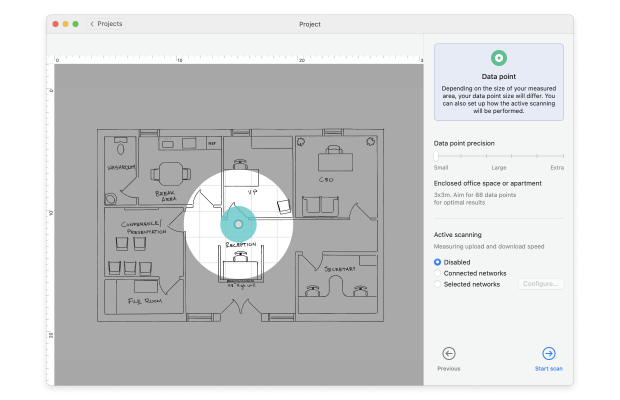
Stel de scanpuntsdichtheid in en configureer de scanmodus
Om het proces te optimaliseren, selecteert u de meetpuntdichtheid voordat u de scan start. Hogere dichtheid betekent meer detail, maar ook meer tijd.
Nu is het tijd om te kiezen hoe de gegevens worden verzameld. Passieve scanning is meestal voldoende om dekkingsgaten en interferentie te identificeren, terwijl actieve scanning indien nodig snelheid- en doorvoergegevens kan toevoegen.
Na configuratie is de app klaar om echt Wi-Fi-gedrag te gaan registreren in plaats van aannames.
Stap 4

Loop door het gebied en verzamel gegevens
Loop door het gebied en markeer je locatie op de kaart op regelmatige intervallen.
Elk punt registreert informatie over signaalsterkte, ruis en omliggende netwerken. Na verloop van tijd vormen deze punten samen een compleet beeld van de Wi-Fi-prestaties in het hele gebied.
Stap 5

Bekijk de Wi-Fi-heatmap
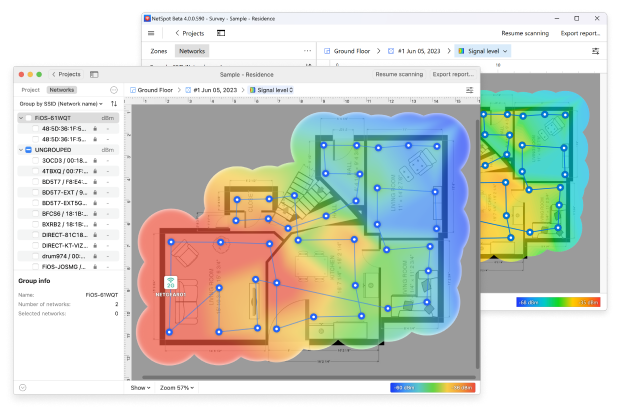
Na het verzamelen van informatie zal de app een visuele heatmap van je netwerk maken.
Dit is waar Wi-Fi “dode zones” zichtbaar worden.
Rode, oranje en gele gebieden geven meestal een sterk en bruikbaar signaal aan (ongeveer -30 dBm tot -65 dBm).
Blauwe en paarse gebieden vertegenwoordigen een zwak signaal (vaak onder -75 dBm). Dit zijn typische Wi-Fi “dode zones” — plekken waar verbindingen wegvallen, snelheden kelderen of apparaten steeds opnieuw verbinding maken.
Omdat alles visueel is, hoef je de cijfers niet te interpreteren. Probleemgebieden zijn direct zichtbaar.
Belangrijke visualisaties voor het identificeren van WiFi-dode zones
Hoewel signaalsterkte-heatmaps het meest voor de hand liggende startpunt zijn, zijn ze niet de enige die van belang zijn. NetSpot biedt meer dan 20 verschillende heatmaps, die elk een specifiek aspect van netwerkgedrag uitlichten.

Voor het identificeren van Wi-Fi-dode zones zijn de meest bruikbare weergaven meestal:
- Signaalniveau, dat duidelijk toont waar de dekking afneemt
- Signaal-ruisverhouding (SNR), vergelijkt de sterkte van het Wi-Fi-signaal met de achtergrondruis die door alledaagse apparaten wordt gegenereerd
- Signaal-interferentieverhouding (SIR), die onthult of nabijgelegen netwerken concurreren om dezelfde zendtijd
Door deze heatmaps samen te bekijken krijg je een veel duidelijker beeld. In plaats van alleen te zien waar de WiFi-dode zones zijn, ga je begrijpen waarom ze bestaan — of het nu door afstand, obstakels, ruis of kanaalcongestie komt.
Hoe een WiFi-dode zone oplossen zonder gek te worden
Als je eenmaal een goede meting hebt uitgevoerd, gok je niet meer. Een heatmap laat niet alleen zien waar de WiFi-dode zone is — het geeft meestal ook aanwijzingen waarom deze bestaat. En dat is het belangrijkste verschil tussen “ik heb de router drie keer verplaatst en het is nog steeds slecht” en “oké, nu weet ik wat ik moet oplossen”.
Op basis van wat je op de kaart ziet (Signaalsterkte, SNR, SIR), kun je meestal de verbanden leggen en de juiste oplossing kiezen in plaats van zomaar willekeurige hardware te proberen.
De meest voorkomende oorzaken — en waar ze meestal op wijzen — zien er zo uit.
- Verplaats de Router: Probeer dit als eerste. Zet hem hoger, uit de buurt van dikke muren en metaal.
- Schakel van kanaal: Je router overlapt misschien met tien andere. Gebruik de analyzer om een schoner kanaal te vinden.
- Gebruik de juiste band: 5 GHz is sneller maar gaat slecht door muren. 2,4 GHz reikt verder maar is langzamer. 6 GHz (als ondersteund) is supersnel maar heeft een beperkt bereik — perfect voor open ruimtes.
- Voeg een access point of mesh-node toe: Als je een groot huis of kantoor hebt, is één router waarschijnlijk niet genoeg.
Wil je meer leren over het oplossen van Wi-Fi dode zones? Lees dan het artikel Top 10 manieren om je Wi-Fi-signaal te verbeteren.
Conclusie
Een WiFi-dode zone is geen mysterieuze technische vloek — het is gewoon natuurkunde, architectuur en soms pech. Maar het goede nieuws is dat het oplosbaar is. Met een goede WiFi-analyzer hoef je niet te raden waar het probleem zit of tijd te verspillen met het verplaatsen van meubels in de hoop op een beter signaal. Je ziet precies wat er aan de hand is en hoe je het kunt oplossen. En zodra je het hebt opgelost, vraag je je af waarom je er zo lang mee hebt gewacht.
DAAROM RADEN WIJ AAN

NetSpot

Ontvang NetSpot gratis
Wi-Fi Site Survey's, Analyse, Probleemoplossing draait op een MacBook (macOS 11+) of elke laptop (Windows 7/8/10/11) met een standaard 802.11be/ax/ac/n/g/a/b draadloze netwerkadapter. Lees meer over de ondersteuning van 802.11be hier.