Enquêtes de site Wi-Fi, analyse, dépannage fonctionnent sur un MacBook (macOS 11+) ou tout ordinateur portable (Windows 7/8/10/11) avec un adaptateur réseau sans fil standard 802.11be/ax/ac/n/g/a/b. En savoir plus sur la prise en charge du 802.11be ici.
Guide des zones mortes WiFi : trouvez et corrigez les points faibles
Une zone morte WiFi n'est pas aléatoire — c'est de la physique. Découvrez pourquoi les zones mortes apparaissent, comment les cartographier avec un analyseur Wi-Fi NetSpot et quelles solutions fonctionnent réellement.
Vous êtes à la maison ou au bureau et tout semble aller bien… jusqu’à ce que vous fassiez trois pas sur la gauche. Soudain, l’appel vidéo se transforme en voix robotique. Votre téléphone affiche “Wi-Fi” mais rien ne se charge. Vous reculez de deux pas et — magie — ça refonctionne. Ce “coin maudit” n’est pas maudit. C’est une zone morte WiFi, et cela vient généralement de raisons très normales, très explicables.
Cet article explique pourquoi cela se produit et ce que vous pouvez faire pour dépanner cette folie.
Sauter à...
Ce qu’est une zone morte WiFi et pourquoi cela se produit
Décomposons ce qu'est une zone morte Wi-Fi. C'est exactement ce que ça signifie : un endroit où votre signal sans fil n'arrive tout simplement pas à vous atteindre. Cela peut signifier une faible puissance du signal, mais cela peut aussi être plus insidieux : le signal est "présent", mais la connexion reste médiocre parce que les interférences et le bruit l'écrasent.
Voici les causes les plus courantes des zones mortes :
La première est simplement la distance. Le Wi-Fi, ce sont juste des ondes radio. Plus vous vous éloignez du routeur, plus le signal devient faible. C’est un comportement normal, et cela s’aggrave rapidement lorsque le signal doit traverser des obstacles.
Ensuite, il y a les murs et les matériaux que le Wi-Fi n’aime vraiment pas. Les cloisons sèches sont généralement acceptables, mais le béton, la brique, le carrelage, les structures métalliques, les miroirs, les planchers chauffants, les aquariums, les gaines d’ascenseur et même les meubles volumineux peuvent sérieusement affaiblir le signal, ou le faire rebondir. Sur un plan, la pièce peut sembler proche, mais pour le Wi-Fi, elle peut paraître étonnamment éloignée.
Le choix de la bande de fréquences compte aussi. Les bandes plus élevées peuvent être plus rapides, mais elles sont plus fragiles. Un signal à 5 GHz ou 6 GHz peut sembler ultra-rapide dans la même pièce, puis chuter fortement après quelques murs ou un coin. Pendant ce temps, le 2,4 GHz continue sur de plus longues distances, même s’il ne paraît jamais particulièrement rapide.
Le bruit et les interférences sont aussi des causes fréquentes. Les réseaux voisins, les gadgets Bluetooth, les babyphones, les micro-ondes, les téléphones sans fil, et même certains périphériques USB 3.0 mal blindés peuvent augmenter le niveau de bruit. Le Wi-Fi n’a pas seulement besoin de la puissance du signal — il lui faut un signal qui émerge clairement de tout ce bruit de fond.
Parfois, le problème n’est pas l'interférence, mais la congestion. Le signal peut être fort, mais le canal est saturé. Dans les immeubles ou les bureaux, surtout en 2,4 GHz, trop de réseaux se disputent la même bande. Votre appareil doit alors attendre au lieu de transmettre, et les débits s’effondrent.
Les appareils clients peuvent aussi créer des zones mortes. Même si votre routeur est puissant, un téléphone ou une tablette avec une petite antenne et des paramètres d’économie d’énergie agressifs peut avoir du mal à répondre. Le Wi-Fi fonctionne dans les deux sens. Si l’appareil ne peut pas renvoyer les données de manière fiable, la connexion semblera toujours défaillante.
Enfin, le placement et les schémas d’antenne comptent plus qu’on ne le pense. Les routeurs ne diffusent pas le signal uniformément dans toutes les directions — beaucoup le rayonnent comme un beignet aplati. Si vous le cachez dans un placard, sous un bureau, derrière une télévision ou près d’un métal, vous handicapez le signal avant même qu’il quitte la pièce.
Comment voir réellement une zone morte WiFi
Voici le problème : vous ne pouvez pas simplement regarder autour de la pièce et "voir" les ondes radio. Se promener et observer l’indicateur de puissance du signal est également peu fiable — le signal est retardé, trompeur, et n’explique pas la cause. De telles actions sont un très mauvais outil de diagnostic.
Si vous ne vous fiez qu'à “là où la connexion semble mauvaise”, vous finirez par courir après les symptômes. Un endroit peut sembler mort pour des raisons très différentes. Parfois, le signal est réellement faible. Parfois, le signal existe, mais il est enfoui sous le bruit. Dans d'autres cas, votre ordinateur portable s'accroche simplement au mauvais point d'accès, ou les performances chutent dès qu’un voisin lance un flux intensif.
C’est précisément pour cela que les outils d’analyseur Wi-Fi et les outils d’analyse de couverture sans fil existent. Ils transforment le comportement radio invisible en quelque chose que vous pouvez mesurer : niveau de signal WiFi, utilisation des canaux, bruit, et (surtout) des indicateurs de qualité de signal comme le SNR.
Il existe de nombreux outils, allant des scanners simples aux plateformes complètes de survey. Notre favori est NetSpot, car il est simple pour les débutants mais offre tout de même les preuves nécessaires pour apporter une correction fiable.
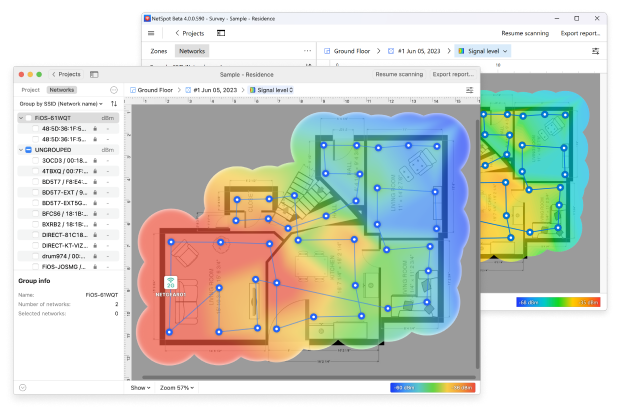
Étape par étape : trouvez votre zone morte Wi-Fi avec NetSpot
Ainsi, pour “voir” les zones mortes et les analyser en conséquence, il vaut la peine d’utiliser une application spécialisée. Passons en revue ce processus en utilisant l’un des outils de dépannage les plus intuitifs. Vous n’avez pas besoin d’être un ingénieur réseau — si vous pouvez tenir une tablette ou vous déplacer avec un ordinateur portable, tout ira bien.
Étape 1

Créer un nouveau projet d'enquête
Commencez par créer un nouveau projet en mode Sondage de l’application. Ce projet stockera toutes vos mesures et visualisations pour l’espace sélectionné.
Étape 2


Charger et calibrer le plan d'étage
Ensuite, téléchargez une image du plan d’étage ou dessinez un plan simple manuellement. Une fois la carte chargée, vous devrez la calibrer afin que les mesures soient précises.
L’application propose l’option d’étalonner par lignes ou par surfaces. Il suffit de marquer une distance connue sur la carte — par exemple, la longueur d’un mur — et d’entrer sa valeur réelle.
Cette étape est plus importante qu’elle n’y paraît. Sans étalonnage approprié, la carte thermique peut sembler belle mais ne reflétera pas la réalité.
Étape 3
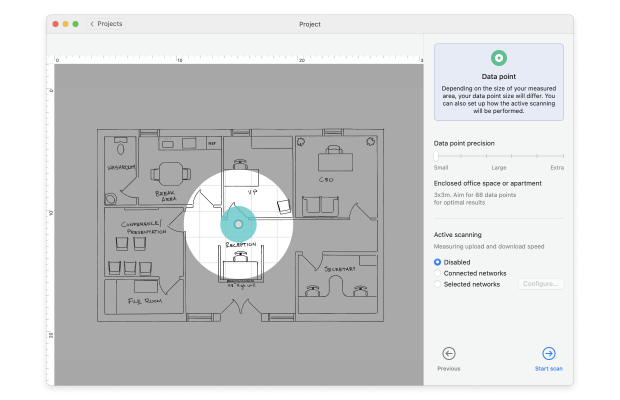
Définissez la densité des points de scan et configurez le mode de numérisation
Pour optimiser le processus, sélectionnez la densité des points de mesure avant de commencer le scan. Une densité plus élevée signifie plus de détails, mais aussi plus de temps.
Il est maintenant temps de choisir comment les données seront collectées. Le scan passif suffit généralement à identifier les zones de couverture et les interférences, tandis que le scan actif peut ajouter des données de vitesse et de débit si nécessaire.
Une fois configurée, l’application est prête à commencer à enregistrer le véritable comportement Wi-Fi au lieu de faire des suppositions.
Étape 4

Parcourez la zone et collectez des données
Parcourez la zone et marquez votre position sur la carte à intervalles réguliers.
Chaque point enregistre des informations sur la puissance du signal, le bruit et les réseaux environnants. Au fil du temps, ces points construisent une image complète des performances Wi-Fi dans toute la zone.
Étape 5

Voir la carte thermique Wi-Fi
Après avoir collecté les informations, l’application générera une carte thermique visuelle de votre réseau.
C’est ici que les “zones mortes” Wi-Fi deviennent apparentes.
Les zones rouges, orange et jaunes indiquent généralement un niveau de signal fort et exploitable (environ -30 dBm à -65 dBm).
Les zones bleues et violettes représentent un niveau de signal faible (souvent inférieur à -75 dBm). Ce sont les fameuses “zones mortes” Wi-Fi — des endroits où les connexions se coupent, les vitesses chutent ou les appareils se reconnectent constamment.
Parce que tout est visuel, vous n’avez pas besoin d’interpréter les chiffres. Les zones à problème sont immédiatement apparentes.
Visualisations clés pour identifier les zones mortes WiFi
Bien que les cartes de chaleur d’intensité du signal soient le point de départ le plus évident, elles ne sont pas les seules à prendre en compte. NetSpot propose plus de 20 cartes de chaleur différentes, chacune mettant en avant un aspect spécifique du comportement du réseau.

Pour identifier les zones mortes WiFi, les vues les plus utiles incluent généralement :
- Niveau du signal, qui montre clairement où la couverture diminue
- Rapport signal/bruit (SNR), qui compare la puissance du signal Wi-Fi au bruit de fond généré par les appareils du quotidien
- Rapport signal/interférences (SIR), qui révèle si des réseaux voisins sont en compétition pour le même temps d’antenne
Examiner ces cartes thermiques ensemble vous donne une image beaucoup plus claire. Au lieu de simplement voir où se trouvent les zones mortes du WiFi, vous commencez à comprendre pourquoi elles existent — que ce soit à cause de la distance, des obstacles, du bruit ou de la congestion des canaux.
Comment résoudre une zone morte WiFi sans devenir fou
Une fois que vous avez réalisé une enquête correcte, vous n’êtes plus dans l’approximation. Une carte thermique ne montre pas seulement où se trouve la zone morte du Wi-Fi — elle suggère généralement pourquoi elle existe. Et c’est la différence clé entre «J’ai déplacé le routeur trois fois et c’est toujours nul et «ok, maintenant je sais quoi corriger .
En vous basant sur ce que vous voyez sur la carte (Niveau de signal, SNR, SIR), vous pouvez généralement faire les liens et choisir la bonne solution au lieu de lancer du matériel au hasard sur le problème.
Les causes les plus courantes — et ce à quoi elles font généralement référence — ressemblent à ceci.
- Déplacer le routeur : Sérieusement, essayez simplement ça en premier. Mettez-le en hauteur, loin des murs épais et des éléments métalliques.
- Changer de canal : Votre routeur est peut-être surchargé avec dix autres. Utilisez l’analyseur pour trouver un canal plus propre.
- Utiliser la bonne bande : Le 5 GHz est plus rapide mais ne traverse pas bien les murs. Le 2,4 GHz va plus loin mais est plus lent. Le 6 GHz (si supporté) est très rapide mais limité en portée — parfait pour les pièces ouvertes.
- Ajouter un point d’accès ou un nœud mesh : Si vous avez une grande maison ou un bureau, un seul routeur ne suffit probablement pas.
Si vous souhaitez en savoir plus sur la façon de corriger les zones mortes Wi-Fi, consultez l’article Top 10 des moyens d’améliorer votre signal Wi-Fi.
Conclusione
Une zone morte WiFi n’est pas une malédiction technologique mystique — c’est simplement une question de physique, d’architecture, et parfois de malchance. Mais la bonne nouvelle, c’est que cela peut se corriger. Avec un véritable analyseur WiFi, vous n’avez plus à deviner où se situe le problème ni à perdre du temps à déplacer vos meubles dans l’espoir d’obtenir un meilleur signal.
Vous verrez exactement ce qui se passe et comment le résoudre. Et une fois que ce sera réglé, vous vous demanderez pourquoi vous avez attendu aussi longtemps avant de vous en occuper.
DONC, NOUS RECOMMANDONS

NetSpot

Obtenez NetSpot Gratuitement
Enquêtes de site Wi-Fi, analyse, dépannage fonctionnent sur un MacBook (macOS 11+) ou tout ordinateur portable (Windows 7/8/10/11) avec un adaptateur réseau sans fil standard 802.11be/ax/ac/n/g/a/b. En savoir plus sur la prise en charge du 802.11be ici.