Wi-Fi Stedskartlegging, Analysering, Feilsøking kjører på en MacBook (macOS 11+) eller en hvilken som helst bærbar PC (Windows 7/8/10/11) med en standard 802.11be/ax/ac/n/g/a/b trådløs nettverksadapter. Les mer om støtten for 802.11be her.
WiFi død sone guide: Finn og fiks svake områder
En WiFi-dødssone er ikke tilfeldig — det er fysikk. Lær hvorfor dødsoner oppstår, hvordan du kan kartlegge dem med en NetSpot Wi-Fi-analysator og hvilke løsninger som faktisk fungerer.
Du er hjemme eller på kontoret og alt føles bra... helt til du tar tre skritt til venstre. Plutselig blir videosamtalen til en robotstemme. Telefonen viser “Wi-Fi”, men ingenting lastes inn. Du går to skritt tilbake og — magisk — det fungerer igjen. Det er ikke noe galt med det “ene forbannede hjørnet”. Det er en WiFi-dødssone, og det kommer som regel av helt normale, helt forklarlige grunner.
Denne artikkelen handler om å finne ut hvorfor dette skjer og hva du kan gjøre for å feilsøke galskapen.
Hopp til...
Hva et WiFi-dødsone er og hvorfor det skjer
La oss forklare hva en Wi-Fi dødssone er. Det er akkurat det det høres ut som: et område der det trådløse signalet rett og slett ikke når frem til deg. Dette kan bety lav signalstyrke, men det kan også bety noe mer utspekulert: signalet er "til stede", men forbindelsen er fortsatt elendig fordi forstyrrelser og støy overvelder det.
Her er de vanligste årsakene til dødsoner:
Først er det enkel avstand. Wi-Fi er bare radiobølger. Jo lenger unna du beveger deg fra ruteren, desto svakere blir signalet. Det er normalt, og det blir raskt verre når signalet må slåss seg gjennom hindringer.
Så er det vegger og materialer Wi-Fi virkelig ikke liker. Gipsvegger går som regel greit, men betong, murstein, fliser, metallrammer, speil, varmekabler i gulvet, akvarier, heissjakter og til og med store møbler kan kraftig svekke eller reflektere signalet. På en plantegning kan rommet se nært ut, men for Wi-Fi kan det føles overraskende langt unna.
Valg av frekvensbånd har også betydning. Høyere bånd er raskere, men mer skjøre. Et 5 GHz- eller 6 GHz-signal kan føles lynraskt i samme rom, men falle drastisk etter et par vegger eller et hjørne. Samtidig kan 2,4 GHz holde det gående over lengre avstander, selv om det aldri føles spesielt raskt.
Støy og forstyrrelser er en annen vanlig synder. Naboenes nettverk, Bluetooth-enheter, babycall, mikrobølgeovner, trådløse telefoner og til og med dårlig skjermede USB 3.0-enheter kan øke støynivået. Wi-Fi trenger ikke bare signalstyrke — det trenger et signal som klart stikker seg ut over all bakgrunnsstøyen.
Noen ganger er ikke problemet forstyrrelse, men overbelastning. Selve signalet kan være sterkt, men kanalen er overfylt. I blokker og kontorer, særlig på 2,4 GHz, konkurrerer for mange nettverk om samme luftrom. Enheten din ender opp med å vente i stedet for å sende, og hastighetene stuper.
Klientenheter kan også lage dødsoner. Selv om ruteren din er kraftig, kan en telefon eller et nettbrett med liten antenne og aggressiv strømsparing slite. Wi-Fi fungerer begge veier. Dersom enheten ikke kan sende data tilbake pålitelig, føles forbindelsen fortsatt ødelagt.
Til slutt har plassering og antennemønster mer å si enn de fleste tror. Rutere sprer ikke signalet likt i alle retninger — mange stråler mer som en flat donut. Gjemmer du den i et skap, under et skrivebord, bak et TV-apparat, eller plasserer den nær metall, svekker du signalet før det i det hele tatt forlater rommet.
Hvordan faktisk se en WiFi død sone
Her er problemet: du kan ikke bare se deg rundt i rommet og "se" radiobølgene. Å gå rundt og se på signalstyrkeindikatoren er også upålitelig — signalet er forsinket, misvisende og forklarer ikke årsaken. Slike handlinger er et elendig verktøy for feilsøking.
Hvis du bare vurderer ut fra "hvor forbindelsen føles dårlig," ender du opp med å jage symptomer. Et sted kan føles dødt av helt forskjellige grunner. Noen ganger er signalet faktisk svakt. Noen ganger er signalet der, men det drukner i støy. I andre tilfeller klamrer laptopen din seg bare til feil tilgangspunkt, eller ytelsen faller med én gang en nabo starter en tung datastrøm.
Det er nettopp derfor Wi-Fi-analysatorer og trådløse undersøkelsesverktøy finnes. De gjør usynlig radiotrafikk til noe du kan måle: WiFi-signalnivå, kanalbruk, støy, og (viktigst av alt) signalstyrkemålinger som SNR.
Det finnes mange verktøy der ute, og de spenner fra enkle skannere til komplette undersøkelses-plattformer. Vår favoritt er NetSpot, fordi det er enkelt for nybegynnere, men likevel gir deg bevisene du trenger for å gjøre en trygg feilretting.
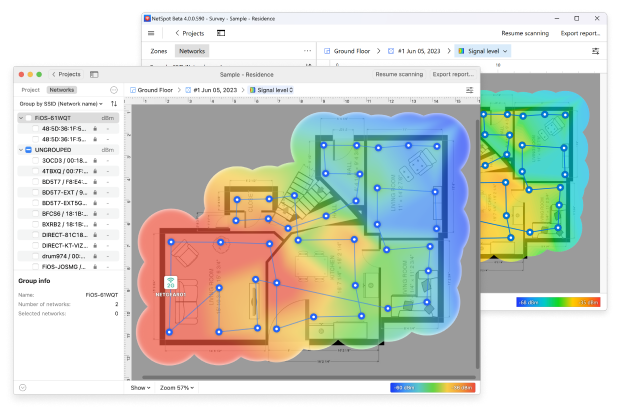
Trinn-for-trinn: finn din WiFi-dødssone med NetSpot
Så, for å “se” døde soner og analysere dem deretter, er det verdt å bruke en spesialisert app. La oss gå gjennom denne prosessen ved å bruke et av de mest intuitive feilsøkingsverktøyene. Du trenger ikke å være nettverksingeniør — hvis du kan holde et nettbrett eller gå rundt med en bærbar PC, går det helt fint.
Steg 1

Opprett et nytt undersøkelsesprosjekt
Start med å opprette et nytt prosjekt i appens undersøkelsesmodus. Dette prosjektet vil lagre alle dine målinger og visualiseringer for det valgte området.
Steg 2


Last inn og kalibrer plantegningen
Deretter laster du opp et bilde av plantegningen eller tegner et enkelt oppsett manuelt. Når kartet er lastet inn, må du kalibrere det slik at målene blir nøyaktige.
Appen tilbyr muligheten til å kalibrere etter linjer eller områder. Marker enkelt en kjent avstand på kartet — for eksempel lengden på en vegg — og skriv inn dens faktiske verdi.
Dette steget er viktigere enn det ser ut som. Uten riktig kalibrering kan varmekartet se fint ut, men vil ikke gjenspeile virkeligheten.
Steg 3
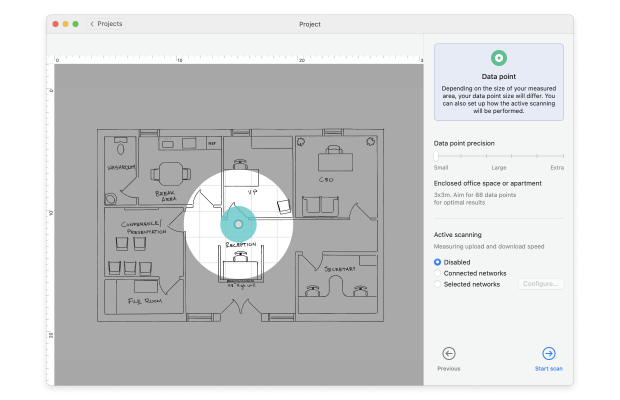
Still tettheten av skannepunkter og konfigurer skannemodus
For å optimalisere prosessen, velg målepunktets tetthet før du starter skanningen. Høyere tetthet gir større detaljrikdom, men også lengre tid.
Nå er det på tide å velge hvordan dataene skal samles inn. Passiv skanning er vanligvis tilstrekkelig for å identifisere dekningshull og forstyrrelser, mens aktiv skanning kan legge til hastighets- og gjennomstrømmingsdata om nødvendig.
Når den er konfigurert, er appen klar til å begynne å registrere faktisk Wi-Fi-adferd i stedet for gjetninger.
Steg 4

Gå rundt i området og samle inn data
Gå rundt i området og marker din posisjon på kartet med jevne mellomrom.
Hver prikk registrerer informasjon om signalstyrke, støy og omkringliggende nettverk. Over tid vil disse prikkene bygge opp et komplett bilde av Wi-Fi-ytelsen i hele området.
Steg 5

Vis Wi-Fi-varmekartet
Etter å ha samlet inn informasjon, vil appen lage et visuelt varmekart over nettverket ditt.
Dette er hvor Wi-Fi “døde soner” blir synlige.
Røde, oransje og gule områder indikerer vanligvis et sterkt og brukbart signalnivå (omtrent -30 dBm til -65 dBm).
Blå og lilla områder representerer et svakt signalnivå (ofte under -75 dBm). Dette er klassiske Wi-Fi “døde soner” — steder hvor tilkoblingen faller ut, hastigheten synker, eller enheter stadig kobler til på nytt.
Fordi alt er visuelt, trenger du ikke å tolke tallene. Problemområder blir umiddelbart synlige.
Nøkkelvisualiseringer for å identifisere WiFi-døde soner
Selv om varmekart for signalstyrke er det mest åpenbare utgangspunktet, er de ikke de eneste som betyr noe. NetSpot tilbyr mer enn 20 forskjellige varmekart, som hver fremhever et spesifikt aspekt ved nettverksatferd.

For å identifisere WiFi-døde soner, er de mest nyttige visningene vanligvis:
- Signalkvalitet, som tydelig viser hvor dekningen faller bort
- Signal-til-støy-forhold (SNR), sammenligner styrken på Wi-Fi-signalet mot bakgrunnsstøy generert av hverdagsapparater
- Signal-til-interferens-forhold (SIR), som avslører om nærliggende nettverk konkurrerer om samme sendetid
Å se på disse varmekartene sammen gir deg et mye klarere bilde. I stedet for bare å se hvor WiFi-døde soner er, begynner du å forstå hvorfor de eksisterer — enten det er avstand, hindringer, støy eller kanaloverbelastning.
Slik fikser du en WiFi-dødssone uten å bli gal
Når du har gjennomført en skikkelig undersøkelse, gjetter du ikke lenger. Et varmekart viser ikke bare hvor WiFi-dødsonen er — det gir vanligvis også en pekepinn på hvorfor den eksisterer. Og det er den avgjørende forskjellen mellom «jeg flyttet ruteren tre ganger og det er fortsatt dårlig» og «ok, nå vet jeg hva jeg skal fikse».
Basert på det du ser på kartet (Signalnivå, SNR, SIR), kan du vanligvis trekke konklusjoner og velge riktig løsning i stedet for å bare kaste tilfeldig maskinvare på problemet.
De vanligste årsakene — og hva de som oftest peker på — ser slik ut.
- Flytt ruteren: Prøv virkelig dette først. Sett den høyere opp, unna tykke vegger og metall.
- Bytt kanal: Ruteren din kan overlappe med ti andre. Bruk analysatoren til å finne en renere kanal.
- Bruk riktig bånd: 5 GHz er raskere, men går ikke så bra gjennom vegger. 2.4 GHz har lengre rekkevidde, men er tregere. 6 GHz (hvis støttet) er superraskt men begrenset i rekkevidde — perfekt for åpne rom.
- Legg til et aksesspunkt eller mesh-node: Hvis du har et stort hus eller kontor, er én ruter sannsynligvis ikke nok.
Hvis du vil lære mer om hvordan du kan fikse WiFi-dødsoner, sjekk ut artikkelen Topp 10 måter å forsterke Wi-Fi-signalet ditt.
Konklusjon
En WiFi-dødssone er ikke en mystisk teknisk forbannelse — det handler bare om fysikk, arkitektur og noen ganger uflaks. Men den gode nyheten er at det kan fikses. Med en skikkelig WiFi-analyse trenger du ikke å gjette hvor problemet er eller kaste bort tid på å flytte møbler i håp om bedre signal. Du vil se nøyaktig hva som skjer og hvordan du kan fikse det. Og når du først har fikset det, vil du lure på hvorfor du ventet så lenge med å gjøre noe med det.
SÅ, VI ANBEFALER

NetSpot

Få NetSpot gratis
Wi-Fi Stedskartlegging, Analysering, Feilsøking kjører på en MacBook (macOS 11+) eller en hvilken som helst bærbar PC (Windows 7/8/10/11) med en standard 802.11be/ax/ac/n/g/a/b trådløs nettverksadapter. Les mer om støtten for 802.11be her.