Wi-Fi-webbenkäter, analys, felsökning körs på en MacBook (macOS 11+) eller någon bärbar dator (Windows 7/8/10/11) med en standard 802.11be/ax/ac/n/g/a/b trådlös nätverksadapter. Läs mer om stödet för 802.11be här.
Varför kopplas min WiFi bort hela tiden
11 Riktiga Lösningar Som Verkligen Fungerar — upptäck snabba lösningar för att öka stabiliteten och Få Den Bästa WiFi-Täckningen för en sömlös onlineupplevelse.
Är det irriterande när ditt Wi‑Fi kopplas ner vid det mest olämpliga tillfället? Det är kanske en av livets mest frustrerande småsaker. Oavsett om det är ett Zoom-möte på jobbet eller en TV-serie som fryser vid den mest spännande delen kan internetstrul som detta göra vem som helst galen.
De goda nyheterna: i de flesta fall kan dessa problem åtgärdas utan att du behöver ringa en tekniker eller köpa dyr hårdvara. Ett par enkla justeringar, som ofta förbises, är ofta allt som behövs. Vi har sammanställt några beprövade metoder som hjälper dig att äntligen glömma ständiga anslutningsavbrott och en instabil signal.
Hoppa till...
1. Starta om ditt modem och din router — Den klassiska lösningen
Ibland beror internetavbrott helt enkelt på en överbelastad router. Med tiden samlas små fel på hög, bakgrundsprocesser ökar och allt blir långsammare eller instabilt. En enkel omstart löser alla dessa problem och får ofta allt tillbaka till det normala. Det kan verka överdrivet enkelt, men ärligt talat är det det första du bör prova.
Vad du ska göra:
Dra ur routern och modemet från vägguttaget, vänta 30–60 sekunder och anslut dem sedan igen. Det är bäst att starta modemet först och sedan routern efter en minut.
Proffstips:
Om du gör det till en vana att starta om din utrustning minst en gång i veckan minskar du avsevärt glitchar och plötsliga hastighetsfall.
2. Kontrollera dina kablar — problemet är inte alltid själva signalen
Roten till problemet är inte alltid den trådlösa signalen i sig. Ibland är problemet något mycket mer vardagligt — som en lös eller sliten kabel. Ethernet- eller koaxialkablar kan i tysthet orsaka slumpmässiga anslutningsavbrott om de är felaktigt anslutna eller blir slitna med tiden. Det här kan vara lätt att missa, men det är definitivt värt att kontrollera innan du försöker med mer komplexa lösningar.
Vad du ska göra:
Ta en noggrann titt på alla kablar som går från ditt modem till din router. Se till att allt sitter ordentligt anslutet och klickar på plats. Om en kabel känns lös, ser skadad ut eller om klämman är trasig är det bäst att byta ut den.
Proffstips:
Även en liten böj eller en mindre skada kan störa din anslutning. Att byta till en ny kabel är ett snabbt och förvånansvärt effektivt sätt att åtgärda slumpmässiga Wi‑Fi-avbrott.
3. Flytta din router till en bättre plats
Många gör samma misstag: de gömmer routern så att den inte förstör inredningen. Visst, kablarna syns inte, men det är en riktig katastrof för signalen. Om du ständigt undrar "Varför kopplas mitt Wi-Fi hela tiden bort?" är det troligt att signalen helt enkelt kämpar för att tränga igenom hindren.
Vad du ska göra:
Placera din router på en öppen, upphöjd plats nära mitten av ditt hem eller lägenhet. Att hålla din router ute i det fria och borta från hinder som möbler eller stora apparater säkerställer bättre Wi-Fi-signalstyrka och stabilitet.
Proffstips:
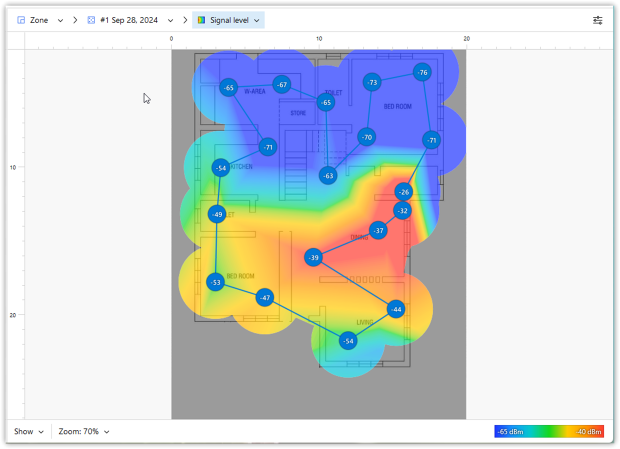
Tänk på Wi-Fi som ljus — öppet utrymme = bättre täckning. För att identifiera och eliminera "döda zoner" i ditt hem, använd en Wi-Fi-analysator som NetSpot.
4. Se upp för signalstörningar
Ett annat vanligt problem kan vara störningar. Många vanliga hushållsapparater kan störa signalen, inklusive mikrovågsugnar, Bluetooth-enheter, trådlösa telefoner, babyvakter och till och med routrar i närheten som använder samma eller överlappande kanaler.
Detta är ett av de problem som ofta går obemärkt förbi. Även om allt kan verka bra vid första anblicken kan störningar subtilt minska hastigheten och göra att anslutningen känns instabil.
Vad du ska göra:
Använd NetSpot för att upptäcka kanalöverlappning och nätverksstörningar. NetSpots intuitiva grafer visualiserar tydligt Wi-Fi-nätverk, inklusive dolda, vilket hjälper dig att hitta den minst belastade kanalen.

5. För många enheter är anslutna
Det kanske inte verkar vara en stor sak, men att ha många enheter anslutna samtidigt kan belasta ditt nätverk rejält. Även enheter som du inte aktivt använder tar fortfarande upp routerns resurser i bakgrunden. Den extra belastningen kan leda till lägre hastigheter, instabil prestanda och slumpmässiga Wi-Fi-avbrott.
Vad du ska göra:
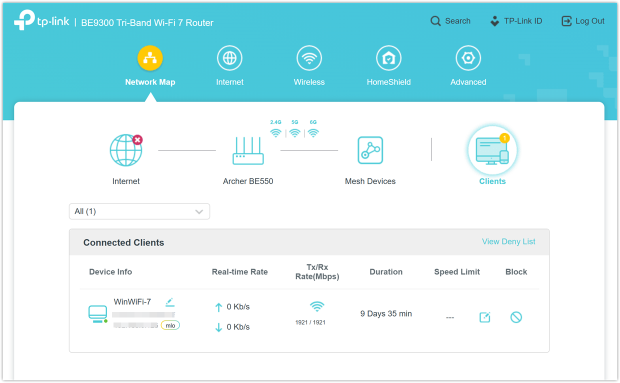
Börja med att öppna routerns administratörspanel och kontrollera hur många enheter som för närvarande är anslutna.
Steg 1: Få åtkomst till din routers administrationspanel
- På en enhet som för närvarande är ansluten till ditt Wi-Fi, starta en webbläsare.
- Skriv din routers IP-adress i webbläsarens adressfält. Vanliga adresser inkluderar 192.168.1.1, 192.168.0.1 eller 10.0.0.1.
- (Om du är osäker kan du hitta denna information på etiketten under din router eller i manualen.)
Steg 2: Logga in på administrationsgränssnittet
Ange ditt användarnamn och lösenord när du uppmanas. Ofta är standardinloggningsuppgifterna:
- Användarnamn: admin
- Lösenord: admin, password, eller tryckt på routeretiketten
Tips: Om du har ändrat dina inloggningsuppgifter och glömt dem kan du behöva återställa din router.
Steg-för-steg efter inloggning:
- Navigera till en sektion som Anslutna enheter, Bifogade enheter, Klientlista eller Nätverkskarta.
- Granska listan över visade enheter och identifiera var och en med deras enhetsnamn, MAC-adress eller IP-adress.
- Koppla bort eller blockera alla okända eller misstänkta enheter.
6. Uppdatera drivrutinerna för din Wi‑Fi‑adapter — detta förbises ofta
Ofta orsakas internetavbrott inte av routern, utan av ”hjärnan” i din laptop eller dator. Många tror att drivrutiner uppdateras automatiskt, men i själva verket är föråldrad programvara en av de främsta orsakerna till ständiga anslutningsavbrott eller långsamheter. Inte ens den bästa routern hjälper om din nätverksadapter kör på fem år gamla drivrutiner.
Uppdateringen tar bara ett par minuter, men det är faktiskt ett av de mest effektiva sätten att förbättra din anslutning och göra signalen mer stabil.
Vad du ska göra:
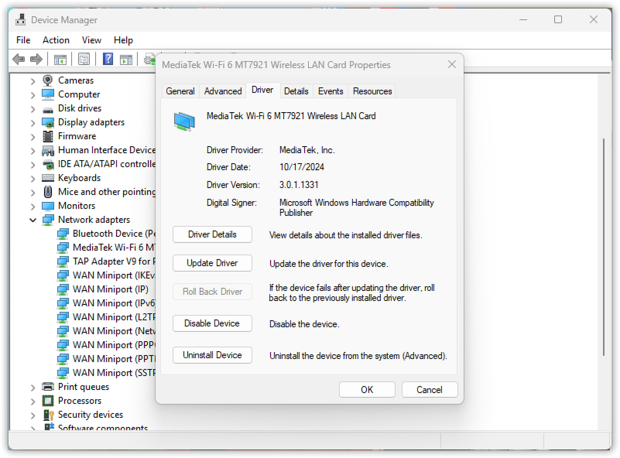
Gå till ”Enhetshanteraren” → hitta avsnittet ”Nätverkskort” → högerklicka på din Wi‑Fi-adapter och välj ”Uppdatera drivrutin”. Följ bara instruktionerna på skärmen.
Proffstips:
Windows hittar inte alltid den senaste programvaran. Om problemet kvarstår, kontrollera webbplatsen för din bärbara dators eller moderkortstillverkaren – de har oftast de senaste versionerna, vilket faktiskt åtgärdar anslutningsfel.
7. Förhindra att din enhet "hoppar" mellan nätverk
Om din internetanslutning ständigt bryts är det möjligt att din bärbara dator eller telefon helt enkelt försöker lite för hårt att vara hjälpsam. Prylar söker ofta av omgivningen och försöker välja det starkaste nätverket bland dem du tidigare har sparat. Men den "starkaste" signalen betyder inte alltid den "mest stabila".
Som ett resultat börjar din enhet hoppa mellan din router, din grannes Wi‑Fi eller någon åtkomstpunkt på ett kafé längre ner på gatan. Varje sådan växling kan omedelbart störa din anslutning mitt i ett viktigt samtal eller ett spel.
Vad du ska göra:
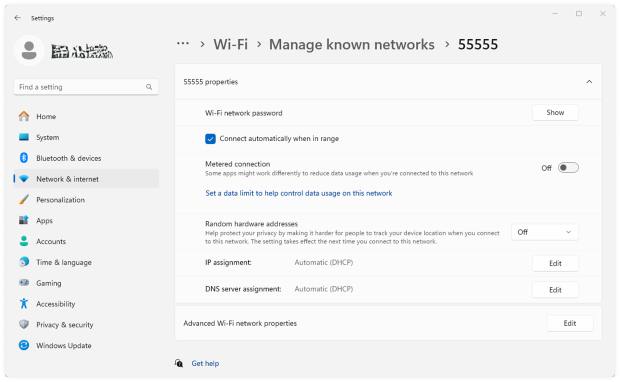
Öppna dina Wi‑Fi‑inställningar och gå igenom dina sparade nätverk. Ta bort dem du inte längre använder, eller stäng av automatisk anslutning för dem. Låt automatisk anslutning vara aktiverad endast för ditt hemnätverk.
På Windows 10:
- Öppna Inställningar → Nätverk & Internet → välj Wi-Fi.
- Klicka på Hantera kända nätverk, välj ett nätverk du inte vill autoansluta till, klicka på det, välj Egenskaper och slå av Anslut automatiskt.
På Windows 11:
- Öppna Inställningar → Nätverk & Internet → Wi-Fi.
- Välj Hantera kända nätverk, klicka på nätverket du vill inaktivera auto-anslutning för, och stäng av Anslut automatiskt.
Proffstips:
Om din router sänder ut både 2,4 GHz- och 5 GHz-banden separat kan det vara bättre att hålla sig till det ena istället för att låta enheten studsa mellan dem. Även om det andra bandet ser starkare ut kan konstant växling ibland orsaka fler problem än det löser.
8. Återställ dina nätverksinställningar
Ibland är det verkliga problemet inte routern alls, utan nätverksröran som byggs upp på din enhet med tiden. Sparade anslutningar, föråldrade nätverksprofiler och små systemfel kan hopas upp i månader och börja orsaka slumpmässiga frånkopplingar eller instabilt Wi-Fi. Att återställa dina nätverksinställningar är ofta det snabbaste sättet att rensa ut den röran och börja rensa.
Vad du ska göra:
Gå till Inställningar → Nätverk & Internet → Avancerade nätverksinställningar → Nätverksåterställning → Återställ nu. När det är klart startar din dator om och du behöver ansluta till ditt Wi-Fi-nätverk igen — ha ditt lösenord till hands.
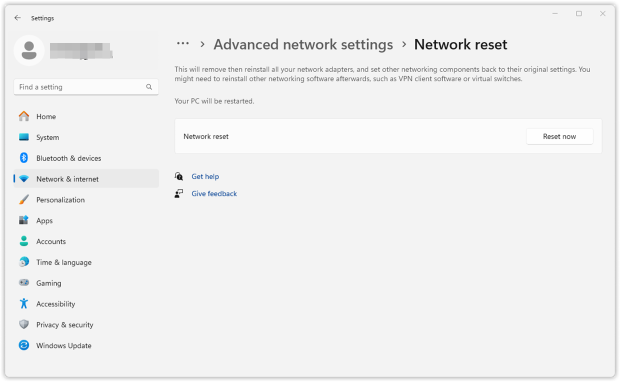
Proffstips:
Att utföra en nätverksåterställning var några månader kan avsevärt förbättra Wi-Fi-stabiliteten, vilket säkerställer att du får konsekvent och pålitlig täckning hemma eller på kontoret.
9. Kontrollera bakgrundsappar och antivirusprogram
Din Wi-Fi kan fortsätta att kopplas bort eftersom vissa bakgrundsprogram eller mjukvara som körs tyst på din dator använder mer bandbredd än du förväntar dig. Appar som kör automatiska uppdateringar, molnbackuper, licensverifieringsverktyg och antivirusmjukvara äter ofta tyst upp din bandbredd, vilket gör att din internetanslutning blir långsam, instabil eller leder till frekventa avbrott.
Många skyller omedelbart på routern eller en dålig signal, utan att ens inse att det är vanlig programvara som stryper deras internetanslutning. Program för automatiska säkerhetskopieringar, licensverifiering (som Adobe Creative Cloud) eller oändlig molnsynkronisering kan belasta bandbredden så mycket att anslutningen helt enkelt spricker i sömmarna.
Som ett resultat upplever du lagg och frånkopplingar oväntat, trots att själva hårdvaran fungerar perfekt. Ibland räcker det med att bara stänga av ett par av dessa resurskrävande appar i bakgrunden för att få igång ditt Wi-Fi igen.
Vad du ska göra:
Öppna Aktivitetshanteraren (Windows) eller Aktivitetskontroll (Mac) och sortera processer efter nätverksanvändning för att snabbt identifiera vilka applikationer som använder mest bandbredd. Var särskilt uppmärksam på molntjänster, backup-program och verktyg för prenumerationslicensverifiering. Stäng eller pausa tillfälligt icke-nödvändiga appar som använder mycket bandbredd och övervaka om din Wi-Fi-stabilitet förbättras.
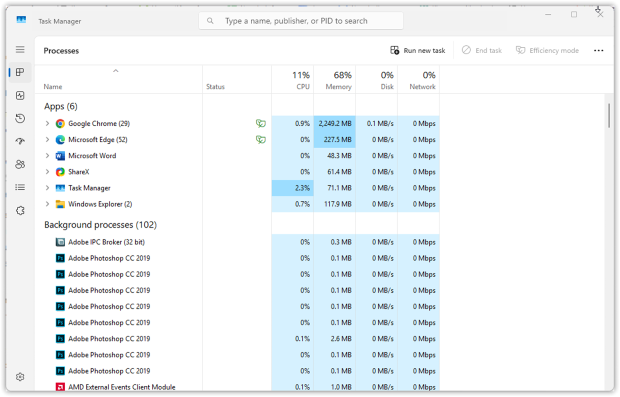
Vid behov, pausa eller omplanera tillfälligt bakgrundsbackupuppgifter, eller justera synkroniseringsinställningar i programvara som Dropbox eller OneDrive.
Proffstips:
Regelbunden kontroll av enhetens nätverksaktivitet hjälper till att identifiera problematisk programvara. För optimala resultat, schemalägg tunga nedladdningar eller säkerhetskopior under lågbelastningstider för att minska Wi-Fi-avbrott.
10. Testa din internethastighet
Innan du investerar i ny utrustning, se till att du faktiskt får den internethastighet du betalar för. Många användare hoppar över detta avgörande steg och antar att långsamheter eller avbrott beror på Wi-Fi-hårdvara eller störningsproblem, men din faktiska internetbandbredd kanske helt enkelt är otillräcklig.
Ett snabbt Wi-Fi-hastighetstest hjälper till att identifiera flaskhalsar och avslöjar om din anslutning uppfyller leverantörens utlovade hastigheter.
Vad du ska göra:
Kör ett online hastighetstest och du kommer snabbt att se dina aktuella nedladdnings-, uppladdningshastigheter och latens. Om dina uppmätta hastigheter ligger avsevärt lägre än vad du betalar för, kan problemet ligga hos din internetleverantör eller ditt abonnemang istället för din hemmarouter.
Med NetSpot kan du göra mer än bara ett snabbt hastighetstest — du kan skapa detaljerade Wi-Fi-heatmaps som visar dina faktiska nedladdnings- och uppladdningshastigheter i ditt hem eller kontor.
Kör en aktiv undersökning i NetSpots undersökningsläge. Samla in exakt nedladdnings- och uppladdningshastighetsdata på olika platser i ditt hem eller kontor med NetSpot medan du rör dig runt i området.

När undersökningen är klar kommer du att få detaljerade värmekartor över din WiFi-prestanda, vilket visuellt framhäver problemområden och hastighetsflaskhalsar.
Proffstips:
Kör hastighetstestet flera gånger under dagen för att kontrollera för nedgångar under rusningstid. Testa flera enheter för att bekräfta om problemet ligger i ditt nätverk eller en specifik enhet.
Utför undersökningar regelbundet för att följa förändringar i nätverksprestanda över tid, särskilt efter att ha flyttat utrustning eller justerat inställningar.
Genomför undersökningar under tider med hög användning för att förstå hur ditt nätverk hanterar maximal belastning, vilket hjälper dig att planera eventuella nödvändiga uppgraderingar effektivt.

Få en perfekt WiFi-hastighet med NetSpot
Nöj dig inte med en hyfsad Internetanslutning, NetSpot säkerställer en konstant WiFi-hastighet.11. Överväg att byta ut gammal utrustning — ibland är hårdvaran problemet
Om du redan har provat alla vanliga lösningar och ditt Wi-Fi fortfarande slutar fungera eller blir långsammare, finns det en god chans att problemet ligger i din utrustning. Äldre routrar och modem kan ha svårt att hålla jämna steg med hur vi använder internet idag — fler enheter, snabbare abonnemang och nyare Wi-Fi-standarder sätter extra press på föråldrad hårdvara.
Vad du ska göra:
- Kontrollera hur gammal din modem och router är. Om de är över 4 – 5 år gamla är det förmodligen dags att uppgradera.
- Letar efter enheter som stöder Wi-Fi 5 (802.11ac) eller Wi-Fi 6/6E (802.11ax) — de är snabbare, mer stabila och bättre med flera enheter.
- För större hem eller kontor kan en Mesh Wi-Fi-uppsättning vara ett bra alternativ — den ger dig stark täckning i alla rum.
- Om du hyr utrustning från din internetleverantör, be dem om en nyare modell.
Proffstips:
Innan du spenderar pengar på ny utrustning, prova att använda NetSpot-appen i Planning Mode. Den erbjuder ett virtuellt verktyg för Wi-Fi-utrustningsval — du kan simulera olika routrar och accesspunkt-placeringar innan du köper något.
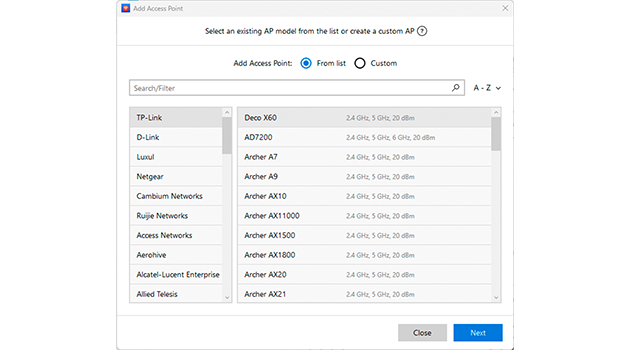
Denna smarta funktion hjälper dig att testa och hitta den bästa setupen för ditt utrymme.
Slutsats
Om du kom till den här texten med frågan ”Varför är mitt Wi‑Fi alltid långsamt?”, så vet du nu — det är ingen förbannelse eller bara en ”dålig dag”. I 90 % av fallen orsakas internetproblem av mycket specifika och, bäst av allt, åtgärdbara orsaker. Du behöver inte vara en systemadministratör i tredje generationen för att justera några inställningar eller flytta din router till en högre hylla.
Men här är tricket: om internet är ditt arbete, dina studier och ditt liv i allmänhet, är det bättre att inte vänta tills allt kraschar helt. Förebyggande är alltid enklare än att febrilt försöka fixa nätverket under ett viktigt samtal.
För sådana fall finns det utmärkta verktyg som NetSpot. Det visar tydligt var signalen dör i din lägenhet, upptäcker störningar från grannar och hjälper dig till och med att lista ut den bästa platsen att installera en ny router på innan du köper den.
En stabil anslutning är ingen lyx; det handlar om rätt konfiguration. Ge ditt nätverk lite omtanke då och då, så kommer ditt Wi‑Fi att älska dig tillbaka.
SÅ, VI REKOMMENDERAR

NetSpot
Åtgärda frånkopplingar och få bättre täckning — Vanliga frågor
Varför kopplas mitt Wi‑Fi bort slumpmässigt?
Slumpmässiga Wi‑Fi-avbrott beror vanligtvis på störningar, överbelastade kanaler, föråldrade drivrutiner, bakgrundsappar eller ibland maskinvaruproblem. Den goda nyheten är att de flesta av dessa problem är ganska vanliga och oftast kan åtgärdas utan alltför mycket besvär.
Hur kan jag hitta den bästa WiFi-kanalen och minska störningar?
En Wi‑Fi-analysator som NetSpot kan visa dig vilka kanaler i din närhet som är överbelastade. När du ser det kan du logga in i routerns inställningar och byta till en mindre belastad kanal för att förbättra stabiliteten och minska störningar.
Hur ofta bör jag återställa mina nätverksinställningar?
Du behöver inte göra det ofta, men varannan månad kan det vara till hjälp om din anslutning har betett sig konstigt. Det kan ta bort gamla nätverksprofiler och rensa bort skadade inställningar som kan orsaka instabilitet.
En av de enklaste lösningarna är att flytta din router till en bättre plats. Försök att placera den någonstans centralt, öppet och lite upphöjt. Att ha den instoppad bakom möbler eller nära stora apparater kan försvaga signalen.
Är 5 GHz bättre än 2,4 GHz för att undvika frånkopplingar?
I många fall, ja. 5 GHz-bandet är vanligtvis mindre trångt och kan ge dig bättre hastighet och en mer stabil anslutning, särskilt i lägenheter eller i livliga områden. Om dina enheter stöder det kan 6 GHz vara ännu bättre.

Skaffa NetSpot gratis
Wi-Fi-webbenkäter, analys, felsökning körs på en MacBook (macOS 11+) eller någon bärbar dator (Windows 7/8/10/11) med en standard 802.11be/ax/ac/n/g/a/b trådlös nätverksadapter. Läs mer om stödet för 802.11be här.