סקרי אתר Wi-Fi, ניתוח, פתרון בעיות פועלים על מקבוק (macOS 11+) או כל מחשב נייד (Windows 7/8/10/11) עם מתאם רשת אלחוטי סטנדרטי 802.11be/ax/ac/n/g/a/b. קראו עוד על התמיכה ב-802.11be כאן.
מדריך אזורי מתים ב-WiFi: מצאו ותקנו נקודות חלשות
אזור מת ללא WiFi אינו אקראי — זה פיזיקה. למדו מדוע אזורים מתים נוצרים, איך למפות אותם עם מנתח ה-Wi-Fi של NetSpot ואילו פתרונות באמת עובדים.
אתה בבית או במשרד והכול מרגיש בסדר... עד שאתה לוקח שלושה צעדים שמאלה. פתאום שיחת הווידאו הופכת לקול של רובוט. הטלפון שלך מראה "Wi-Fi" אבל שום דבר לא נטען. אתה חוזר שני צעדים אחורה — וקסם — זה שוב עובד. הפינה ה"מקוללת" הזו היא לא באמת מקוללת. זו אזור מת ללא WiFi, וזה קורה בדרך כלל בגלל סיבות רגילות ומובנות לחלוטין.
מאמר זה עוסק בהבנת הסיבה לכך ומה ניתן לעשות כדי לאתר תקלות בטירוף הזה.
קפוץ אל...
מהו אזור מת של WiFi ולמה זה קורה
בואו נסביר מהו אזור מת במערכת ה-Wi-Fi. זה בדיוק כמו שזה נשמע: מקום שבו האות האלחוטי פשוט לא מגיע אליך. זה יכול להתבטא בעוצמת אות חלשה, אבל זה גם עלול להיות בעיה חמורה יותר: האות "קיים", אך החיבור עדיין נורא כי הפרעות ורעשים חוסמים אותו.
הנה הגורמים הנפוצים ביותר לאזורים מתים:
הראשון הוא מרחק פשוט. Wi-Fi הוא בסך הכל גלי רדיו. ככל שמתרחקים מהנתב, כך האות נחלש. זו התנהגות רגילה, והיא מחמירה במהירות כשהאות צריך לעבור דרך מכשולים.
ואז ישנם קירות וחומרים ש-Wi-Fi לא מסתדר איתם. קירות גבס בדרך כלל לא בעייתיים, אך בטון, לבנים, אריחים, שלד מתכתי, מראות, רצפות מחוממות, אקווריומים, פירי מעליות ואפילו רהיטים מגושמים יכולים להחליש או להחזיר את האות. במפת הדירה החדר אולי נראה קרוב, אבל בשביל ה-Wi-Fi הוא עלול להרגיש רחוק במיוחד.
גם בחירת תדר חשובה. תדרים גבוהים יכולים להיות מהירים יותר, אבל הם הרבה יותר רגישים. אות 5 GHz או 6 GHz מהיר מאוד באותו החדר, אך הוא נחלש בחדות אחרי כמה קירות או פינה. בינתיים, 2.4 GHz ממשיך בקצב איטי לאורך מרחקים ארוכים—even אם הוא אף פעם לא מאוד מהיר.
רעש והפרעות הם גם גורם נפוץ. רשתות שכנות, מכשירי Bluetooth, בייבי-מוניטור, מיקרוגל, טלפונים אלחוטיים ואפילו התקני USB 3.0 עם בידוד לקוי יכולים להגביר את הרעש. ל-Wi-Fi לא מספיקה עוצמת אות—דרוש אות שבולט היטב מעל כל הרעש הזה.
לפעמים הבעיה אינה הפרעה אלא עומס. האות עצמו יכול להיות חזק, אבל הערוץ עמוס מדי. בבנייני דירות ומשרדים, בעיקר על 2.4 GHz, יותר מדי רשתות מתחרות על אותו מרחב. המכשיר פשוט מחכה במקום לשדר, והמהירות צונחת בחדות.
גם מכשירי קצה יכולים ליצור אזורים מתים. גם אם הנתב חזק, טלפון או טאבלט עם אנטנה קטנה וחיסכון אגרסיבי בחשמל עלול להתקשות לשדר בחזרה. Wi-Fi עובד לשני הכיוונים. אם המכשיר לא מצליח לשלוח נתונים בחזרה באופן אמין, התחושה היא שהחיבור מקולקל.
ולבסוף, המיקום ותצורת האנטנות חשובים יותר ממה שאנשים חושבים. נתבים לא מפזרים את האות באופן שווה לכל הכיוונים—רבים מהם משדרים דומה לסופגנייה שטוחה. אם תחביא את הנתב בארון, מתחת לשולחן, תחסום אותו עם טלוויזיה, או תשים קרוב לברזל, פגעת ביכולתו עוד לפני שיצא מהחדר.
איך באמת לראות אזור מת WiFi
הנה הבעיה: אתה לא יכול פשוט להסתכל מסביב לחדר ו-"לראות" את גלי הרדיו. להסתובב ולצפות במד כוח האות גם הוא לא אמין — האות מעוכב, מטעה, ולא מסביר את הסיבה. פעולות כאלה הן כלי אבחון גרוע מאוד.
אם אתה שופט רק לפי "המקום שבו החיבור מרגיש גרוע", אתה בסופו של דבר רודף אחרי תסמינים. מקום מסוים יכול להרגיש מת ללא סיבה דומה. לפעמים האות באמת חלש. לפעמים יש אות, אבל הוא קבור תחת רעש. במקרים אחרים, המחשב הנייד שלך פשוט נצמד לנקודת גישה לא נכונה, או שהביצועים יורדים ברגע ששכן מתחיל להפעיל סטרימינג כבד.
זו בדיוק הסיבה ש-אנלייזר Wi-Fi וכלי סקר אלחוטי קיימים. הם הופכים את התנהגות גלי הרדיו הבלתי-נראים למשהו שניתן למדוד: רמת אות ה-WiFi, שימוש בערוצים, רעש, והכי חשוב – מדדים כמו יחס אות לרעש (SNR).
יש הרבה כלים בשוק, והם נעים מסורקים פשוטים ועד פלטפורמות סקר מלאות. המועדף עלינו הוא NetSpot, כי הוא פשוט למתחילים אבל עדיין נותן את הראיות שאתה צריך על מנת לבצע פתרון בעיות בטוח ומוצלח.
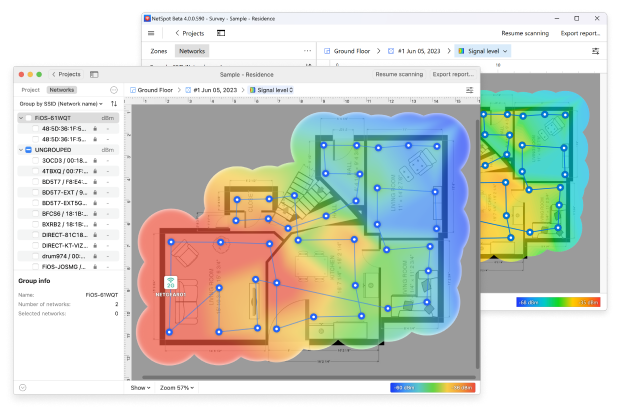
שלב אחר שלב: מצא את אזור המת של ה-WiFi שלך עם NetSpot
אז, כדי “לראות” אזורי מת ולנתח אותם בהתאם, כדאי להשתמש באפליקציה ייעודית. בוא נעבור על התהליך הזה באמצעות אחד מה כלי פתרון התקלות האינטואיטיביים ביותר. אין צורך להיות מהנדס רשת — אם אתה יכול להחזיק טאבלט או להסתובב עם מחשב נייד, אתה מסתדר.
שלב 1

צור פרויקט סקר חדש
התחל ביצירת פרויקט חדש במצב סקר של האפליקציה. פרויקט זה ישמור את כל המדידות וההדמיות שלך עבור המרחב שנבחר.
שלב 2


טען וכייל את תכנית הקומה
לאחר מכן, העלה תמונת תוכנית קומה או צייר תרשים פשוט באופן ידני. לאחר טעינת המפה, תצטרך לכייל אותה כדי שהמידות יהיו מדויקות.
האפליקציה מציעה את האפשרות לכייל לפי קווים או אזורים. פשוט סמנו מרחק ידוע על המפה — לדוגמה, את אורך הקיר — והזינו את הערך האמיתי שלו.
שלב זה חשוב יותר ממה שהוא נראה. ללא כיול נכון, מפת החום עשויה להיראות יפה אך לא תשקף את המציאות.
שלב 3
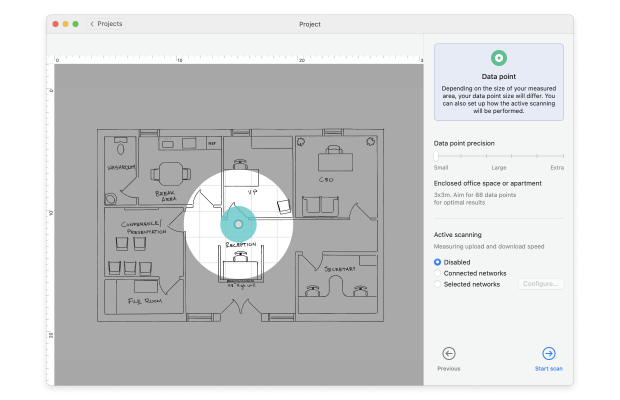
הגדר צפיפות נקודות סריקה וקבע את מצב הסריקה
כדי לייעל את התהליך, בחר את צפיפות נקודות המדידה לפני תחילת הסריקה. צפיפות גבוהה יותר משמעותה פירוט רב יותר, אך גם זמן ממושך יותר.
כעת הגיע הזמן לבחור כיצד ייאספו הנתונים. סריקה פסיבית בדרך כלל מספיקה לזיהוי פערי כיסוי והפרעות, בעוד שסריקה אקטיבית יכולה להוסיף נתוני מהירות וספיקה במקרה הצורך.
לאחר ההגדרה, האפליקציה מוכנה להתחיל להקליט התנהגות Wi-Fi אמיתית במקום ניחושים.
שלב 4

סייר באזור ואסוף נתונים
סיירו באזור וסמנו את המיקום שלכם על המפה במרווחים קבועים.
כל נקודה מתעדת מידע על עוצמת האות, רעש ורשתות בסביבה. עם הזמן, נקודות אלו יוצרות תמונה מלאה של ביצועי ה-Wi-Fi בכל האזור.
שלב 5

הצג את מפת החום של ה-Wi-Fi
לאחר איסוף המידע, האפליקציה תיצור מפת חום חזותית של הרשת שלך.
כאן “אזורים מתים” של Wi-Fi הופכים לברורים.
אזורים אדומים, כתומים וצהובים בדרך כלל מציינים עוצמת אות חזקה ושמישה (בקירוב -30 dBm עד -65 dBm).
אזורים כחולים וסגולים מייצגים עוצמת אות חלשה (לעיתים מתחת ל-75 dBm-). אלו הם “אזורים מתים” קלאסיים של Wi-Fi — מקומות שבהם החיבורים מתנתקים, המהירויות יורדות או שהמכשירים מתחברים מחדש כל הזמן.
מכיוון שהכל ויזואלי, אין צורך לפרש את המספרים. אזורים בעייתיים נראים מיד לעין.
ויזואליזציות מפתח לזיהוי אזורים מתים ב-WiFi
בעוד שמפות חום של עוצמת האות הן נקודת ההתחלה הברורה ביותר, הן אינן היחידות שחשובות. NetSpot מציעה יותר מ-20 מפות חום שונות, שכל אחת מהן מדגישה היבט מסוים בהתנהגות הרשת.

לזיהוי אזורי מתים של WiFi, התצוגות השימושיות ביותר בדרך כלל כוללות:
- רמת אות, שמראה בבירור היכן הכיסוי נחלש
- יחס אות לרעש (SNR), שמשווה את עוצמת אות ה-Wi-Fi לעומת רעש הרקע שמיוצר על ידי מכשירים יומיומיים
- יחס אות להפרעות (SIR), שמראה האם רשתות סמוכות מתחרות על אותו זמן שידור
התבוננות במפות החום האלו יחד נותנת לכם תמונה ברורה הרבה יותר. במקום רק לראות היכן אזורי המוות של ה-WiFi, אתם מתחילים להבין מדוע הם קיימים — בין אם זה בגלל מרחק, מכשולים, רעש או עומס ערוצים.
כיצד לתקן אזור מת ברשת ה-WiFi מבלי לאבד את השפיות
ברגע שביצעת סקר נכון, אתה כבר לא מנחש. מפת חום לא רק מראה איפה יש אזור מת במעגל ה-WiFi – בדרך כלל היא גם מרמזת למה הוא קיים. וזו ההבדלה החשובה בין "הזזתי את הראוטר שלוש פעמים ועדיין גרוע" לבין "אוקיי, עכשיו אני יודע מה לתקן".
בהסתמך על מה שאתה רואה במפה (רמת אות, SNR, SIR), אתה בדרך כלל יכול לחבר את הנקודות ולבחור את הפתרון הנכון במקום לזרוק חומרה אקראית על הבעיה.
הגורמים השכיחים ביותר – ולמה הם בדרך כלל מצביעים – נראים כך.
- הזז את הראוטר: ברצינות, נסה את זה קודם. שים אותו גבוה יותר, הרחק מקירות עבים ומתכת.
- החלף ערוצים: ייתכן שהראוטר שלך חופף עם עשרה אחרים. השתמש באנלייזר כדי למצוא ערוץ נקי יותר.
- השתמש בתדר הנכון: 5 GHz מהיר יותר אך לא עובר טוב דרך קירות. 2.4 GHz עובר רחוק יותר אך איטי יותר. 6 GHz (אם נתמך) סופר מהיר אך מוגבל בטווח – מושלם לחדרים פתוחים.
- הוסף נקודת גישה או יחידת Mesh: אם יש לך בית גדול או משרד, כנראה שראוטר אחד לא יספיק.
אם תרצה ללמוד עוד איך לתקן אזורים מתים ב-Wi-Fi, עיין במאמר 10 הדרכים המובילות לשיפור קליטת ה-Wi-Fi שלך.
מסקנה
אזור מת WiFi אינו קללה טכנולוגית מסתורית — זה פשוט עניין של פיזיקה, ארכיטקטורה, ולפעמים גם חוסר מזל. אבל החדשות הטובות הן שזה בר תיקון. עם מנתח WiFi מתאים, אין צורך לנחש מה הבעיה או לבזבז זמן בהזזת רהיטים בתקווה לקליטה טובה יותר. תוכל לראות בדיוק מה קורה ואיך לתקן את זה. ולאחר שתפתור את הבעיה, תתפלא למה חיכית כל כך הרבה זמן כדי לטפל בכך.
אז, אנו ממליצים

NetSpot

קבלו את NetSpot בחינם
סקרי אתר Wi-Fi, ניתוח, פתרון בעיות פועלים על מקבוק (macOS 11+) או כל מחשב נייד (Windows 7/8/10/11) עם מתאם רשת אלחוטי סטנדרטי 802.11be/ax/ac/n/g/a/b. קראו עוד על התמיכה ב-802.11be כאן.