Wi-Fi 站点调查、分析、故障排除 运行在 MacBook (macOS 11+) 或任何带有标准 802.11be/ax/ac/n/g/a/b 无线网络适配器的笔记本电脑 (Windows 7/8/10/11) 上。相关 802.11be 支持的详细信息请点击 这里。
你在家里或办公室,一切都很顺利…直到你向左走了三步。突然间,视频通话变成了机器人声音。你的手机显示“Wi-Fi”但什么都加载不出来。你往回走两英尺—神奇的事情发生了—又能正常使用了。那个“被诅咒的角落”其实并没有被诅咒。那是一个WiFi盲区,通常是由非常正常、非常容易解释的原因导致的。
本文将帮助你了解为什么会发生这种情况,以及你可以做些什么来排查问题。
跳到...
什么是WiFi死区及其产生原因
让我们来详细了解一下什么是 Wi-Fi 死角。它正如字面意思所述:无线信号完全无法覆盖的区域。这可能意味着信号强度较低,但也可能意味着更隐蔽的问题:虽然信号“存在”但由于干扰和噪音太大,连接依然很糟糕。
以下是死角最常见的原因:
首先是简单的距离问题。 Wi-Fi 就是无线电波。离路由器越远,信号就越弱。这很正常,但当信号需要穿越障碍物时,情况会急剧恶化。
接下来是 Wi-Fi 极不喜欢的墙体和材质。 石膏板通常没问题,但混凝土、砖块、瓷砖、金属框架、镜子、地暖、水族箱、电梯井,甚至大型家具都可能严重削弱或折射信号。在平面图上房间似乎很近,但对 Wi-Fi 来说,可能感觉远得多。
频段的选择同样重要。 高频段速度更快,但更容易受损。同一个房间里 5 GHz 或 6 GHz 信号可以非常快,但过了几堵墙或一个拐角后,信号会急剧减弱。与此同时,2.4 GHz 的信号则能在更远距离缓慢地传递,即使速度并不快。
噪声和 干扰 也是常见元凶。 周边网络、蓝牙设备、婴儿监听器、微波炉、无绳电话,甚至屏蔽不良的 USB 3.0 设备都可能增加噪声水平。Wi-Fi 不仅需要信号强度,还需要信号能清晰地高于所有背景噪音。
有时候问题不是干扰而是拥堵。 信号本身可能很强,信道已经过载。在公寓楼和办公区,尤其是 2.4 GHz 频段,太多网络争夺同一片空间。你的设备只能等待而无法发送,速度就会直线下降。
客户端设备也会制造死角。 即使你的路由器很强劲,但如果手机或平板配备的是很小的天线并且追求极致省电,也可能难以正常响应。Wi-Fi 是双向的。如果设备无法可靠地回传数据,连接依然会感觉断断续续。
最后,路由器的摆放与天线辐射模式比大多数人想象的更重要。 路由器并非向所有方向均匀发射信号—许多信号分布更像一个扁平的甜甜圈。如果将它藏在柜子里、塞在书桌下、用电视遮挡,或者放在靠近金属的地方,信号还没出房间就受到了极大影响。
如何实际看到WiFi死区
问题在于:你不能仅仅环顾房间就能“看到”射频信号。到处走动观察信号强度指示器也不可靠—信号有延迟,容易误导,而且无法解释原因。这样的做法是非常糟糕的诊断工具。
如果你只是根据“哪里连接感觉不好”来判断,你最终只是在追逐表面现象。某个区域信号不佳可能有多种不同的原因。有时候信号确实很弱,有时候信号存在,但被噪音掩盖。在其他情况下,你的笔记本电脑只是死死地连接在错误的接入点上,或者只要邻居开始大量传输,性能瞬间下降。
这正是Wi-Fi 分析器和无线勘测工具存在的意义。它们能够将看不见的射频行为转化为可测量的数据:WiFi 信号强度、信道占用、噪声,及(最重要的)信号质量指标如SNR。
市面上的相关工具非常多,从简单的扫描器到完整的勘测平台都有。我们最喜欢的是 NetSpot,因为它对初学者来说非常易用,同时还能提供让你自信修复问题所需的确凿证据。
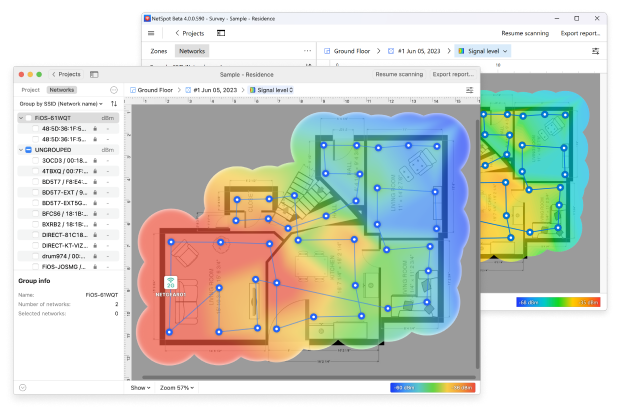
逐步操作:使用 NetSpot 找到您的 WiFi 信号盲区
因此,要“看到”死区并进行相应分析,值得使用专业的应用程序。让我们以最直观的故障排除工具之一为例,来演示这个过程。你不需要成为网络工程师—只要你会拿平板或带着笔记本电脑四处走动,你就完全没问题。
1步

创建新调查项目
首先,在应用程序的测量模式下创建一个新项目。该项目将存储所选空间的所有测量和可视化内容。
2步


加载并校准楼层平面图
接下来,上传一张平面图图片或手动绘制一个简单的布局。地图加载完成后,您需要对其进行校准,以确保测量结果准确。
该应用程序提供按线或区域校准的选项。只需在地图上标记已知距离—例如一面墙的长度—并输入其实际值即可。
这一步比看起来更重要。如果没有正确校准,热力图可能看起来很漂亮,但却无法反映现实。
3步
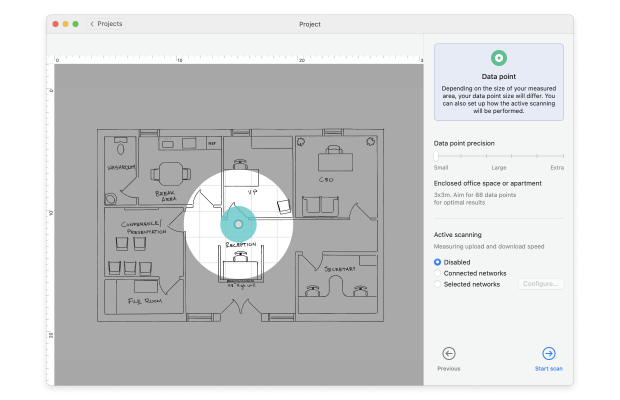
设置扫描点密度并配置扫描模式
为优化流程,请在开始扫描前选择测量点密度。密度越高,细节越多,但耗时也越长。
现在是选择数据采集方式的时候了。被动扫描通常足以识别覆盖空白和干扰,而如有需要,主动扫描可以补充速度和吞吐量数据。
配置完成后,应用就可以开始记录真实的 Wi-Fi 行为,而不是猜测。
4步

步行该区域并收集数据
在该区域内行走,并在地图上定期标记您所在的位置。
每个点都会记录有关信号强度、噪声以及周围网络的信息。随着时间的推移,这些点会逐步构建出整个区域内的 Wi-Fi 性能全貌。
5步

查看 Wi-Fi 热力图
收集信息后,应用程序将生成你网络的可视化热力图。
在这里,Wi-Fi“死区”会变得明显可见。
红色、橙色和黄色区域通常表示信号强且可用(大约为 -30 dBm 到 -65 dBm)。
蓝色和紫色区域代表信号较弱(通常低于 -75 dBm)这里是典型的 Wi-Fi“死区” — 连接中断、速度骤降或设备频繁重连的地方。
因为一切都是可视化的,你无需解读数字。问题区域一目了然。
识别 WiFi 死区的关键可视化分析
虽然信号强度热图是最显而易见的起点,但它们并不是唯一重要的。NetSpot 提供了20 多种不同的热图,每一种都突出显示了网络行为的特定方面。

用于识别 WiFi 盲区时,最有用的视图通常包括:
- 信号强度,能够清晰显示覆盖范围在哪里下降
- 信噪比(SNR),将 Wi-Fi 信号的强度与日常设备产生的背景噪音进行比较
- 干扰信号比(SIR),可显示附近网络是否在竞争同一频段
结合查看这些热力图可以让你获得更清晰的整体情况。你不仅能看到WiFi 盲区的位置,还可以开始理解它们存在的原因—无论是距离、障碍物、噪音,还是信道拥塞。
如何轻松解决 WiFi 信号死角问题
一旦你进行了正确的测量,你就不再是凭感觉猜测了。热力图不仅显示了WiFi盲区在哪里—它通常还暗示了盲区存在的原因。这就是“我把路由器搬了三次还是不行”和“好吧,现在我知道该修什么”的关键区别。
根据你在地图上看到的信息(信号强度、信噪比、信干比等)你通常可以理清思路,选择合适的解决方法,而不是盲目更换硬件。
最常见的原因—以及它们通常指向的解决方式—如下所示。
- 移动路由器:说真的,首先试试这个方法。把路由器放高一点,远离厚墙和金属物品。
- 更换信道:你的路由器可能和其他十几个重叠。用分析工具寻找一个更干净的信道。
- 使用合适的频段:5 GHz速度更快,但穿墙能力较弱。2.4 GHz传播更远但速度较慢。6 GHz(如支持)速度极快但范围有限—非常适合空旷房间。
- 增加接入点或Mesh节点:如果你有一栋大房子或办公区,一个路由器可能远远不够。
如果你想了解更多如何解决Wi-Fi盲区的方法,请查看文章提升Wi-Fi信号的十大方法。
结语
WiFi 死角并不是某种神秘的技术诅咒—它只是物理现象、建筑结构,有时还有点运气不好。但好消息是,这是可以解决的。有了合适的 WiFi 分析工具,你无需猜测问题出在哪里,也不用浪费时间搬动家具希望信号变好。你会清楚地看到发生了什么,以及如何修复。当你解决了它,你会想为什么拖了这么久才处理它。
所以,我们推荐

NetSpot

免费获取NetSpot
Wi-Fi 站点调查、分析、故障排除 运行在 MacBook (macOS 11+) 或任何带有标准 802.11be/ax/ac/n/g/a/b 无线网络适配器的笔记本电脑 (Windows 7/8/10/11) 上。相关 802.11be 支持的详细信息请点击 这里。