Wi-Fi Site Surveys, Analyse, Fejlfinding kører på en MacBook (macOS 11+) eller enhver bærbar computer (Windows 7/8/10/11) med en standard 802.11be/ax/ac/n/g/a/b trådløs netværksadapter. Læs mere om 802.11be support her.
WiFi Døde Zoner Guide: Find og Ret Svage Punkter
En WiFi-dødzone er ikke tilfældig — det er fysik. Lær, hvorfor dødzoner opstår, hvordan du kortlægger dem med en NetSpot Wi-Fi-analyzer, og hvilke løsninger der rent faktisk virker.
Du er derhjemme eller på kontoret, og alt føles fint… indtil du tager tre skridt til venstre. Pludselig bliver videosamtalen til en robotstemme. Din telefon viser “WiFi”, men intet indlæses. Du flytter dig to fod tilbage og — magisk — så virker det igen. Det “ene forbandede hjørne” er ikke forbandet. Det er en WiFi-dødzone, og det skyldes som regel helt normale, meget forklarlige årsager.
Denne artikel handler om at finde ud af, hvorfor det sker, og hvad du kan gøre for at fejlsøge galskaben.
Spring til...
Hvad en WiFi-dødzone er, og hvorfor det sker
Lad os forklare, hvad en Wi-Fi dødzon er. Det er præcis, hvad det lyder som: et sted, hvor dit trådløse signal simpelthen ikke kan nå dig. Det kan betyde lav signalstyrke, men det kan også betyde noget mere lumsk: signalet er "til stede", men forbindelsen er stadig elendig, fordi forstyrrelser og støj overdøver det.
Her er de mest almindelige årsager til dødzoner:
Den første er simpel afstand. Wi-Fi er bare radiobølger. Jo længere du bevæger dig væk fra routeren, desto svagere bliver signalet. Det er normal adfærd, og det bliver hurtigt værre, når signalet skal kæmpe sig gennem forhindringer.
Så er der vægge og materialer, som Wi-Fi virkelig ikke kan lide. Gipsvægge er som regel fine, men beton, mursten, fliser, metalrammer, spejle, gulvvarme, akvarier, elevator-skakte og selv store møbler kan alvorligt svække signalet eller få det til at hoppe rundt. På en plantegning kan rummet se tæt på ud, men for Wi-Fi kan det føles overraskende langt væk.
Valg af frekvensbånd betyder også noget. Højere bånd kan være hurtigere, men de er mere skrøbelige. Et 5 GHz eller 6 GHz signal kan føles lynhurtigt i samme rum, men falde voldsomt allerede efter et par vægge eller et hjørne. Imens bliver 2,4 GHz ved med at kravle videre over længere afstande, selvom det aldrig føles særlig hurtigt.
Støj og forstyrrelser er en anden almindelig årsag. Naboens netværk, Bluetooth-enheder, babyalarmer, mikrobølgeovne, trådløse telefoner og endda dårligt afskærmede USB 3.0-enheder kan øge støjniveauet. Wi-Fi har ikke kun brug for signalstyrke — det har brug for et signal, der tydeligt ligger over al baggrundsstøj.
Nogle gange er problemet ikke forstyrrelse, men overbelastning. Selve signalet kan være stærkt, men kanalen er overfyldt. I lejlighedsbyggerier og kontorer, især på 2,4 GHz, konkurrerer alt for mange netværk om den samme luft. Din enhed ender med at vente i stedet for at sende, og hastigheden falder drastisk.
Klientenheder kan også skabe dødzoner. Selv hvis din router er kraftfuld, kan en telefon eller tablet med en lille antenne og effektiv strømsparefunktion have svært ved at svare. Wi-Fi fungerer begge veje. Hvis enheden ikke kan sende data stabilt tilbage, føles forbindelsen stadig ustabil.
Endelig betyder placering og antennemønstre mere, end de fleste forventer. Routere udsender ikke signalet jævnt i alle retninger — mange udsender mere som en flad donut. Skjul den i et skab, skub den ind under et bord, blokér den med et TV, eller stil den tæt på metal, og du har svækket signalet, før det overhovedet forlader rummet.
Sådan ser du faktisk en WiFi-dødzone
Her er problemet: du kan ikke bare se dig omkring i rummet og "se" radiobølgerne. At gå rundt og holde øje med signalstyrkeindikatoren er også upålideligt — signalet er forsinket, misvisende og forklarer ikke årsagen. Sådanne handlinger er et elendigt diagnostisk værktøj.
Hvis du kun vurderer ud fra “hvor forbindelsen føles dårlig”, ender du med at jagte symptomer. Et område kan føles dødt af meget forskellige årsager. Nogle gange er signalet faktisk svagt. Nogle gange er signalet der, men det er druknet i støj. I andre tilfælde holder din bærbare bare fast i det forkerte adgangspunkt, eller ydeevnen falder i det øjeblik en nabo starter en tung streaming.
Det er netop derfor, Wi-Fi analysatorer og trådløse survey-værktøjer findes. De gør usynlig radiobølgeadfærd målelig: WiFi-signalniveau, kanalbrug, støj, og (vigtigst) signal-kvalitetsmålinger såsom SNR.
Der findes masser af værktøjer derude, som spænder fra simple scannere til fulde survey-platforme. Vores favorit er NetSpot, fordi det er ligetil for førstegangsbrugere, men stadig giver dig den slags dokumentation, du har brug for, for at kunne rette problemet med selvsikkerhed.
Trin-for-trin: find din WiFi-dødezone med NetSpot
Så for at “se” døde zoner og analysere dem korrekt, er det værd at bruge en specialiseret app. Lad os gennemgå denne proces ved hjælp af et af de mest intuitive fejlfindingsværktøjer. Du behøver ikke at være netværksingeniør — hvis du kan holde en tablet eller gå rundt med en bærbar computer, er du godt dækket ind.
Trin 1

Opret et nyt undersøgelsesprojekt
Start med at oprette et nyt projekt i appens Undersøgelsestilstand. Dette projekt vil gemme alle dine målinger og visualiseringer for det valgte område.
Trin 2


Indlæs og kalibrér grundplanen
Upload derefter et plantegningsbillede eller tegn en simpel layout manuelt. Når kortet er indlæst, skal du kalibrere det, så målingerne er nøjagtige.
Appen tilbyder muligheden for at kalibrere efter linjer eller områder. Markér blot en kendt distance på kortet — for eksempel længden af en væg — og indtast dens faktiske værdi.
Dette trin er vigtigere, end det ser ud til. Uden korrekt kalibrering kan heatmappen se pæn ud, men den vil ikke afspejle virkeligheden.
Trin 3
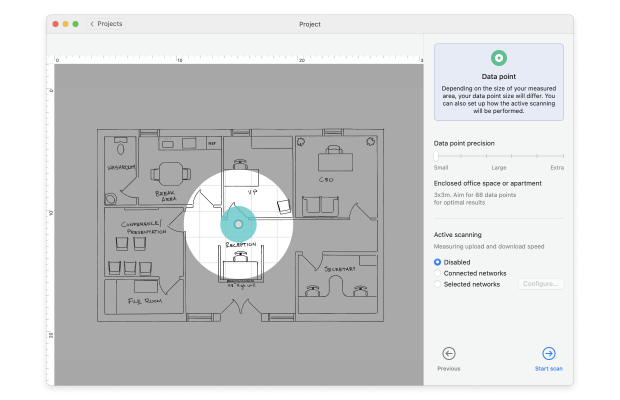
Indstil scanningspunkttæthed og konfigurer scanningsmodus
For at optimere processen skal du vælge målepunkttætheden, før du starter scanningen. Højere tæthed betyder større detaljeringsgrad, men også længere tid.
Nu er det tid til at vælge, hvordan data skal indsamles. Passiv scanning er som regel tilstrækkelig til at identificere dækningshuller og interferens, mens aktiv scanning kan tilføje hastigheds- og gennemstrømningsdata, hvis det er nødvendigt.
Når den er konfigureret, er appen klar til at begynde at optage reel Wi-Fi-adfærd i stedet for gæt.
Trin 4

Gå rundt i området og indsamle data
Gå rundt i området og markér din placering på kortet med jævne mellemrum.
Hver prik registrerer information om signalstyrke, støj og omkringliggende netværk. Over tid opbygger disse prikker et komplet billede af Wi-Fi-ydeevnen i hele området.
Trin 5

Se Wi-Fi-varmekortet
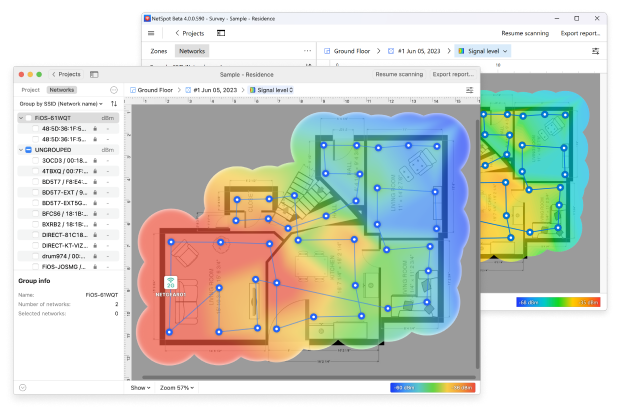
Efter at have indsamlet information, vil appen oprette et visuelt varmekort over dit netværk.
Det er her, Wi-Fi “døde zoner” bliver tydelige.
Røde, orange og gule områder angiver typisk et stærkt og anvendeligt signalniveau (ca. -30 dBm til -65 dBm).
Blå og lilla områder repræsenterer et svagt signalniveau (ofte under -75 dBm). Dette er klassiske Wi-Fi “døde zoner” — steder hvor forbindelser falder ud, hastigheder falder drastisk, eller enheder konstant genopretter forbindelse.
Fordi alt er visuelt, behøver du ikke at fortolke tallene. Problemområder er straks åbenlyse.
Vigtige visualiseringer til identifikation af WiFi-døde zoner
Selvom varmekort over signalstyrke er det mest oplagte udgangspunkt, er de ikke de eneste, der betyder noget. NetSpot tilbyder mere end 20 forskellige varmekort, som hver især fremhæver et specifikt aspekt af netværksadfærden.

Til identifikation af WiFi-døde zoner, er de mest nyttige visninger typisk:
- Signaltiveau, som tydeligt viser, hvor dækningen forsvinder
- Signal-til-støj-forhold (SNR), sammenligner styrken af Wi-Fi-signalet med baggrundsstøjen fra hverdagens enheder
- Signal-til-interferens-forhold (SIR), som afslører, om nærliggende netværk kæmper om den samme sendetid
Ved at se på disse varmekort sammen får du et langt klarere billede. I stedet for blot at se, hvor WiFi-døde zoner er, begynder du at forstå, hvorfor de findes — om det skyldes afstand, forhindringer, støj eller kanaloverbelastning.
Sådan løser du en WiFi-død zone uden at blive vanvittig
Når du har gennemført en ordentlig undersøgelse, gætter du ikke længere. Et heatmap viser ikke kun, hvor WiFi død zonen er — det antyder som regel også hvorfor den eksisterer. Og det er den afgørende forskel mellem "jeg har flyttet routeren tre gange, og det virker stadig ikke" og "okay, nu ved jeg, hvad jeg skal rette".
Baseret på det, du ser på kortet (Signaldstyrke, SNR, SIR), kan du som regel forbinde punkterne og vælge den rigtige løsning i stedet for bare at smide tilfældigt hardware efter problemet.
De mest almindelige årsager — og hvad de typisk peger på — ser sådan ud.
- Flyt routeren: Prøv seriøst dette først. Stil den højere op, væk fra tykke vægge og metal.
- Skift kanal: Din router kan overlappe med ti andre. Brug analysatoren til at finde en renere kanal.
- Brug det rigtige bånd: 5 GHz er hurtigere, men går dårligt gennem vægge. 2,4 GHz rækker længere men er langsommere. 6 GHz (hvis understøttet) er superhurtigt, men har begrænset rækkevidde — perfekt til åbne rum.
- Tilføj et adgangspunkt eller mesh-node: Hvis du har et stort hus eller kontor, er én router sandsynligvis ikke nok.
Hvis du vil lære mere om, hvordan du løser Wi-Fi-dødzoner, så læs artiklen Top 10 måder at booste dit Wi-Fi-signal på.
Konklusion
En WiFi-dødzone er ikke en mystisk teknisk forbandelse — det handler bare om fysik, arkitektur og nogle gange uheld. Men den gode nyhed er, at det kan løses. Med en ordentlig WiFi-analyzer behøver du ikke gætte, hvor problemet er, eller spilde tid på at flytte rundt på møbler i håb om bedre signal. Du kan præcist se, hvad der foregår, og hvordan du løser det. Og når du først har ordnet det, vil du undre dig over, hvorfor du ventede så længe med at tage hånd om det.
SÅ, VI ANBEFALER

NetSpot

Hent Netspot gratis
Wi-Fi Site Surveys, Analyse, Fejlfinding kører på en MacBook (macOS 11+) eller enhver bærbar computer (Windows 7/8/10/11) med en standard 802.11be/ax/ac/n/g/a/b trådløs netværksadapter. Læs mere om 802.11be support her.