Wi-Fi-webbenkäter, analys, felsökning körs på en MacBook (macOS 11+) eller någon bärbar dator (Windows 7/8/10/11) med en standard 802.11be/ax/ac/n/g/a/b trådlös nätverksadapter.
Så här felsöker du Wi-Fi-störningar med NetSpot
WiFi-problem? Det kanske inte är din internetleverantör. Ofta handlar det om störningar – och om du inte har en tillförlitlig WiFi-störningsskanner gissar du bara.
Trådlös störning är helt enkelt allt som stör radion som ditt WiFi använder. Moderna WiFi-nätverk möter dagligen nya typer av störningar: trånga 2,4 GHz-band, överlappande kanaler i lägenhetsbyggnader, framväxande 6 GHz-enheter och till och med smarta hemapparater som konkurrerar om signalen. Det är där en WiFi-störningsskanner blir oumbärlig.
I stället för att gissa behöver du verklig data. En bra skanner visar exakt var störningen uppstår, vad som orsakar den (nätverk i närheten, mikrovågsugnar, smarta TV-apparater etc.), och hur man åtgärdar det — oavsett om det handlar om att byta kanal, ändra frekvensband eller uppgradera hårdvaran.
Hoppa till...
Moderna nätverk står inför nya utmaningar: övergången till WiFi 6E/7 introducerar 6 GHz-band för mindre trängsel, men problem som intilliggande kanalstörningar (ACI) och samkanalsstörningar (CCI) försvinner fortfarande inte. ACI uppstår när närliggande kanaler spiller över i varandra, CCI inträffar när flera nätverk ligger på samma kanal.
Även om moderna routrar försöker bekämpa detta med dynamiskt kanalval och nästa generations störningsbekämpande funktioner, inklusive AI-driven automatisering, kan de inte alltid gissa den verkliga RF-situationen runt dig.
När internet börjar bli långsammare är det första vi gör att googla "WiFi-störningsåtgärd" eller sätt att "minska WiFi-störningar". Men istället för att agera blint och slumpmässigt är det bättre att använda appar som är speciellt utformade för detta ändamål. De låter dig se vad som är dolt: kanalkonflikter, "brus" från närliggande routrar och övergripande trafikstockningar. Med hjälp av denna data är det mycket enklare att eliminera störningar. Låt oss titta på var vi ska börja.
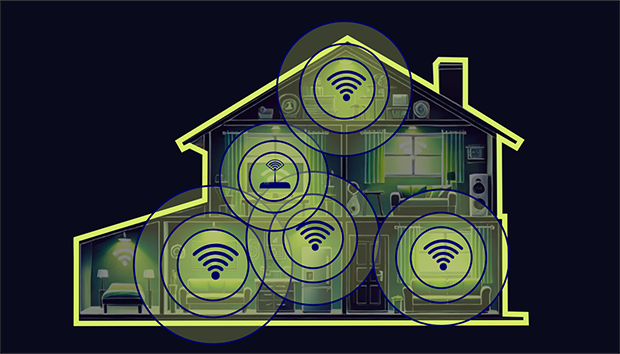
Hur man eliminerar WiFi-störningar: En steg-för-steg-guide
Få personer är intresserade av teorin bakom internetfördröjning, så låt oss gå rakt på sak:
Steg 1: Skanna ditt nätverk
För att åtgärda något måste du först se det. En dedikerad WiFi-störningsskanner, som vi nämnde tidigare, hjälper dig att ta reda på vad som stör din signal. Använd appen och se hur ditt nätverk står sig mot dina grannar.
Professionella, moderna verktyg (som NetSpot) visar tydligt:
- Signal-till-brus-förhållande (SNR)
- Överlappande kanaler
- Kanalutnyttjande
- Driftlägen (PHY) och bandanvändning
NetSpot visar allt detta i realtid på tydliga grafer och Wi-Fi-värmekartor. Den kan skanna 6 GHz-bandet och till och med hitta dolda nätverk, vilket är avgörande för moderna routrar. När du har hela bilden framför dig förstår du omedelbart vilka steg du ska vidta härnäst för att rensa signalen.
Steg 2: Identifiera orsaken till WiFi-störningar
Skanning är bara början på felsökningen. Det är viktigt att förstå vad siffrorna betyder och att korrekt tolka dem och koppla ihop dem med ditt internetbeteende.
- Signalen försämras bakom en dörr eller vägg
Symtom: Allt fungerar bra nära routern, men så fort du går till ett annat rum (särskilt på 5 GHz) tappar du anslutningen.
Diagnos: Fysiska hinder. Betong, tegel eller armeringsjärn är WiFi:s största fiender. 5 GHz-frekvenser tränger igenom dem mycket sämre än det gamla hederliga 2,4 GHz-bandet.
- Signalen är utmärkt, men internet är långsamt
Symtom: Indikatorn visar "fullt" (cirka -50 eller -60 dBm), men videosamtal fryser och sidor tar en evighet att ladda.
Diagnos: Nätverkskonflikt. Din router kör med största sannolikhet på samma kanal som din grannes. För att bekräfta att störningar är problemet, och inte en svag signal, ta en titt till på din WiFi-skanner. Den visar om det vanliga 2,4 GHz-bandet är igenkorkat eller om störningar till och med har smugit sig in i de nya WiFi 6E/7-frekvenserna.
- Internet "glappar" när du gör hushållssysslor
Symtom: Anslutningen bryts exakt när du sätter på mikrovågsugnen, använder en babyvakt eller använder en Bluetooth-högtalare.
Diagnos: Hushållsstörningar. Alla dessa prylar fungerar på 2,4 GHz-frekvensen och "korkar" bokstavligen igen ditt WiFi med sina signaler.
- Problem bara i ett specifikt hörn
Symtom: Allt fungerar perfekt i sovrummet, men så fort du sätter dig i en stol i hörnet av köket försvinner internet.
Diagnos: Platsproblem eller "död zon". Troligen är routern dåligt placerad och signalen når helt enkelt inte dit.
- Internet "dör" när alla kommer hem från jobbet.
Symtom: Under dagen, när du är hemma ensam, fungerar allt bra, men på kvällen börjar videon buffra och pingen i spel hoppar.
Diagnos: Granntrafik. Troligen har dina grannar kommit hem, satt på sina 4K-TV-apparater och använder torrents. Deras routrar börjar aggressivt konkurrera med din om ledig sändningstid.
- Låg hastighet även när du står nära routern
Symtom: Du står precis bredvid routern, det finns inga störningar, men hastigheten är fortfarande usel.
Diagnos: Problemet ligger i hårdvaran eller hos internetleverantören. Troligen är problemet inte störningar alls — antingen strular din router, eller så begränsar din internetleverantör anslutningen.
Steg 3: Vidta åtgärder baserat på orsaken
Nu när du har identifierat vad som stör ditt WiFi, så här kan du agera:
Placering av en trådlös router
Om problemet är svagt Wi-Fi i vissa rum, börja med routerns placering. Det är uppenbart att sättet du placerar din trådlösa router på kommer att påverka din täckningsområde och WiFi-signalstyrka. Felaktig placering kan leda till svaga signaler, döda zoner och långsamma nätverkshastigheter.
Hur man felsöker:
- Centrera åtkomstpunkten. Försök att placera routern i själva centrum av området där du behöver internet. Om du flyttar den till ett hörn kommer signalen att fördelas ojämnt: i en del av huset blir anslutningen utmärkt, men i en annan kommer den ständigt att brytas.
- Justera antennerna. Vanligtvis ger vertikal antennplacering (rakt upp) bäst resultat. Om din router har flera antenner kan du prova ett knep: låt en vara vertikal och luta den andra diagonalt. Detta hjälper signalen att bättre böja sig runt hinder och utökar täckningsområdet.
- Höj routern. På golvet stör möbler och själva golvbeläggningen signalen, så det är bäst att placera routern på ett bord eller en hylla. Håll den också borta från störande elektronik (mikrovågsugnar, babyvakter) samt föremål som reflekterar, absorberar eller blockerar radiovågor — inklusive speglar, metallhyllor, stora apparater, tjocka väggar och akvarier. Ju färre hinder runt routern, desto jämnare kan Wi‑Fi-signalen spridas genom rummet.
- Dra nytta av höjd (för flera våningar). Om ditt hus har mer än en våning, installera routern på den övre nivån. Radiovågor sprids effektivare uppifrån och ned, vilket hjälper till att säkerställa mer konsekvent täckning i hela huset.
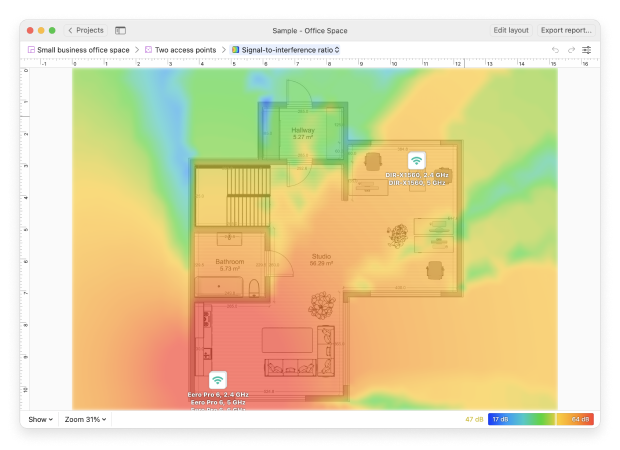
Verkligt exempel: Wi-Fi-värmekarta efter att ha flyttat routern — områden med svag signal (grön/blå) blev mycket starkare (röda), bara genom att flytta routern till en bättre plats.
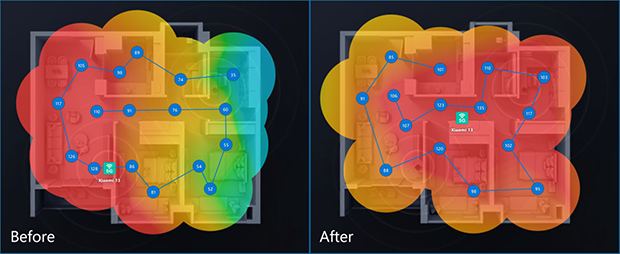
För att få ut det mesta av din Wi-Fi-installation, använd verktyg som NetSpot för att analysera ditt nätverk och skapa en värmekarta. Detta gör att du kan visualisera signalstyrka och göra datadrivna justeringar för att optimera placeringen av din trådlösa router.
Fysiska hinder
Planlösningen och materialen i väggarna i ditt hem eller på ditt kontor påverkar direkt hur långt och hur snabbt ditt internet kan nå. En av de främsta orsakerna till störningar är enkla fysiska hinder som helt enkelt absorberar eller blockerar radiovågor. För att få ut det mesta av ditt nätverk är det viktigt att förstå vilka material som stör signalen.
Olika ytor hämmar WiFi på olika sätt. Medan trä och vanligt glas innebär liten till ingen påverkan, kan tegel, betong och metall helt förstöra anslutningskvaliteten och hastigheten.
Hur man felsöker :
Om du misstänker att väggar eller tak stör signalen finns här några sätt att åtgärda det:
- Flytta routern. Ibland räcker det att flytta enheten bara en eller två meter för att signalen ska nå en fri korridor. Försök också att vinkla antennerna — det är det enklaste sättet att minska störningar.
- Installera en WiFi-repeater. Där väggar inte kan tas bort kan en repeater hjälpa. Den fångar upp signalen och sänder den vidare, vilket hjälper till att kringgå tjocka skiljeväggar eller förlänga anslutningen till en annan våning. Detta är en utmärkt lösning för döda zoner i avlägsna rum.
- Överväg Powerline-adaptrar. I större utrymmen med utmanande layout kan Powerline-adaptrar använda din befintliga elektriska ledning för att utöka nätverket. Att kombinera dem med en Wi-Fi-förlängare ger en pålitlig lösning för områden med hög trådlös störning.
Överlappande kanaler
Ett enormt antal prylar — även sådana som inte är direkt anslutna till ditt WiFi — kan skapa störningar på samma 2,4 GHz-, 5 GHz- eller till och med 6 GHz-frekvenser. Detta radiobrus förvränger vågorna som ditt WiFi är beroende av. Som ett resultat sjunker hastigheten och anslutningen kan helt enkelt brytas i det mest olämpliga ögonblicket. Att förstå exakt vad som orsakar störningar är det första steget mot en stabil internetanslutning.
För att göra det lättare för dig att förstå presenterar tabellen de vanligaste störningskällorna, deras påverkan på nätverket och konkreta lösningar:
| Störningskälla | Påverkan på Wi-Fi | Lösning |
| Mikrovågsugn | Orsakar störningar, särskilt i 2,4 GHz-spektrumet, vilket saktar ner nätverket eller orsakar avbrott när det används. | Placera routern långt från mikrovågsugnen, särskilt för äldre routrar som arbetar på 2,4 GHz. |
| Sladdlös telefon | Stör 2,4 GHz-spektrumet under aktiva samtal, vilket leder till stora signalförluster. | Använd DECT-telefoner eller flytta routern bort från trådlösa telefoner. |
| Dåligt kopplad satellitdisk | Kan orsaka betydande signalstörningar om den är felkopplad eller med dåliga kablar. | Säkerställ korrekt kabeldragning och byt ut förfallna kablar till satellitdiskar. |
| Andra trådlösa enheter | Genererar störningar från trådlösa högtalare, babymonitorer och enheter på 2,4 GHz eller 5 GHz. | Håll enheter som trådlösa kameror och högtalare bort från routern; byt till 5 GHz om möjligt. |
| Strömkällor | Skapar störningar från närliggande kraftledningar, elektriska banor eller säkringsskåp. | Undvik att placera routern nära kraftledningar eller elektrisk utrustning. |
| Dåligt avskärmade kablar | Bidrar till störningar om kablarna är dåligt avskärmade; kan lösas genom att byta ut kablar. | Byt ut dåligt avskärmade kablar och undvik att dra kablar parallellt med kraftledningar. |
| Externa monitorer och LCD-skärmar | Orsakar störningar i 2,4 GHz-bandet (kanaler 11-14), förvärras med anslutna externa monitorer. | Flytta routern till en annan plats eller byt till 5 GHz eller lägre 2,4 GHz-kanaler. |
| Grannarnas WiFi | Starka överlappande nätverk kan skapa signalträngsel och minska nätverksprestandan. | Ändra din Wi-Fi-kanal eller använd 5 GHz för att undvika överlappande störningar. |
Använd din WiFi-störningsskanner för att se vilket av dessa som är minst trångt i ditt område just nu.
Så här felsöker du :
- Om problemet är överlappande kanaler, välj en annan kanal.
- Om problemet är störningar från hushållselektronik som inte är WiFi-enheter, byt till 5 GHz eller 6 GHz, där dessa enheter inte fungerar.
- Om problemet är signalbortfall efter väggar, byt klienten i det rummet till 2,4 GHz (bättre genomträngning) eller utöka nätverket med ett mesh/AP.
- Om problemet är kvällskoncentration, öppna skannern igen och flytta till en kanal som för närvarande är renare. Vissa routrar kan göra detta automatiskt.
- Om din router stödjer det, aktivera smart/dynamiskt kanalval så att den kan reagera på förändrade störrnivåer utan att du behöver göra något.
- Om du befinner dig i ett trångt lägenhetshus och använder breda kanaler, prova att minska kanalbredden från 40 MHz till 20 MHz för att minska närliggande kanalstörningar.
- Om det förblir långsamt precis bredvid routern, kör ett hastighetstest för internetleverantören (med kabel om möjligt), starta om routern och kontrollera efter firmwareuppdateringar.
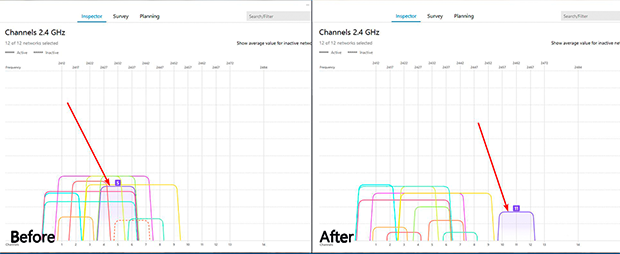
Exempel från verkligheten: många användare kollar aldrig vilken kanal deras accesspunkt använder och låter fabriksinställningarna vara kvar. I "före"-situationen ser du att nästan alla nätverk sitter i samma del av 2,4 GHz-bandet och överlappar varandra, medan ett par kanaler till höger förblir lediga. Efter att ha bytt AP:n till en av dessa lediga kanaler flyttar nätverket ut från det trånga området och störningarna minskar. I enkla fall räcker det att byta till en ledig kanal för att åtgärda instabil WiFi.
Hur du väljer rätt WiFi-kanal (Även om du inte är ett proffs)
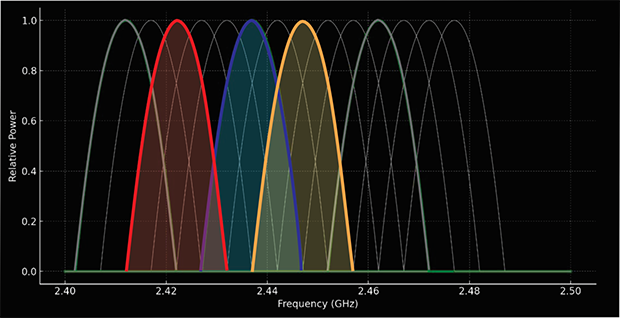
Om du är förvirrad över inställningarna och inte vet vilken kanal du ska välja, oroa dig inte — det är enklare än det verkar. Först måste du förstå hur nätverk kan störa varandra. Det finns tre typer av kanalstörningar, och var och en saktar ner ditt internet på sitt eget sätt:
- Ingen överlappning (bästa fallet): Nätverk använder helt separata kanaler, vilket resulterar i inga störningar och optimal prestanda.
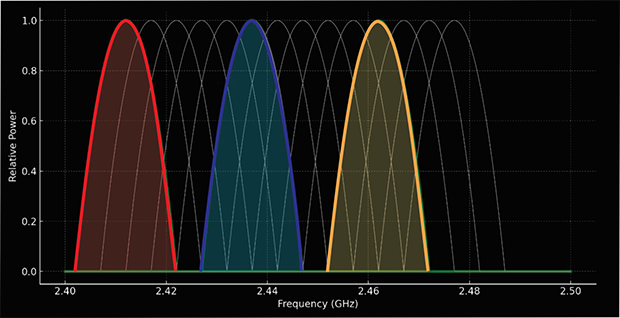
- Fullständig överlappning (inte idealiskt, men hanterbart): Nätverk använder samma kanal men kan förhandla tillgång på grund av Wi-Fi:s kollisionundvikande protokoll, vilket minimerar störningar jämfört med partiell överlappning.
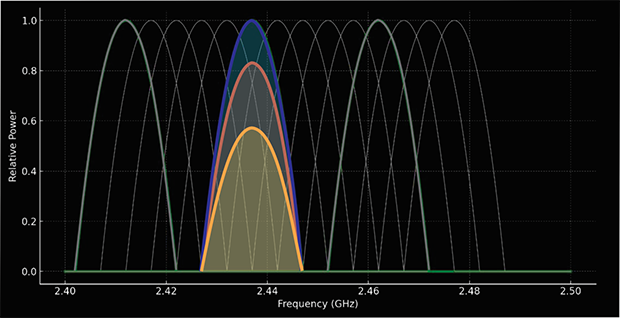
- Delvis överlappning (worst case): Nätverk använder angränsande kanaler, vilket skapar betydande störningar eftersom signaler ses som brus av varandra.
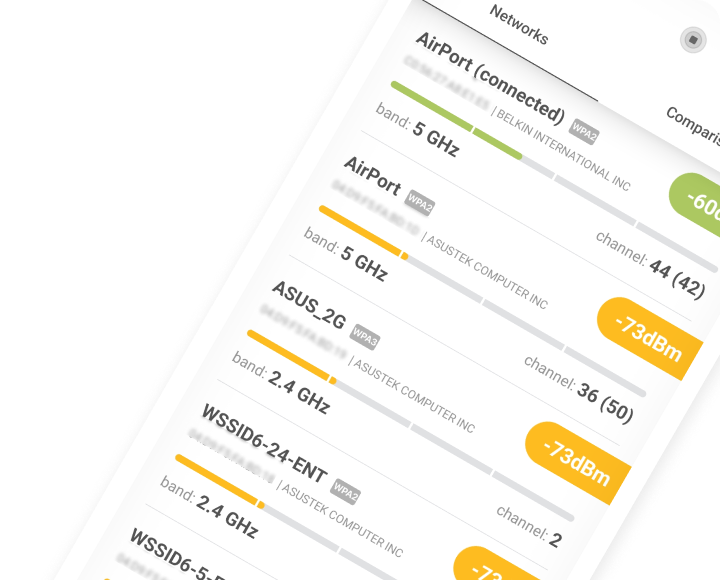
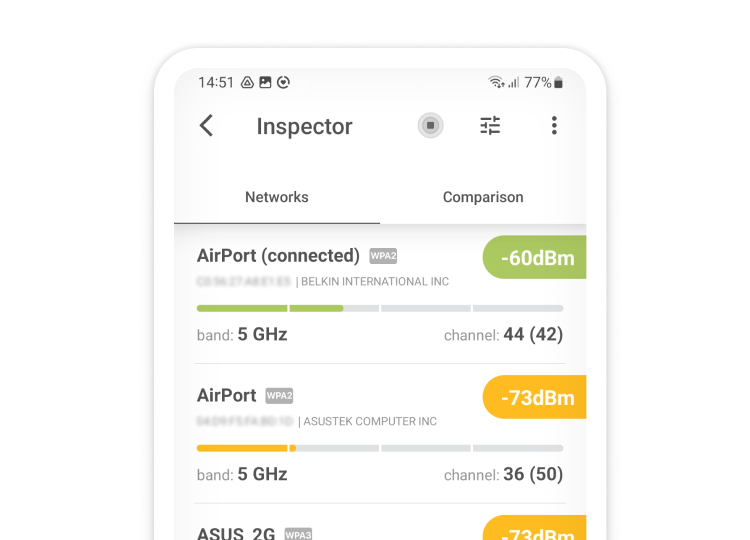
Den NetSpot Android-appen inkluderar en inbyggd funktion för bästa kanalrekommendation. Den analyserar automatiskt närliggande nätverk och talar om vilken kanal som är optimal — perfekt om du inte är säker på hur du läser kanalgrafer.

NetSpot för Android
Analysera WiFi-nätverk runt omkring dig, genomföra trådlösa undersökningar — allt med bara en telefon eller surfplatta i handen.
Varför NetSpot är den bästa WiFi-störningsskannern för ditt nätverk
NetSpot är inte bara en skanner — det är en komplett svit för interferensdetektion, kanaloptimering och prediktiv planering. Dess funktioner inkluderar:
Inspektörsläge: visar en tydlig, strukturerad tabell med de viktigaste uppgifterna om närliggande nätverk (SSID, BSSID, kanal, band, säkerhet, signalnivå), samt ett realtidsdiagram för signalstyrka och kanaldiagram, inklusive 6 GHz.

Allt är visuellt, lättläst och kan filtreras efter band, kanal, signalstyrka, säkerhet eller leverantör — perfekt när du behöver se vilka nätverk som skapar störningar just nu.

Undersökningsläge: låter dig skapa flera Wi-Fi-värmekartor (signal, brus, störningar, SNR, nedladdnings-/uppladdningshastighet, antal åtkomstpunkter, överlappande kanaler och mer), så att du kan analysera miljön ur varje vinkel. Stöder både passiv och aktiv skanning, vilket hjälper dig att se inte bara täckning, utan även verklig prestanda i problemområden. Mycket visuellt och smidigt för att förklara problem för kunder eller teammedlemmar.

Planeringsläge: låter dig placera virtuella accesspunkter på kartan, välja utrustning från en lista eller ange AP-parametrar manuellt, justera antenntyp och riktning samt simulera störningsfria layouter innan du köper hårdvara. Detta gör det enkelt att välja rätt AP-modell, rätt antal accesspunkter och deras optimala placering.
Tillgänglig för Windows, macOS och Android, hjälper NetSpot dig att snabbt upptäcka Wi-Fi-störningar, byta till den bästa kanalen och designa ett stabilt nätverk som inte kollapsar när grannar ändrar sina inställningar.
Slutsats
Oavsett om du är i en trång stadslägenhet eller ett flerplanshus kan WiFi-störningar förstöra din upplevelse. En WiFi-störningsskanner som NetSpot ger dig möjligheten att inte bara upptäcka problem utan även åtgärda dem. I takt med att WiFi 6E och 7 blir standard är det dags att ta kontroll över din nätverksmiljö och bygga en framtidssäker trådlös lösning.
SÅ, VI REKOMMENDERAR

NetSpot
WiFi-störningar — Vanliga frågor
Använd en WiFi-störningsskanner som NetSpot för att visualisera nätverk, kanaler och störningsmönster.
Hur stoppar jag WiFi-störningar?
För att glömma bort anslutningsproblem, följ den här planen:
Börja med placeringen: Placera routern i mitten av din lägenhet och högt upp. Flytta den bort från väggar, speglar och metallskåp — de är de första som slukar signalen.
Hitta en fri kanal: Använd en störningsskanner (som NetSpot). Den visar vilka kanaler som är överbelastade av grannar och hjälper dig att välja den friaste.
Förstärk svaga punkter: Om väggarna är för tjocka och signalen inte tar sig igenom, krångla inte med routern — installera en WiFi-repeater eller använd Powerline-adaptrar för att förlänga internetanslutningen via ett vägguttag.
Finns det ett sätt att felsöka problemet som är kopplat till placeringen av en trådlös router?
Om du misstänker att fysiska hinder stör signalen kan du prova lite felsökning med följande steg:
Hitta det ”geografiska centrumet”: Uppskatta mitten av området där du behöver internet och flytta routern dit. Kontrollera omedelbart hur detta påverkar signalstyrkan i avlägsna rum.
Rikta in antennerna: Försök placera antennerna helt vertikalt — för de flesta modeller är detta det mest effektiva läget.
Höj enheten: Flytta helt enkelt routern från golvet till ett bord eller en hylla. Ibland räcker dessa trettio till fyrtio centimeter i höjd för att förhindra att signalen ”fastnar” i möbler.
Vad är trådlös störning?
Trådlös störning uppstår när externa faktorer stör radiovågorna som används av Wi-Fi för att kommunicera. Detta kan resultera i långsamma hastigheter, avbrutna anslutningar och svaga signaler. Vanliga källor inkluderar fysiska hinder, överlappande nätverk och enheter som arbetar på liknande frekvenser.
Hur felsöker man störningar från konkurrerande WiFi-nätverk?
Börja med att aktivera automatisk kanalväxling på din WiFi-router. Titta i användarmanualen om du är osäker på hur du gör detta. Om hastigheten fortfarande är låg, försök att ställa in en kanal manuellt och genomför ett hastighetstest. Prova NetSpot — det är en utmärkt WiFi-kanalskanner.
Hur övervinner man Wi-Fi-störningar med NetSpot?
Med hjälp av NetSpot kan du se vilka trådlösa kanaler andra nätverk använder, och vilken kanal som kan vara en bättre lösning för ditt WiFi-nätverk.
Om alla kanaler är överbelastade, byt till 5 GHz- eller 6 GHz-bandet, där fler lediga frekvenser finns tillgängliga. När du använder 2,4 GHz, ställ in kanalbredden till 20 MHz för stabilitet och välj en kanal med minimal signalstyrka från angränsande nätverk.
Kan smarta routrar själva åtgärda störningar?
Vissa erbjuder automatisk kanalanalys, men manuell analys med en skanner ger vanligtvis bättre resultat.

Skaffa NetSpot gratis
Wi-Fi-webbenkäter, analys, felsökning körs på en MacBook (macOS 11+) eller någon bärbar dator (Windows 7/8/10/11) med en standard 802.11be/ax/ac/n/g/a/b trådlös nätverksadapter.