Encuestas de sitio Wi-Fi, análisis y solución de problemas se ejecuta en un MacBook (macOS 11+) o cualquier laptop (Windows 7/8/10/11) con un adaptador de red inalámbrico estándar 802.11be/ax/ac/n/g/a/b. Lea más sobre el soporte 802.11be aquí.
Guía de Zonas Muertas de WiFi: Encuentra y Soluciona Puntos Débiles
Una zona muerta de WiFi no es algo aleatorio: es física. Aprende por qué ocurren las zonas muertas, cómo mapearlas con un analizador de Wi-Fi NetSpot y qué soluciones realmente funcionan.
Estás en casa o en la oficina y todo parece estar bien... hasta que das tres pasos hacia la izquierda. De repente, la videollamada se convierte en una voz robótica. Tu teléfono muestra "Wi-Fi" pero nada carga. Retrocedes dos pasos y — magia — vuelve a funcionar. Ese “rincón maldito” no está maldito. Es una zona muerta de WiFi, y normalmente se debe a razones muy normales y muy explicables.
Este artículo trata de averiguar por qué sucede eso y qué puedes hacer para solucionar la locura.
Salta a...
Qué es una zona muerta de WiFi y por qué ocurre
Desglosemos qué es una zona muerta de Wi-Fi. Es exactamente lo que parece: un punto donde tu señal inalámbrica simplemente no puede alcanzarte. Esto puede significar una fuerza de señal baja, pero también puede significar algo más insidioso: la señal está "presente", pero la conexión sigue siendo terrible porque la interferencia y el ruido la sobrepasan.
Estas son las causas más comunes de las zonas muertas:
La primera es simplemente la distancia. El Wi-Fi son solo ondas de radio. Cuanto más te alejas del router, más débil se vuelve la señal. Ese es un comportamiento normal, y empeora rápidamente cuando la señal tiene que atravesar obstáculos.
Luego están las paredes y materiales que realmente no le gustan al Wi-Fi. El tabique de yeso generalmente está bien, pero el concreto, el ladrillo, los azulejos, estructuras metálicas, espejos, suelos radiantes, acuarios, huecos de ascensor e incluso muebles voluminosos pueden debilitar seriamente o hacer rebotar la señal. En el plano de una casa la habitación puede parecer cerca, pero para el Wi-Fi puede sentirse sorprendentemente lejos.
La elección de la banda de frecuencia también importa. Las bandas más altas pueden ser más rápidas, pero son más frágiles. Una señal de 5 GHz o 6 GHz puede sentirse rapidísima en la misma habitación, pero disminuir bruscamente después de un par de paredes o una esquina. Mientras tanto, 2.4 GHz sigue avanzando a mayores distancias, aunque nunca parezca particularmente rápida.
El ruido y la interferencia son otro motivo común. Redes vecinas, dispositivos Bluetooth, monitores para bebés, microondas, teléfonos inalámbricos e incluso dispositivos USB 3.0 mal protegidos pueden elevar el nivel de ruido. El Wi-Fi no solo necesita fuerza de señal: necesita una señal que se destaque claramente sobre todo ese ruido de fondo.
A veces el problema no es la interferencia sino la congestión. Puede que la señal en sí sea fuerte, pero el canal está sobrecargado. En edificios de apartamentos y oficinas, especialmente en 2.4 GHz, demasiadas redes compiten por el mismo espacio. Tu dispositivo termina esperando en lugar de transmitir, y la velocidad se desploma.
Los dispositivos clientes también pueden crear zonas muertas. Incluso si tu router es potente, un smartphone o tableta con una antena pequeña y ahorro de energía agresivo puede tener dificultades para responder. El Wi-Fi funciona en ambos sentidos. Si el dispositivo no puede enviar datos de vuelta de forma confiable, la conexión igual se siente rota.
Por último, la ubicación y el patrón de antenas importan más de lo que la mayoría espera. Los routers no propagan la señal de manera uniforme en todas las direcciones; muchos irradian más como una dona aplanada. Si lo escondes en un armario, lo colocas debajo de un escritorio, lo bloqueas con un televisor o lo pones cerca de metal, habrás limitado la señal antes de que siquiera salga de la habitación.
Cómo ver realmente una zona muerta de WiFi
Aquí está el problema: no puedes simplemente mirar alrededor de la habitación y "ver" las ondas de radio. Caminar por el lugar y observar el indicador de intensidad de señal también es poco fiable: la señal llega con retraso, es engañosa y no explica la causa. Tales acciones son una herramienta de diagnóstico terrible.
Si solo juzgas por “dónde la conexión se siente mal”, terminas persiguiendo síntomas. Un lugar puede parecer sin cobertura por razones muy diferentes. A veces la señal realmente es débil. Otras veces, la señal está presente, pero sepultada bajo el ruido. En otros casos, tu laptop simplemente se aferra al punto de acceso equivocado, o el rendimiento cae en cuanto un vecino inicia una transmisión pesada.
Por eso existen las herramientas de analizador Wi-Fi y los programas para realizar estudios inalámbricos. Ellos convierten el comportamiento invisible de las radiofrecuencias en algo que puedes medir: nivel de señal WiFi, uso de canales, ruido y (lo más importante) métricas de calidad de señal como el SNR.
Hay muchas herramientas disponibles, que van desde simples escáneres hasta completas plataformas de estudios. Nuestra favorita es NetSpot, porque es sencilla para principiantes pero aún así te brinda las pruebas necesarias para hacer una corrección con seguridad.
Paso a paso: encuentra tu zona muerta de WiFi con NetSpot
Por lo tanto, para “ver” las zonas muertas y analizarlas en consecuencia, vale la pena utilizar una aplicación especializada. Vamos a recorrer este proceso utilizando una de las herramientas de diagnóstico más intuitivas. No necesitas ser un ingeniero de redes; si puedes sostener una tableta o caminar con una laptop, estarás bien.
Paso 1

Crear un nuevo proyecto de encuesta
Comienza creando un nuevo proyecto en el modo Encuesta de la aplicación. Este proyecto almacenará todas tus mediciones y visualizaciones para el espacio seleccionado.
Paso 2


Cargar y calibrar el plano del piso
A continuación, sube una imagen del plano de planta o dibuja un diseño simple manualmente. Una vez que el mapa esté cargado, tendrás que calibrarlo para que las medidas sean precisas.
La aplicación ofrece la opción de calibrar por líneas o áreas. Simplemente marque una distancia conocida en el mapa — por ejemplo, la longitud de una pared — e ingrese su valor real.
Este paso importa más de lo que parece. Sin una calibración adecuada, el mapa de calor puede verse bien pero no reflejar la realidad.
Paso 3
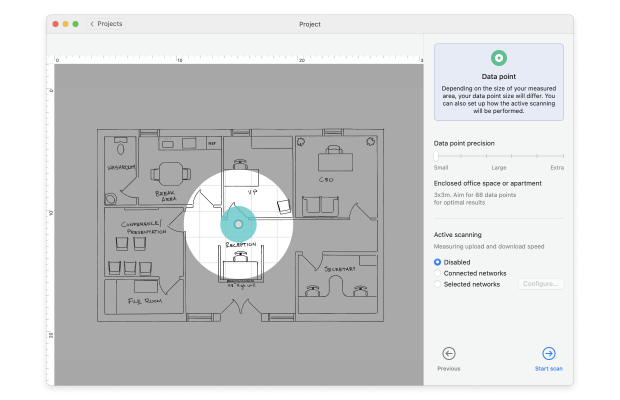
Establecer la densidad de puntos de escaneo y configurar el modo de escaneo
Para optimizar el proceso, selecciona la densidad de puntos de medición antes de comenzar el escaneo. Una mayor densidad significa más detalle, pero también más tiempo.
Ahora es momento de elegir cómo se recopilarán los datos. El escaneo pasivo suele ser suficiente para identificar brechas de cobertura e interferencias, mientras que el escaneo activo puede agregar datos de velocidad y rendimiento si es necesario.
Una vez configurada, la aplicación está lista para comenzar a registrar el comportamiento real del Wi-Fi en lugar de suposiciones.
Paso 4

Recorra el área y recopile datos
Camina por el área y marca tu ubicación en el mapa a intervalos regulares.
Cada punto registra información sobre la intensidad de la señal, el ruido y las redes circundantes. Con el tiempo, estos puntos forman una imagen completa del rendimiento de Wi-Fi en toda el área.
Paso 5

Ver el mapa de calor de Wi-Fi
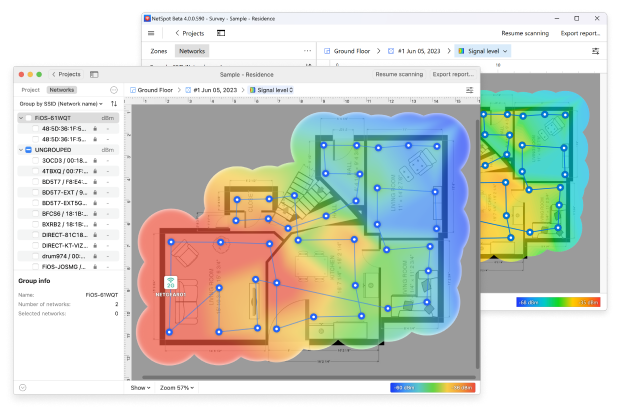
Después de recopilar información, la aplicación creará un mapa de calor visual de tu red.
Es aquí donde las “zonas muertas” de Wi-Fi se hacen evidentes.
Las áreas rojas, naranjas y amarillas generalmente indican un nivel de señal fuerte y utilizable (aproximadamente de -30 dBm a -65 dBm).
Las áreas azules y moradas representan un nivel de señal débil (a menudo por debajo de -75 dBm). Estas son las clásicas “zonas muertas” de Wi-Fi: lugares donde las conexiones se caen, las velocidades se desploman o los dispositivos se reconectan constantemente.
Debido a que todo es visual, no necesitas interpretar los números. Las áreas problemáticas son inmediatamente evidentes.
Visualizaciones clave para identificar zonas muertas de WiFi
Si bien los mapas de calor de intensidad de señal son el punto de partida más obvio, no son los únicos que importan. NetSpot ofrece más de 20 mapas de calor diferentes, cada uno destacando un aspecto específico del comportamiento de la red.

Para identificar las zonas muertas de WiFi, las vistas más útiles suelen incluir:
- Nivel de señal, que muestra claramente dónde disminuye la cobertura
- Relación señal-ruido (SNR), compara la intensidad de la señal Wi-Fi con el ruido de fondo generado por dispositivos cotidianos
- Relación señal-interferencia (SIR), que revela si las redes cercanas están compitiendo por el mismo espacio aéreo
Observar estos mapas de calor en conjunto te da una imagen mucho más clara. En lugar de solo ver dónde están las zonas muertas del WiFi, empiezas a comprender por qué existen — ya sea por distancia, obstáculos, ruido o congestión del canal.
Cómo solucionar una zona muerta de WiFi sin volverse loco
Una vez que has realizado una encuesta adecuada, ya no estás adivinando. Un mapa de calor no solo muestra dónde está la zona muerta del WiFi, sino que generalmente da pistas sobre por qué existe. Y esa es la diferencia clave entre “moví el router tres veces y sigue siendo malo” y “ok, ahora sé qué debo arreglar”.
Según lo que ves en el mapa (nivel de señal, SNR, SIR), normalmente puedes conectar las pistas y elegir la solución correcta en vez de lanzar hardware al azar para tratar de solucionar el problema.
Las causas más comunes — y lo que suelen indicar— son las siguientes.
- Mueve el router: En serio, prueba esto primero. Ponlo en un lugar más alto, lejos de paredes gruesas y objetos metálicos.
- Cambia de canal: Es posible que tu router se esté superponiendo con otros diez. Usa el analizador para encontrar un canal más limpio.
- Usa la banda correcta: 5 GHz es más rápido pero no atraviesa bien las paredes. 2.4 GHz llega más lejos pero es más lento. 6 GHz (si es compatible) es súper rápido pero tiene un alcance limitado — perfecto para habitaciones abiertas.
- Añade un punto de acceso o nodo Mesh: Si tienes una casa u oficina grande, probablemente un router no sea suficiente.
Si quieres saber más sobre cómo arreglar las zonas muertas de Wi-Fi, revisa el artículo Las 10 mejores maneras de mejorar tu señal Wi-Fi.
Conclusión
Una zona muerta de WiFi no es una especie de maldición tecnológica mística; es solo física, arquitectura y, a veces, mala suerte. Pero la buena noticia es que tiene solución. Con un analizador de WiFi adecuado, no tienes que adivinar dónde está el problema ni perder tiempo moviendo muebles con la esperanza de obtener mejor señal. Verás exactamente qué está pasando y cómo solucionarlo. Y una vez que lo hayas resuelto, te preguntarás por qué esperaste tanto para hacerlo.
POR LO TANTO, RECOMENDAMOS

NetSpot

Obtenga NetSpot Gratis
Encuestas de sitio Wi-Fi, análisis y solución de problemas se ejecuta en un MacBook (macOS 11+) o cualquier laptop (Windows 7/8/10/11) con un adaptador de red inalámbrico estándar 802.11be/ax/ac/n/g/a/b. Lea más sobre el soporte 802.11be aquí.