Pesquisas de Site Wi-Fi, Análise, Solução de Problemas funcionam em um MacBook (macOS 11+) ou qualquer laptop (Windows 7/8/10/11) com um adaptador de rede sem fio padrão 802.11be/ax/ac/n/g/a/b. Leia mais sobre o suporte ao 802.11be aqui.
Guia de Zonas Mortas de Wi-Fi: Encontre e Corrija Pontos Fracos
Uma zona morta de Wi-Fi não é aleatória — é física. Descubra por que as zonas mortas acontecem, como mapeá-las com um analisador de Wi-Fi NetSpot e quais soluções realmente funcionam.
Você está em casa ou no escritório e tudo parece bem... até que você dá três passos para a esquerda. De repente, a chamada de vídeo vira uma voz de robô. Seu telefone mostra “Wi-Fi”, mas nada carrega. Você volta dois passos e — mágica — volta a funcionar. Aquele “canto amaldiçoado” não está amaldiçoado. É uma zona morta do Wi-Fi, e geralmente tem razões muito normais e fáceis de explicar.
Este artigo é sobre descobrir por que isso acontece e o que você pode fazer para solucionar essa loucura.
Pule para...
O que é uma zona morta de Wi-Fi e por que isso acontece
Vamos entender o que é uma zona morta de Wi-Fi. É exatamente o que parece: um local onde o seu sinal sem fio simplesmente não consegue te alcançar. Isso pode significar baixa intensidade de sinal, mas também pode ser algo mais insidioso: o sinal está “presente”, mas a conexão continua péssima porque a interferência e o ruído estão sobrecarregando-o.
Aqui estão as causas mais comuns de zonas mortas:
A primeira é a distância simples. Wi-Fi são apenas ondas de rádio. Quanto mais longe você fica do roteador, mais fraco fica o sinal. Isso é normal, e piora rapidamente quando o sinal precisa atravessar obstáculos.
Depois, há paredes e materiais que o Wi-Fi realmente não gosta. Drywall geralmente não é problema, mas concreto, tijolo, azulejo, armação de metal, espelhos, piso aquecido, aquários, poços de elevador e até móveis volumosos podem enfraquecer seriamente ou refletir o sinal. Na planta, o cômodo pode parecer perto, mas para o Wi-Fi pode parecer surpreendentemente distante.
A escolha da faixa de frequência também importa. Faixas mais altas podem ser mais rápidas, mas são mais frágeis. Um sinal de 5 GHz ou 6 GHz pode ser super rápido no mesmo cômodo, mas cair drasticamente após algumas paredes ou uma esquina. Enquanto isso, o 2.4 GHz continua alcançando distâncias maiores, mesmo que não pareça particularmente rápido.
Ruídos e interferências também são um problema comum. Redes vizinhas, dispositivos Bluetooth, babás eletrônicas, micro-ondas, telefones sem fio e até dispositivos USB 3.0 mal blindados podem aumentar o nível de ruído. O Wi-Fi não precisa apenas de força no sinal — precisa de um sinal que se destaque claramente em meio a todo esse ruído.
Às vezes, o problema não é interferência, e sim congestionamento. O sinal pode estar forte, mas o canal está sobrecarregado. Em prédios e escritórios, especialmente em 2.4 GHz, muitas redes competem pelo mesmo espaço. Seu dispositivo acaba esperando em vez de transmitir, e as velocidades despencam.
Dispositivos clientes também podem criar zonas mortas. Mesmo que o seu roteador seja potente, um celular ou tablet com uma antena pequena e economia de energia agressiva pode ter dificuldade para responder. O Wi-Fi funciona nos dois sentidos. Se o dispositivo não conseguir enviar dados de volta de forma confiável, a conexão ainda parece quebrada.
Por fim, o posicionamento e o padrão da antena importam mais do que as pessoas imaginam. Roteadores não distribuem o sinal igualmente em todas as direções — muitos irradiam como um “donut” achatado. Esconda-o em um armário, coloque embaixo da mesa, bloqueie com uma TV ou posicione perto de metal e você já prejudicou o sinal antes mesmo dele sair do cômodo.
Como realmente ver uma zona morta de Wi-Fi
Aqui está o problema: você não pode simplesmente olhar ao redor da sala e "ver" as ondas de rádio. Andar por aí e observar o indicador de intensidade do sinal também não é confiável — o sinal é atrasado, enganoso e não explica a causa. Tais ações são uma ferramenta de diagnóstico terrível.
Se você julga apenas por “onde a conexão parece ruim”, acaba perseguindo sintomas. Um ponto pode parecer morto por razões muito diferentes. Às vezes o sinal realmente está fraco. Às vezes o sinal está lá, mas está enterrado sob ruído. Em outros casos, seu laptop simplesmente se prende ao ponto de acesso errado, ou o desempenho cai no momento em que um vizinho inicia um stream pesado.
É exatamente por isso que existem analisadores de Wi-Fi e ferramentas de levantamento sem fio. Eles transformam o comportamento invisível das ondas de rádio em algo que você pode medir: nível do sinal WiFi, uso dos canais, ruído e (o mais importante) métricas de qualidade do sinal como SNR.
Existem muitas ferramentas disponíveis, e elas variam desde simples scanners até plataformas completas de levantamento. Nossa favorita é o NetSpot, porque é simples para iniciantes, mas ainda assim fornece o tipo de evidência de que você precisa para fazer um ajuste com confiança.
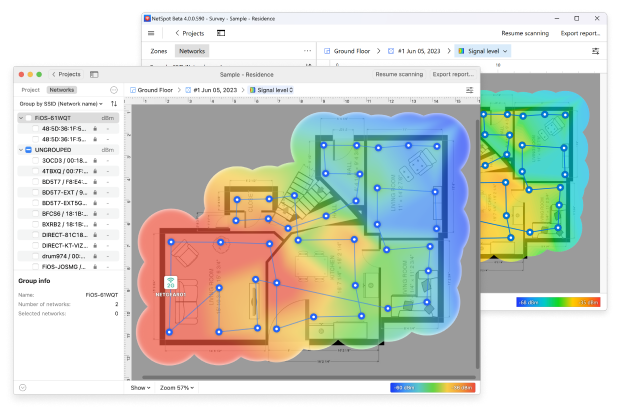
Passo a passo: encontre sua zona morta de WiFi com o NetSpot
Portanto, para “ver” zonas mortas e analisá-las adequadamente, vale a pena usar um aplicativo especializado. Vamos passar por esse processo utilizando uma das ferramentas de diagnóstico mais intuitivas. Você não precisa ser um engenheiro de redes — se conseguir segurar um tablet ou caminhar com um laptop, estará pronto.
Passo 1

Criar um novo projeto de pesquisa
Comece criando um novo projeto no modo Pesquisa do aplicativo. Este projeto armazenará todas as suas medições e visualizações para o espaço selecionado.
Passo 2


Carregar e calibrar a planta baixa
Em seguida, faça o upload de uma imagem da planta baixa ou desenhe um layout simples manualmente. Depois que o mapa for carregado, será necessário calibrá-lo para que as medições sejam precisas.
O aplicativo oferece a opção de calibrar por linhas ou áreas. Basta marcar uma distância conhecida no mapa — por exemplo, o comprimento de uma parede — e inserir seu valor real.
Esta etapa é mais importante do que parece. Sem a calibração adequada, o mapa de calor pode parecer bonito, mas não refletirá a realidade.
Passo 3
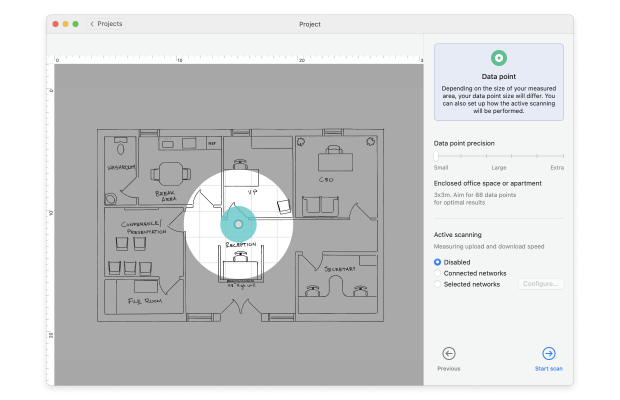
Defina a densidade dos pontos de varredura e configure o modo de digitalização
Para otimizar o processo, selecione a densidade do ponto de medição antes de iniciar a varredura. Maior densidade significa mais detalhes, mas também mais tempo.
Agora é hora de escolher como os dados serão coletados. A varredura passiva geralmente é suficiente para identificar lacunas de cobertura e interferências, enquanto a varredura ativa pode adicionar dados de velocidade e throughput, se necessário.
Uma vez configurado, o aplicativo está pronto para começar a registrar o comportamento real do Wi-Fi em vez de suposições.
Passo 4

Caminhe pela área e colete dados
Caminhe pela área e marque sua localização no mapa em intervalos regulares.
Cada ponto registra informações sobre a intensidade do sinal, ruído e redes ao redor. Com o tempo, esses pontos constroem um panorama completo do desempenho do Wi-Fi em toda a área.
Passo 5

Visualizar o mapa de calor do Wi-Fi
Após coletar informações, o aplicativo irá criar um mapa de calor visual da sua rede.
É nesse momento que as “zonas mortas” do Wi-Fi ficam evidentes.
Áreas vermelhas, laranjas e amarelas normalmente indicam um nível de sinal forte e utilizável (aproximadamente de -30 dBm a -65 dBm).
Áreas azuis e roxas representam um nível de sinal fraco (frequentemente abaixo de -75 dBm). Estas são as clássicas “zonas mortas” do Wi-Fi – lugares onde as conexões caem, as velocidades despencam ou os dispositivos precisam se reconectar constantemente.
Como tudo é visual, você não precisa interpretar os números. As áreas problemáticas ficam imediatamente aparentes.
Visualizações Principais para Identificação de Zonas Mortas de WiFi
Embora os mapas de calor de intensidade de sinal sejam o ponto de partida mais óbvio, eles não são os únicos que importam. O NetSpot oferece mais de 20 mapas de calor diferentes, cada um destacando um aspecto específico do comportamento da rede.

Para identificar zonas mortas de Wi-Fi, as visualizações mais úteis normalmente incluem:
- Nível de Sinal, que mostra claramente onde a cobertura cai
- Relação Sinal-Ruído (SNR), que compara a força do sinal Wi-Fi com o ruído de fundo gerado por dispositivos do dia a dia
- Relação Sinal-Interferência (SIR), que revela se redes próximas estão competindo pelo mesmo tempo de transmissão
Analisando esses mapas de calor juntos, você obtém uma visão muito mais clara. Em vez de apenas ver onde estão as zonas mortas do WiFi, você começa a entender por que elas existem — seja por distância, obstáculos, ruído ou congestionamento de canais.
Como corrigir uma zona morta de Wi-Fi sem enlouquecer
Depois de fazer uma pesquisa adequada, você não está mais adivinhando. Um mapa de calor não mostra apenas onde está a zona morta do WiFi — geralmente também indica por que ela existe. E essa é a diferença fundamental entre “mudei o roteador três vezes e ainda está ruim” e “ok, agora sei o que consertar”.
Com base no que você vê no mapa (Nível de Sinal, SNR, SIR), geralmente é possível ligar os pontos e escolher a solução certa em vez de jogar equipamentos aleatórios no problema.
As causas mais comuns — e o que elas costumam indicar — são as seguintes.
- Mova o roteador: Sério, tente isso primeiro. Coloque-o mais alto, longe de paredes grossas e metais.
- Troque de canal: Seu roteador pode estar sobrepondo o sinal com outros dez. Use o analisador para encontrar um canal mais limpo.
- Use a faixa certa: 5 GHz é mais rápido, mas não atravessa paredes facilmente. 2.4 GHz alcança mais longe, mas é mais lento. 6 GHz (se suportado) é super rápido, mas tem alcance limitado — ideal para ambientes abertos.
- Adicione um ponto de acesso ou nó mesh: Se você tem uma casa ou escritório grande, provavelmente um roteador não será suficiente.
Se quiser saber mais sobre como corrigir zonas mortas do Wi-Fi, confira o artigo Top 10 Formas de Melhorar o Sinal do Seu Wi-Fi.
Conclusione
Uma zona morta de WiFi não é uma maldição tecnológica mística — é apenas física, arquitetura e, às vezes, azar. Mas a boa notícia é que isso tem solução. Com um analisador de WiFi adequado, você não precisa adivinhar onde está o problema nem perder tempo mudando os móveis na esperança de conseguir um sinal melhor. Você verá exatamente o que está acontecendo e como resolver. E, depois de resolver, vai se perguntar por que demorou tanto para lidar com isso.
PORTANTO, NÓS RECOMENDAMOS

NetSpot

Adquira o NetSpot de Graça
Pesquisas de Site Wi-Fi, Análise, Solução de Problemas funcionam em um MacBook (macOS 11+) ou qualquer laptop (Windows 7/8/10/11) com um adaptador de rede sem fio padrão 802.11be/ax/ac/n/g/a/b. Leia mais sobre o suporte ao 802.11be aqui.