Wi-Fi-Site-Surveys, Analysen, Fehlerbehebungen laufen auf einem MacBook (macOS 11+) oder jedem Laptop (Windows 7/8/10/11) mit einem Standard 802.11be/ax/ac/n/g/a/b drahtlosen Netzwerkadapter. Lesen Sie hier mehr über die Unterstützung für 802.11be hier.
WLAN-Totzonen-Leitfaden: Schwachstellen finden und beheben
Eine WiFi-Totzone ist kein Zufall — es ist Physik. Erfahren Sie, warum Totzonen entstehen, wie Sie diese mit einem NetSpot Wi-Fi-Analyzer kartieren und welche Lösungen tatsächlich funktionieren.
Sie sind zu Hause oder im Büro und alles scheint in Ordnung zu sein... bis Sie drei Schritte nach links machen. Plötzlich verwandelt sich das Videogespräch in eine Roboterstimme. Ihr Handy zeigt „WLAN“ an, aber nichts lädt. Sie gehen zwei Schritte zurück und — wie durch Zauberei — funktioniert es wieder. Diese „eine verfluchte Ecke“ ist nicht wirklich verflucht. Es ist eine WLAN-Totzone, und das hat normalerweise ganz normale, leicht erklärbare Gründe.
In diesem Artikel geht es darum, herauszufinden, warum das passiert und was Sie tun können, um das Problem zu beheben.
Springen zu...
Was eine WLAN-Totzone ist und warum sie entsteht
Lassen Sie uns klären, was eine WLAN-Totzone ist. Es ist genau das, wonach es klingt: ein Bereich, in dem Ihr drahtloses Signal Sie einfach nicht erreicht. Das kann eine geringe Signalstärke bedeuten, aber es kann auch etwas Heimtückischeres sein: Das Signal ist "vorhanden", aber die Verbindung ist trotzdem schlecht, weil Störungen und Rauschen es überwältigen.
Hier sind die häufigsten Ursachen für Totzonen:
Erstens: die einfache Entfernung. WLAN besteht lediglich aus Funkwellen. Je weiter Sie sich vom Router entfernen, desto schwächer wird das Signal. Das ist normales Verhalten und verschlechtert sich schnell, wenn das Signal Hindernisse durchdringen muss.
Dann gibt es Wände und Materialien, die WLAN wirklich nicht mag. Trockenbauwände sind normalerweise kein Problem, aber Beton, Ziegel, Fliesen, Metallrahmen, Spiegel, Fußbodenheizung, Aquarien, Aufzugsschächte und sogar sperrige Möbel können das Signal ernsthaft abschwächen oder reflektieren. Auf einem Grundriss scheint der Raum zwar nah zu sein, aber für WLAN kann er überraschend weit entfernt sein.
Auch die Wahl des Frequenzbands ist entscheidend. Höhere Frequenzbänder können schneller sein, sind jedoch empfindlicher. Ein 5-GHz- oder 6-GHz-Signal ist im selben Raum blitzschnell, kann aber nach ein paar Wänden oder einer Ecke stark abfallen. Währenddessen hält 2,4 GHz über größere Entfernungen länger durch, auch wenn es nie besonders schnell wirkt.
Rauschen und Störungen sind ein weiterer häufiger Grund. Nachbar-Netzwerke, Bluetooth-Geräte, Babyphone, Mikrowellen, schnurlose Telefone und sogar schlecht abgeschirmte USB-3.0-Geräte können das Rauschniveau erhöhen. WLAN braucht nicht nur Signalstärke — es benötigt ein Signal, das klar über diesem Hintergrundrauschen liegt.
Manchmal ist das Problem nicht die Störung, sondern die Überlastung. Das Signal selbst ist eventuell stark, aber der Kanal ist überfüllt. In Wohnblöcken und Büros, besonders auf 2,4 GHz, kämpfen zu viele Netzwerke um die gleiche Luft. Ihr Gerät wartet dann statt zu senden, und die Geschwindigkeit bricht ein.
Auch die Endgeräte können Totzonen verursachen. Selbst wenn Ihr Router leistungsfähig ist, kann ein Handy oder Tablet mit winziger Antenne und aggressiver Stromsparfunktion Schwierigkeiten beim Antworten haben. WLAN funktioniert in beide Richtungen. Wenn das Gerät Daten nicht zuverlässig zurücksenden kann, fühlt sich die Verbindung trotzdem unterbrochen an.
Schließlich sind Platzierung und Antennencharakteristik wichtiger, als viele denken. Router verteilen das Signal nicht gleichmäßig in alle Richtungen — viele strahlen eher wie ein abgeflachter Donut. Verstecken Sie ihn in einem Schrank, unter einem Schreibtisch, hinter einem Fernseher oder in der Nähe von Metall, beeinträchtigen Sie das Signal bereits, bevor es den Raum verlässt.
Wie man tatsächlich eine WLAN-Totzone sieht
Hier ist das Problem: Sie können sich nicht einfach im Raum umsehen und die Funkwellen „sehen“. Herumlaufen und den Signalstärkeindikator beobachten ist ebenfalls unzuverlässig — das Signal ist verzögert, irreführend und erklärt die Ursache nicht. Solche Maßnahmen sind ein schreckliches Diagnosewerkzeug.
Wenn Sie nur danach gehen, „wo die Verbindung sich schlecht anfühlt“, jagen Sie am Ende nur den Symptomen hinterher. Ein Bereich kann sich aus ganz unterschiedlichen Gründen als Funkloch erweisen. Manchmal ist das Signal tatsächlich schwach. Manchmal ist das Signal vorhanden, aber von Störgeräuschen überdeckt. In anderen Fällen hält Ihr Laptop einfach an einem falschen Zugangspunkt fest, oder die Leistung sinkt, sobald ein Nachbar einen datenintensiven Stream startet.
Genau aus diesem Grund gibt es Wi-Fi Analyzer und drahtlose Survey-Tools. Sie machen das unsichtbare Funkverhalten messbar: WLAN-Signalstärke, Kanalauslastung, Störungen und (am wichtigsten) Signalqualitätsmetriken wie SNR.
Es gibt viele Tools da draußen, von einfachen Scannern bis zu vollständigen Survey-Plattformen. Unser Favorit ist NetSpot, weil es für Einsteiger unkompliziert ist und dennoch die Art von Daten liefert, die Sie für eine fundierte Problemlösung benötigen.
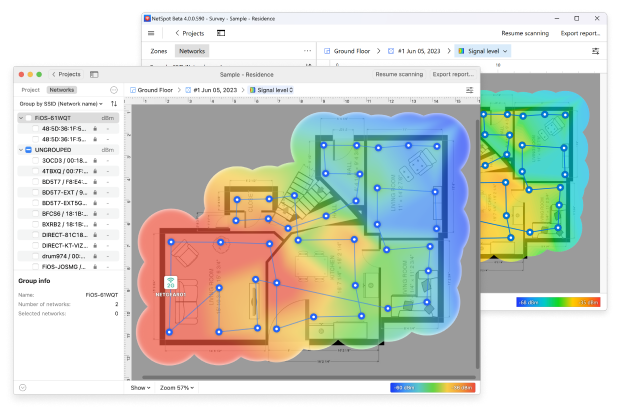
Schritt-für-Schritt-Anleitung: Finden Sie Ihre WLAN-Totzone mit NetSpot
Um also “tote Zonen” zu erkennen und entsprechend zu analysieren, lohnt es sich, eine spezialisierte App zu verwenden. Lassen Sie uns diesen Prozess anhand eines der intuitivsten Troubleshooting-Tools durchgehen. Sie müssen kein Netzwerktechniker sein — wenn Sie ein Tablet halten oder mit einem Laptop herumlaufen können, sind Sie bestens gerüstet.
Schritt 1

Erstellen Sie ein neues Umfrageprojekt
Beginnen Sie, indem Sie ein neues Projekt im Umfragemodus der App erstellen. Dieses Projekt speichert alle Ihre Messungen und Visualisierungen für den ausgewählten Bereich.
Schritt 2


Grundriss laden und kalibrieren
Laden Sie als Nächstes ein Bild des Grundrisses hoch oder zeichnen Sie eine einfache Skizze manuell. Sobald die Karte geladen ist, müssen Sie sie kalibrieren, damit die Maße korrekt sind.
Die App bietet die Möglichkeit, entweder nach Linien oder Flächen zu kalibrieren. Markieren Sie einfach eine bekannte Entfernung auf der Karte — zum Beispiel die Länge einer Wand — und geben Sie deren tatsächlichen Wert ein.
Dieser Schritt ist wichtiger, als es scheint. Ohne richtige Kalibrierung sieht die Heatmap zwar schön aus, spiegelt aber nicht die Realität wider.
Schritt 3
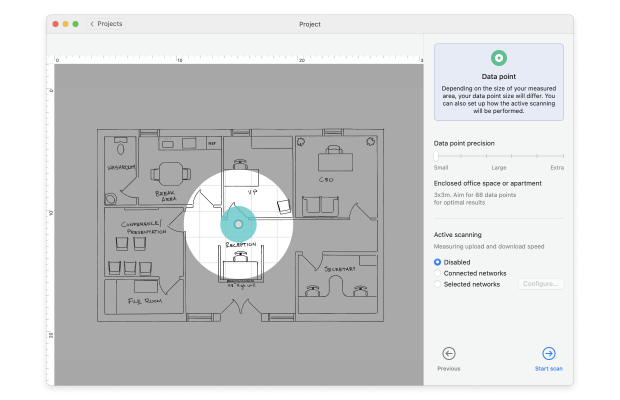
Scanpunktdichte festlegen und Scanmodus konfigurieren
Um den Prozess zu optimieren, wählen Sie die Messpunktdichte, bevor Sie mit dem Scan beginnen. Höhere Dichte bedeutet mehr Details, aber auch mehr Zeitaufwand.
Jetzt ist es an der Zeit auszuwählen, wie die Daten erfasst werden sollen. Passives Scannen reicht normalerweise aus, um Abdeckungslücken und Interferenzen zu erkennen, während aktives Scannen bei Bedarf Daten zu Geschwindigkeit und Durchsatz liefern kann.
Nach der Konfiguration ist die App bereit, echtes Wi-Fi-Verhalten anstelle von Schätzungen aufzuzeichnen.
Schritt 4

Gehen Sie durch das Gebiet und sammeln Sie Daten
Gehen Sie durch das Gebiet und markieren Sie in regelmäßigen Abständen Ihren Standort auf der Karte.
Jeder Punkt erfasst Informationen über Signalstärke, Rauschen und umliegende Netzwerke. Im Laufe der Zeit ergibt sich aus diesen Punkten ein vollständiges Bild der Wi-Fi-Leistung im gesamten Bereich.
Schritt 5

Anzeige der WLAN-Heatmap
Nach dem Sammeln der Informationen erstellt die App eine visuelle Heatmap Ihres Netzwerks.
Hier werden Wi-Fi-“Todeszonen” deutlich sichtbar.
Rote, orange und gelbe Bereiche zeigen typischerweise ein starkes und nutzbares Signalniveau an (ungefähr -30 dBm bis -65 dBm).
Blaue und violette Bereiche repräsentieren ein schwaches Signalniveau (oft unter -75 dBm). Dies sind klassische Wi-Fi-“Todeszonen” — Bereiche, in denen die Verbindung abbricht, die Geschwindigkeit stark abnimmt oder Geräte ständig neu verbinden.
Da alles visuell ist, müssen Sie die Zahlen nicht interpretieren. Problemstellen sind sofort erkennbar.
Schlüsselvisualisierungen zur Identifizierung von WLAN-Totzonen
Obwohl Heatmaps der Signalstärke der naheliegendste Ausgangspunkt sind, sind sie nicht die einzigen, die von Bedeutung sind. NetSpot bietet mehr als 20 verschiedene Heatmaps, von denen jede einen bestimmten Aspekt des Netzwerkverhaltens hervorhebt.

Für die Identifizierung von WLAN-Totzonen sind in der Regel folgende Ansichten am nützlichsten:
- Signalstärke, die deutlich zeigt, wo die Abdeckung abnimmt
- Signal-Rausch-Verhältnis (SNR), vergleicht die Stärke des WLAN-Signals mit Hintergrundrauschen, das von Alltagsgeräten erzeugt wird
- Signal-Interferenz-Verhältnis (SIR), zeigt auf, ob benachbarte Netzwerke um dieselbe Sendezeit konkurrieren
Wenn Sie diese Heatmaps zusammen betrachten, erhalten Sie ein viel klareres Bild. Anstatt nur zu sehen, wo die WLAN-Totzonen sind, beginnen Sie zu verstehen, warum sie existieren — sei es aufgrund von Entfernung, Hindernissen, Störungen oder Kanalüberlastung.
So beheben Sie eine WLAN-Totzone, ohne verrückt zu werden
Sobald Sie eine richtige Umfrage durchgeführt haben, raten Sie nicht mehr. Eine Heatmap zeigt nicht nur, wo die WLAN-Totzone ist — sie deutet in der Regel auch darauf hin, warum sie existiert. Und das ist der entscheidende Unterschied zwischen „Ich habe den Router dreimal umgestellt und es ist immer noch schlecht“ und „Okay, jetzt weiß ich, was ich beheben muss“.
Basierend auf dem, was Sie auf der Karte sehen (Signalstärke, SNR, SIR), können Sie normalerweise die Zusammenhänge erkennen und die richtige Lösung wählen, anstatt wahllos Hardware auf das Problem zu werfen.
Die häufigsten Ursachen — und worauf sie typischerweise hinweisen — sehen so aus.
- Router umstellen: Im Ernst, probieren Sie das zuerst. Stellen Sie ihn höher auf, fernab von dicken Wänden und Metall.
- Kanäle wechseln: Ihr Router überlappt sich womöglich mit zehn anderen. Nutzen Sie den Analyzer, um einen saubereren Kanal zu finden.
- Das richtige Band nutzen: 5 GHz ist schneller, kommt aber nicht gut durch Wände. 2,4 GHz reicht weiter, ist aber langsamer. 6 GHz (falls unterstützt) ist super schnell, aber mit begrenzter Reichweite — perfekt für offene Räume.
- Zugangspunkt oder Mesh-Knoten hinzufügen: Wenn Sie ein großes Haus oder Büro haben, reicht ein einzelner Router wahrscheinlich nicht aus.
Wenn Sie mehr darüber erfahren möchten, wie Sie WLAN-Totzonen beheben können, lesen Sie den Artikel Top 10 Möglichkeiten, das WLAN-Signal zu verstärken.
Fazit
Eine WLAN-Totzone ist kein mystischer Technikfluch — es sind einfach Physik, Architektur und manchmal Pech. Aber die gute Nachricht ist, sie lässt sich beheben. Mit einem richtigen WLAN-Analyzer musst du nicht raten, wo das Problem liegt, oder Zeit damit verschwenden, Möbel zu verrücken, in der Hoffnung auf ein besseres Signal. Du siehst genau, was vor sich geht und wie du es beheben kannst. Und wenn du das Problem behoben hast, wirst du dich fragen, warum du so lange gewartet hast, es anzugehen.
ALSO EMPFEHLEN WIR

NetSpot

Holen Sie sich NetSpot Kostenlos
Wi-Fi-Site-Surveys, Analysen, Fehlerbehebungen laufen auf einem MacBook (macOS 11+) oder jedem Laptop (Windows 7/8/10/11) mit einem Standard 802.11be/ax/ac/n/g/a/b drahtlosen Netzwerkadapter. Lesen Sie hier mehr über die Unterstützung für 802.11be hier.