Wi-Fi-webbenkäter, analys, felsökning körs på en MacBook (macOS 11+) eller någon bärbar dator (Windows 7/8/10/11) med en standard 802.11be/ax/ac/n/g/a/b trådlös nätverksadapter. Läs mer om stödet för 802.11be här.
Varför fungerar inte min WiFi?
Förvirrad över Varför fungerar inte mitt WiFi?
Upptäck snabba lösningar, expert felsökningstips, och beprövade lösningar för att snabbt återställa din trådlösa anslutning!
Föreställ dig ett liv utan Wi-Fi — svårt att föreställa sig, eller hur? Arbete, underhållning och studier beror alla på en stabil internetanslutning. Men vad händer om ditt Wi-Fi slutar fungera? Låga hastigheter, frekventa avbrott eller till och med ett totalt avbrott kan bli ett stort besvär.
I den här artikeln kommer vi att bryta ner de vanligaste WiFi-problemen, från enkla fixar till mer komplexa frågor. Oavsett om det är ett routerproblem, WiFi-störningar, eller ett problem med din internetleverantör (ISP), kommer vi att ge steg-för-steg-lösningar för att hjälpa dig förbättra din WiFi-signal och komma tillbaka online.
Hoppa till...
Varför uppstår Wi-Fi-problem?
Wi-Fi-problem kan uppstå även när allt verkar vara korrekt inställt. Ibland bryts anslutningen, hastigheten blir långsammare eller så vill enheter helt enkelt inte hålla sig uppkopplade — och det är inte alltid uppenbart varför.
Anledningen är att många faktorer påverkar hur ett trådlöst nätverk beter sig. En signal som brukade vara stark kan bli opålitlig, prestandan kan variera under dagen och vissa enheter kan ha mer problem än andra. Utan en tydlig förståelse för vad som händer är det lätt att känna sig fast.
Det är här rätt felsökningsmetod gör skillnad. Genom att titta på hur ditt nätverk beter sig och begränsa de troliga orsakerna kan du lösa problem snabbare och med mindre gissningsarbete.
I kommande avsnitt går vi igenom praktiska steg för att diagnostisera vanliga WiFi-problem, så att du kan återfå en stabil och smidig uppkoppling.
1. Användarfel: Gör du dessa vanliga misstag?
Är Wi-Fi faktiskt påslaget?
Vad du bör kontrollera först:
Innan du går vidare till mer komplexa åtgärder, är det värt att kontrollera det mest grundläggande: om Wi-Fi är aktiverat. Det kanske låter banalt, men det är ofta orsaken. Ibland kopplas den trådlösa anslutningen ifrån slumpmässigt — på grund av en knapp, energisparläge, eller efter en systemuppdatering som återställer nätverksinställningarna.
Att kontrollera detta tar bara ett par sekunder, och om det är detta som är problemet löser du det direkt och utan extra ansträngning.
Vad du ska göra:
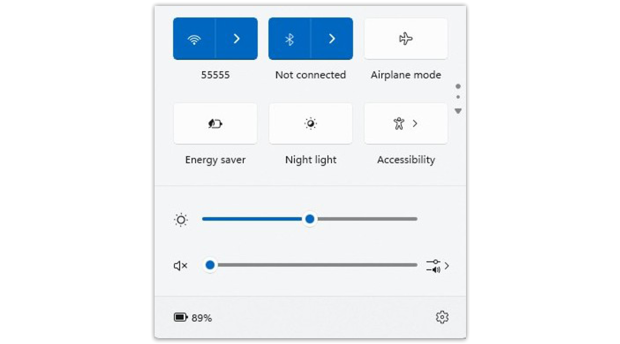
- Windows: Klicka på Wi-Fi-ikonen i aktivitetsfältet och se till att det trådlösa nätverket är aktiverat.
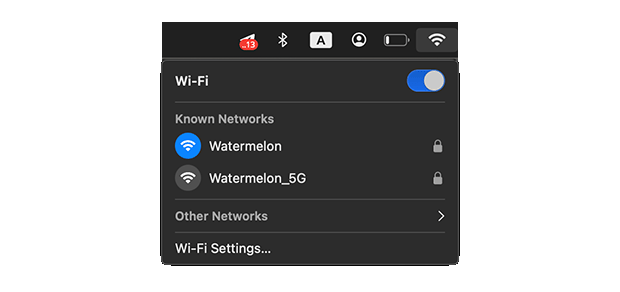
- macOS: Klicka på WiFi-ikonen uppe till höger på skärmen och se till att anslutningen är aktiv.
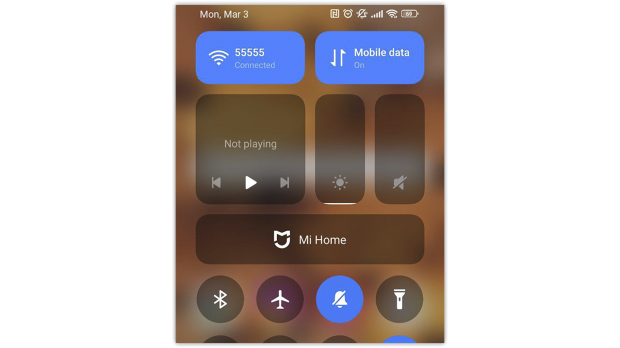
- Smartphones/Surfplattor: Öppna Inställningar > Wi-Fi och se till att reglaget är påslaget.
- Router: Starta om enheten och kontrollera om den trådlösa lampan blinkar. Om inte kan Wi-Fi-modulen vara inaktiverad i routerinställningarna.
Är du ansluten till rätt nätverk?
Vad du bör kontrollera först:
Ibland verkar allt vara i sin ordning — det finns signal, Wi-Fi är påslaget, men internetanslutningen är ändå instabil. I sådana fall är det värt att kontrollera vilket nätverk du är ansluten till. Det är särskilt lätt att av misstag välja fel om du har flera liknande nätverk hemma, till exempel MyHomeWiFi och MyHomeWiFi_EXT.
Efter att du har bytt lösenord kan enheter också försöka ansluta med det gamla lösenordet — och då fungerar inget. Som resultat ser du nätverket, men anslutningen upprättas inte.
Vad du ska göra:
Steg 1
Se till att du är ansluten till ditt nätverk (SSID):
- Windows: Välj Wi-Fi-symbolen på aktivitetsfältet för att se vilket nätverk du använder just nu.
- macOS: Klicka på WiFi-symbolen i menyraden uppe till höger och kontrollera nätverksnamnet.
- Smartphones/Surfplattor: Gå till Inställningar > WiFi och se till att du är ansluten till rätt SSID.
Steg 2
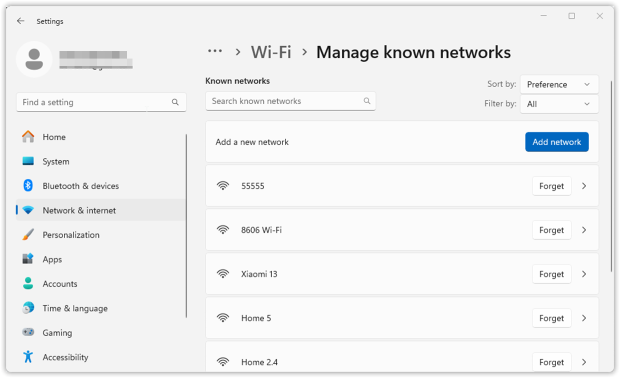
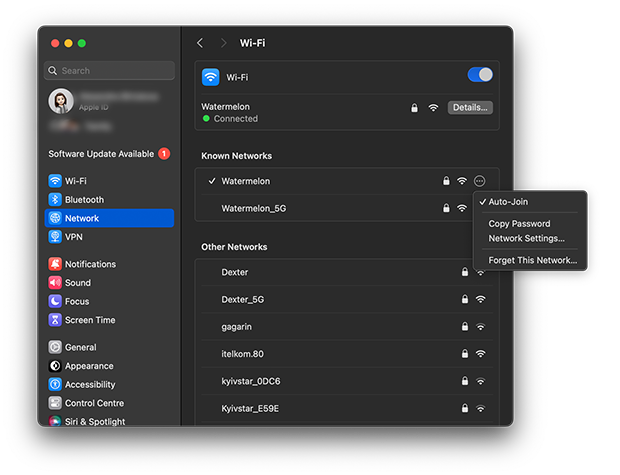
Ta bort felaktigt nätverk och anslut igen.
Om din enhet fortsätter att hoppa tillbaka till ett gammalt eller felaktigt nätverk löser det oftast problemet att ta bort det från listan med sparade nätverk:
- Windows: gå till Inställningar → Nätverk & Internet → Wi-Fi → Hantera kända nätverk, välj det oönskade nätverket, välj Glöm, och anslut sedan till rätt nätverk med det aktuella lösenordet.
- macOS: Gå till Systeminställningar > Nätverk > WiFi. Välj fel nätverk och klicka på
 och Glöm det här nätverket… för att ta bort det. Anslut manuellt igen.
- Smartphones/Tablets: Tryck på WiFi-nätverket i Inställningar> WiFi, välj Glöm, och anslut sedan igen.
Steg 3
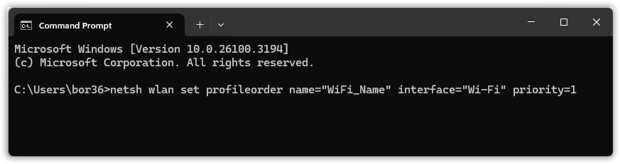
Om din enhet har flera sparade Wi-Fi-profiler kan den automatiskt ansluta till “fel” nätverk bara för att det ligger högre upp på listan. Detta är särskilt vanligt om du tidigare har anslutit till ett gästnätverk, en extender-SSID eller ett äldre routernamn.
- Windows: Nyare versioner av Windows har ingen enkel inbyggd skärm för att ändra Wi-Fi-prioritet. Om du vill tvinga ett specifikt nätverk överst kan du göra det från Kommandotolken (Kör som administratör) med följande kommando: netsh wlan set profileorder name=”WiFi_Name” interface=”Wi-Fi” priority=1
- macOS: Gå till Systeminställningar > Nätverk > WiFi. Klicka på Avancerat… och dra nätverk för att ändra prioritet.
Steg 4
2,4 GHz vs. 5 GHz: Välj rätt frekvens.
- 5 GHz erbjuder snabbare hastigheter men kortare räckvidd.
- 2,4 GHz har bättre räckvidd men långsammare hastigheter och mer störningar från andra enheter.
- Vissa routrar kombinerar båda frekvenserna under samma SSID (band steering), vilket kan orsaka oväntade byten. Om du upplever instabila uppkopplingar, logga in på din routers inställningar och överväg att separera SSID:erna (t.ex. Home_WiFi för 2,4 GHz och Home_WiFi_5G för 5 GHz).
2. Enhets- och routerproblem: ligger problemet hos dig?
Är Problemet med Din Enhet eller Nätverket?
Vad du bör kontrollera först:
Om ditt Wi-Fi krånglar, kontrollera om problemet bara påverkar en enhet eller flera. Om endast en av dina enheter (som en laptop, telefon eller surfplatta) har svårt att ansluta medan allt annat fungerar bra, ligger problemet nästan säkert hos den specifika enheten.
Å andra sidan, om alla enheter i ditt hem upplever långsamma hastigheter, avbrutna anslutningar eller fullständiga avbrott, är problemet mer troligt relaterat till din router, modem eller ISP (Internetleverantör).
Vad du ska göra:
Steg 1
Om det händer på bara en enhet:
- Starta om enheten — Många “slumpmässiga” Wi-Fi-problem beror på små störningar i nätverksadaptern eller bakgrundstjänster. En enkel omstart fräschar upp allt och löser ofta problemet.
- Glöm nätverket och anslut igen — Sparade Wi-Fi-profiler kan ibland innehålla fel (felaktiga inställningar, föråldrad data, mindre korruption). Gå till Wi-Fi-inställningarna, välj ditt nätverk, välj sedan “Glöm”, anslut igen och ange lösenordet.
- Stäng av VPN, säkerhetsappar eller brandväggsverktyg tillfälligt — VPN-klienter, antivirusprogram och vissa brandväggsverktyg kan blockera eller omdirigera trafik så att det verkar som om Wi-Fi är trasigt. Inaktivera dem i en minut för att se om anslutningen blir stabil direkt.
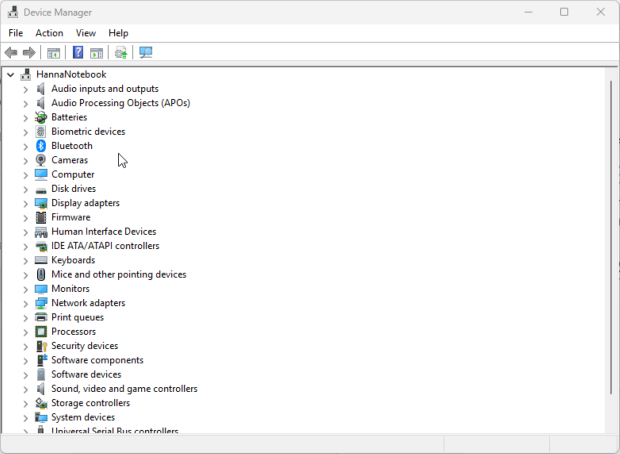
- Uppdatera drivrutinen för Wi-Fi-adaptern (Windows) — Gamla eller buggiga drivrutiner orsakar frånkopplingar oftare än man tror.
- Tryck på Win + X → Enhetshanteraren → expandera Nätverkskort → högerklicka på din Wi-Fi-adapter → Uppdatera drivrutin → Sök automatiskt efter drivrutiner och installera det som Windows hittar.
Steg 2
Om flera enheter kopplas bort eller inte kan ansluta:
- Starta om modemet och routern på det “korrekta” sättet — Koppla ur båda enheterna, vänta 30 sekunder, och anslut dem sedan igen, börja med modemet. När modemet är helt igång, starta routern. Detta löser många tillfälliga låsningar och WAN-relaterade problem.
- Kontrollera indikatorlamporna på routern.
- Blinkande rött eller orange: Detta är ofta ett tecken på problem med din internetleverantör (ISP). Kontrollera eventuella avbrott eller underhåll, och starta om modemet igen om det behövs.
- Wi-Fi-indikatorn blinkar: Nätverket kan vara överbelastat eller drabbas av störningar. Försök att byta enheter till 5 GHz-bandet eller ändra Wi-Fi-kanal i routerinställningarna.
- Alla indikatorlampor är släckta: Det är något fel på strömförsörjningen eller själva enheten. Se till att strömkabeln sitter ordentligt i, och testa ett annat eluttag. Om det finns en ström- eller återställningsknapp, tryck på den och se om routern startar igen.
Om wifi-problemen kvarstår även efter grundläggande felsökning är det dags att se över din router och hemnätverksuppsättning.
Router och Utrustningsproblem
Problem:
Din router är i princip navet för ditt hem-Wi-Fi. Och precis som vilken enhet som helst som är igång dygnet runt, kan den börja få problem med tiden — vare sig den helt enkelt är för gammal för dagens belastningar, står på en dålig plats, drabbas av störningar eller körs med röriga inställningar. Resultatet brukar se likadant ut: slumpmässiga avbrott, instabila anslutningar och hastigheter som känns långsammare än de borde vara.
Använd NetSpot för att identifiera döda zoner och optimera din WiFi-täckning
Vad du ska göra:
Steg 1
Starta om routern på rätt sätt
Många människor startar aldrig om sin router, så små fel och långsamheter samlas på hög över tid.
För att göra en riktig omstart, dra ur strömkabeln, vänta 30–60 sekunder och sätt sedan i den igen. Ge den några minuter att starta upp helt (Wi-Fi kan dyka upp innan internetanslutningen faktiskt är stabil).
Steg 2
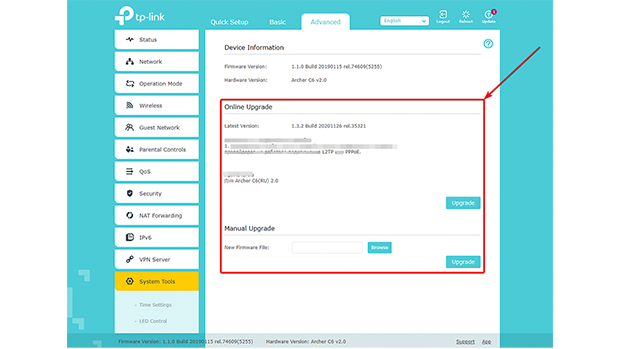
Kontrollera efter firmwareuppdateringar
Firmwareuppdateringar är inte bara ”bra att ha.” De täpper ofta till säkerhetsluckor, åtgärdar konstiga stabilitetsbuggar och kan ibland förbättra prestandan.
Så här uppdaterar du den:
- Öppna en webbläsare och gå till din routers adress (vanligtvis 192.168.1.1 eller 192.168.0.1).
- Logga in med ditt administratörskonto (om du aldrig har ändrat det är standard ofta något i stil med admin/admin — kontrollera etiketten/manualen om du är osäker).
- Leta efter en sektion som Firmwareuppdatering, Administration eller Avancerade inställningar, och installera sedan alla uppdateringar du hittar.
- Efter uppdateringen startar routern vanligtvis om automatiskt — avbryt inte processen.
Steg 3
Avgör om routern helt enkelt har passerat sitt bäst-före-datum
Om din router är över 5 år gammal kanske den gör sitt bästa… men spelar i en annan tidsålder. Äldre modeller har ofta svårt att hantera moderna Wi-Fi-belastningar och kanske inte stöder nyare standarder som Wi-Fi 6 (802.11ax) (och definitivt inte Wi-Fi 7), som är utformade för bättre effektivitet och många enheter online samtidigt.
Vanliga tecken på att det är dags att uppgradera:
- Du upplever fortfarande avbrott, buffring eller slumpmässiga långsamma hastigheter även efter grundläggande felsökning
- Täckningen är ojämn — ett rum fungerar bra, ett annat är i princip en dödzon
- Du betalar för snabbt internet (t.ex. gigabit), men hastigheterna över Wi-Fi kommer aldrig i närheten
Om du ska köpa ny router är Wi-Fi 6 en stabil grundnivå idag, och Wi-Fi 7 är vettigt om du vill framtidssäkra eller har ett hem fullt av enheter.
Steg 4
Åtgärda döda zoner med Mesh (eller använd en extender om du måste)
Om delar av ditt hem regelbundet tappar signal kan ett mesh Wi-Fi-system vara en smidigare lösning än klassiska extenders. Mesh-noder arbetar tillsammans som ett nätverk, så du får bredare täckning utan att ständigt hoppa mellan olika nätverksnamn. Populära mesh-serier inkluderar Eero, Google Nest WiFi, Netgear Orbi och Luxul.
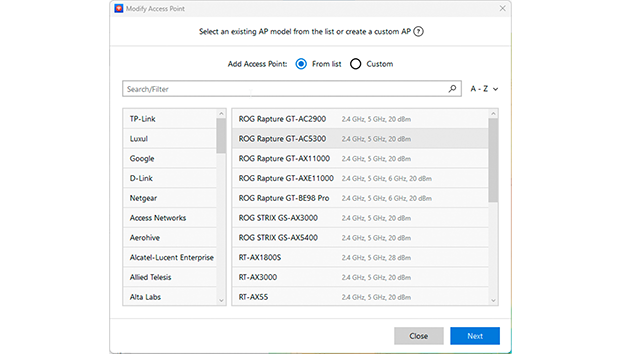
Om du inte vill köra fullt ut med mesh, kan en Wi-Fi-extender ändå hjälpa till i ett specifikt problemområde — men tänk på att det oftast är mer av en tillfällig lösning än en verklig fix. Och innan du spenderar pengar kan du förhandskolla dina alternativ: NetSpots Planeringsläge låter dig testa virtuella utrustningsval, prova olika modeller och egenskaper, samt se vilken placering som bör fungera bäst innan du köper.
Om du först tar reda på om problemet gäller en enhet eller hela nätverket, och sedan går igenom routerns stabilitet, uppdateringar och täckning, kommer du oftast att hitta den verkliga orsaken ganska snabbt — och undvika att jaga slumpmässiga ”kanske är det detta”-lösningar.
3. Externa faktorer: Störningar och nätverksbelastning
Problem:
Ibland är ditt Wi-Fi inte “trasigt” — det bara konkurrerar om sändningstid. Närliggande nätverk, hushållselektronik och vanliga trådlösa prylar kan använda samma frekvenser och störa stabilitet och hastighet. De vanliga bovarna är mikrovågsugnar, trådlösa telefoner, babyvakter och Bluetooth-enheter. De behöver inte slå ut ditt Wi-Fi helt för att vara irriterande; även små störningar kan leda till lagg, buffring och slumpmässiga nedgångar i hastighet.
Fyllda byggnader gör det värre. I lägenheter eller täta bostadsområden delar många routrar (eller överlappar) samma kanaler. När för många nätverk samlas på samma spektrumdelar uppstår trängsel: mer väntetid, fler omförsök och märkbar försämrad prestanda.
Vad du ska göra:
Steg 1
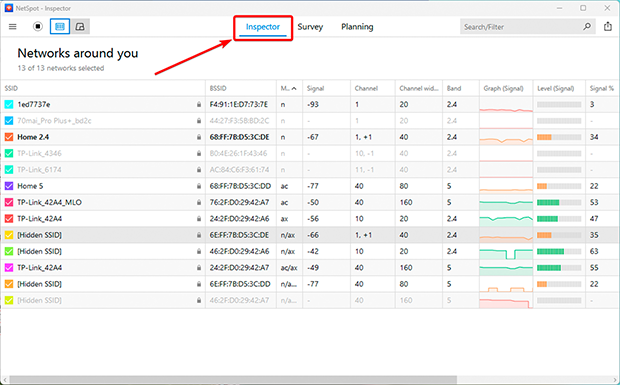

Kolla vad som händer i luften med en WiFi-analysatorapp som NetSpot:
- Börja med en snabbskanning så att du slipper gissa.
- Öppna NetSpot i Inspektörsläge och titta på de omgivande nätverken.
- Var uppmärksam på vilka kanaler som är överfulla och vilka som är relativt lugna.
- Kanaldiagrammet gör detta enklare eftersom det visuellt visar överlappningar — du kan omedelbart se när din signal krockar med andra.
Steg 2
Välj en renare kanal (eller den “minst dåliga”)
Bästa fallet: du byter till en kanal utan överlappning och interferensen minskar direkt. Om alla kanaler är upptagna, välj inte bara slumpmässigt. Välj en kanal med full överlappning snarare än delvis överlappning. Nätverk som överlappar helt kan oftast “turats om” mer förutsägbart, medan delvis överlappning tenderar att agera som kaotiskt brus och skapar stökigare störningar.
Överväg också att byta band om du kan. 5 GHz och 6 GHz har vanligtvis fler kanalalternativ och mindre trängsel än 2,4 GHz. Om din hårdvara stöder WiFi 6E eller WiFi 7 kan aktivering av 6 GHz vara en stor uppgradering i trånga miljöer.
Steg 3
Kontrollera igen då och då
Wi-Fi är inte statiskt. Grannar byter routrar, lägger till mesh-noder, flyttar enheter eller byter leverantörer — och din “perfekta” kanal idag kan bli en överbelastad kanal nästa månad. Kör en snabb NetSpot-skanning med jämna mellanrum för att bekräfta att ditt kanalval fortfarande är vettigt och justera om RF-omgivningen har förändrats.
4. ISP-relaterade problem: När problemet inte är i ditt hem
Problem:
Ibland ligger inte problemet hos dig — din ISP kan uppleva avbrott eller nätverksstörningar.
Vad du ska göra:
- Kontrollera avbrott — Besök din ISP:s webbplats eller sök på "[ISP namn] avbrottskarta."
- Starta om ditt modem och router — Stäng av dem i 30 sekunder och slå sedan på dem igen.
- Kontakta din ISP — Om problemet kvarstår, ring din leverantörs supportlinje.
5. Återställ din router till fabriksinställningarna
Problem:
Om inget av ovanstående hjälper kan problemet ligga i din routers konfiguration. Inställningar kan bli förvirrade över tid, en misslyckad uppdatering kan lämna kvar buggar, eller så har något ändrats utan att du märkt det. En fabriksåterställning med återställning rensar allt och fixar sådana "programvarubuggar", men tyvärr raderas då alla dina inställningar — ditt Wi-Fi-nätverksnamn (SSID), lösenord, gästnätverk, portvidarebefordringar och andra ändringar.
Vad du ska göra:
- Hitta återställningsknappen. Den är vanligtvis en liten försänkt knapp på baksidan eller undersidan av routern, ofta märkt "Reset". Du behöver oftast ett gem eller ett SIM-verktyg för att komma åt den.
-
Tryck in och håll tills lamporna reagerar. Håll knappen intryckt i cirka 10–30 sekunder (exakt tid beror på modell). Släpp när du ser lysdioderna börja blinka eller routern tydligt startar om. Ge den tid att komma tillbaka.
En återställning är inte omedelbar. Låt routern starta om helt — det kan ta några minuter medan den återställer standardinställningarna. Ställ sedan in Wi-Fi igen.
När den är online igen loggar du in på admin-sidan (vanligtvis 192.168.1.1 eller 192.168.0.1) och återskapar dina grunder: Wi-Fi-namn, lösenord och andra inställningar du faktiskt behöver.
- Använd en säkerhetskopia om du har en — men var smart. Om din router stöder export av en inställningsbackup är det värt att göra en innan du återställer. Att återställa den filen kan spara tid. Men tänk på: om konfigurationen i sig var en del av problemet kan en gammal backup återinföra samma fel igen.
Efter att du har återställt och konfigurerat om, testa anslutningen igen. Om Wi-Fi fortfarande kopplas ner eller är instabilt även med rena standardinställningar, är det dags att titta högre upp i kedjan – kontakta din internetleverantör eller börja fundera på att byta router.
6. Avancerade åtgärder: Felsökningsverktyg
Problem:
Om standardfelsökningssteg inte har löst ditt problem är det dags att använda avancerade nätverksdiagnostik- och felsökningsverktyg för att identifiera problemet.
Vad du ska göra:
Steg 1
Använd Traceroute för att Upptäcka Nätverkssänkningar
- Windows: Starta Kommandotolken och ange: tracert 8.8.8.8
- macOS/Linux: Öppna Terminalen och kör: traceroute 8.8.8.8
Detta kommando spårar vägen din anslutning tar och identifierar eventuella punkter med hög latens eller fel längs vägen.
Steg 2
Använd ping för att kontrollera paketförlust
Ping är det snabbaste sättet att se om din anslutning är stabil eller tyst tappar paket.
- Windows: Öppna Kommandotolken och skriv ping google.com -n 20
- macOS/Linux: Öppna Terminalen och skriv ping -c 20 google.com
Titta efter timeout, “begäran tog för lång tid,” eller stora variationer i svarstid. Lite variation är normalt; frekvent förlust eller stora toppar brukar betyda överbelastning, störningar, eller ett problem hos internetleverantören.
Steg 3
Kontrollera efter misstänkt eller överdriven bakgrundstrafik med netstat
Om din anslutning känns ”upptagen” även när du inte gör något, kan netstat hjälpa dig att bekräfta om det pågår mycket nätverksaktivitet i bakgrunden.
- Windows: Starta Kommandotolken och skriv: netstat -e
- macOS/Linux: Öppna Terminalen och skriv: netstat -i
Du ska leta efter ovanligt hög aktivitet som inte stämmer överens med vad du gör — sådant som tyst kan äta upp bandbredd och göra att allt känns långsammare än det borde vara.
Slutsats
Wi-Fi är inte statiskt; det förändras ständigt. Radiomiljön runt dig ändras – din granne kan byta kanal, lägga till en ny router, eller så kan du ta in enheter som skapar störningar. Ibland bryts nätverket helt enkelt för att en äldre router inte klarar av mängden utrustning eller inte stödjer moderna standarder som Wi-Fi 6/6E eller Wi-Fi 7.
Därför är det bra att ha ett verktyg som visar vad som verkligen händer, istället för att gissa. NetSpot låter dig skanna etern, upptäcka störningar och överbelastning, välja tydligare kanaler och identifiera svaga punkter innan de blir ett dagligt problem.
SÅ, VI REKOMMENDERAR

NetSpot
FAQ: Vanliga WiFi-problem och lösningar
Wi-Fi ansluten, men inget internet
Vanligtvis fungerar Wi-Fi-anslutningen bra och problemet ligger på modemets/ISP:s sida. Dra ur modemet och routern, vänta en halv minut, sätt i modemet igen först och sedan routern. Om inget förändras, kontrollera om din ISP har ett avbrott.
Hur ofta bör jag kontrollera trängsel
När något känns ”fel”, och som en rutinmässig kontroll ungefär en gång i månaden. Grannnätverk förändras hela tiden, så en snabb skanning i NetSpot hjälper dig att upptäcka en överbelastad kanal innan det leder till långsamheter.
Hur ofta bör jag kontrollera om det finns Wi-Fi-överbelastning?
Ungefär en gång i månaden är tillräckligt. Gör det tidigare om din hastighet plötsligt minskar. Grannnätverk ändras hela tiden, och en kanal som var "ren" förra månaden kan vara full nu. Verktyg som NetSpot gör det enkelt att upptäcka detta.
Vad händer om min router inte är kompatibel med min internetleverantör?
Vissa leverantörer kräver specifika modem- eller routermodeller. Det är värt att kontrollera deras lista över godkänd hårdvara eller fråga direkt om support. Att använda en godkänd enhet undviker ofta många konstiga anslutningsproblem.
Wi-Fi är anslutet, men internet fungerar inte. Varför?
I de flesta fall fungerar Wi-Fi:n som den ska — problemet ligger hos internetleverantören. Starta om modemet och routern först. Om inget förändras, kontrollera din leverantörs statussida eller app. Om det är ett avbrott är det ofta bara att vänta som hjälper.

Skaffa NetSpot gratis
Wi-Fi-webbenkäter, analys, felsökning körs på en MacBook (macOS 11+) eller någon bärbar dator (Windows 7/8/10/11) med en standard 802.11be/ax/ac/n/g/a/b trådlös nätverksadapter. Läs mer om stödet för 802.11be här.