Wi-Fi サイト サーベイ、分析、トラブルシューティングは、標準的な802.11be/ax/ac/n/g/a/b無線ネットワークアダプタを備えたMacBook(macOS 11+)または任意のラップトップ(Windows 7/8/10/11)で動作します。802.11beのサポートについての詳細はこちらをご覧ください。
WiFiデッドゾーンガイド:弱い場所の発見と解決
WiFiのデッドゾーンは偶然ではなく、物理的なものです。デッドゾーンが発生する理由、その範囲をNetSpot Wi-Fiアナライザーでマッピングする方法、そして実際に効果のある対策について学びましょう。
あなたは自宅やオフィスにいて、すべてが順調に感じられます…が、左に三歩進むと突然ビデオ通話がロボットの声に変わります。あなたの携帯電話は「Wi-Fi」と表示されていますが、何も読み込まれません。2フィート戻ると―まるで魔法のように―再び正常に動作します。その「呪われた一角」は呪われているわけではありません。これはWiFiのデッドゾーンであり、通常はごく普通の、とても説明可能な理由によって発生します。
この記事では、その原因を突き止め、その混乱をトラブルシューティングするためにできることについて説明します。
ジャンプ...
WiFiのデッドゾーンとは何か、そしてなぜ発生するのか
Wi-Fiデッドゾーンとは何かを分かりやすく説明しましょう。それは文字通り、ワイヤレス信号が全く届かない場所のことです。これには、低い信号強度が含まれますが、より厄介なのは、信号は「存在」しているのに、干渉やノイズにより接続がひどく不安定となっている場合です。
デッドゾーンの最も一般的な原因は次の通りです:
まずは単純な距離によるものです。 Wi-Fiは単なる電波です。ルーターから離れるほど信号は弱くなります。これは正常な動作ですが、障害物を通過する必要があるとさらに急速に悪化します。
次に、Wi-Fiが苦手とする壁や素材があります。 石膏ボードは通常問題ありませんが、コンクリート、レンガ、タイル、金属製の骨組み、鏡、床暖房、水槽、エレベーターシャフト、そして大きな家具までもが、信号を大きく弱めたり反射させたりします。間取り図では部屋が近くても、Wi-Fiにとっては意外と遠いと感じることがあります。
周波数帯の選択も重要です。 高い帯域は速度が速い場合がありますが、その分繊細です。5GHzや6GHzの信号は同じ部屋では非常に高速に感じられますが、壁やコーナーを2〜3回超えると急激に減衰します。一方、2.4GHz帯は決して高速とは言えないものの、より遠くまで到達しやすいです。
ノイズや干渉もよくある原因です。 近隣のネットワーク、Bluetooth機器、ベビーモニター、電子レンジ、コードレス電話、そして遮蔽の甘いUSB 3.0機器までがノイズレベルを上げます。Wi-Fiは単に信号が強ければ良いのではなく、その信号が背景ノイズよりも明確に上回っている必要があります。
時には、干渉ではなく混雑が問題となることもあります。 信号自体は強いものの、チャンネルが過負荷になっている場合です。特に集合住宅やオフィスで2.4GHz帯を利用していると、多くのネットワークが同じ帯域で競合します。そのため、あなたのデバイスは待ち時間が多くなり、通信速度が急激に落ちてしまいます。
クライアント端末がデッドゾーンを生むこともあります。 たとえルーターが高性能であっても、アンテナの小さいスマートフォンやタブレット、あるいは省電力設定が厳しい端末では応答が難しくなる場合があります。Wi-Fiは双方向通信です。端末側でデータを確実に送り返せなければ、接続は依然として不安定になります。
最後に、設置場所やアンテナの向きが予想以上に重要です。 ルーターは信号を全方向に均等に飛ばすわけではなく、多くは平らなドーナツ状に放射します。クローゼットの中や机の下、テレビの裏、金属の近くなどに置いてしまうと、部屋から出る前から既に信号が制限されています。
実際にWiFiの死角を見る方法
ここに問題があります:部屋を見回しても、「電波を見る」ことはできません。歩き回って信号強度インジケーターを見ることも信頼できません ― 信号は遅延し、誤解を招き、原因も説明しません。このような行動は、ひどい診断方法です。
「接続が悪く感じる場所」だけで判断すると、結局は症状を追いかけてしまいます。同じ場所でも、その原因はさまざまで、時には本当に信号が弱いこともあります。信号自体はあるのにノイズに埋もれていることも。ほかにも、ノートパソコンが間違ったアクセスポイントに固執したり、隣人が大きなストリーミングを始めた瞬間にパフォーマンスが落ちる場合もあります。
まさにその理由で、Wi-Fiアナライザーやワイヤレスサーベイツールが存在します。これらのツールは見えない無線の挙動を測定可能なものに変えます:WiFiの信号レベル、チャネル使用状況、ノイズ、そして(最も重要なのは)SNRのような信号品質の指標です。
利用できるツールはたくさんあり、簡単なスキャナーから本格的なサーベイプラットフォームまでそろっています。私たちのお気に入りはNetSpotです。初めての方にも使いやすく、それでいて自信を持って問題解決できる証拠を提供してくれるからです。
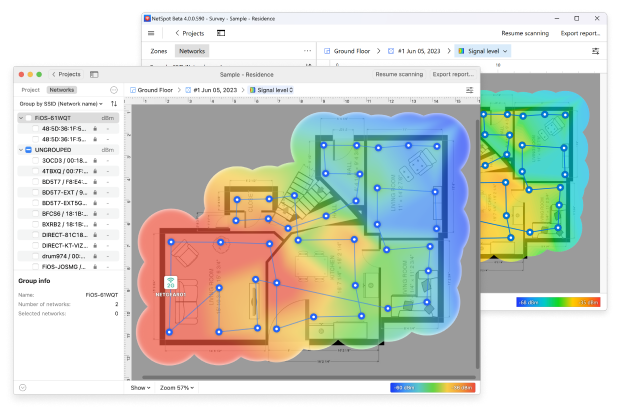
ステップバイステップ:NetSpotでWiFiの死角を見つける
したがって、デッドゾーン」を「見る」ために、それに応じて分析を行うには、専用のアプリを使用する価値があります。このプロセスを、最も直感的なトラブルシューティングツールの1つを使って説明しましょう。ネットワークエンジニアである必要はありません―タブレットを持ったり、ノートパソコンを持って歩き回ったりできれば十分です。
ステップ1

新しい調査プロジェクトを作成
アプリのサーベイモードで新しいプロジェクトを作成することから始めましょう。このプロジェクトには、選択したスペースのすべての測定値と可視化データが保存されます。
ステップ2


フロアプランを読み込み、キャリブレーションします
次に、フロアプラン画像をアップロードするか、手動で簡単なレイアウトを描画してください。地図が読み込まれたら、測定値が正確になるようにキャリブレーションを行う必要があります。
このアプリでは、線または領域でキャリブレーションするオプションがあります。地図上で既知の距離、たとえば壁の長さなどをマークし、その実際の値を入力するだけです。
このステップは見た目以上に重要です。適切なキャリブレーションを行わないと、ヒートマップは見た目がきれいでも現実を反映しません。
ステップ3
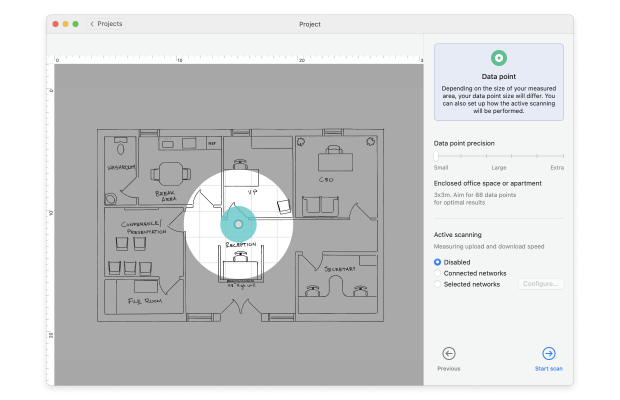
スキャンポイントの密度を設定し、スキャンモードを構成します
プロセスを最適化するために、スキャンを開始する前に測定点の密度を選択してください。密度が高いほど詳細になりますが、その分時間もかかります。
次に、データの収集方法を選択します。パッシブスキャンは通常、カバレッジのギャップや干渉を特定するのに十分ですが、必要に応じてアクティブスキャンを使用すると速度やスループットのデータも追加できます。
一度設定が完了すると、アプリは推測ではなく実際のWi-Fiの動作を記録する準備が整います。
ステップ4

エリアを歩いてデータを収集する
エリアを歩き、一定間隔で地図上に自分の位置をマークしてください。
各ドットは、信号強度、ノイズ、および周囲のネットワークに関する情報を記録します。時間の経過とともに、これらのドットがエリア全体のWi-Fiパフォーマンスの全体像を構築します。
ステップ5

Wi-Fi ヒートマップを表示
情報を収集した後、アプリはネットワークの視覚的なヒートマップを作成します。
ここでWi-Fiの「死角ゾーン」が明らかになります。
赤、オレンジ、黄色のエリアは通常、強力で使用可能な信号レベル(約-30dBm〜-65dBm)を示します。
青や紫のエリアは弱い信号レベル(多くの場合-75dBm以下)を表します。これらは典型的なWi-Fiの「死角ゾーン」であり、接続が切れたり、速度が落ちたり、デバイスが頻繁に再接続したりする場所です。
すべてが視覚的なので、数値を解釈する必要はありません。問題のある箇所がすぐに分かります。
WiFiのデッドゾーンを特定するための主要なビジュアライゼーション
信号強度のヒートマップは最も明白な出発点ですが、それだけが重要なものではありません。NetSpotは、20種類以上の異なるヒートマップを提供しており、それぞれがネットワーク動作の特定の側面を強調しています。

WiFiのデッドゾーンを特定するには、最も役立つビューとして通常、次のものが含まれます:
- 信号レベル:カバレッジが途切れる場所を明確に表示します
- 信号対雑音比(SNR):Wi-Fi信号の強さと、日常的な機器によって発生するバックグラウンドノイズを比較します
- 信号対干渉比(SIR):近くのネットワークが同じ電波帯域を奪い合っているかどうかを示します
これらのヒートマップを一緒に見ることで、はるかに明確な全体像が得られます。WiFiのデッドゾーンがどこにあるのかだけでなく、それが「なぜ」存在するのか―距離、障害物、ノイズ、チャネルの混雑など、理由がわかり始めるのです。
WiFiのデッドゾーンをストレスなく解消する方法
適切な調査を行えば、もはや推測する必要はありません。ヒートマップはWiFiのデッドゾーンがどこにあるかを示すだけでなく、なぜ存在するのかについてもヒントを与えてくれます。これが「ルーターを三回動かしてもダメだった」と「これで何を直せばいいかわかった」の決定的な違いです。
マップ上で表示される情報(信号レベル、SNR、SIR)をもとに、たいていの場合は問題の原因を関連づけて適切な解決策を選ぶことができます。無作為に機器を増やしてみる必要はありません。
最も一般的な原因と、その典型的な示唆は次のようになります。
- ルーターを動かす: まずはこれを試してください。高い位置に置き、分厚い壁や金属から遠ざけましょう。
- チャンネルを変える: お使いのルーターが他の複数のルーターとチャンネルが重複している可能性があります。アナライザーを使って よりクリーンなチャンネルを探してみましょう。
- 適切なバンドを使う: 5GHzは速いですが壁を通り抜けにくいです。2.4GHzは遠くまで届きますが速度が遅いです。6GHz(対応していれば)は非常に速いですが範囲が限定されるため、開放的な部屋に最適です。
- アクセスポイントやメッシュノードを追加する: 大きな家やオフィスの場合、ルーター1台では十分でないことが多いです。
Wi-Fiデッドゾーンの解決方法についてさらに知りたい場合は、 Wi-Fi信号を強化するためのトップ10の方法の記事をチェックしてください。
結論
WiFiのデッドゾーンは、神秘的な技術の呪いではありません ― それは単なる物理、建築、そして時には運の悪さによるものです。でも、良いニュースがあります。これは解決可能です。適切なWiFiアナライザーを使えば、どこに問題があるかを推測したり、信号が良くなることを期待して家具を動かしたりする無駄な時間を過ごす必要はありません。何が起きているのか、どう直せばいいのかが正確にわかります。そして一度それを修正すれば、なぜ今まで放っておいたのか不思議に思うでしょう。
だから、私たちのおすすめです

NetSpot

NetSpotを無料で入手する
Wi-Fi サイト サーベイ、分析、トラブルシューティングは、標準的な802.11be/ax/ac/n/g/a/b無線ネットワークアダプタを備えたMacBook(macOS 11+)または任意のラップトップ(Windows 7/8/10/11)で動作します。802.11beのサポートについての詳細はこちらをご覧ください。