Wi-Fi-sivustojen kartoitus, analysointi, vianmääritys toimii MacBookilla (macOS 11+) tai millä tahansa kannettavalla tietokoneella (Windows 7/8/10/11), jossa on standardi 802.11be/ax/ac/n/g/a/b langaton verkkosovitin. Lue lisää 802.11be-tuesta täältä.
WiFi-kuolleiden alueiden opas: Etsi ja korjaa heikot kohdat
WiFi-kuollut alue ei ole sattumaa — se on fysiikkaa. Opi, miksi kuolleet alueet syntyvät, kuinka kartoitat ne NetSpot Wi-Fi-analysaattorilla ja mitkä ratkaisut todella toimivat.
Olet kotona tai toimistossa ja kaikki tuntuu olevan hyvin... kunnes otat kolme askelta vasemmalle. Yhtäkkiä videopuhelu muuttuu robottimaiseksi ääneksi. Puhelimessasi näkyy ”Wi-Fi”, mutta mikään ei lataudu. Siirryt kaksi jalkaa taaksepäin ja — taikaa — kaikki toimii taas. Se ”yksi kirottu nurkka” ei ole kirottu. Se on WiFi:n kuollut alue, ja siihen on yleensä hyvin tavalliset ja helposti selitettävät syyt.
Tässä artikkelissa selvitetään, miksi näin tapahtuu ja mitä voit tehdä ratkaistaksesi tämän hullutuksen.
Siirry kohtaan...
Mikä on WiFi-kuollut alue ja miksi se syntyy
Käydään läpi, mitä Wi-Fi:n katvealue tarkoittaa. Se on juuri sitä miltä kuulostaakin: alue, jossa langaton signaali ei vain yllä luoksesi. Tämä voi tarkoittaa heikkoa signaalin voimakkuutta, mutta joskus kyseessä on vielä petollisempi tilanne: signaali "on olemassa", mutta yhteys on silti surkea, koska häiriöt ja kohina peittävät sitä alleen.
Tässä ovat yleisimmät katvealueiden syyt:
Ensimmäinen syy on yksinkertaisesti etäisyys. Wi-Fi on vain radiotaajuuksia. Mitä kauemmas reitittimestä liikut, sitä heikommaksi signaali tulee. Tämä on normaalia, ja tilanne vaikeutuu nopeasti, kun signaalin täytyy puskea esteiden läpi.
Toisena ovat seinät ja materiaalit, joista Wi-Fi ei pidä. Kipsilevy ei yleensä haittaa, mutta betoni, tiili, laatta, metallirunko, peilit, lattialämmitys, akvaariot, hissikuilut ja jopa kookkaat huonekalut voivat vakavasti heikentää tai heijastaa signaalia. Pohjapiirustuksessa huone saattaa näyttää olevan lähellä, mutta Wi-Fi:n näkökulmasta matka voi tuntua yllättävän pitkältä.
Myös taajuuskaistan valinnalla on väliä. Korkeammat taajuudet ovat nopeampia, mutta herkempiä häiriöille. 5 GHz tai 6 GHz signaali voi tuntua salamannopealta samassa huoneessa, mutta se heikkenee jyrkästi muutaman seinän tai nurkan jälkeen. Samaan aikaan 2,4 GHz jatkaa kivikkoista matkaansa pidemmälle, vaikka ei koskaan tunnukaan erityisen nopealta.
Kohina ja häiriöt ovat myös yleinen syy. Naapuriverkot, Bluetooth-laitteet, itkuhälyttimet, mikroaaltouunit, langattomat puhelimet ja jopa huonosti suojatut USB 3.0 -laitteet voivat nostaa kohinan tasoa. Wi-Fi tarvitsee muutakin kuin vahvan signaalin — signaalin pitää erottua selvästi kaikesta taustakohinasta.
Joskus ongelmana ei ole häiriö vaan ruuhka. Itse signaali voi olla vahva, mutta kanava on ylikuormitettu. Kerrostaloissa ja toimistoissa, etenkin 2,4 GHz:llä, liian monet verkot kilpailevat samasta ilmatilasta. Laitteesi joutuu odottamaan lähetystä, ja nopeudet romahtavat.
Myös asiakaslaitteet voivat aiheuttaa katvealueita. Vaikka reitittimesi olisi tehokas, pieni antenni ja aggressiivinen virransäästö puhelimessa tai tabletissa voivat aiheuttaa ongelmia. Wi-Fi toimii molempiin suuntiin. Jos laite ei pysty palauttamaan dataa luotettavasti, yhteys tuntuu silti rikkinäiseltä.
Lopuksi, sijoittelu ja antennien suuntaus merkitsevät enemmän kuin moni arvaa. Reitittimet eivät levitä signaalia tasaisesti joka suuntaan — monet säteilevät sitä enemmän eräänlaisen litteän donitsin muotoisesti. Jos piilotat sen kaappiin, työnnät pöydän alle, peität TV:llä tai sijoitat metallin lähelle, olet heikentänyt signaalia jo ennen kuin se ehtii poistua huoneesta.
Kuinka nähdä WiFi:n kuollut alue oikeasti
Tässä on ongelma: et voi vain katsoa ympärillesi huoneessa ja "nähdä" radiotaajuuksia. Kiertely huoneessa ja signaalin vahvuusnäytön seuraaminen on myös epäluotettavaa — signaali on viiveellinen, harhaanjohtava eikä selitä syytä. Tällaiset toimet ovat huonoja diagnosointityökaluja.
Jos arvioit vain sen mukaan, “missä yhteys tuntuu huonolta”, alat vain jahdata oireita. Paikka voi tuntua “kuolleelta” monista eri syistä. Joskus signaali on oikeasti heikko. Joskus signaali on olemassa, mutta hukkuu kohinaan. Toisinaan taas kannettava tietokone pysyy väärässä tukiasemassa, tai suorituskyky laskee heti kun naapuri aloittaa raskaan datavirran.
Tästä syystä on olemassa Wi-Fi-analysaattori ja langattomat kartoitustyökalut. Ne muuttavat näkymättömän radiokäyttäytymisen mitattavaan muotoon: WiFi-signaalin taso, kanavien käyttö, kohina ja (kaikkein tärkeimpänä) signaalin laatuun liittyvät mittarit kuten SNR.
Tarjolla on paljon erilaisia työkaluja, jotka vaihtelevat yksinkertaisista skannereista täysimittaisiin kartoitusalustoihin. Suosikkimme on NetSpot, koska se on helppo aloittelijoille mutta tarjoaa silti juuri sellaista tietoa, jonka avulla voit korjata ongelmat luottavaisin mielin.
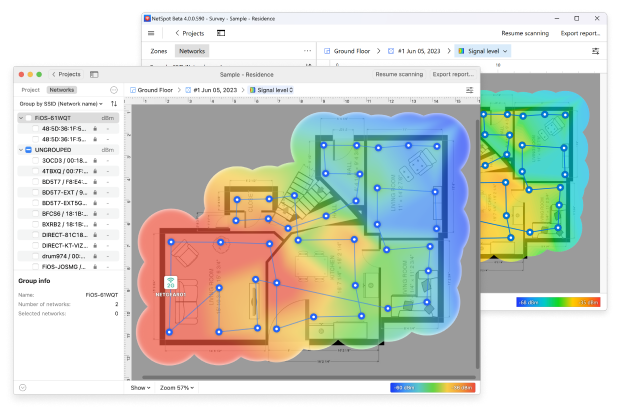
Vaihe vaiheelta: etsi WiFi-kuollut alue NetSpotin avulla
Joten, “nähdäksesi” kuolleet alueet ja analysoidaksesi ne asianmukaisesti, kannattaa käyttää erikoissovellusta. Käydään tämä prosessi läpi yhden intuitiivisimman vianmääritystyökalun avulla. Sinun ei tarvitse olla verkkotekniikan asiantuntija — jos osaat pitää tablettia kädessäsi tai kävellä kannettavan tietokoneen kanssa, pärjäät hyvin.
Vaihe 1

Luo uusi kyselyprojekti
Aloita luomalla uusi projekti sovelluksen Kyselytilassa. Tämä projekti tallentaa kaikki mittauksesi ja visualisointisi valitussa tilassa.
Vaihe 2


Lataa ja kalibroi pohjapiirros
Seuraavaksi lataa pohjapiirroskuva tai piirrä yksinkertainen pohjapiirros käsin. Kun kartta on ladattu, sinun täytyy kalibroida se, jotta mittaukset ovat tarkkoja.
Sovellus tarjoaa mahdollisuuden kalibroida viivoilla tai alueilla. Merkitse yksinkertaisesti kartalle tunnettu etäisyys — esimerkiksi seinän pituus — ja syötä sen todellinen arvo.
Tämä vaihe on tärkeämpi kuin miltä näyttää. Ilman asianmukaista kalibrointia lämpökartta saattaa näyttää hyvältä, mutta ei vastaa todellisuutta.
Vaihe 3
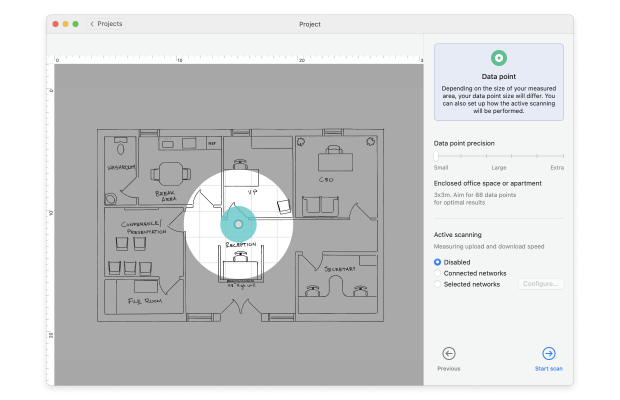
Aseta skannaustiheys ja määritä skannaustila
Prosessin optimoimiseksi valitse mittauspisteiden tiheys ennen skannauksen aloittamista. Suurempi tiheys tarkoittaa tarkempia tuloksia, mutta vie myös enemmän aikaa.
Nyt on aika valita, miten data kerätään. Passiivinen skannaus riittää yleensä kattavuusaukkojen ja häiriöiden tunnistamiseen, kun taas aktiivisella skannauksella voidaan tarvittaessa lisätä nopeus- ja läpäisykykytietoja.
Kun sovellus on määritetty, se on valmis aloittamaan todellisen Wi-Fi-käytöksen tallentamisen arvailujen sijaan.
Vaihe 4

Kävele alueella ja kerää tietoja
Kävele alueella ja merkitse sijaintisi kartalle säännöllisin välein.
Jokainen piste tallentaa tietoa signaalin voimakkuudesta, häiriöstä ja ympäröivistä verkoista. Ajan myötä nämä pisteet muodostavat kattavan kokonaiskuvan Wi-Fi-suorituskyvystä koko alueella.
Vaihe 5

Näytä Wi-Fi-lämpökartta
Kerättyään tiedot, sovellus luo visuaalisen lämpökartan verkostasi.
Tässä Wi-Fi:n “kuolleet alueet” tulevat ilmeisiksi.
Punaiset, oranssit ja keltaiset alueet ilmaisevat tyypillisesti vahvan ja käyttökelpoisen signaalitason (noin -30 dBm – -65 dBm).
Siniset ja violetit alueet edustavat heikkoa signaalitasoa (usein alle -75 dBm). Nämä ovat klassisia Wi-Fi:n “kuolleita alueita” – paikkoja, joissa yhteydet katkeavat, nopeudet putoavat tai laitteet yhdistyvät jatkuvasti uudelleen.
Koska kaikki on visuaalista, sinun ei tarvitse tulkita numeroita. Ongelmakohdat näkyvät heti.
Tärkeimmät visualisoinnit WiFi:n katvealueiden tunnistamiseen
Vaikka signaalin voimakkuuden lämpökartat ovat ilmeisin aloituspiste, ne eivät ole ainoita, joilla on merkitystä. NetSpot tarjoaa yli 20 erilaista lämpökarttaa, joista kukin korostaa tiettyä verkon käyttäytymisen osa-aluetta.

WiFi-kuolleiden alueiden tunnistamiseen hyödyllisimmät näkymät ovat yleensä:
- Signaalitaso, joka näyttää selvästi, missä kuuluvuus heikkenee
- Signaali-kohinasuhde (SNR), vertailee Wi-Fi-signaalin voimakkuutta taustakohinaan, jota arkipäiväiset laitteet tuottavat
- Signaali-häiriösuhde (SIR), joka paljastaa, kilpailevatko lähiverkot samasta kaistasta
Näitä lämpökarttoja yhdessä tarkastelemalla saat huomattavasti selkeämmän kokonaiskuvan. Näet paitsi missä WiFi-kuolleet alueet ovat, alat myös ymmärtää miksi ne syntyvät — johtuuko se etäisyydestä, esteistä, kohinasta vai kanavien ruuhkasta.
Kuinka korjata WiFi:n katvealue menettämättä hermojasi
Kun olet tehnyt kunnon kartoituksen, et enää arvaile. Lämpökartta ei ainoastaan näytä, missä WiFi:n katvealue on — se yleensä vihjaa myös, miksi se on olemassa. Ja siinä on ratkaiseva ero “siirsin reititintä kolme kertaa ja se on silti huono” ja “okei, nyt tiedän mitä korjata” -asenteiden välillä.
Kartan (Signaalin taso, SNR, SIR) perusteella voit tavallisesti yhdistää pisteet ja valita oikean ratkaisun satunnaisen laitteiston kokeilemisen sijaan.
Yleisimmät syyt — ja mihin ne yleensä viittaavat — näyttävät tältä.
- Siirrä reititin: Kokeile tätä ensin. Aseta reititin ylemmäs, kauemmas paksuista seinistä ja metallista.
- Vaihda kanavaa: Reitittimesi voi olla päällekkäin kymmenen muun kanssa. Käytä analysaattoria löytääksesi puhtaamman kanavan.
- Käytä oikeaa taajuutta: 5 GHz on nopeampi, mutta ei läpäise seiniä hyvin. 2,4 GHz kulkee kauemmas, mutta on hitaampi. 6 GHz (jos tuettu) on supernopea mutta kantama on lyhyt — täydellinen avoimiin tiloihin.
- Lisää tukiasema tai Mesh-solmu: Jos sinulla on iso talo tai toimisto, yksi reititin ei todennäköisesti riitä.
Jos haluat oppia lisää Wi-Fi:n katvealueiden korjaamisesta, tutustu artikkeliin 10 parasta tapaa parantaa Wi-Fi-signaalia.
Johtopäätös
WiFi:n katvealue ei ole mikään mystinen tekninen kirous — kyse on vain fysiikasta, arkkitehtuurista ja joskus huonosta tuurista. Mutta hyvä uutinen on, että se on korjattavissa. Oikeanlaisella WiFi-analysaattorilla sinun ei tarvitse arvailla, missä ongelma on, tai tuhlata aikaa huonekalujen siirtelyyn paremman signaalin toivossa. Näet tarkalleen, mitä tapahtuu ja miten sen voi korjata. Ja kun olet saanut sen kuntoon, ihmettelet, miksi odotit niin pitkään ongelman ratkaisemista.
SIIS SUOSITTELEMME

NetSpot

Hanki NetSpot ilmaiseksi
Wi-Fi-sivustojen kartoitus, analysointi, vianmääritys toimii MacBookilla (macOS 11+) tai millä tahansa kannettavalla tietokoneella (Windows 7/8/10/11), jossa on standardi 802.11be/ax/ac/n/g/a/b langaton verkkosovitin. Lue lisää 802.11be-tuesta täältä.