Wi-Fi 現場調查、分析、疑難排解 支援在 MacBook(macOS 11+)或任何安裝標準 802.11be/ax/ac/n/g/a/b 無線網路配接器的筆電(Windows 7/8/10/11)上運行。更多關於 802.11be 支援的資訊可以在這裡查閱。
你在家裡或辦公室時,一切感覺都很順利…直到你往左邊走了三步。突然間,視訊通話變成了機器人聲音。你的手機顯示「Wi-Fi」但什麼東西都載入不了。你往後退兩步,神奇地,又恢復正常了。那個「被詛咒的角落」其實並沒有被詛咒。那是個WiFi死角,而且通常都是由一些非常正常、非常可以解釋的原因造成的。
本文將說明為什麼會發生這種情況,以及你可以如何排解這些狀況。
跳至...
什麼是 WiFi 死角以及為什麼會發生
讓我們來拆解一下什麼是 Wi-Fi 死角。字面意思就是:你的無線訊號根本無法到達的地方。這可能意味著 訊號強度 很弱,但也可能意味著更棘手的問題:訊號「存在」但連線品質仍舊很差,因為干擾和雜訊壓過了訊號。
以下是最常見的死角原因:
首先是距離問題。 Wi-Fi 就是無線電波。你離路由器越遠,訊號就越弱。這是正常現象,當訊號必須穿越障礙物時,情況會更糟。
其次是 Wi-Fi 很難穿透的牆壁和某些材料。 石膏板通常沒問題,但混凝土、磚牆、瓷磚、金屬骨架、鏡子、地暖、水族箱、電梯井,甚至是大型家具都可能嚴重削弱或折射訊號。在平面圖上看來房間好像很近,對 Wi-Fi 來說卻可能非常遙遠。
頻段選擇 也很重要。 高頻段速度較快,但更脆弱。5 GHz 或 6 GHz 訊號在同一房間內非常快,但穿過幾面牆或一個轉角就會急劇下降。相較之下,2.4 GHz 可以傳得比較遠,雖然速度感覺沒那麼快。
噪音和干擾也是常見的元兇。 附近的無線網路、藍牙設備、嬰兒監視器、微波爐、無線電話,甚至屏蔽不佳的 USB 3.0 裝置都可能提高雜訊。Wi-Fi 不只是需要訊號強度—它還需要訊號必須明顯高於背景雜訊。
有時問題不是干擾,而是擁擠。 訊號本身可能很強,但頻道 已經過載。特別是在 2.4 GHz 的公寓大樓和辦公室,太多網路同時競爭空氣。你的裝置只能等待而不能傳輸,速度大幅下降。
終端裝置本身也可能產生死角。 即使你的路由器很強大,但如果手機或平板的天線很小,又省電設計激進,連回應都可能有困難。Wi-Fi 是雙向運作的,如果裝置無法穩定回傳資料,連線還是會失效。
最後,路由器的擺放和天線發射模式,比多數人想像中還要重要。 路由器不是全方向均等發射訊號—多數像扁平的甜甜圈那樣分布。若你把它藏在櫃子、桌子下、被電視擋住,或者放在金屬旁,訊號還沒離開房間就已經受阻。
如何實際看到 WiFi 死角
問題在於:你不能只是在房間裡四處張望,然後「看見」無線電波。在房間裡走來走去,觀察訊號強度指示器也不可靠—訊號會有延遲、會誤導人,還無法解釋原因。這樣的作法是一個非常糟糕的診斷工具。
如果你只是憑「感覺哪裡連線不好」來判斷,結果只是在追逐表面症狀。一個地方感覺沒訊號可能有很多不同的原因。有時候的確是訊號微弱;有時候訊號其實在,但被雜訊淹沒。還有些情況是你的筆電一直黏在錯的基地台上,或者是一旦鄰居開始大量串流,你的表現就馬上下降。
這正是為什麼會有Wi-Fi 分析器和無線網路勘查工具。它們能把看不見的無線電行為變成你可以測量的數據:WiFi 訊號強度、頻道使用狀況、雜訊,以及(最重要的)像SNR這類訊號品質指標。
市面上有各式各樣的工具,從簡單的掃描器到完整的網路勘查平台。我們最推薦的是NetSpot,因為它對新手來說很直覺,同時還能提供你做出自信修正所需要的證據。
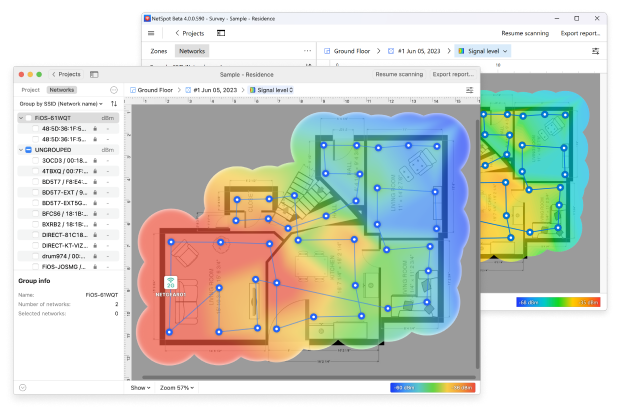
步驟說明:使用 NetSpot 找出您的 WiFi 死角
因此,為了「看見」死角並進行相應分析,非常值得使用專業的應用程式。讓我們以其中一個最直覺的疑難排解工具來演練這個流程。你不需要是網路工程師─只要你能拿著平板或帶著筆電走動,就沒問題了。
步驟1

建立新的調查專案
首先,在應用程式的調查模式中建立一個新專案。此專案將儲存您針對所選空間的所有測量和視覺化資料。
步驟二


載入並校正樓層平面圖
接下來,請上傳一張平面圖圖片或手動繪製一個簡單的佈局。地圖載入後,您需要校準它,以確保測量結果的準確性。
本應用程式提供以線段或區域進行校準的選項。只需在地圖上標記已知距離—例如牆壁的長度—並輸入其實際數值即可。
這一步比看起來還要重要。如果沒有正確校準,熱圖可能看起來不錯,但卻無法反映現實。
步驟三
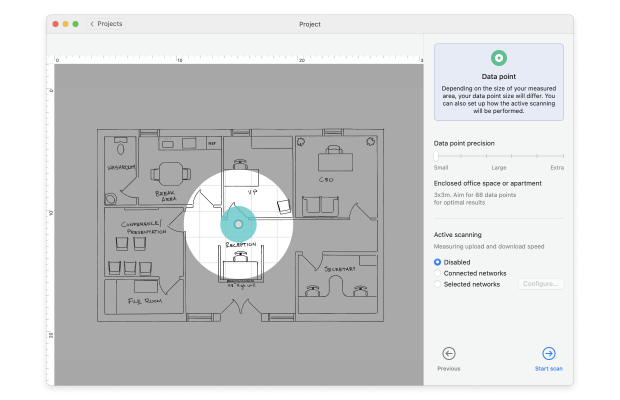
設定掃描點密度並配置掃描模式
為了優化流程,請在開始掃描前選擇測量點的密度。密度越高,細節越豐富,但也需要更多時間。
現在是選擇資料收集方式的時候了。被動掃描通常足以識別覆蓋區間與干擾,而主動掃描則能在需要時增加速度和吞吐量的數據。
一旦設定完成,該應用程式即可開始記錄實際的 Wi-Fi 行為,而非僅僅是猜測。
步驟四

走訪該區並收集資料
在區域內行走,並在地圖上定期標記您的位置。
每個點都會記錄有關訊號強度、雜訊和周圍網路的資訊。隨著時間推移,這些點會建立出整個區域的 Wi-Fi 效能全貌。
步驟 5

查看 Wi-Fi 熱點分布圖
在收集完資訊後,該應用程式會建立您網路的視覺化熱點圖。
這時候 Wi-Fi「死角」就會變得一目了然。
紅色、橙色和黃色區域通常表示訊號強且可用(大約 -30 dBm 到 -65 dBm)。
藍色和紫色區域則代表訊號微弱(通常低於 -75 dBm)這些就是典型的 Wi-Fi「死角」連線會中斷、速度驟降或裝置不斷重連的地方。
因為所有內容都是視覺化的,你不需要解讀數字。問題區域會立刻顯現出來。
識別 WiFi 死角的關鍵視覺化工具
雖然訊號強度熱區圖是最明顯的起點,但它們並不是唯一重要的指標。NetSpot 提供了超過 20 種不同的熱區圖,每一種都能突顯網路行為的特定面向。

為了識別 WiFi 死角,最有用的檢視通常包括:
- 訊號強度,這可以清楚顯示覆蓋範圍減弱的地方
- 訊號與雜訊比 (SNR),比較 Wi-Fi 訊號的強度與日常裝置產生的背景雜訊
- 訊號與干擾比 (SIR),揭示附近的網路是否在爭奪相同的無線空間
同時查看這些熱點圖可以讓你有更清楚的全貌。你不僅能看到 WiFi 死角在哪裡,還能開始了解為什麼會存在—不論是距離、障礙物、雜訊,還是頻道擁擠。
如何輕鬆解決 WiFi 死角問題
一旦你完成了正確的測試調查,你就不再是靠猜測了。熱力圖不僅顯示 WiFi 訊號的死角在哪裡—通常還會透露為什麼會有死角。這也是「我搬了三次路由器還是爛」跟「好,現在我知道要修什麼了」之間的關鍵差異。
根據你在地圖上看到的資料(訊號強度、雜訊比、干擾比)你通常可以連結原因,選擇正確的修正方法,而不是隨便亂換硬體嘗試。
最常見的原因—以及它們通常的解決方向—如下:
- 移動路由器: 真的,先試試這個。把它擺高一點,遠離厚牆和金屬物品。
- 切換頻道: 你的路由器可能跟其他十台重疊了。用分析工具找到較乾淨的頻道。
- 選對頻段: 5 GHz 比較快,但穿牆效果不好。2.4 GHz 傳得比較遠,但速度比較慢。6 GHz(如果支援的話)速度超快但範圍有限—很適合開放空間。
- 加設基地台或 Mesh 節點: 如果你家或辦公室很大,一台路由器可能不夠。
如果你想了解更多關於如何改善 Wi-Fi 死角的資訊,請參考這篇文章:提升 Wi-Fi 訊號的十大方法。
結論
WiFi 死角並不是什麼神祕的科技詛咒 — 這只是物理學、建築結構,有時還帶點運氣不好。但好消息是,這是可以解決的。只要有合適的 WiFi 分析工具,你就不用再猜測問題出在哪裡,也不用浪費時間搬動家具等待訊號變好。你可以清楚看到問題所在,並且知道如何解決它。一旦解決之後,你會想著自己為什麼拖那麼久才處理這個問題。
所以,我們推薦

NetSpot

免費獲取NetSpot
Wi-Fi 現場調查、分析、疑難排解 支援在 MacBook(macOS 11+)或任何安裝標準 802.11be/ax/ac/n/g/a/b 無線網路配接器的筆電(Windows 7/8/10/11)上運行。更多關於 802.11be 支援的資訊可以在這裡查閱。