Wi-Fi Site Surveys, Analiz, Sorun Giderme bir MacBook (macOS 11+) veya standart bir 802.11be/ax/ac/n/g/a/b kablosuz ağ adaptörüne sahip herhangi bir dizüstü bilgisayarda (Windows 7/8/10/11) çalışır. 802.11be desteği hakkında daha fazla bilgi için burayı okuyun.
WiFi Ölü Nokta Rehberi: Zayıf Noktaları Bulun ve Düzeltin
Bir WiFi ölü bölgesi rastgele oluşmaz — bu bir fizik meselesidir. Ölü bölgelerin neden oluştuğunu, bunları bir NetSpot Wi-Fi analizörü ile nasıl haritalandırabileceğinizi ve hangi çözümlerin gerçekten işe yaradığını öğrenin.
Evinizde ya da ofiste her şey yolunda gibi hissediyorsunuz… ta ki sola üç adım atana kadar. Aniden, görüntülü arama robot sesi gibi çıkmaya başlıyor. Telefonunuz “Wi-Fi” gösteriyor ama hiçbir şey yüklenmiyor. İki adım geri gidiyorsunuz ve — sihir gibi — tekrar çalışıyor. O “lanetli köşe” aslında lanetli değil. Orası bir WiFi ölü bölgesi ve genellikle çok normal, çok açıklanabilir nedenlerden kaynaklanıyor.
Bu makale, bunun neden olduğunu anlamak ve bu çılgınlığı sorun gidermeyle nasıl çözebileceğinizi öğrenmekle ilgilidir.
Atla...
Bir WiFi ölü bölgesi nedir ve neden olur
Wi-Fi ölü noktasının ne olduğunu açıklayalım. Tam olarak adından anlaşıldığı gibi: Kablosuz sinyalin size ulaşamadığı bir nokta. Bu, düşük sinyal gücü anlamına gelebileceği gibi, daha sinsi bir şey de olabilir: Sinyal "mevcut" olsa da, parazit ve gürültü onu bastırdığı için bağlantı yine de çok kötü olabilir.
İşte ölü noktaların en yaygın nedenleri:
İlk olarak basit mesafe. Wi-Fi sadece radyo dalgalarıdır. Yönlendiriciden uzaklaştıkça sinyal zayıflar. Bu normal bir durumdur ve sinyalin engellerle mücadele etmesi gerektiğinde çok daha hızlı kötüleşir.
Sonra Wi-Fi'nin gerçekten hoşlanmadığı duvarlar ve malzemeler var. Alçıpan genellikle iyidir, fakat beton, tuğla, fayans, metal iskeletler, aynalar, ısıtmalı zeminler, akvaryumlar, asansör boşlukları ve hatta büyük mobilyalar sinyali ciddi şekilde zayıflatabilir veya sinyalin farklı yönlere saçılmasına neden olabilir. Kat planında oda yakın görünse de, Wi-Fi için oldukça uzak hissedilebilir.
Frekans bandı seçimi de önemlidir. Daha yüksek bantlar daha hızlı olabilir, fakat daha kırılgandır. 5 GHz veya 6 GHz bir sinyal aynı odada çok hızlı hissedilebilir, ama birkaç duvar ya da bir köşe sonrasında hızla düşer. Öte yandan, 2.4 GHz daha uzun mesafelerde çekmeye devam eder, fakat hiçbir zaman çok hızlı hissettirmez.
Gürültü ve parazit de yaygın bir sorundur. Komşu ağlar, Bluetooth cihazlar, bebek monitörleri, mikrodalga fırınlar, kablosuz telefonlar ve hatta yetersiz korumalı USB 3.0 cihazlar gürültü seviyesini artırabilir. Wi-Fi sadece sinyal gücüne ihtiyaç duymaz — tüm bu arka plan gürültüsünün üzerinde net bir şekilde yükselen bir sinyale de ihtiyaç duyar.
Bazen sorun parazit değil, yoğunluktur. Sinyal kuvvetli olabilir, fakat kanal aşırı yüklenmiş durumdadır. Özellikle apartmanlarda ve ofislerde, 2.4 GHz üzerinde, çok fazla ağ aynı havayı paylaşır. Cihazınız veri göndermek yerine bekler ve hızlar aniden düşer.
İstemci cihazlar da ölü noktalar oluşturabilir. Yönlendiriciniz güçlü olsa bile, küçük antenli ve agresif güç tasarrufuna sahip bir telefon veya tablet bağlantı kurmakta zorlanabilir. Wi-Fi iki yönlü çalışır. Cihaz geriye veri gönderemezse bağlantı yine de kopuk hissedilir.
Son olarak, yerleşim ve anten desenleri çoğu kişinin beklediğinden daha fazla önemlidir. Yönlendiriciler sinyali her yöne eşit şekilde yaymaz — çoğu, daha çok yassı bir simit gibi yayılım yapar. Onu bir dolaba gizleyin, masanın altına koyun, bir TV ile engelleyin veya metale yakın tutun, sinyali daha odadan çıkmadan kısıtlamış olursunuz.
Bir WiFi ölü bölgesini gerçekte nasıl görebilirsiniz?
İşte sorun: Sadece odaya bakarak "radyo dalgalarını göremezsin". Etrafta dolaşıp sinyal gücü göstergesini izlemek de güvenilir değildir — sinyal gecikmeli, yanıltıcıdır ve nedenini açıklamaz. Bu tür hareketler kötü bir teşhis aracıdır.
Sadece "bağlantının kötü olduğu yer" ile değerlendirme yaparsanız, belirtilerin peşinden koşarsınız. Bir nokta, çok farklı nedenlerle ölü gibi hissedebilir. Bazen sinyal gerçekten zayıftır. Bazen sinyal vardır, ama gürültü nedeniyle bastırılmıştır. Diğer durumlarda ise, dizüstü bilgisayarınız yanlış erişim noktasına tutunur ya da bir komşu ağır bir yayın başlattığı anda performans düşer.
İşte tam da bu yüzden Wi-Fi analizörü ve kablosuz keşif araçları vardır. Görünmez radyo davranışını ölçebileceğiniz bir şeye dönüştürürler: WiFi sinyal seviyesi, kanal kullanımı, gürültü ve (en önemlisi) SNR gibi sinyal kalitesi metrikleri.
Birçok araç mevcut ve bunlar basit tarayıcılardan tam keşif platformlarına kadar çeşitlilik gösteriyor. Bizim favorimiz NetSpot, çünkü ilk kez kullanacaklar için de anlaşılır ve yine de sağlam bir çözüm için ihtiyaç duyduğunuz türden kanıtları sunar.
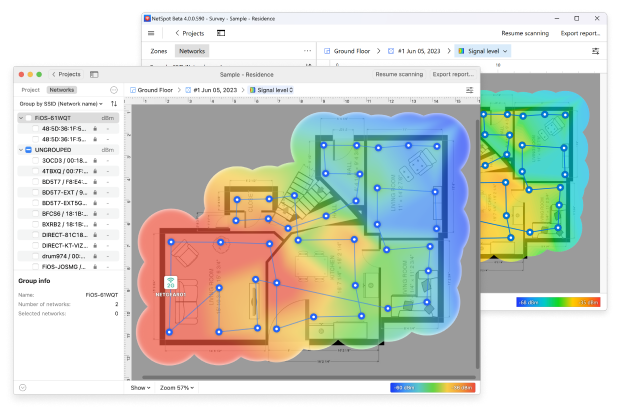
Adım adım: NetSpot ile WiFi ölü bölgenizi bulun
Bu nedenle, ölü bölgeleri “görmek” ve buna göre analiz etmek için özel bir uygulama kullanmak faydalı olacaktır. Bu süreci, en sezgisel sorun giderme araçlarından birini kullanarak birlikte inceleyelim. Ağ mühendisi olmanıza gerek yok — bir tablet tutabiliyor veya bir dizüstü bilgisayarla dolaşabiliyorsanız, gayet iyi idare edersiniz.
Adım 1

Yeni bir anket projesi oluştur
Uygulamanın Anket modunda yeni bir proje oluşturarak başlayın. Bu proje, seçilen alan için tüm ölçümlerinizi ve görselleştirmelerinizi saklayacaktır.
Adım 2


Kat planını yükle ve kalibre et
Sonraki adımda, bir kat planı resmi yükleyin veya basit bir yerleşimi manuel olarak çizin. Harita yüklendikten sonra, ölçümlerin doğru olması için kalibre etmeniz gerekecek.
Uygulama, çizgiler veya alanlar ile kalibrasyon seçeneği sunar. Harita üzerinde bilinen bir mesafeyi — örneğin bir duvarın uzunluğunu — işaretlemeniz ve gerçek değerini girmeniz yeterlidir.
Bu adım göründüğünden daha önemlidir. Uygun kalibrasyon olmadan, ısı haritası hoş görünebilir ancak gerçeği yansıtmaz.
Adım 3
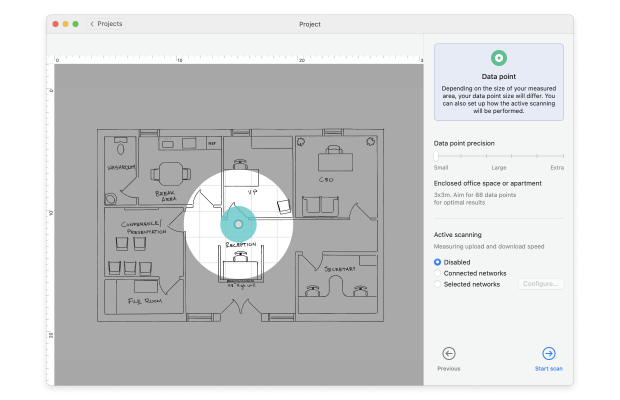
Tarama noktası yoğunluğunu ayarlayın ve tarama modunu yapılandırın
Süreci optimize etmek için, taramaya başlamadan önce ölçüm noktası yoğunluğunu seçin. Daha yüksek yoğunluk daha fazla detay demektir, ancak aynı zamanda daha fazla zaman gerektirir.
Şimdi verilerin nasıl toplanacağını seçme zamanı. Pasif tarama genellikle kapsama boşluklarını ve parazitleri belirlemek için yeterlidir, ancak gerekirse aktif tarama hız ve bant genişliği verisi de ekleyebilir.
Yapılandırıldıktan sonra, uygulama tahminler yerine gerçek Wi-Fi davranışını kaydetmeye hazırdır.
Adım 4

Bölgeyi dolaşın ve veri toplayın
Bölgeyi dolaşın ve belirli aralıklarla konumunuzu harita üzerinde işaretleyin.
Her bir nokta, sinyal gücü, gürültü ve çevredeki ağlar hakkında bilgi kaydeder. Zamanla, bu noktalar tüm alan boyunca WiFi performansının tam bir resmini oluşturur.
Adım 5

Wi-Fi ısı haritasını görüntüle
Bilgi toplandıktan sonra, uygulama ağınızın görsel bir ısı haritasını oluşturacaktır.
Bu noktada Wi-Fi “ölü bölgeleri” ortaya çıkar.
Kırmızı, turuncu ve sarı alanlar genellikle güçlü ve kullanılabilir bir sinyal seviyesini gösterir (yaklaşık -30 dBm ile -65 dBm arası).
Mavi ve mor alanlar zayıf bir sinyal seviyesini temsil eder (genellikle -75 dBm’in altında). Bunlar klasik Wi-Fi “ölü bölgeleri”dir — bağlantıların koptuğu, hızların düştüğü ya da cihazların sürekli olarak yeniden bağlandığı yerlerdir.
Her şey görsel olduğu için, sayıları yorumlamanıza gerek yok. Sorunlu alanlar hemen belli olur.
WiFi Ölü Noktalarını Belirlemek İçin Temel Görselleştirmeler
Sinyal gücü ısı haritaları en bariz başlangıç noktası olsa da, tek önemli olanlar onlar değildir. NetSpot, ağ davranışının belirli bir yönünü vurgulayan 20’den fazla farklı ısı haritası sunar.

WiFi ölü bölgelerini belirlemek için en kullanışlı görünümler genellikle şunları içerir:
- Sinyal Seviyesi, kapsamanın nerede azaldığını net bir şekilde gösterir
- Sinyal-Gürültü Oranı (SNR), Wi-Fi sinyalinin gücünü günlük cihazlar tarafından üretilen arka plan gürültüsüyle karşılaştırır
- Sinyal-Girişim Oranı (SIR), yakın ağların aynı hava zamanını paylaşmak için rekabet edip etmediğini gösterir
Bu ısı haritalarına birlikte bakmak size çok daha net bir tablo sunar. Sadece WiFi ölü bölgelerinin nerede olduğunu görmekle kalmaz, aynı zamanda bunların neden oluştuğunu anlamaya başlarsınız — bunun sebebi mesafe, engeller, gürültü veya kanal tıkanıklığı olabilir.
WiFi Ölü Bölgesi Nasıl Düzeltilir (Aklınızı Kaybetmeden)
Doğru bir anket gerçekleştirdikten sonra artık tahminde bulunmuyorsunuz. Bir ısı haritası yalnızca WiFi ölü bölgesinin nerede olduğunu göstermez — genellikle neden var olduğuna dair ipuçları da verir. Ve bu, “Yönlendiriciyi üç kez taşıdım hâlâ kötü” ile “Tamam, şimdi neyi düzelteceğimi biliyorum” arasındaki temel farktır.
Haritada gördüklerinize (Sinyal Seviyesi, SNR, SIR) göre genellikle bağlantıları kurabilir ve sorunu rastgele donanımlar denemek yerine doğru şekilde çözebilirsiniz.
En yaygın nedenler — ve genellikle işaret ettikleri şeyler — şöyle görünür.
- Yönlendiriciyi Taşıyın: Cidden, önce bunu deneyin. Daha yükseğe, kalın duvarlardan ve metalden uzağa koyun.
- Kanalı Değiştirin: Yönlendiriciniz on tane başka cihazla çakışıyor olabilir. Analizörü kullanarak daha temiz bir kanal bulun.
- Doğru Bandı Kullanın: 5 GHz daha hızlıdır fakat duvarlardan iyi geçemez. 2.4 GHz daha uzağa gider ancak daha yavaştır. 6 GHz (destekleniyorsa) çok hızlıdır ama menzili kısıtlıdır — açık odalar için idealdir.
- Erişim Noktası veya Mesh Düğümü Ekleyin: Büyük bir eviniz veya ofisiniz varsa bir yönlendirici yeterli olmayabilir.
Wi-Fi ölü bölgelerini nasıl düzelteceğiniz hakkında daha fazla bilgi almak isterseniz, Wi-Fi Sinyalinizi Arttırmanın En İyi 10 Yolu başlıklı makaleye göz atın.
Sonuç
Bir WiFi ölü bölgesi, mistik bir teknoloji laneti değildir — sadece fiziğin, mimarinin ve bazen de kötü şansın sonucudur. Ama iyi haber şu ki, bu düzeltilebilir. Doğru bir WiFi analiz aracıyla, sorunun nerede olduğunu tahmin etmek veya daha iyi sinyal umuduyla mobilyaları taşımak zorunda kalmazsınız. Tam olarak neler olup bittiğini ve nasıl düzelteceğinizi göreceksiniz. Ve bunu düzelttikten sonra, neden bu kadar beklediğinize şaşıracaksınız.
ÖYLEYSE, TAVSİYE EDİYORUZ

NetSpot

NetSpot'u Ücretsiz Alın
Wi-Fi Site Surveys, Analiz, Sorun Giderme bir MacBook (macOS 11+) veya standart bir 802.11be/ax/ac/n/g/a/b kablosuz ağ adaptörüne sahip herhangi bir dizüstü bilgisayarda (Windows 7/8/10/11) çalışır. 802.11be desteği hakkında daha fazla bilgi için burayı okuyun.