Wi-Fi-sivustojen kartoitus, analysointi, vianmääritys toimii MacBookilla (macOS 11+) tai millä tahansa kannettavalla tietokoneella (Windows 7/8/10/11), jossa on standardi 802.11be/ax/ac/n/g/a/b langaton verkkosovitin. Lue lisää 802.11be-tuesta täältä.
Vinkkejä heikon WiFi-signaalin korjaamiseen
Etsitkö vinkkejä heikon Wi-Fi-signaalin korjaamiseen? Lue käytännöllisiä tapoja parantaa Wi-Fi-peittoa, poistaa katvealueet ja optimoida verkko yksinkertaisin mutta tehokkain keinoin sekä NetSpotin avulla.
Siirry kohtaan...
WiFi ei ole pelkästään tapa päästä internetiin — se on älykodin, suoratoistovideon ja etätyön perusta. WiFi 6E:n ja WiFi 7:n aikakaudella ja esineiden internetin (IoT) laitteiden määrän kasvaessa verkko-ongelmista tulee yhä kriittisempiä. Tämä opas tarjoaa vinkkejä heikon WiFi-signaalin korjaamiseen asunnossa, talossa tai työpaikalla.
1. Tarkista nykyinen WiFi-tilanteesi
Käynnistä verkkolaitteesi uudelleen
Yksi helpoimmista tavoista tarkistaa ja vianmäärittää WiFi-verkko-ongelmia on sammuttaa kaikki laitteet, mukaan lukien tietokoneesi, puhelimesi ja internet-yhteytesi, sammuta modeemi ja reititin, odota noin 30 sekuntia ja käynnistä ne sitten uudelleen.
Seuraavaksi käynnistä yksi laite kerrallaan ja tarkista WiFi-signaali jokaisella laitteella. Jos ongelma ilmenee vain, kun tietyt laitteet ovat verkossa, ota siitä huomio — saatat kohdata häiriöitä tai QoS-rajoituksia.
Suorita WiFi-nopeustestejä
On tärkeää erottaa toisistaan WiFi-signaalin ongelmat ja internet-palveluntarjoajan (ISP) ongelmat.
Testataksesi WiFi-verkkoasi toimi näin:
Vaihe 1
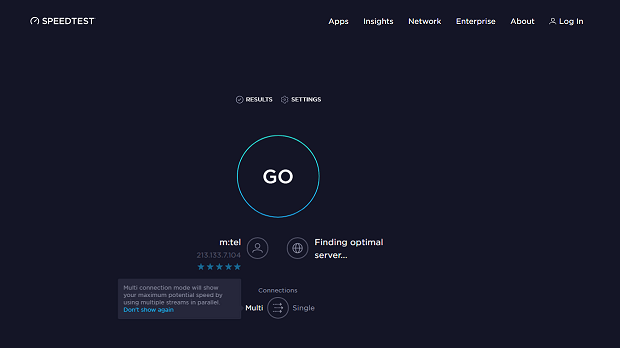
Seiso reitittimen vieressä ja siirry osoitteeseen speedtest.net tai muuhun nopeustestipalveluun, kuten Fast.com tai Cloudflare’n nopeustesti. Suorita useita testejä ja huomioi keskimääräiset lataus- ja lähetysnopeudet.
Vaihe 2
Siirry alueelle, jossa WiFi-signaali on heikoin, ja toista testi.
Vaihe 3
Vertaile nopeutta reitittimen lähellä ja ongelmallisessa huoneessa.
Huomaatko suuren nopeuden pudotuksen kauempana reitittimesta? Se viittaa siihen, että heikko WiFi-signaali johtuu kuuluvuudesta tai häiriöistä. Mutta jos nopeus on hidas missä tahansa kotona, ongelma on todennäköisesti internet-palveluntarjoajassa eikä langattomassa verkkoratkaisussa — silloin voi olla aika ottaa heihin yhteyttä.
Pidä mielessä, että verkkopohjaiset nopeustestit ovat helpoimpia, mutteivät tarkimpia. Luotettavampiin tuloksiin kannattaa käyttää WiFi-analysaattoria, jossa on aktiivinen skannaus — esimerkiksi työkalua, joka mittaa tiedonsiirtoa omassa WLAN-verkossasi internetin sijaan. Nämä ovat käytännöllisiä keinoja kaikille, jotka miettivät miten korjata heikkoa WiFi-signaalia ilman turhaa maksamista.
Vertaile nopeuttasi liittymäsi nopeuteen ja ehtoihin.
Tavallisessa kodissa kannattaa tavoitella vähintään 100 Mbps lataus- ja 20 Mbps lähetysnopeutta, jotta voit suoratoistaa 4K-videota, pitää videopuheluita, pelata verkossa ja käyttää useita laitteita yhtä aikaa. Jos netin käyttösi on kevyempää — esimerkiksi sähköpostit, verkkoselailu — 25–100 Mbps riittää hyvin. Mutta alle 25 Mbps nopeudet aiheuttavat yleensä ongelmia pelaamisessa, etätyössä tai laadukkaassa suoratoistossa.
Vertailuksi: jokainen 4K-videostriimi vaatii noin 25 Mbps, joten vilkkaassa taloudessa kannattaa varmistaa, että yhteys on reilusti yli 100 Mbps.
2. Optimoi reitittimesi sijoitus
Siirrä reititin
Vältä reitittimen piilottamista kaappeihin tai nurkkiin, se voi olla heikon WiFi-signaalin syy.
Siirrä reititin keskelle, korkealle ja esteettömään paikkaan, ja käynnistä reititin uudelleen tyhjentääksesi sen välimuistin. Korkeammalle ennemmin kuin matalammalle – harkitse hyllyjä ja ylempiä kerroksia keskeisellä paikalla – tämä saattaa olla helpoin ratkaisu heikon WiFi-signaalin korjaamiseen.
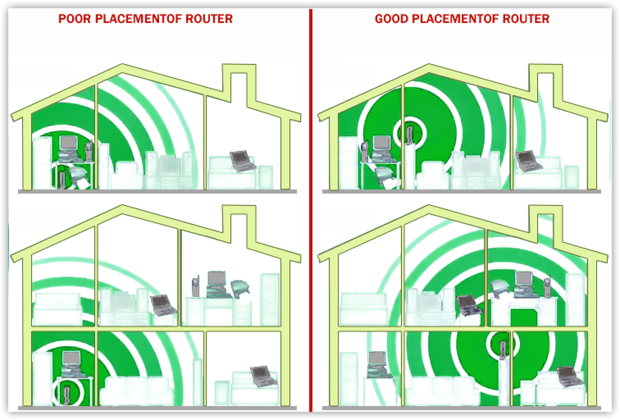
Vanhemmissa taloissa, joissa on paksut seinät (tiili, rappaus), signaali estyy. Käytä WiFi-vahvistimia korjataksesi heikko WiFi-signaali ongelma-alueilla — ne eivät kuitenkaan lisää nopeutta, vaan ainoastaan vakautta. Parhaan tuloksen saat lisäämällä langallisen tukiaseman (Ethernet-takakaista) tai päivittämällä mesh-järjestelmään, jossa on oma takakaista; molemmat vaihtoehdot säästävät enemmän kaistanleveyttä verrattuna tavallisiin vahvistimiin, jotka usein puolittavat kaistanleveytesi.
Suorita nopea, toistettavissa oleva testisuunnitelma
Jos olet tehnyt kaikki yllä mainitut vaiheet ja koet silti huonoa WiFi-yhteyttä, saatat haluta tarkistaa signaali-kohinasuhteesi. Mikä se on? Eri elektroniset laitteet kuten mikroaaltouunit, televisiot, jääkaapit ja jopa muut WiFi-verkot voivat häiritä signaalia.
Tarkista signaalin voimakkuus (RSSI), signaali-kohinasuhde (SNR) WiFi-analysointisovelluksella. Tämä ei vie kauaa — vain 5–7 minuuttia. Suorita nopea testi:
Vaihe 1
Vertailuarvo (lähellä reititintä): Seiso 1–2 metrin päässä reitittimestä. Merkitse muistiin "Signaali (dBm)" (RSSI) arvot, ja voit halutessasi merkitä myös SNR-arvon.

Vaihe 2
Ongelmahuone: Toista samat mittaukset heikossa kohdassa. Jos signaali on heikko kauttaaltaan, epäile internet-palveluntarjoajaa/kuljetusverkkoa.
Mitä numerot tarkoittavat (nyrkkisäännöt):
Signaali (dBm):
–30…50 = erinomainen,
–51…67 = hyvä HD/puheluihin,
–68…75 = keskitasoinen,
< –75 = heikko/epävakaa.
SNR (jos saatavilla):
≥ 41 dB = erinomainen,
25–40 dB = hyvä,
16–24 dB = heikko,
10–15 dB = käytännössä käyttökelvoton.
Tarkkuuden ja selkeyden lisäämiseksi käytä WiFi-lämpökarttoja. Ne näyttävät selkeästi, missä häiriöt ja melu heikentävät suorituskykyä, eivät pelkästään signaalin vahvuutta. Monet WiFi-analyysityökalut, kuten NetSpot ja Ekahau AI Pro, sisältävät signaali-kohinasuhteen (SNR) lämpökartan, joka näyttää selkeästi hiljaiset ja meluisat alueet, poistaen arvailun tarpeen.
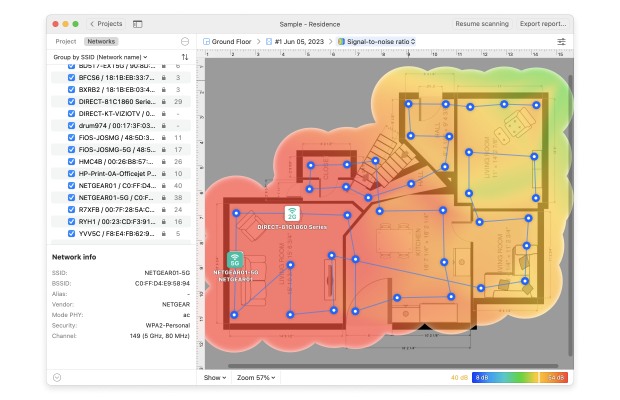
Se on käytännöllinen tapa paikantaa ongelmakohdat ja selvittää, mikä heikentää signaalia — erityisesti silloin kun WiFi on äkillisesti heikentynyt, koska naapuri on lisännyt uuden tukiaseman.
Valitse oikea taajuusalue ja kanava
Toinen yleinen syy heikkoon WiFi-signaaliin on kanavien häiriöt — ja tämä jää usein huomaamatta. Vaikka reitittimesi tukisi useampia taajuusalueita, todellisella taajuudella ja kanavavalinnalla voi olla suuri merkitys. Kun valitset kanavaa, tarkista aina WiFi-kanavaskannerilla, jotta vältät ruuhkat.

Modernit reitittimet tukevat yleensä kaksois- tai kolmen taajuusalueen ratkaisuja — 2,4 GHz, 5 GHz ja jopa 6 GHz (WiFi 6E).
- 2,4 GHz — tarjoaa pidemmän kantaman, mutta kärsii hitaammista nopeuksista ja voimakkaammasta häiriöstä (erityisesti naapuriverkkojen ja IoT-laitteiden aiheuttamana). Se on ruuhkainen ja altis päällekkäisyydelle.
- 5 GHz — tarjoaa nopeammat yhteydet lyhyemmällä kantamalla, ihanteellinen suoratoistoon tai pelaamiseen, joissa matala viive on tärkeää.
- 6 GHz — puhtain ja nopein vaihtoehto, joka on saatavilla WiFi 6E- ja WiFi 7 -laitteissa, ja siinä on minimaalista häiriötä sekä leveät kanavat (jopa 320 MHz).
Valitse ei-päällekkäinen kanava, jos mahdollista — esimerkiksi 1, 6 tai 11 taajuudella 2,4 GHz. Jos kaikki kanavat ovat käytössä, on parempi käyttää täysin päällekkäistä kanavaa (esim. jakaa kanava 6) kuin osittain päällekkäistä (kuten 3 tai 9), jotka voivat aiheuttaa vakavia häiriöitä.
Vältä myös liian leveiden kanavaleveyksien käyttöä. Vaikka leveämmät kanavat (esim. 40/80/160 MHz) lupaavat nopeampaa siirtonopeutta, ne lisäävät myös päällekkäisyyden ja häiriöiden riskiä – erityisesti 2,4 GHz taajuudella ja tiheään asutuissa kerrostaloissa. Useimmille käyttäjille 20 MHz taajuudella 2,4 GHz ja 40 tai 80 MHz taajuudella 5/6 GHz tarjoavat parhaan tasapainon.
4. Päivitä WiFi-laitteesi ja asetuksesi
Päivitä reitittimesi laiteohjelmisto
Monet meistä painavat “myöhemmin”-painiketta laiteohjelmiston päivityskehotteissa, koska se kuulostaa liian tekniseltä. Todellisuudessa yksinkertainen päivitys voi parantaa Wi-Fi-yhteyttäsi huomattavasti, varsinkin jos kärsit huonosta Wi-Fi:stä tai heikosta signaalista. Useimmat nykyaikaiset reitittimet mahdollistavat päivityksen suoraan asetuksistaan, joten siihen ei kulu paljoa aikaa.
Uusi laiteohjelmisto korjaa usein ärsyttäviä häiriöitä, vahvistaa tietoturvaa ja optimoi suorituskykyä useilla laitteilla samanaikaisesti. Huomaat hyödyt erityisesti kaksois- ja kolmikantaisilla reitittimillä, joissa ajan tasalla oleva laiteohjelmisto auttaa tasapainottamaan kuormitusta ja parantamaan Wi-Fi-peittoa. Kyllä, on helppo olla laiska viiden minuutin päivityksen suhteen, mutta päivityksen jälkeinen ero voi todella olla sen arvoinen.
Suojaa verkkoasi
“Wifi-signaalini on heikko ja olen ainoa talossa. Miten se on mahdollista?” Tämä on yleisempi tilanne kuin saattaisit luulla. Jos et halua naapureiden ja pysäköityjen autojen käyttävän (ja mahdollisesti varastavan arvokasta tietoa) WiFi-verkkoasi ja hidastavan sitä, suojaa reitittimesi salasanalla.

Vähintäänkin kahvilat vaativat sinua ostamaan kahvia saadaksesi ilmaisen WiFin.
Hanki uusi reititin
Jos haluat epätoivoisesti tietää, miten voit korjata heikon WiFi-signaalin, kannattaa aloittaa uudella reitittimellä, joka voi vaihtaa sinut palveluun, joka optimoi tarpeesi.

Jos signaali heikossa huoneessasi pysyy alle noin –65 dBm (ja SNR, mikäli näkyvissä, on alle 25 dB) jopa kanavan/leveyden säätöjen jälkeen, olet todennäköisesti saavuttanut laitteistosi rajat. Uudempi kaksitaajuus- tai kolmitaajuusreititin voi tarjota puhtaamman taajuuden, käsitellä useampia laitteita ja ohjata asiakaslaitteita älykkäämmin.
Katsotaanpa muutamia nykyisen sukupolven reitittimiä, jotka todella tekevät eron.
| Malli | TP-Link Archer AX21 |
| Standardi | Wi-Fi 6 |
| Luokiteltu Wi-Fi-luokka / nopeus | AX1800 (jopa ~1,8 Gbps) |
| Tyypillinen peittoalue | Pienet asunnot / aloituspäivitys |
| Parhaiten sopii | Edullinen päivitys ilman liioittelua. |
| Malli | ASUS RT-AX88U |
| Standardi | Wi-Fi 6 |
| Luokiteltu Wi-Fi-luokka / nopeus | AX6000 (jopa ~6000 Mbps) |
| Tyypillinen peittoalue | Keskisuuret kodit, paljon laitteita |
| Parhaiten sopii | Vankka keskitason vaihtoehto, jossa 160 MHz 5 GHz:llä suuremmille huippunopeuksille. |
| Malli | NETGEAR Nighthawk RAXE500 |
| Standardi | Wi-Fi 6E |
| Luokiteltu Wi-Fi-luokka / nopeus | AXE11000 (jopa 10,8 Gbps) |
| Tyypillinen peittoalue | Jopa ~325 m² (valmistaja) |
| Parhaiten sopii | Premium kolmen taajuusalueen reititin; avaa 6 GHz taajuusalueen tuetuille laitteille. |
Investoi mesh-verkkoon
Mesh-järjestelmät ovat kuin pieniä WiFi-tehostinsatelliitteja, jotka lähettävät loistavaa signaalia ympäri taloa sen sijaan, että luotettaisiin yhteen laitteeseen, joka hoitaa kaiken työn. Modeemisi yhdistetään yhteen näistä ja loput yhdistyvät langattomasti.

Valittavana on monia vaihtoehtoja, kuten Amazonin Eero, Google WiFi ja Netgearin Orbi.
5. Tarkista ja optimoi internet-palvelusi
Kun olet kokeillut kaikki yllä mainitut lisävaiheet ja tehnyt parhaasi WiFi-häiriöiden vianmäärityksessä, saattaa todella olla aika jakaa huolesi internet-palveluntarjoajasi kanssa.


Johtopäätös
WiFi mahdollistaa etätyön ja suoratoiston — kunnes heikot WiFi-signaalit tulevat tielle. Huono kattavuus johtuu yleensä huonosta reitittimen sijoittelusta, häiriöistä, vanhentuneesta laitteistosta tai internet-palveluntarjoajan ongelmista.
Aloita yksinkertaisesti: siirrä reititintä, vaihda kanavaa tai kaistanleveyttä ja testaa erotusta. Yksi parhaista vinkeistä heikon WiFi-signaalin korjaamiseen on mitata, ei arvailla. Käytä työkaluja, kuten NetSpot, vertaillaksesi signaalia reitittimen läheisyydessä ja ongelma-alueella. Pyri tasoon –65 dBm ja SNR-arvoon ≥25 dB.
Jos sekään ei riitä, lisää mesh-solmu sinne, missä signaali on vielä vahva. Suuremmissa kodeissa päivittäminen Wi-Fi 7:ään tai mesh-järjestelmään ratkaisee usein ongelman pysyvästi — erityisesti, jos kotona on jatkuva heikko Wi-Fi-signaali.
SIIS SUOSITTELEMME

NetSpot
Nopeat usein kysytyt kysymykset huonon Wi-Fi-yhteyden korjaamisesta
Heikko signaali voi johtua seinien aiheuttamasta häiriöstä, naapuriverkoista tai vanhentuneesta laiteohjelmistosta. Vaikka olisit aivan reitittimen vieressä, huono WiFi voi johtua kanavien ruuhkautumisesta tai viallisesta laitteistosta. Tarkista aina laiteohjelmistopäivitykset ja vaihda vähemmän ruuhkaiselle WiFi-kanavalle.
Parannaaksesi WiFi-peittoa, sijoita reititin keskeiselle ja avoimelle alueelle, päivitä kaksin- tai kolmikantareitittimeen tai harkitse mesh-WiFi-järjestelmää suurempiin koteihin. Lämpökarttakartoitustyökalu, kuten NetSpot, auttaa myös tunnistamaan heikot signaalialueet, jotta voit sijoittaa reitittimen tai laajentimet tehokkaammin.
Miksi verkossani on öisin jatkuvasti heikko signaali?
Joskus reititin vaihtaa automaattisesti kanavia tai kilpailee naapureiden kanssa, jotka menevät verkkoon myöhemmin päivän aikana. Voit korjata huonon Wi-Fi-yhteyden valitsemalla kiinteän, vähemmän käytetyn kanavan ja varmistamalla, että reititin on päivitetty käsittelemään ruuhka-aikoja. Kannattaa myös tarkistaa mahdolliset taustalataukset, jotka voivat tukkia kaistanleveyttä.
Pitäisikö minun hankkia uusi reititin korjatakseni huonon Wi-Fi-yhteyden ja heikot signaalit?
Jos nykyinen reitittimesi ei tue nykyaikaisia standardeja (kuten Wi-Fi 6 tai 6E), saat todennäköisesti suuren suorituskykyparannuksen päivittämällä uuteen. Uudet reitittimet sisältävät parempia antenneja ja kehittyneempää ohjelmistoa häiriöiden käsittelyyn, mikä auttaa suoraan, jos kärsit heikosta signaalista tai epätasaisesta peitosta.
Kyllä, se voi! Monet ihmiset sivuuttavat kanavan valinnan, mutta reitittimen siirtäminen vähemmän ruuhkaiselle kanavalle korjaa usein huonot Wi-Fi-ongelmat. NetSpot tai vastaava analysointityökalu näyttää, mitkä kanavat ovat ylikäytettyjä, joten voit vaihtaa kanavaa ja parantaa välittömästi Wi-Fi-peittoa kotonasi tai toimistollasi.
Miksi Wi-Fi-yhteyteni on heikko vain yhdessä huoneessa?
Todennäköisesti seinät ja etäisyys vaikuttavat. Tarkista RSSI/SNR kyseisessä huoneessa. Jos 2,4 GHz paranee mutta 5/6 GHz ei, tarvitset paremman sijoittelun tai mesh-solmun, et pelkästään nopeampaa liittymää.
Auttaako kanavien vaihtaminen todella?
Kyllä. Käytä Wi-Fi-analysointityökalua löytääksesi vähiten ruuhkaisen kanavan. Kapea mutta puhdas voittaa usein leveän mutta meluisan.
Mesh vai laajennin — kumpi on parempi heikoille huoneille?
Mesh. Laajentimet puolittavat usein läpäisyn jaetulla radiolla; mesh voi säilyttää nopeamman taustayhteyden ja saumattoman verkkovierailun. Sijoita solmut siten, että SNR ensisijaiseen ≥ 25 dB.
Tarvitsenko Wi-Fi 6E/7 -yhteyttä korjatakseni heikon signaalin?
Ei aina. 6E/7 auttaa ruuhkautumiseen ja korkeaan läpäisykykyyn puhtaassa spektrissä, mutta kuuluvuus riippuu silti sijoittelusta. Aloita mittauksista ja kanavista, harkitse sitten uutta laitteistoa.

Hanki NetSpot ilmaiseksi
Wi-Fi-sivustojen kartoitus, analysointi, vianmääritys toimii MacBookilla (macOS 11+) tai millä tahansa kannettavalla tietokoneella (Windows 7/8/10/11), jossa on standardi 802.11be/ax/ac/n/g/a/b langaton verkkosovitin. Lue lisää 802.11be-tuesta täältä.