Wi-Fi-sivustojen kartoitus, analysointi, vianmääritys toimii MacBookilla (macOS 11+) tai millä tahansa kannettavalla tietokoneella (Windows 7/8/10/11), jossa on standardi 802.11be/ax/ac/n/g/a/b langaton verkkosovitin. Lue lisää 802.11be-tuesta täältä.
Kuinka vianmäärittää Wi-Fi-häiriöt NetSpotilla
WiFi-ongelmia? Se ei välttämättä ole internet-palveluntarjoajasi vika. Useimmiten syynä on häiriö — ja ellet käytä luotettavaa WiFi-häiriöskanneria, arvailet vain.
Langaton häiriö tarkoittaa yksinkertaisesti kaikkea, mikä häiritsee WiFin käyttämää radiotaajuutta. Nykyaikaiset WiFi-verkot kohtaavat päivittäin uudenlaisia häiriöitä: ruuhkautuneet 2,4 GHz taajuudet, päällekkäiset kanavat kerrostaloissa, uudet 6 GHz laitteet ja jopa älykotilaitteet kilpailevat signaalista. Tässä kohtaa WiFi-häiriöskanneri on välttämätön.
Arvaamisen sijaan tarvitset oikeaa dataa. Hyvä skanneri näyttää tarkalleen, missä häiriö esiintyy, mikä sen aiheuttaa (naapuriverkot, mikroaaltouunit, älytelevisiot jne.) ja miten se korjataan — olipa kyseessä kanavan vaihtaminen, taajuusalueen muuttaminen tai laitteiston päivittäminen.
Siirry kohtaan...
Nykyaikaiset verkot kohtaavat uusia haasteita: siirtyminen WiFi 6E/7 -standardeihin tuo mukanaan 6 GHz -taajuusalueet ruuhkien vähentämiseksi, mutta ongelmat kuten viereisten kanavien häiriöt (ACI) ja yhteiskanavahäiriöt (CCI) eivät kuitenkaan häviä. ACI syntyy, kun lähekkäiset kanavat vuotavat toistensa alueelle, CCI ilmenee, kun useat verkot toimivat samalla kanavalla.
Vaikka nykyaikaiset reitittimet yrittävätkin torjua näitä ongelmia dynaamisella kanavavalinnalla ja uusimman sukupolven häiriöidenestoominaisuuksilla, mukaan lukien tekoälypohjainen automaatio, ne eivät aina kykene arvaamaan todellista radiotaajuustilannetta ympärilläsi.
Kun internet alkaa hidastua, ensimmäiseksi googlaamme "WiFi-häiriöiden korjaus" tai tapoja "vähentää WiFi-häiriöitä". Mutta sokeasti ja sattumanvaraisesti toimimisen sijaan on parempi käyttää tähän tarkoitukseen suunniteltuja sovelluksia. Niiden avulla näet, mitä on piilossa: kanavaristiriidat, "kohina" naapurireitittimistä ja yleinen radioaaltojen ruuhkautuminen. Näiden tietojen avulla häiriöiden poistaminen on paljon helpompaa. Katsotaanpa, mistä aloittaa.
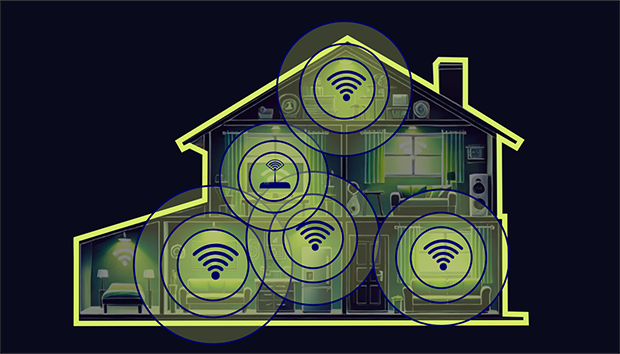
Kuinka poistaa WiFi-häiriöt: Vaiheittainen opas
Harva ihminen on kiinnostunut internetin viiveen taustalla olevasta teoriasta, joten mennään suoraan asiaan:
Vaihe 1: Skannaa verkkosi
Korjataksesi jonkin asian sinun on ensin nähtävä se. Erillinen WiFi-häiriöskanneri, josta mainitsimme aiemmin, auttaa sinua selvittämään, mikä häiritsee signaaliasi. Käytä sovellusta ja katso, miten verkkosi pärjää naapuriesi verkkoihin verrattuna.
Ammattimaiset, modernit työkalut (kuten NetSpot) näyttävät selvästi:
- Signaali-kohinasuhde (SNR)
- Päällekkäiset kanavat
- Kanasuodan käyttöaste
- Käyttötilat (PHY) ja taajuusalueen käyttö
NetSpot näyttää kaiken tämän reaaliajassa selkeillä kuvaajilla ja Wi-Fi-lämpökartoilla. Se voi skannata 6 GHz:n kaistan ja jopa löytää piilotettuja verkkoja, mikä on kriittistä nykyaikaisille reitittimille. Kun sinulla on kokonaiskuva edessäsi, ymmärrät heti, mitä toimenpiteitä tehdä seuraavaksi signaalin poistamiseksi.
Vaihe 2: Tunnista WiFi-häiriön syy
Skannaaminen on vasta vianmäärityksen alku. On tärkeää ymmärtää, mitä luvut tarkoittavat, ja tulkita ne oikein sekä yhdistää ne internetin käyttötapoihisi.
- Signaali heikkenee oven tai seinän takana
Oireet: Kaikki toimii hyvin reitittimen lähellä, mutta heti kun siirryt toiseen huoneeseen (erityisesti 5 GHz:llä), yhteys katkeaa.
Diagnoosi: Fyysiset esteet. Betoni, tiili tai raudoitus ovat WiFin pahimpia vihollisia. 5 GHz:n taajuudet läpäisevät ne paljon huonommin kuin vanha kunnon 2,4 GHz:n taajuusalue.
- Signaali on erinomainen, mutta internet on hidas
Oireet: Indikaattori näyttää "täydet palkit" (noin -50 tai -60 dBm), mutta videopuhelut jumittavat ja sivujen lataaminen kestää ikuisuuden.
Diagnoosi: Verkkokonflikti. Reitittimesi toimii todennäköisesti samalla kanavalla kuin naapurisi. Vahvistaaksesi, että kyse on häiriöstä eikä heikosta signaalista, katso WiFi-skanneriasi uudelleen. Se näyttää, onko tavallinen 2,4 GHz:n taajuusalue tukossa vai onko häiriö hiipinyt jopa uusiin WiFi 6E/7 -taajuuksiin.
- Internet "pätkii" kotitöitä tehdessä
Oireet: Yhteys katkeaa juuri silloin, kun laitat mikroaaltouunin päälle, käytät itkuhälytintä tai käytät Bluetooth-kaiutinta.
Diagnoosi: Kodin häiriöt. Kaikki nämä laitteet toimivat 2,4 GHz:n taajuudella ja kirjaimellisesti "tukkivat" WiFisi signaaleillaan.
- Ongelmia vain tietyssä nurkassa
Oireet: Kaikki toimii täydellisesti makuuhuoneessa, mutta heti kun istut tuolille keittiön nurkkaan, internet katoaa.
Diagnoosi: Sijaintiongelma tai "kuollut alue". Todennäköisesti reititin on sijoitettu huonosti, eikä signaali yksinkertaisesti yllä siihen kohtaan.
- Internet "kuolee", kun kaikki tulevat kotiin töistä.
Oireet: Päivällä, kun olet kotona yksin, kaikki toimii hyvin, mutta illalla video alkaa puskuroitua ja pelien ping hyppii.
Diagnoosi: Naapurien liikenne. Todennäköisesti naapurisi ovat tulleet kotiin, laittaneet 4K-televisionsa päälle ja käyttävät torrentteja. Heidän reitittimensä alkavat kilpailla aggressiivisesti omasi kanssa vapaasta radioajasta.
- Alhainen nopeus, vaikka seisoisit lähellä reititintä
Oireet: Seisot aivan reitittimen vieressä, häiriöitä ei ole, mutta nopeus on silti surkea.
Diagnoosi: Ongelma on laitteistossa tai internet-palveluntarjoajassa. Todennäköisesti kyse ei ole häiriöstä lainkaan — joko reitittimesi temppuilee tai internet-palveluntarjoajasi rajoittaa yhteyttä.
Vaihe 3: Toimi syyn perusteella
Nyt kun olet tunnistanut, mikä häiritsee Wi-Fi-yhteyttäsi, tässä on ohjeet miten toimia:
Langattoman reitittimen sijoittaminen
Jos ongelmana on heikko WiFi tietyissä huoneissa, aloita tarkistamalla reitittimen sijainti. On selvää, että tapasi sijoittaa langattoman reitittimesi vaikuttaa kattavuusalueeseesi ja WiFi-signaalin vahvuuteen. Väärä sijoittelu voi johtaa heikkoihin signaaleihin, kuolleisiin alueisiin ja hitaisiin verkkonopeuksiin.
Kuinka ratkaista ongelmia:
- Keskitä tukiasema. Yritä sijoittaa reititin aivan sen alueen keskelle, jossa tarvitset internetiä. Jos siirrät sen nurkkaan, signaali jakautuu epätasaisesti: yhdessä osassa taloa yhteys on erinomainen, mutta toisessa se katkeilee jatkuvasti.
- Säädä antennit. Yleensä antennin pystysuora asento (suoraan ylöspäin) tuottaa parhaat tulokset. Jos reitittimessäsi on useita antenneja, voit kokeilla niksiä: jätä yksi pystyasentoon ja kallista toinen vinoon. Tämä auttaa signaalia kiertämään esteitä paremmin ja laajentaa peittoaluetta.
- Nosta reititin ylemmäs. Lattialla huonekalut ja itse lattiarakenne häiritsevät signaalia, joten reititin kannattaa sijoittaa pöydälle tai hyllylle. Pidä se myös kaukana häiriöitä aiheuttavasta elektroniikasta (mikroaaltouunit, itkuhälyttimet) sekä esineistä, jotka heijastavat, absorboivat tai estävät radioaaltoja — kuten peileistä, metallihyllyistä, suurista kodinkoneista, paksuista seinistä ja akvaarioista. Mitä vähemmän esteitä reitittimen ympärillä on, sitä tasaisemmin Wi‑Fi-signaali voi levitä huoneessa.
- Hyödynnä korkeutta (useita kerroksia). Jos talossasi on useampi kuin yksi kerros, asenna reititin ylempään kerrokseen. Radioaallot leviävät tehokkaammin ylhäältä alas, mikä auttaa varmistamaan tasaisemman peiton koko talossa.
Reaali-esimerkki: Wi-Fi-kartta reitittimen siirtämisen jälkeen — alueet, joilla oli heikko signaali (vihreä/sininen), vahvistuivat huomattavasti (punainen) pelkästään siirtämällä reititin parempaan paikkaan.
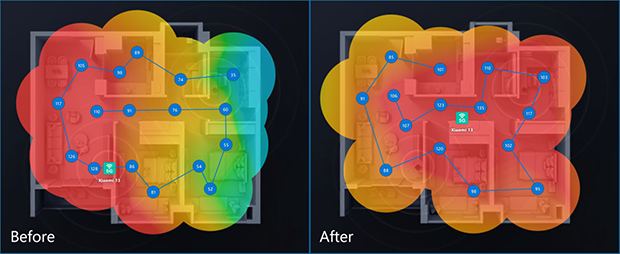
Saadaksesi parhaan mahdollisen Wi-Fi-asetukset, käytä työkaluja kuten NetSpot verkon analysointiin ja lämpökartan luomiseen. Tämä antaa sinulle mahdollisuuden visualisoida signaalin voimakkuus ja tehdä tietoon perustuvia säätöjä langattoman reitittimen sijoittamiseen optimaalisesti.
Fyysiset esteet
Kotisi tai toimistosi seinien rakenne ja materiaalit vaikuttavat suoraan siihen, kuinka pitkälle ja nopeasti internetyhteytesi voi kulkea. Yksi tärkeimmistä häiriöiden syistä on yksinkertaiset fyysiset esteet, jotka vain imevät tai estävät radioaaltoja. Jotta saat verkostasi kaiken irti, on tärkeää ymmärtää, mitkä materiaalit häiritsevät signaalia.
Eri pinnat heikentävät WiFiä eri tavoin. Vaikka puu ja tavallinen lasi aiheuttavat vain vähän tai eivät lainkaan ongelmia, tiili, betoni ja metalli voivat täysin pilata yhteyden laadun ja nopeuden.
Kuinka ratkaista ongelmat:
Jos epäilet, että seinät tai katot häiritsevät signaalia, tässä on muutamia tapoja korjata asia:
- Siirrä reititin. Joskus laitteen siirtäminen vain metrin tai pari riittää, jotta signaali pääsee kulkemaan selkeään käytävään. Kokeile myös antennien kallistamista — tämä on helpoin tapa vähentää häiriöitä.
- Asenna WiFi-toistin. Jos seiniä ei voida poistaa, toistin voi auttaa. Se vastaanottaa signaalin ja välittää sitä eteenpäin, mikä auttaa kiertämään paksut väliseinät tai laajentamaan yhteyden toiselle kerrokselle. Tämä on erinomainen ratkaisu katvealueisiin kaukaisissa huoneissa.
- Harkitse Powerline-sovittimia. Suuremmissa tiloissa, joissa on haastavia asetteluja, Powerline-sovittimet käyttävät olemassa olevaa sähkökaapelointia verkon laajentamiseksi. Yhdistettynä Wi-Fi-laajentimeen ne tarjoavat luotettavan ratkaisun alueille, joilla on paljon langatonta häiriötä.
Päällekkäiset kanavat
Valtava määrä laitteita — jopa sellaisia, jotka eivät ole suoraan yhteydessä WiFi-verkkoosi — voi tuottaa häiriöitä samoilla 2,4 GHz:n, 5 GHz:n tai jopa 6 GHz:n taajuuksilla. Tämä radiokohina vääristää aaltoja, joihin WiFi-yhteytesi perustuu. Tämän seurauksena nopeus laskee, ja yhteys voi yksinkertaisesti katketa kaikkein epäotollisimmalla hetkellä. Sen ymmärtäminen, mikä tarkalleen aiheuttaa häiriöitä, on ensimmäinen askel vakaaseen internetyhteyteen.
Jotta asian ymmärtäminen olisi sinulle helpompaa, taulukossa esitetään yleisimmät häiriöiden lähteet, niiden vaikutus verkkoon sekä konkreettiset ratkaisut:
| Häiriölähde | Vaikutus Wi-Fi:iin | Ratkaisu |
| Mikroaaltouuni | Aiheuttaa häiriöitä erityisesti 2,4 GHz:n taajuusalueella, hidastaen verkkoa tai katkaisten yhteyden käytön aikana. | Sijoita reititin kauas mikroaaltouunista, erityisesti vanhojen 2,4 GHz:n reitittimien kohdalla. |
| Langaton puhelin | Häiritsee 2,4 GHz:n taajuusaluetta aktiivisten puheluiden aikana, aiheuttaen suuria signaalihäiriöitä. | Käytä DECT-puhelimia tai siirrä reititin kauemmas langattomista puhelimista. |
| Huonosti kytketty satelliittilautanen | Voi aiheuttaa merkittäviä signaalihäiriöitä, jos johdot on kytketty väärin tai kuluneet. | Varmista kunnollinen johdotus ja vaihda kuluneet satelliittilautasen kaapelit. |
| Muut langattomat laitteet | Generoi häiriöitä langattomista kaiuttimista, vauvan valvontalaitteista ja 2,4 GHz:n tai 5 GHz:n laitteista. | Pidä laitteet, kuten langattomat kamerat ja kaiuttimet, kaukana reitittimestä; siirry 5 GHz:iin, jos mahdollista. |
| Virtalähteet | Luo häiriöitä läheisistä sähkölinjoista, sähköraiteista tai kaapelilaatikoista. | Vältä reitittimen sijoittamista lähelle sähkölinjoja tai sähkölaitteita. |
| Huonosti suojatut kaapelit | Indusoi häiriöitä, jos kaapelit ovat huonosti suojattuja; voidaan ratkaista vaihtamalla kaapelit. | Vaihda huonosti suojatut kaapelit ja vältä kaapeleiden vetämistä sähkölinjojen rinnalla. |
| Ulkoiset näytöt ja LCD-näytöt | Aiheuttaa häiriöitä 2,4 GHz:n taajuusalueella (kanavat 11-14), pahentuen liitetyillä ulkoisilla näytöillä. | Siirrä reititin eri sijaintiin tai vaihda 5 GHz:iin tai alemmille 2,4 GHz:n kanaville. |
| Naapureiden WiFi | Vahvat päällekkäiset verkot voivat luoda signaaliruuhkaa ja heikentää verkon suorituskykyä. | Vaihda Wi-Fi-kanavaasi tai käytä 5 GHz:tä välttääksesi päällekkäiset häiriöt. |
Käytä WiFi-häiriöskanneriasi nähdäksesi, mikä näistä on tällä hetkellä vähiten ruuhkainen alueellasi.
Vianetsintäohjeet:
- Jos ongelmana ovat päällekkäiset kanavat, valitse toinen kanava.
- Jos ongelmana ovat kodin laitteiden aiheuttamat ei-WiFi-häiriöt, siirry 5 GHz:n tai 6 GHz:n taajuudelle, joilla nämä laitteet eivät toimi.
- Jos ongelmana on signaalin heikkeneminen seinien jälkeen, vaihda kyseisessä huoneessa oleva laite 2,4 GHz:iin (parempi läpäisy) tai laajenna verkkoa meshillä/AP:lla.
- Jos ongelmana on iltaisin esiintyvä ruuhkautuminen, avaa skanneri uudelleen ja siirry kanavalle, joka on juuri nyt puhtaampi. Jotkut reitittimet osaavat tehdä tämän automaattisesti.
- Jos reitittimesi tukee sitä, ota käyttöön älykäs/dynaaminen kanavanvalinta, jotta laite voi reagoida muuttuviin häiriötasoihin ilman sinun toimenpiteitäsi.
- Jos asut ruuhkaisessa kerrostalossa ja käytät leveitä kanavia, kokeile kaventaa kanavanleveyttä 40 MHz:stä 20 MHz:iin vähentääksesi viereisten kanavien aiheuttamia häiriöitä.
- Jos nopeus pysyy hitaana aivan reitittimen vieressä, suorita internet-palveluntarjoajan nopeustesti (mahdollisuuksien mukaan langallisesti), käynnistä reititin uudelleen ja tarkista laiteohjelmistopäivitykset.
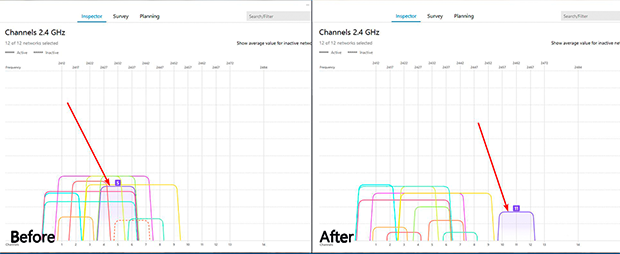
Käytännön esimerkki: Monet käyttäjät eivät koskaan tarkista, mitä kanavaa heidän tukiasemansa käyttää, vaan jättävät tehdasasetukset voimaan. "Ennen"-tilanteessa näet lähes kaikkien verkkojen olevan 2,4 GHz:n kaistan samalla alueella ja menevän päällekkäin, kun taas pari kanavaa oikealla puolella on vapaina. Kun vaihdat AP:n käyttämään jotakin näistä käyttämättömistä kanavista, verkko siirtyy pois ruuhkaiselta alueelta ja häiriö vähenee. Yksinkertaisissa tapauksissa kanavan vaihtaminen vapaaseen kanavaan riittää korjaamaan epävakaan WiFin.
Kuinka valita oikea WiFi-kanava (Vaikka et olisikaan ammattilainen)
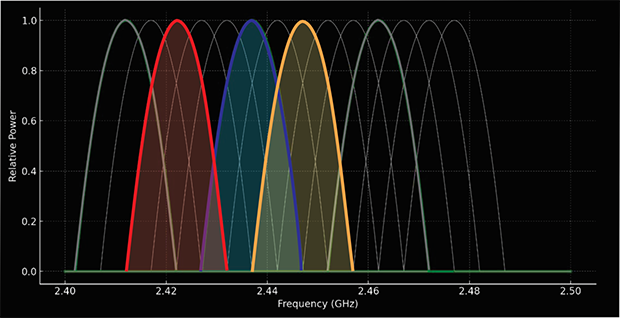
Jos asetukset hämmentävät sinua etkä tiedä, minkä kanavan valita, älä huoli — se on yksinkertaisempaa kuin miltä näyttää. Ensin sinun on ymmärrettävä, miten verkot voivat häiritä toisiaan. Kanavahäiriöitä on kolmenlaisia, ja jokainen hidastaa internetiäsi omalla tavallaan:
- Ei päällekkäisyyttä (paras tapaus): Verkot käyttävät täysin erillisiä kanavia, mikä johtaa häiriöttömyyteen ja optimaaliseen suorituskykyyn.
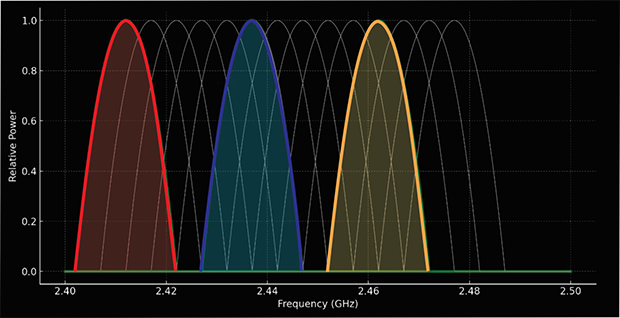
- Täysi päällekkäisyys (ei ihanteellinen, mutta hallittavissa): Verkoissa käytetään samaa kanavaa, mutta ne voivat neuvotella yhteydestä Wi-Fi:n törmäyksenestoprotokollien ansiosta, mikä minimoi häiriöt verrattuna osittaiseen päällekkäisyyteen.
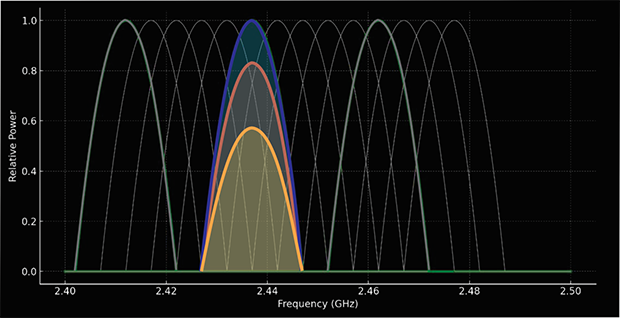
- Osittainen päällekkäisyys (worst case): Verkot käyttävät vierekkäisiä kanavia, mikä aiheuttaa merkittävää häiriötä, koska signaalit nähdään kohinana toisilleen.
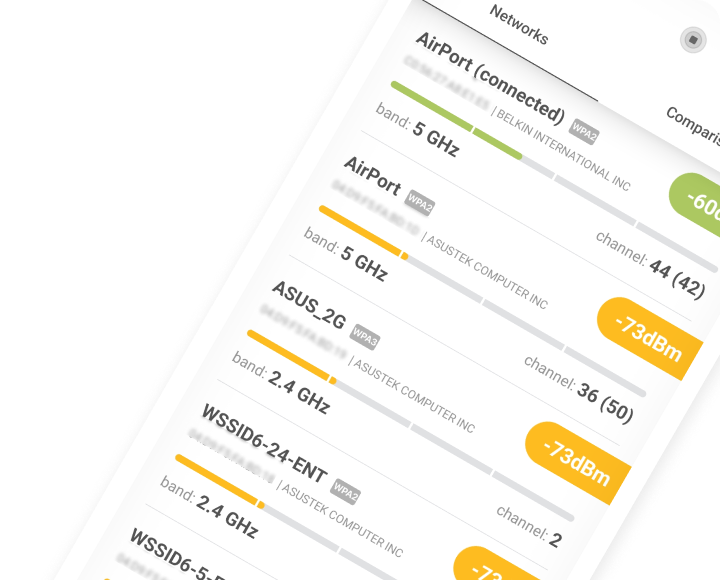
NetSpot Android -sovelluksessa on sisäänrakennettu Paras kanavasuositus -ominaisuus. Se analysoi automaattisesti lähistöllä olevat verkot ja kertoo, mikä kanava on optimaalinen — täydellistä, jos et ole varma, miten kanavakaavioita luetaan.

NetSpot Androidille
Analysoi ympärilläsi olevat WiFi-verkot, suorita langattomia mittauksia — kaikki vain puhelimella tai tabletilla.
Miksi NetSpot on paras WiFi-häiriöskanneri verkkoosi
NetSpot ei ole pelkkä skanneri — se on täydellinen paketti häiriöiden havaitsemiseen, kanavien optimointiin ja ennakoivaan suunnitteluun. Sen ominaisuuksiin kuuluu:
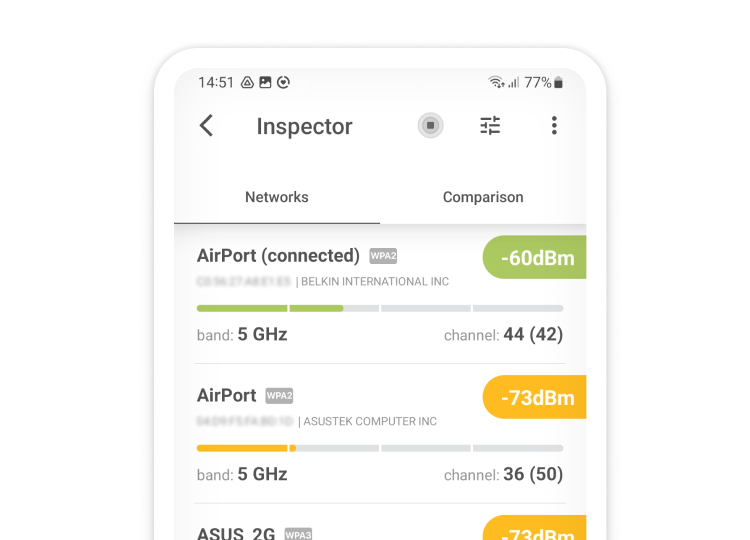
Inspector-tila: näyttää selkeän, jäsennellyn taulukon, jossa on tärkeimmät tiedot lähistön verkoista (SSID, BSSID, kanava, taajuuskaista, suojaus, signaalitaso), sekä reaaliaikaisen signaalitason graafin ja kanavagraafit, mukaan lukien 6 GHz.

Kaikki on visuaalista, helppolukuista ja voidaan suodattaa taajuusalueen, kanavan, signaalin voimakkuuden, suojauksen tai valmistajan mukaan — täydellistä, kun haluat nähdä, mitkä verkot aiheuttavat häiriöitä juuri nyt.

Kartoitustila: antaa sinun luoda useita Wi-Fi-lämpökarttoja (signaali, kohina, häiriöt, SNR, lataus-/lähetysnopeus, tukiasemien määrä, päällekkäiset kanavat ja paljon muuta), joten voit analysoida ympäristöä kaikista näkökulmista. Tukee sekä passiivista että aktiivista skannausta, jolloin näet paitsi kattavuuden, myös todellisen suorituskyvyn ongelma-alueilla. Erittäin visuaalinen ja kätevä selittämään asioita asiakkaille tai tiimin jäsenille.

Suunnittelutila: antaa sinun sijoittaa virtuaalisia tukiasemia kartalle, valita laitteita luettelosta tai syöttää tukiasemien parametrit manuaalisesti, säätää antennin tyyppiä ja suuntaa sekä simuloida häiriöttömiä suunnitelmia ennen laitteiden ostamista. Tämän avulla on helppoa valita oikea tukiasemamalli, oikea määrä tukiasemia ja niiden optimaalinen sijoitus.
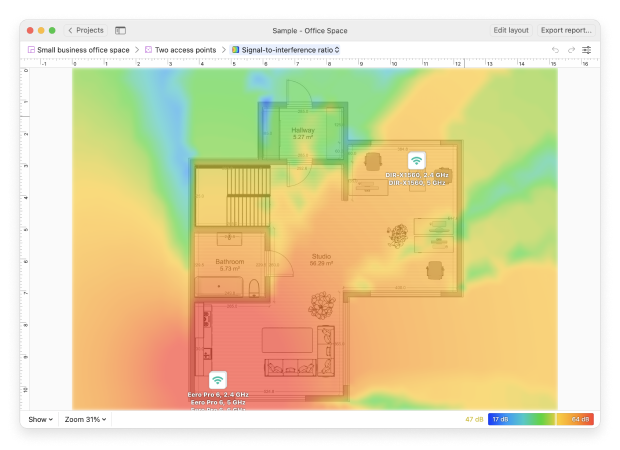
Saatavilla Windowsille, macOS:lle ja Androidille, NetSpot auttaa sinua havaitsemaan Wi-Fi-häiriöt nopeasti, vaihtamaan parhaalle kanavalle ja suunnittelemaan vakaan verkon, joka ei kaadu, kun naapurit muuttavat asetuksiaan.
Johtopäätös
Olitpa sitten vilkkaassa kaupunkiasunnossa tai monikerroksisessa talossa, WiFi-häiriöt voivat pilata kokemuksesi. WiFi-häiriöskanneri, kuten NetSpot, antaa sinulle mahdollisuuden paitsi havaita ongelmat, myös korjata ne. Kun WiFi 6E ja 7 yleistyvät, nyt on oikea aika ottaa verkon ympäristö hallintaan ja rakentaa tulevaisuudenkestävä langaton kokonaisuus.
SIIS SUOSITTELEMME

NetSpot
WiFi-häiriöt — Usein kysytyt kysymykset
Käytä Wi-Fi-häiriöskanneria, kuten NetSpotia, visualisoidaksesi verkot, kanavat ja häiriökuviot.
Miten estän WiFi-häiriöt?
Unohda yhteysongelmat noudattamalla tätä suunnitelmaa:
Aloita sijainnista: Sijoita reititin asuntosi keskelle ja korkealle. Siirrä se kauemmas seinistä, peileistä ja metallikaapeista — ne ovat ensimmäisiä, jotka syövät signaalia.
Etsi häiriötön kanava: Käytä häiriöskanneria (kuten NetSpot). Se näyttää, mitkä kanavat ovat naapureiden ruuhkauttamia, ja auttaa sinua valitsemaan selkeimmän.
Vahvista heikot kohdat: Jos seinät ovat liian paksut eikä signaali pääse läpi, älä vaivaa itseäsi reitittimellä — asenna WiFi-toistin tai käytä Powerline-sovittimia laajentaaksesi internetyhteyttä pistorasian kautta.
Onko ongelman vianmääritykseen liittyen langattoman reitittimen sijoitteluun?
Jos epäilet, että fyysiset esteet häiritsevät signaalia, kokeile pientä vianmääritystä näillä vaiheilla:
Etsi "maantieteellinen keskipiste": Arvioi sen alueen keskipiste, jossa tarvitset internetiä, ja siirrä reititin sinne. Tarkista heti, miten tämä vaikuttaa signaalin voimakkuuteen kaukaisissa huoneissa.
Kohdista antennit: Kokeile asettaa antennit täsmälleen pystysuoraan — useimmissa malleissa tämä on tehokkain asento.
Nosta laite: Siirrä reititin yksinkertaisesti lattialta pöydälle tai hyllylle. Joskus nämä kolmekymmentä–neljäkymmentä senttimetriä korkeutta riittävät estämään signaalin "jumittumisen" huonekaluissa.
Mitä on langaton häiriö?
Langaton häiriö tapahtuu, kun ulkoiset tekijät häiritsevät Wi-Fi:n käyttämää radiotaajutta kommunikointiin. Tämä voi johtaa hitaaseen nopeuteen, katkenneisiin yhteyksiin ja heikkoihin signaaleihin. Yleisimpiä lähteitä ovat fyysiset esteet, päällekkäiset verkot ja samanlaisilla taajuuksilla toimivat laitteet.
Miten vianmäärittää häiriöitä kilpailevista WiFi-verkoista?
Aloita ottamalla käyttöön automaattinen kanavanvaihto WiFi-reitittimessäsi. Katso laitteen käyttöoppaasta, jos et ole varma, miten tämä tehdään. Jos nopeus on edelleen hidas, kokeile asettaa kanava manuaalisesti ja suorita nopeustesti. Kokeile NetSpotia — se on loistava WiFi-kanavaskanneri.
Kuinka voittaa Wi-Fi häiriöt NetSpotin avulla?
NetSpotin avulla voit nähdä, mitä langattomia kanavia muut verkot käyttävät ja mikä kanava saattaa olla parempi ratkaisu WiFi-verkkoosi.
Jos kaikki kanavat ovat ruuhkautuneet, vaihda 5 GHz:n tai 6 GHz:n kaistalle, jossa on enemmän vapaita taajuuksia saatavilla. Kun käytät 2,4 GHz:n taajuutta, aseta kanavan leveydeksi 20 MHz:n vakauden takaamiseksi ja valitse kanava, jolla on mahdollisimman vähän signaalia naapuriverkoista.
Voivatko älyreitittimet korjata häiriöt itsenäisesti?
Jotkut tarjoavat automaattista kanavien optimointia, mutta manuaalinen analyysi skannerin avulla tuottaa yleensä parempia tuloksia.

Hanki NetSpot ilmaiseksi
Wi-Fi-sivustojen kartoitus, analysointi, vianmääritys toimii MacBookilla (macOS 11+) tai millä tahansa kannettavalla tietokoneella (Windows 7/8/10/11), jossa on standardi 802.11be/ax/ac/n/g/a/b langaton verkkosovitin. Lue lisää 802.11be-tuesta täältä.