Wi-Fi 站点调查、分析、故障排除 运行在 MacBook (macOS 11+) 或任何带有标准 802.11be/ax/ac/n/g/a/b 无线网络适配器的笔记本电脑 (Windows 7/8/10/11) 上。相关 802.11be 支持的详细信息请点击 这里。
跳到...
1. 检查您当前的 WiFi 状况
重启您的网络设备
检查和排查 WiFi 网络问题最简单的方法之一就是关闭所有设备,包括您的电脑、手机、互联网连接、调制解调器和路由器,等待约 30 秒,然后再重新开启它们。
接下来,每次只开启一台设备,并检查每台设备的 WiFi 信号。如果问题只在某些特定设备上线时出现,请记下这一点 — 这可能是干扰或 QoS 限制导致的。
进行 WiFi 速度测试
区分 WiFi 信号问题和互联网服务提供商(ISP)问题很重要。
要测试您的 WiFi 速度,请按照以下步骤操作:
1步
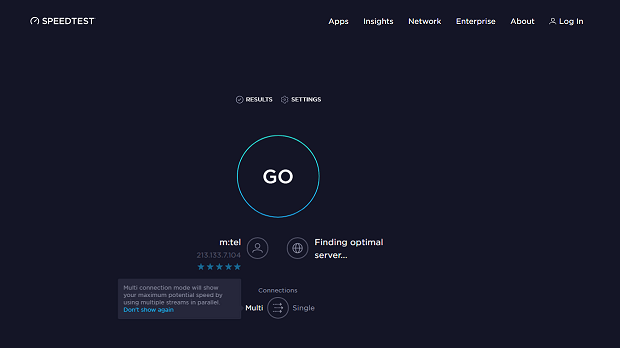
站在路由器旁边,访问 speedtest.net 或其他速度测试服务,比如 Fast.com 或 Cloudflare 的速度测试。多次测试并记录您的平均下载和上传速度。
2步
移动到WiFi信号最弱的区域,并重复测试。
3步
比较路由器附近和有问题房间的速度。
注意到了距离路由器越远,速度就下降得越厉害吗?这说明你的Wi-Fi信号弱是由于覆盖范围或干扰问题导致的。但如果无论你在哪,速度都很慢,那很可能是你的网络服务提供商的问题,而不是无线网络设置—也许该给他们打个电话了。
请记住,在线速度测试最为简单,但并不最准确。为了获得更可靠的结果,请使用带有效扫描的Wi-Fi分析仪—例如,测量你自己WLAN吞吐量的工具,而非宽带网络的速度。对于想要在不多花钱的情况下修复WiFi信号弱问题的用户来说,这些方法都非常实用。
将你的速度与数据套餐和相关条款进行对比。
对于普通家庭,建议下行至少达到100 Mbps,上行20 Mbps,这样你才能流畅观看4K视频、进行视频通话、在线游戏,并且让多个设备都能顺畅运行。如果你的上网需求较低—仅收发邮件、浏览网页—速度在25到100 Mbps之间都可以。但如果你经常低于25 Mbps,玩游戏、远程办公或高质量流媒体时就会遇到麻烦。
供参考:每个4K视频流本身就需要约25 Mbps,所以一个繁忙的家庭总速率应远超100 Mbps。
2. 优化您的路由器放置位置
重新安置您的路由器
避免将路由器藏在橱柜或角落里,这可能是您WiFi信号较弱的原因。
将您的路由器重新放置在中央、高处且无遮挡的位置,并重启路由器以清除其缓存。与其放在低处,不如放在高处,比如货架和楼上的中央位置—这可能是解决如何修复WiFi信号弱问题时最简单的方法。
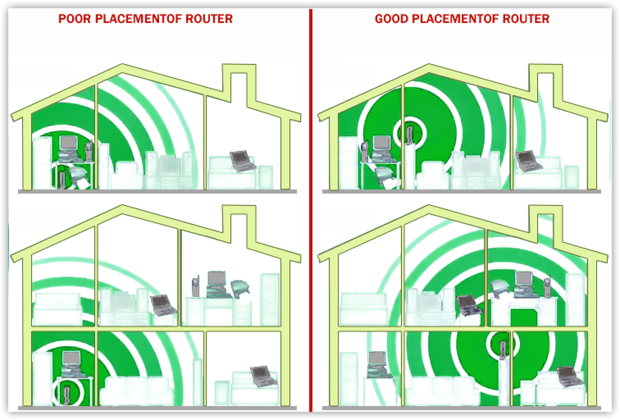
在墙体较厚(如砖墙、石膏墙)的老房子里,无线信号容易被阻挡。可以使用WiFi 扩展器来解决信号薄弱区域的问题,虽然它们不会提升网速,只能增强稳定性。要获得最佳效果,建议添加有线接入点(以太网回程)或升级到带有专用回程的网状系统;这两种方案比普通扩展器更能节省带宽,后者通常会使带宽减半。

2步
问题房间:在信号弱的区域重复相同的测量。如果所有地方信号都很弱,怀疑是互联网服务提供商/传输网络的问题。
数字含义(经验法则)
信号(dBm)
–30…50 = 极佳,
–51…67 = 适合高清视频/通话,
–68…75 = 一般,
< –75 = 差/不稳定。
SNR(如果有)
≥ 41 dB = 极佳,
25–40 dB = 良好,
16–24 dB = 差,
10–15 dB = 基本不可用。
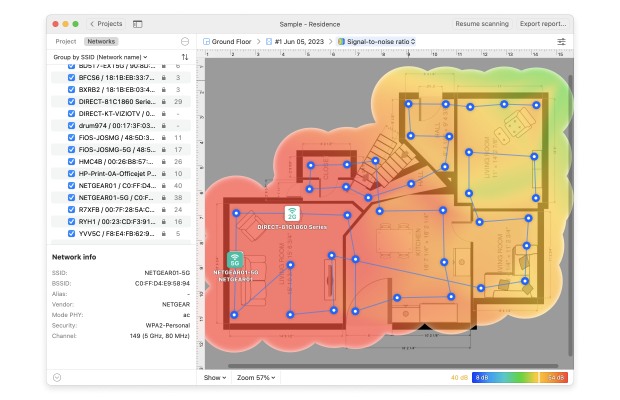
为了获得更高的准确性和清晰度,使用WiFi 热力图。它们可以清晰显示干扰和噪声降低了性能的位置,而不仅仅是信号强度。许多WiFi 分析仪,如 NetSpot 和 Ekahau AI Pro,都包含信噪比(SNR)热力图,能够清楚地显示干净和嘈杂的区域,让判断变得无需猜测。

现代路由器通常支持双频或三频设置—2.4 GHz、5 GHz,甚至6 GHz(WiFi 6E)
- 2.4 GHz — 覆盖范围更广,但速度较慢,干扰较重(尤其是来自邻近网络和物联网设备)这个频段非常拥挤,容易发生信道重叠。
- 5 GHz — 速度更快但覆盖范围较短,非常适合需要低延迟的串流或游戏。
- 6 GHz — 是最干净且最快的选项,适用于WiFi 6E和WiFi 7设备,几乎没有干扰,并且支持更宽的信道(最高可达320 MHz)
如果可用,选择一个不重叠的信道—例如2.4 GHz上的1、6或11信道。但如果所有信道都被占用,最好选择完全重叠的信道(例如共用信道6)而不是选择部分重叠的信道(如3或9)因为后者会导致严重干扰。
同时,避免在信道宽度上设置得过宽。虽然更宽的信道(如40/80/160 MHz)可提供更高速度,但也更容易发生信道重叠和干扰—尤其是在2.4 GHz频段和拥挤的公寓环境中。对于大多数用户来说,2.4 GHz使用20 MHz,5/6 GHz选择40或80 MHz,能够达到较好平衡。
4. 升级您的WiFi设备和设置
更新您的路由器固件
很多人在看到固件更新提示时都会点击“稍后”因为这些听起来太技术性了。实际上,简单的更新就能大大提升您的 Wi-Fi 尤其是当您遇到 Wi-Fi 差或信号弱的问题时。大多数现代路由器都允许您直接在设置中更新固件,因此不会花费太多时间。
新的固件经常能修复恼人的故障、加强安全性,并在多个设备上同时优化性能。你会特别明显地感受到它带来的好处,特别是在双频和三频路由器上,最新的固件有助于平衡负载并提升 Wi-Fi 覆盖范围。是的,为了一个五分钟的更新感觉很容易偷懒,但之后的差别真的很值得。
保护你的网络安全
“我的WiFi信号很弱,而家里只有我一个,这怎么可能? 这种情况其实比你想象的更常见。如果你不希望邻居和路边停车的人蹭你的WiFi(甚至可能窃取有价值的信息)并拖慢网速,请为你的路由器设置密码保护。

至少咖啡店会要求你购买咖啡,作为提供免费 WiFi 的交换。
更换新路由器
如果你急于想知道如何修复弱 WiFi 信号,你可能需要从购买一台新路由器开始,这样它可以切换到最优化你需求的服务。

如果你在信号较弱的房间里,信号强度即使经过信道/带宽调整后仍然低于大约–65 dBm(并且信噪比SNR,如果有显示的话,也低于25 dB)那么很可能已经达到了你的硬件极限。更新一代的双频或三频路由器能提供更干净的频谱、更好地支持多设备接入,并更智能地引导客户端。
让我们看看几款目前最受欢迎、当前主流的路由器,它们确实能带来一些改变。
| 型号 | TP-Link Archer AX21 |
| 标准 | Wi-Fi 6 |
| 额定Wi-Fi等级/速度 | AX1800(最高约1.8 Gbps) |
| 典型覆盖范围 | 小型公寓/入门升级 |
| 最佳用途 | 经济实惠的升级,无需过度配置。 |
| 型号 | 华硕 RT-AX88U |
| 标准 | Wi-Fi 6 |
| 额定Wi-Fi等级/速度 | AX6000(最高约6000 Mbps) |
| 典型覆盖范围 | 中等户型,多设备连接 |
| 最佳用途 | 160 MHz 5 GHz频段,实现更高峰值吞吐量的优秀中端产品。 |
| 型号 | NETGEAR Nighthawk RAXE500 |
| 标准 | Wi-Fi 6E |
| 额定Wi-Fi等级/速度 | AXE11000(最高10.8 Gbps) |
| 典型覆盖范围 | 约325平方米(厂商数据) |
| 最佳用途 | 高端三频;为支持的设备解锁6 GHz频段。 |
投资于Mesh网络
Mesh系统就像分布在家中各处的小型WiFi信号中继卫星,可以将强劲的信号传递到屋子的每一个角落,而不是只依赖一个路由器承担全部任务。你的调制解调器连接到其中一个节点,其余节点则通过无线方式进行连接。

有很多选择,包括亚马逊的Eero、Google WiFi和网件的Orbi。
5. 检查并优化您的互联网服务
在您尝试了上述所有额外步骤并尽力排查WiFi干扰后,也许确实终于到了向您的互联网服务提供商(ISP)表达您的不满的时候了。


结语
WiFi 支持远程工作和流媒体播放 — 直到弱 WiFi 信号成为障碍。信号覆盖不良通常是由于路由器摆放位置不佳、干扰、硬件过时或 ISP 问题引起的。
从简单做起:重新摆放路由器、更换频道或带宽,并测试效果。修复弱 WiFi 信号的最佳方法之一是测量,而不是猜测。使用 NetSpot 等工具,对比路由器附近与问题区域的信号。目标为 –65 dBm,信噪比 SNR ≥25 dB。
如果这些还不够,可以在信号仍然强的位置添加一个 mesh 节点。对于大户型,升级到 Wi-Fi 7 或 mesh 系统通常可以彻底解决问题—尤其是当你在家中一直受到弱 Wi-Fi 信号困扰时。
所以,我们推荐

NetSpot
修复糟糕 Wi-Fi 的快速常见问题解答
信号弱可能是由于墙壁、邻近网络或过时的固件引起的干扰。即使你就在路由器旁边,糟糕的Wi-Fi也可能由于信道拥堵或硬件故障而产生。务必检查固件更新,并切换到较少拥挤的Wi-Fi信道。
要改善Wi-Fi覆盖范围,请将路由器放置在中央、开阔的区域,升级为双频或三频路由器,或者对于较大的住宅考虑采用Mesh Wi-Fi系统。像NetSpot这样的热力图调查工具还能帮助您定位信号较弱的区域,从而更有效地安置路由器或扩展器。
为什么我的网络在晚上经常变成弱信号?
有时候路由器会自动更换频道,或者与稍晚上线的邻居发生频道竞争。你可以通过选择一个静态且使用较少的频道,并确保路由器已更新以应对高峰时段,从而修复糟糕的 Wi-Fi。还值得检查是否有后台下载可能占用带宽。
我应该换一个新的路由器来解决糟糕的Wi-Fi和信号弱的问题吗?
如果您的现有路由器不支持现代标准(如Wi-Fi 6或6E)升级后您很可能会看到巨大的性能提升。新路由器配备了更好的天线和改进的软件来处理干扰,这对于信号弱或覆盖不均的情况会有直接的帮助。
是的,可以!许多人忽视了信道选择,但将您的路由器切换到一个较少拥挤的信道,通常可以解决糟糕的 Wi-Fi 问题。NetSpot 或类似的分析工具可以显示哪些信道被过度使用,这样您就可以切换信道,立即提升您家中或办公室的 Wi-Fi 覆盖范围。
为什么我的Wi-Fi信号只在一个房间很弱?
可能是由于墙壁和距离原因。请在该房间检查RSSI/SNR。如果2.4 GHz信号改善但5/6 GHz没有改善,您需要更好的设备摆放位置或增加一个Mesh节点,而不仅仅是更快的网络套餐。
换频道真的有用吗?
是的。使用Wi-Fi分析仪选择最不拥挤的信道。窄而干净往往比宽而嘈杂更好。
Mesh 与扩展器—哪个更适合信号弱的房间?
Mesh。扩展器常常在共享无线电上将吞吐量减半;Mesh 可以保持更快的回程和无缝漫游。将节点放置在主设备信噪比(SNR) 25 dB 的位置。
我需要Wi-Fi 6E/7来解决信号弱的问题吗?
不一定。6E/7 在干净频谱下有助于减轻拥塞和实现高吞吐量,但覆盖范围仍取决于设备的放置。请先进行测量和选择信道,然后再考虑新设备。

免费获取NetSpot
Wi-Fi 站点调查、分析、故障排除 运行在 MacBook (macOS 11+) 或任何带有标准 802.11be/ax/ac/n/g/a/b 无线网络适配器的笔记本电脑 (Windows 7/8/10/11) 上。相关 802.11be 支持的详细信息请点击 这里。