Wi-Fi-Site-Surveys, Analysen, Fehlerbehebungen laufen auf einem MacBook (macOS 11+) oder jedem Laptop (Windows 7/8/10/11) mit einem Standard 802.11be/ax/ac/n/g/a/b drahtlosen Netzwerkadapter. Lesen Sie hier mehr über die Unterstützung für 802.11be hier.
Tipps zur Behebung eines schwachen WLAN-Signals
Suchen Sie nach Tipps zur Behebung eines schwachen WLAN-Signals? Erfahren Sie praktische Möglichkeiten zur Verbesserung der WLAN-Abdeckung, beseitigen Sie Funklöcher und optimieren Sie Ihr Netzwerk mit einfachen, aber effektiven Schritten und NetSpot.
Springen zu...
WiFi ist nicht nur eine Möglichkeit, auf das Internet zuzugreifen – es ist die Grundlage für ein Smart Home, Video-Streaming und Remote-Arbeit. Im Zeitalter von WiFi 6E und WiFi 7 sowie mit der wachsenden Anzahl von IoT-Geräten werden Netzwerkprobleme immer kritischer. Dieser Leitfaden zeigt Ihnen Tipps, wie Sie ein schwaches WLAN-Signal in einer Wohnung, einem Haus oder am Arbeitsplatz beheben können.
1. Überprüfen Sie Ihre aktuelle WLAN-Situation
Starten Sie Ihre Netzwerkgeräte neu
Eine der einfachsten Möglichkeiten, WiFi-Netzwerkprobleme zu überprüfen und zu beheben, besteht darin, alles auszuschalten, einschließlich Ihres Computers, Mobiltelefons und der Internetverbindung. Schalten Sie das Modem und den Router aus, warten Sie etwa 30 Sekunden und schalten Sie sie dann wieder ein.
Schalten Sie anschließend jeweils ein Gerät ein und überprüfen Sie das WiFi-Signal bei jedem einzelnen. Wenn das Problem nur auftritt, wenn bestimmte Geräte online gehen, merken Sie es sich — möglicherweise erleben Sie Interferenzen oder QoS-Beschränkungen.
Führen Sie WiFi-Geschwindigkeitstests durch
Es ist wichtig, zwischen Problemen mit Ihrem WiFi-Signal und Problemen mit Ihrem Internetdienstanbieter (ISP) zu unterscheiden.
Um die Geschwindigkeit Ihres WiFi zu testen, gehen Sie wie folgt vor:
Schritt 1
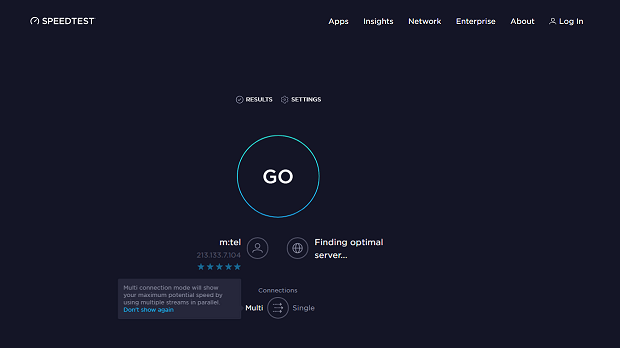
Stellen Sie sich neben Ihren Router und gehen Sie zu speedtest.net oder einem anderen Geschwindigkeitstest-Dienst wie Fast.com oder Cloudflares Geschwindigkeitstest. Führen Sie mehrere Tests durch und notieren Sie Ihre durchschnittlichen Download- und Upload-Geschwindigkeiten.
Schritt 2
Begeben Sie sich in den Bereich mit dem schwächsten WLAN-Signal und wiederholen Sie den Test.
Schritt 3
Vergleichen Sie die Geschwindigkeit in der Nähe des Routers und im problematischen Raum.
Fällt Ihnen auf, dass die Geschwindigkeit deutlich abnimmt, je weiter Sie sich vom Router entfernen? Das ist ein Zeichen dafür, dass Ihr schwaches WLAN-Signal ein Problem mit der Abdeckung oder mit Störungen hat. Wenn die Geschwindigkeit jedoch überall langsam ist, liegt das Problem wahrscheinlich an Ihrem Internetanbieter und nicht am WLAN-Setup — es könnte Zeit sein, diesen zu kontaktieren.
Beachten Sie, dass Online-Geschwindigkeitstests am einfachsten, aber nicht am genauesten sind. Für zuverlässigere Ergebnisse verwenden Sie einen WLAN-Analyzer mit aktivem Scan — z. B. ein Tool, das den Durchsatz im eigenen WLAN und nicht über das weitere Internet misst. Das sind praktische Maßnahmen für alle, die wissen möchten, wie man ein schwaches WLAN-Signal behebt, ohne zu viel zu bezahlen.
Vergleichen Sie Ihre Geschwindigkeit mit Ihrem Datentarif und den Vertragsbedingungen.
Für einen typischen Haushalt sollten Sie mindestens 100 Mbit/s im Download und 20 Mbit/s im Upload anstreben, damit Sie 4K streamen, Videoanrufe führen, online spielen und mehrere Geräte problemlos nutzen können. Wenn Ihr Internetverbrauch geringer ist – E-Mails checken, im Web surfen — reichen in der Regel 25 bis 100 Mbit/s aus. Wenn Sie jedoch dauerhaft unter 25 Mbit/s liegen, müssen Sie mit Problemen beim Gaming, bei der Arbeit im Homeoffice oder beim Streaming in hoher Qualität rechnen.
Zur Orientierung: Jede 4K-Videostream benötigt allein etwa 25 Mbit/s, daher sollte ein viel genutzter Haushalt insgesamt deutlich mehr als 100 Mbit/s haben.
2. Optimieren Sie die Platzierung Ihres Routers
Platzieren Sie Ihren Router um
Vermeiden Sie es, Ihren Router in Schränken oder Ecken zu verstecken — dies könnte der Grund für Ihr schwaches WLAN-Signal sein.
Positionieren Sie Ihren Router an einem zentralen, erhöhten und ungehinderten Ort und starten Sie Ihren Router neu, um den Cache zu leeren. Höher statt niedriger, denken Sie an Regale und obere Etagen in einer zentralen Lage – dies könnte die einfachste Lösung sein, wenn Sie herausfinden möchten, wie man ein schwaches WLAN-Signal behebt.
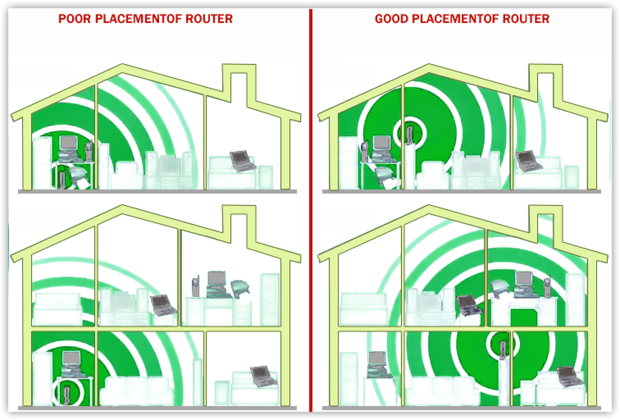
In älteren Häusern mit dicken Wänden (Ziegel, Putz) wird das Signal blockiert. Verwenden Sie WLAN-Repeater, um ein schwaches WLAN-Signal in Problemzonen zu beheben, auch wenn diese keine höhere Geschwindigkeit, sondern nur mehr Stabilität bieten. Für beste Ergebnisse richten Sie einen kabelgebundenen Zugangspunkt (Ethernet-Backhaul) ein oder steigen Sie auf ein Mesh-System mit dediziertem Backhaul um; beide Optionen sparen mehr Bandbreite als herkömmliche Repeater, die oft Ihre Bandbreite halbieren.
3. Beheben Sie WLAN-Interferenzen und Kanalprobleme
Führen Sie einen schnellen, reproduzierbaren Testplan durch
Wenn Sie alle oben genannten Schritte durchgeführt haben und immer noch eine schlechte WLAN-Verbindung haben, sollten Sie schließlich Ihr Signal-Rausch-Verhältnis überprüfen. Ein was? Verschiedene elektronische Geräte wie Mikrowellen, Fernseher, Kühlschränke und sogar andere WLAN-Netzwerke können Ihr Signal stören.
Überprüfen Sie Ihre Signalstärke (RSSI), das Signal-Rausch-Verhältnis (SNR) mit einem WLAN-Analyzer. Dies dauert nicht lange — nur 5-7 Minuten. Führen Sie einen schnellen Test durch:
Schritt 1
Baseline (in der Nähe des Routers): Stellen Sie sich 1-2 Meter vom Router entfernt auf. Notieren Sie die Werte für "Signal (dBm)" (RSSI); Sie können auch den SNR-Wert notieren.

Schritt 2
Problemraum: Wiederholen Sie die gleichen Messungen an der Schwachstelle. Ist das Signal überall schwach, liegt die Vermutung nahe, dass der Internetanbieter/Transportnetz schuld ist.
Was die Zahlen bedeuten (Faustregeln):
Signal (dBm):
–30…50 = ausgezeichnet,
–51…67 = gut für HD/Anrufe,
–68…75 = ausreichend,
< –75 = schlecht/instabil.
SNR (falls vorhanden):
≥ 41 dB = ausgezeichnet,
25–40 dB = gut,
16–24 dB = schlecht,
10–15 dB = praktisch unbrauchbar.
Für mehr Genauigkeit und Übersicht verwenden Sie WiFi-Heatmaps. Sie zeigen deutlich, wo Störungen und Rauschen die Leistung beeinträchtigen, nicht nur die Signalstärke. Viele WiFi-Analyzer, wie NetSpot und Ekahau AI Pro, beinhalten eine Signal-Rausch-Verhältnis (SNR) Heatmap, die deutliche Unterschiede zwischen ruhigen und gestörten Bereichen zeigt und so das Rätselraten überflüssig macht.
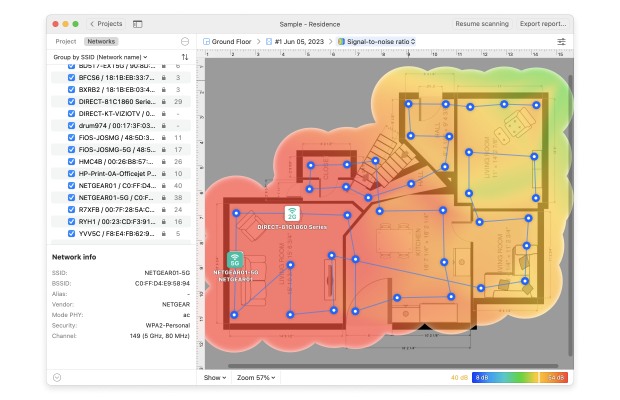
Es ist eine praktische Methode, um Problemstellen zu identifizieren und herauszufinden, was Ihrem Signal schadet — besonders wenn Ihr WLAN plötzlich schwach ist, nachdem ein Nachbar einen neuen Access Point hinzugefügt hat.
Wählen Sie das richtige Frequenzband und den richtigen Kanal
Ein weiterer häufiger Grund für schwache WLAN-Signale ist Kanalinterferenz — und das bleibt oft unbemerkt. Selbst wenn Ihr Router mehrere Bänder unterstützt, können die tatsächliche Frequenz und Kanalauswahl einen großen Unterschied machen. Beim Auswählen eines Kanals sollten Sie immer mit einem WiFi-Kanal-Scanner nach Überlastungen suchen.

Moderne Router unterstützen in der Regel Dual- oder Tri-Band-Setups — 2,4 GHz, 5 GHz und sogar 6 GHz (WiFi 6E).
- 2,4 GHz — bietet eine größere Reichweite, leidet jedoch unter langsamerer Geschwindigkeit und stärkerer Störung (insbesondere durch benachbarte Netzwerke und IoT-Geräte). Es ist überfüllt und anfällig für Überlappungen.
- 5 GHz — liefert schnellere Geschwindigkeiten bei kürzerer Reichweite, ideal für Streaming oder Gaming, wo geringe Latenz wichtig ist.
- 6 GHz — die sauberste und schnellste Option, verfügbar auf WiFi 6E- und WiFi 7-Geräten, mit minimalen Störungen und breiten Kanälen (bis zu 320 MHz).
Wählen Sie, wenn verfügbar, einen nicht überlappenden Kanal — zum Beispiel 1, 6 oder 11 bei 2,4 GHz. Wenn jedoch alle Kanäle belegt sind, ist es besser, einen vollständig überlappenden Kanal zu nutzen (z. B. Kanal 6 gemeinsam zu nutzen) als einen teilweise überlappenden (wie 3 oder 9), da dies schwere Störungen verursachen kann.
Vermeiden Sie außerdem zu große Kanalbreiten. Während breitere Kanäle (z. B. 40/80/160 MHz) mehr Geschwindigkeit versprechen, erhöhen sie auch die Wahrscheinlichkeit von Überlappungen und Störungen — insbesondere bei 2,4 GHz und in dicht besiedelten Wohnungen. Für die meisten Nutzer sind 20 MHz bei 2,4 GHz und 40 oder 80 MHz bei 5/6 GHz ein guter Kompromiss.
4. Rüsten Sie Ihre WLAN-Ausrüstung und Einstellungen auf
Aktualisieren Sie die Firmware Ihres Routers
Viele von uns klicken bei Firmware-Update-Benachrichtigungen auf „Später“, weil das alles viel zu technisch klingt. In Wirklichkeit kann ein einfaches Update Ihrem WLAN einen deutlichen Schub geben, besonders wenn Sie mit schlechtem WLAN oder schwachem Signal zu kämpfen haben. Die meisten modernen Router ermöglichen die Aktualisierung direkt über ihre Einstellungen, sodass es nicht viel Zeit in Anspruch nimmt.
Neue Firmware behebt häufig lästige Fehler, stärkt die Sicherheit und optimiert die Leistung gleichzeitig auf mehreren Geräten. Die Vorteile werden Sie besonders bei Dual- und Tri-Band-Routern bemerken, bei denen aktuelle Firmware hilft, die Auslastung auszugleichen und die WLAN-Abdeckung zu verbessern. Ja, es ist leicht, bei einem fünfminütigen Update faul zu sein, aber der Unterschied danach kann sich wirklich lohnen.
Sichern Sie Ihr Netzwerk
„Mein WLAN-Signal ist schwach und ich bin alleine im Haus. Wie ist das möglich?“ Dies ist eine häufigere Situation, als Sie vielleicht denken. Wenn Sie nicht möchten, dass Ihre Nachbarn und parkende Autos Ihr WLAN nutzen (und möglicherweise wertvolle Informationen stehlen) und es verlangsamen, schützen Sie Ihren Router mit einem Passwort.

Wenigstens zwingen dich Cafés dazu, ihren Kaffee zu kaufen, um kostenloses WLAN zu bekommen.
Besorgen Sie sich einen neuen Router
Wenn Sie unbedingt wissen möchten, wie Sie ein schwaches WLAN-Signal beheben können, sollten Sie vielleicht mit einem neueren Router beginnen, der Sie auf den Dienst umstellt, der Ihre Bedürfnisse am besten optimiert.

Wenn das Signal in deinem schwachen Raum auch nach Anpassungen von Kanal/Bandbreite unter etwa –65 dBm bleibt (und das SNR, wo angezeigt, unter 25 dB liegt), hast du wahrscheinlich die Grenzen deiner Hardware erreicht. Ein neuerer Dual-Band- oder Tri-Band-Router kann ein saubereres Spektrum liefern, mehr Geräte verwalten und Clients intelligenter steuern.
Werfen wir einen Blick auf einige der beliebtesten aktuellen Router, die tatsächlich einen Unterschied machen.
| Modell | TP-Link Archer AX21 |
| Standard | Wi-Fi 6 |
| Bewertete Wi-Fi-Klasse / Geschwindigkeit | AX1800 (bis zu ~1,8 Gbps) |
| Typische Abdeckung | Kleine Wohnungen / Einstiegserweiterung |
| Am besten geeignet für | Preisgünstige Auffrischung ohne Overkill. |
| Modell | ASUS RT-AX88U |
| Standard | Wi-Fi 6 |
| Bewertete Wi-Fi-Klasse / Geschwindigkeit | AX6000 (bis zu ~6000 Mbps) |
| Typische Abdeckung | Mittlere Häuser, viele Clients/td> |
| Am besten geeignet für | Solides Mittelklassemodell mit 160 MHz auf 5 GHz für höhere Spitzenübertragungsraten. |
| Modell | NETGEAR Nighthawk RAXE500 |
| Standard | Wi-Fi 6E |
| Bewertete Wi-Fi-Klasse / Geschwindigkeit | AXE11000 (bis zu 10,8 Gbps) |
| Typische Abdeckung | Bis zu ~3.500 sq ft (Hersteller) |
| Am besten geeignet für | Premium Tri-Band; schaltet das 6-GHz-Band für unterstützte Geräte frei. |
Investieren Sie in das Mesh
Mesh-Systeme sind wie kleine WLAN-Booster-Satelliten, die herrliche Signale im ganzen Haus verteilen, anstatt sich auf eine einzige Box zu verlassen, die die ganze Arbeit übernimmt. Ihr Modem wird mit einem dieser Geräte verbunden und die restlichen verbinden sich drahtlos.

Es gibt viele zur Auswahl, darunter Eero von Amazon, Google Wi-Fi und Orbi von Netgear.
5. Überprüfen und optimieren Sie Ihren Internetdienst
Nachdem Sie alle oben genannten zusätzlichen Schritte ausprobiert und Ihr Bestes getan haben, um WiFi-Störungen zu beheben, ist es möglicherweise tatsächlich an der Zeit, Ihre Beschwerden mit Ihrem ISP zu teilen.


Fazit
WiFi ermöglicht Remote-Arbeit und Streaming — bis schwache WiFi-Signale dazwischenfunken. Schlechte Abdeckung wird meist durch eine ungünstige Platzierung des Routers, Störungen, veraltete Hardware oder Probleme mit dem Internetanbieter verursacht.
Fangen Sie einfach an: Positionieren Sie Ihren Router neu, wechseln Sie den Kanal oder die Bandbreite und testen Sie den Unterschied. Einer der besten Tipps zur Behebung eines schwachen WiFi-Signals ist zu messen, nicht zu raten. Verwenden Sie Tools wie NetSpot, um das Signal in der Nähe des Routers mit dem Problem-Bereich zu vergleichen. Streben Sie –65 dBm und SNR ≥25 dB an.
Wenn das nicht ausreicht, setzen Sie einen Mesh-Knoten dort ein, wo das Signal noch stark ist. Für größere Häuser löst ein Upgrade auf Wi-Fi 7 oder ein Mesh-System das Problem oft dauerhaft — besonders wenn Sie hartnäckig mit schwachem Wi-Fi-Signal im Haus zu kämpfen haben.
ALSO EMPFEHLEN WIR

NetSpot
Schnelle FAQs zur Behebung von schlechtem WLAN
Ein schwaches Signal kann durch Störungen wie Wände, benachbarte Netzwerke oder veraltete Firmware verursacht werden. Selbst wenn Sie direkt neben dem Router stehen, kann schlechtes WLAN durch Kanalüberlastung oder fehlerhafte Hardware entstehen. Überprüfen Sie immer, ob Firmware-Updates verfügbar sind, und wechseln Sie auf einen weniger überfüllten WLAN-Kanal.
Um die WLAN-Abdeckung zu verbessern, platzieren Sie Ihren Router in einem zentralen, offenen Bereich, rüsten Sie auf einen Dual- oder Tri-Band-Router auf oder erwägen Sie für größere Häuser ein Mesh-WLAN-System. Ein Heatmap-Tool wie NetSpot hilft Ihnen zudem dabei, Bereiche mit schwachem Signal zu identifizieren, sodass Sie Ihren Router oder Repeater effektiver positionieren können.
Warum fällt mein Netzwerk nachts immer auf ein schwaches Signal zurück?
Manchmal wechselt der Router automatisch die Kanäle oder konkurriert mit Nachbarn, die später am Tag online gehen. Sie können schlechtes WLAN beheben, indem Sie einen statischen, weniger genutzten Kanal wählen und sicherstellen, dass Ihr Router aktualisiert ist, um Spitzenzeiten beim Datenverkehr zu bewältigen. Es lohnt sich auch zu überprüfen, ob Hintergrund-Downloads die Bandbreite verstopfen.
Sollte ich mir einen neuen Router zulegen, um schlechtes WLAN und schwache Signale zu beheben?
Wenn Ihr aktueller Router keine modernen Standards unterstützt (wie Wi-Fi 6 oder 6E), werden Sie wahrscheinlich durch ein Upgrade eine deutliche Leistungssteigerung feststellen. Neue Router verfügen über bessere Antennen und verbesserte Software zur Bewältigung von Störungen, was direkt hilft, wenn Sie unter einem schwachen Signal oder lückenhafter Abdeckung leiden.
Ja, das kann es! Viele Menschen übersehen die Kanalwahl, aber das Wechseln Ihres Routers auf einen weniger überfüllten Kanal behebt oft schlechte WLAN-Probleme. NetSpot oder ein ähnlicher Analysator kann zeigen, welche Kanäle überlastet sind, sodass Sie wechseln und die WLAN-Abdeckung in Ihrem Zuhause oder Büro sofort verbessern können.
Warum ist mein WLAN nur in einem Raum schwach?
Wahrscheinlich Wände und Entfernung. Überprüfen Sie RSSI/SNR in diesem Raum. Wenn 2,4 GHz besser wird, aber 5/6 GHz nicht, benötigen Sie eine bessere Platzierung oder einen Mesh-Knoten, nicht nur einen schnelleren Tarif.
Wird das Wechseln der Kanäle wirklich helfen?
Ja. Verwenden Sie einen WLAN-Analyzer, um den am wenigsten überlasteten Kanal auszuwählen. Schmal, aber sauber ist oft besser als breit, aber laut.
Mesh vs. Extender — was ist besser für schwach abgedeckte Räume?
Mesh. Extender halbieren oft den Durchsatz bei gemeinsam genutzten Funkgeräten; Mesh kann eine schnellere Backhaul-Verbindung und nahtloses Roaming ermöglichen. Platzieren Sie Knoten, wo das SNR zum Primärgerät ≥ 25 dB beträgt.
Brauche ich Wi-Fi 6E/7, um ein schwaches Signal zu beheben?
Nicht immer. 6E/7 hilft bei Überlastung und hoher Datenrate in sauberem Spektrum, aber die Abdeckung hängt weiterhin vom Standort ab. Beginnen Sie mit Messungen und Kanälen, dann ziehen Sie neue Geräte in Betracht.

Holen Sie sich NetSpot Kostenlos
Wi-Fi-Site-Surveys, Analysen, Fehlerbehebungen laufen auf einem MacBook (macOS 11+) oder jedem Laptop (Windows 7/8/10/11) mit einem Standard 802.11be/ax/ac/n/g/a/b drahtlosen Netzwerkadapter. Lesen Sie hier mehr über die Unterstützung für 802.11be hier.