Pesquisas de Site Wi-Fi, Análise, Solução de Problemas funcionam em um MacBook (macOS 11+) ou qualquer laptop (Windows 7/8/10/11) com um adaptador de rede sem fio padrão 802.11be/ax/ac/n/g/a/b. Leia mais sobre o suporte ao 802.11be aqui.
Dicas sobre como corrigir um sinal fraco de Wi-Fi
Procurando dicas para corrigir um sinal fraco de Wi-Fi? Aprenda maneiras práticas de melhorar a cobertura do Wi-Fi, eliminar zonas mortas e otimizar sua rede com passos simples e eficazes e com o NetSpot.
Pule para...
WiFi não é apenas uma forma de acessar a internet — é a base de uma casa inteligente, streaming de vídeo e trabalho remoto. Na era do WiFi 6E e do WiFi 7, e com o número crescente de dispositivos IoT, problemas de rede estão se tornando cada vez mais críticos. Este guia mostra dicas para solucionar um sinal Wi-Fi fraco em um apartamento, casa ou ambiente de trabalho.
1. Verifique sua situação atual de WiFi
Reinicie o Seu Equipamento de Rede
Uma das formas mais fáceis de verificar e solucionar problemas na rede WiFi é desligar tudo, incluindo seu computador, celular, conexão com a internet, desligar o modem e o roteador, aguardar cerca de 30 segundos e ligá-los novamente.
Em seguida, ligue um dispositivo de cada vez e verifique o sinal do WiFi em cada um deles. Se o problema aparecer apenas quando dispositivos específicos estiverem online, anote isso — pode ser que você esteja enfrentando interferência ou limites de QoS.
Realize Testes de Velocidade no WiFi
É importante distinguir entre problemas com o sinal do seu WiFi e questões relacionadas ao seu provedor de internet (ISP).
Para testar a velocidade do seu WiFi, faça o seguinte:
Passo 1
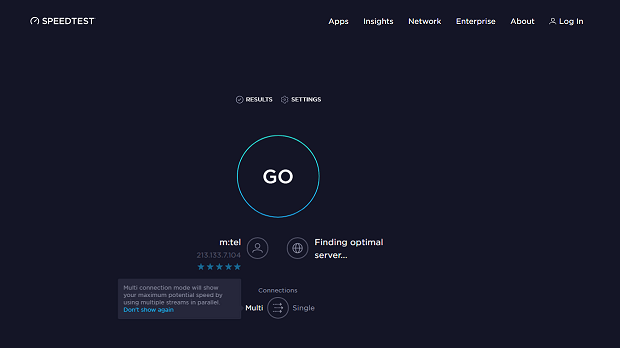
Fique ao lado do seu roteador e acesse o speedtest.net ou outro serviço de teste de velocidade, como Fast.com ou teste de velocidade da Cloudflare. Realize vários testes e anote suas velocidades médias de download e upload.
Passo 2
Vá para a área com o sinal Wi-Fi mais fraco e repita o teste.
Passo 3
Compare a velocidade perto do roteador e no cômodo problemático.
Percebeu uma grande queda de velocidade quanto mais longe você está do roteador? Isso é um sinal de que seu sinal Wi-Fi fraco é um problema de cobertura/interferência. Mas se as velocidades estiverem lentas em qualquer lugar da casa, o problema provavelmente está com o seu provedor de internet, não na configuração da rede sem fio — e talvez seja hora de ligar para eles.
Tenha em mente que testes de velocidade online são os mais fáceis, mas não os mais precisos. Para resultados mais confiáveis, use um analisador de Wi-Fi com uma varredura ativa — por exemplo, uma ferramenta que mede a taxa de transferência na sua própria WLAN em vez de na internet em geral. Essas são medidas práticas para quem quer saber como melhorar o sinal Wi-Fi fraco sem pagar caro.
Compare sua velocidade com o seu plano de dados e as condições contratadas.
Para uma casa típica, busque pelo menos 100 Mbps de download e 20 Mbps de upload para poder transmitir em 4K, fazer chamadas de vídeo, jogar online e manter vários dispositivos conectados sem problemas. Se seu uso for mais leve — checar e-mails, navegar na internet — qualquer velocidade entre 25 e 100 Mbps deve funcionar bem. Mas se você está sempre abaixo de 25 Mbps, espere problemas para jogar, trabalhar remotamente ou assistir vídeos em alta qualidade.
Para referência: cada transmissão de vídeo em 4K precisa de cerca de 25 Mbps, então uma casa movimentada deve ter bem mais de 100 Mbps no total.
2. Otimize a Posição do Seu Roteador
Realoque seu Roteador
Evite esconder o seu roteador em armários ou cantos, isso pode ser a razão do seu sinal de WiFi fraco.
Reposicione seu roteador para um local central, elevado e desobstruído, e reinicie seu roteador para limpar o cache. Quanto mais alto, melhor — pense em prateleiras e andares superiores em um local central — pode ser a solução mais fácil de todas ao tentar descobrir como corrigir sinal fraco de WiFi.
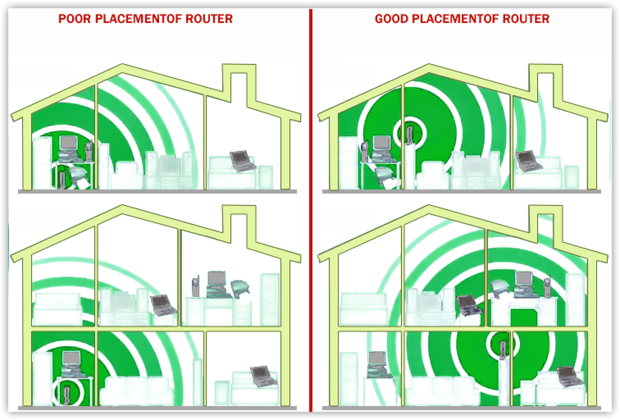
Em casas antigas com paredes grossas (tijolo, reboco), o sinal é bloqueado. Use extensores de WiFi para corrigir um sinal WiFi fraco em áreas problemáticas, embora eles não aumentem a velocidade, apenas a estabilidade.
Para melhores resultados, adicione um ponto de acesso com fio (backhaul Ethernet) ou faça upgrade para um sistema mesh com backhaul dedicado; ambas as opções conservam mais banda larga do que extensores padrão, que geralmente reduzem sua largura de banda pela metade.
3. Aborde a Interferência de Wi-Fi e Questões de Canal
Execute um plano de testes rápido e reproduzível
Se você já realizou todas as etapas mencionadas anteriormente e ainda está enfrentando problemas com o WiFi, talvez finalmente queira verificar a sua relação sinal-ruído. O que é isso? Diversos dispositivos eletrônicos, como micro-ondas, televisores, geladeiras e até mesmo outras redes WiFi, podem interromper o seu sinal.
Verifique a intensidade do seu sinal (RSSI), relação sinal-ruído (SNR) com um analisador de WiFi. Isso não vai demorar — apenas 5-7 minutos. Execute um teste rápido:
Passo 1
Referência (perto do roteador): Fique a 1-2 metros do roteador. Anote os valores de "Sinal (dBm)" (RSSI) e, se desejar, também anote o valor de SNR.

Passo 2
Sala com Problema: Repita as mesmas medições no ponto fraco. Se o sinal estiver fraco em todos os lugares, desconfie do provedor de serviços de internet/rede de transporte.
O que os números significam (regras práticas):
Sinal (dBm):
–30…50 = excelente,
–51…67 = bom para HD/chamadas,
–68…75 = regular,
< –75 = ruim/instável.
SNR (se disponível):
≥ 41 dB = excelente,
25–40 dB = bom,
16–24 dB = ruim,
10–15 dB = praticamente inutilizável.
Para maior precisão e clareza, utilize mapas de calor WiFi. Eles mostram claramente onde interferências e ruídos estão reduzindo o desempenho, e não apenas a intensidade do sinal. Muitos analisadores de WiFi, como NetSpot e Ekahau AI Pro, incluem um mapa de calor de relação sinal-ruído (SNR), que identifica claramente áreas livres e ruidosas, eliminando as suposições.
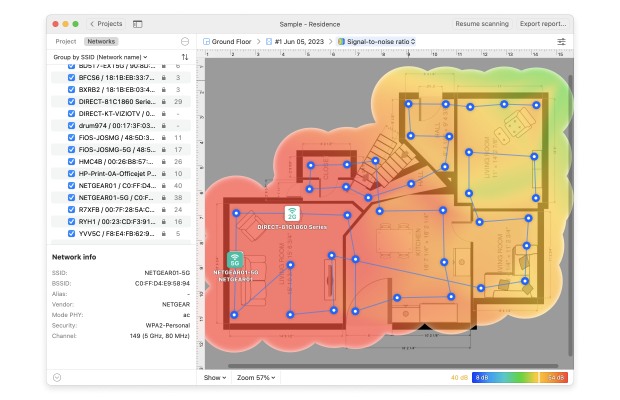
É uma maneira prática de identificar pontos problemáticos e descobrir o que está prejudicando o seu sinal — especialmente quando o WiFi fica fraco de repente após um vizinho adicionar um novo ponto de acesso (AP).
Escolha a Banda de Frequência e o Canal Corretos
Outra razão comum para sinais fracos de WiFi é a interferência de canais — e isso muitas vezes passa despercebido. Mesmo que o seu roteador suporte múltiplas bandas, a escolha real da frequência e do canal pode fazer uma grande diferença. Ao escolher um canal, sempre faça uma varredura com um Scanner de Canal WiFi para evitar congestionamento.

Roteadores modernos geralmente suportam configurações dual ou tri-band — 2,4 GHz, 5 GHz e até mesmo 6 GHz (WiFi 6E).
- 2,4 GHz — oferece maior alcance, mas sofre com velocidades mais lentas e mais interferências (especialmente de redes vizinhas e dispositivos IoT). É uma faixa congestionada e propensa a sobreposição.
- 5 GHz — proporciona velocidades mais rápidas com alcance mais curto, ideal para streaming ou jogos onde a baixa latência é importante.
- 6 GHz — a opção mais limpa e rápida, disponível em dispositivos WiFi 6E e WiFi 7, com interferência mínima e canais amplos (até 320 MHz).
Escolha um canal que não se sobrepõe, se disponível — por exemplo, 1, 6 ou 11 em 2,4 GHz. Mas se todos os canais estiverem ocupados, é melhor usar um canal totalmente sobreposto (por exemplo, compartilhar o canal 6) do que um parcialmente sobreposto (como 3 ou 9), que pode causar interferência severa.
Além disso, evite utilizar larguras muito grandes em largura de canal. Embora canais mais largos (por exemplo, 40/80/160 MHz) prometam mais velocidade, eles também aumentam as chances de sobreposição e interferência — especialmente em 2,4 GHz e em apartamentos lotados. Para a maioria dos usuários, 20 MHz em 2,4 GHz e 40 ou 80 MHz em 5/6 GHz alcançam o melhor equilíbrio.
4. Atualize o Seu Equipamento e Configurações de Wi-Fi
Atualize o Firmware do Seu Roteador
Muitos de nós clicamos no botão “mais tarde” quando aparecem avisos de atualização de firmware porque tudo parece muito técnico. Na verdade, uma simples atualização pode melhorar muito o seu Wi-Fi, especialmente se você está enfrentando problemas de conexão ou sinal fraco. A maioria dos roteadores modernos permite atualizar diretamente pelas configurações, então não vai levar muito tempo.
Novos firmwares frequentemente corrigem falhas irritantes, fortalecem a segurança e otimizam o desempenho em múltiplos dispositivos ao mesmo tempo. Você perceberá os benefícios especialmente em roteadores dual-band e tri-band, onde um firmware atualizado ajuda a equilibrar a carga e melhorar a cobertura do Wi-Fi. Sim, é fácil sentir preguiça em relação a uma atualização de cinco minutos, mas a diferença depois realmente pode valer a pena.
Proteja Sua Rede
“Meu sinal de Wi-Fi está fraco e sou o único em casa. Como isso é possível?” Esse é um cenário mais comum do que você imagina. Se você não quer que seus vizinhos e carros estacionados usufruam (e possivelmente roubem informações valiosas) do seu WiFi e ainda o deixem mais lento, proteja seu roteador com senha.

Pelo menos as cafeterias fazem você comprar o café delas em troca de WiFi grátis.
Compre um novo roteador
Se você está desesperado para saber como corrigir um sinal fraco de Wi-Fi, talvez queira começar com um roteador mais novo que possa te direcionar para o serviço que melhor otimiza suas necessidades.

Se o sinal no seu cômodo com sinal fraco permanecer abaixo de aproximadamente –65 dBm (e a SNR, quando exibida, ficar abaixo de 25 dB) mesmo após ajustes de canal/largura, você provavelmente atingiu os limites do seu hardware. Um roteador dual-band ou tri-band mais recente pode oferecer um espectro mais limpo, suportar mais dispositivos e direcionar os clientes de forma mais inteligente.
Vamos analisar alguns dos roteadores mais populares da geração atual que realmente fazem a diferença.
| Modelo | TP-Link Archer AX21 |
| Padrão | Wi-Fi 6 |
| Classe / velocidade nominal do Wi-Fi | AX1800 (até ~1,8 Gbps) |
| Cobertura típica | Pequenos apartamentos / atualização inicial |
| Melhor para | Atualização econômica sem excessos. |
| Modelo | ASUS RT-AX88U |
| Padrão | Wi-Fi 6 |
| Classe / velocidade nominal do Wi-Fi | AX6000 (até ~6000 Mbps) |
| Cobertura típica | Casas médias, muitos dispositivos |
| Melhor para | Ótima opção intermediária com 160 MHz em 5 GHz para maior pico de velocidade. |
| Modelo | NETGEAR Nighthawk RAXE500 |
| Padrão | Wi-Fi 6E |
| Classe / velocidade nominal do Wi-Fi | AXE11000 (até 10,8 Gbps) |
| Cobertura típica | Até ~325 m² (fabricante) |
| Melhor para | Tri-band premium; libera a banda de 6 GHz para dispositivos compatíveis. |
Invista na malha
Sistemas mesh são como pequenos satélites amplificadores de WiFi, transmitindo sinais gloriosos por toda a casa, em vez de depender de uma única caixa para fazer todo o trabalho pesado. Seu modem se conecta a um deles e o restante se conecta via wireless.

Há muitos para escolher, incluindo o Eero da Amazon, o Google WiFi e o Orbi da Netgear.
5. Verifique e otimize seu serviço de internet
Depois de ter tentado todas as etapas adicionais mencionadas acima e feito o seu melhor para solucionar a interferência do WiFi, pode ser, de fato, finalmente a hora de compartilhar suas reclamações com o seu provedor de internet (ISP).


Conclusione
O WiFi possibilita o trabalho remoto e o streaming — até que sinais fracos de WiFi atrapalham. A cobertura ruim normalmente é causada por má localização do roteador, interferência, hardware desatualizado ou problemas com o provedor de internet.
Comece pelo simples: reposicione seu roteador, altere os canais ou larguras, e teste a diferença. Uma das melhores dicas para corrigir um sinal de WiFi fraco é medir, não adivinhar. Use ferramentas como o NetSpot para comparar o sinal próximo ao roteador com a área problemática. Busque por –65 dBm e SNR ≥25 dB.
Se isso não for suficiente, instale um nó mesh onde o sinal ainda está forte. Para casas maiores, atualizar para Wi-Fi 7 ou para um sistema mesh geralmente resolve o problema de vez — especialmente quando você está enfrentando um sinal de Wi-Fi fraco persistente em casa.
PORTANTO, NÓS RECOMENDAMOS

NetSpot
Perguntas frequentes rápidas sobre como corrigir Wi-Fi ruim
Um sinal fraco pode ocorrer devido à interferência de paredes, redes vizinhas ou firmware desatualizado. Mesmo que você esteja bem ao lado do roteador, a má qualidade do Wi-Fi pode ser resultado de congestionamento de canal ou hardware com defeito. Sempre verifique se há atualizações de firmware e mude para um canal de Wi-Fi menos congestionado.
Para melhorar a cobertura Wi-Fi, coloque seu roteador em uma área central e aberta, faça upgrade para um roteador dual-band ou tri-band, ou considere um sistema Wi-Fi em malha para casas maiores. Uma ferramenta de análise de mapa de calor como o NetSpot também ajuda a localizar áreas com sinal fraco, permitindo posicionar seu roteador ou extensores de forma mais eficiente.
Por que minha rede continua caindo para um sinal fraco à noite?
Às vezes, o roteador muda automaticamente de canal ou compete com vizinhos que entram online mais tarde no dia. Você pode corrigir o Wi-Fi ruim escolhendo um canal estático e menos utilizado, além de garantir que seu roteador esteja atualizado para lidar com horários de pico de tráfego. Também vale a pena verificar se há downloads em segundo plano que possam estar congestionando a largura de banda.
Devo comprar um novo roteador para corrigir o Wi-Fi ruim e sinais fracos?
Se o seu roteador atual não suporta padrões modernos (como Wi-Fi 6 ou 6E), você provavelmente verá um grande aumento de desempenho ao fazer um upgrade. Novos roteadores possuem antenas melhores e software aprimorado para lidar com interferências, o que ajuda diretamente caso você esteja sofrendo com sinal fraco ou cobertura irregular.
Sim, pode! Muitas pessoas não dão importância à escolha do canal, mas mudar seu roteador para um canal menos congestionado geralmente resolve problemas ruins de Wi-Fi. O NetSpot ou um analisador similar pode mostrar quais canais estão sobrecarregados, para que você possa mudar e melhorar imediatamente a cobertura Wi-Fi em sua casa ou escritório.
Por que meu Wi-Fi é fraco apenas em um cômodo?
Provavelmente paredes e distância. Verifique o RSSI/SNR nesse cômodo. Se 2.4 GHz melhorar, mas 5/6 GHz não, você precisa de um melhor posicionamento ou de um nó mesh, não apenas de um plano mais rápido.
Mudar de canal realmente vai ajudar?
Sim. Use um analisador de Wi-Fi para escolher o canal menos congestionado. Estreito, mas limpo, muitas vezes é melhor do que largo, porém ruidoso.
Malha vs. extensor — o que é melhor para ambientes com sinal fraco?
Mesh. Extensores muitas vezes reduzem pela metade a taxa de transferência em rádios compartilhados; mesh pode manter um backhaul mais rápido e roaming contínuo. Coloque os nós onde o SNR para o principal seja ≥ 25 dB.
Eu preciso de Wi-Fi 6E/7 para corrigir sinal fraco?
Nem sempre. 6E/7 ajuda com congestionamento e alta taxa de transferência em espectro limpo, mas a cobertura ainda depende da colocação. Comece com medições e canais, depois considere novos equipamentos.

Adquira o NetSpot de Graça
Pesquisas de Site Wi-Fi, Análise, Solução de Problemas funcionam em um MacBook (macOS 11+) ou qualquer laptop (Windows 7/8/10/11) com um adaptador de rede sem fio padrão 802.11be/ax/ac/n/g/a/b. Leia mais sobre o suporte ao 802.11be aqui.