Wi-Fi Site Survey's, Analyse, Probleemoplossing draait op een MacBook (macOS 11+) of elke laptop (Windows 7/8/10/11) met een standaard 802.11be/ax/ac/n/g/a/b draadloze netwerkadapter. Lees meer over de ondersteuning van 802.11be hier.
Tips om een zwak WiFi-signaal te verhelpen
Op zoek naar tips om een zwak wifi-signaal te verhelpen? Leer praktische manieren om je wifi-bereik te verbeteren, dode zones te elimineren en je netwerk te optimaliseren met eenvoudige maar effectieve stappen en NetSpot.
Ga naar...
WiFi is niet alleen een manier om toegang te krijgen tot het internet — het is de basis van een slim huis, streaming video en werken op afstand. In het tijdperk van WiFi 6E en WiFi 7, en met het groeiende aantal IoT-apparaten, worden netwerkproblemen steeds belangrijker. Deze gids geeft je tips om een zwak wifi-signaal in een appartement, huis of op de werkplek te verhelpen.
1. Controleer uw huidige wifi-situatie
Herstart uw netwerkinfrastructuur
Een van de eenvoudigste manieren om WiFi-netwerkproblemen te controleren en op te lossen is om alles uit te schakelen, inclusief uw computer, mobiele telefoon, internetverbinding, zet het modem en de router uit, wacht ongeveer 30 seconden en schakel ze dan weer in.
Zet vervolgens één voor één elk apparaat aan en controleer het WiFi-signaal op elk apparaat. Als het probleem alleen optreedt wanneer specifieke apparaten online komen, noteer dit — u zou interferentie of QoS-beperkingen kunnen ervaren.
Voer WiFi-snelheidstests uit
Het is belangrijk om onderscheid te maken tussen problemen met uw WiFi-signaal en problemen met uw internetprovider (ISP).
Om de snelheid van uw WiFi te testen doet u het volgende:
Stap 1
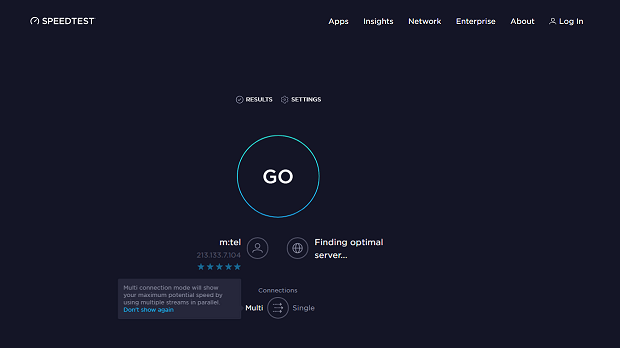
Ga naast uw router staan en ga naar speedtest.net of een andere snelheidstestservice, zoals Fast.com of Cloudflare’s speed test. Voer meerdere tests uit en noteer uw gemiddelde download- en uploadsnelheden.
Stap 2
Ga naar het gebied met het zwakste wifi-signaal en herhaal de test.
Stap 3
Vergelijk de snelheid dichtbij de router en in de probleemkamer.
Merk je een grote snelheidsdaling naarmate je verder van de router bent? Dat is een teken dat je zwakke wifi-signaal een dekkings- of interferentieprobleem is. Maar als de snelheden overal traag zijn, ligt het probleem waarschijnlijk bij je internetprovider en niet bij je draadloze opstelling — en is het misschien tijd om hen te bellen.
Houd er rekening mee dat online snelheidstests het gemakkelijkst zijn, maar niet het meest nauwkeurig. Voor betrouwbaardere resultaten gebruik je een wifi-analyzer met een actieve scan — bijvoorbeeld een tool die de doorvoersnelheid over je eigen WLAN meet in plaats van over het bredere internet. Dit zijn praktische stappen voor iedereen die zich afvraagt hoe een zwak wifi-signaal te verbeteren zonder te veel te betalen.
Vergelijk je snelheid met je abonnement en voorwaarden.
Voor een doorsnee huishouden is minstens 100 Mbps download en 20 Mbps upload aan te raden, zodat je 4K kunt streamen, videobellen, online gamen en meerdere apparaten tevreden houdt. Als je internetgebruik lichter is — bijvoorbeeld e-mails checken of browsen — is alles tussen 25 en 100 Mbps prima. Maar als je consequent onder de 25 Mbps zit, kun je problemen verwachten met gamen, thuiswerken of streamen in hoge kwaliteit.
Ter referentie: elke 4K-videostream heeft ongeveer 25 Mbps nodig, dus een druk huishouden heeft goed meer dan 100 Mbps totaal nodig.
2. Optimaliseer de plaatsing van je router
Verplaats uw router
Vermijd het verstoppen van uw router in kasten of hoeken, dit kan de reden zijn voor uw zwakke wifi-signaal.
Verplaats je router naar een centrale, verhoogde en onbelemmerde locatie en herstart je router om zijn cache te wissen. Hoger is beter dan lager, denk aan planken en bovenverdiepingen op een centrale plek — dit kan de makkelijkste oplossing zijn bij het uitzoeken van hoe je een zwak WiFi-signaal kunt verbeteren.
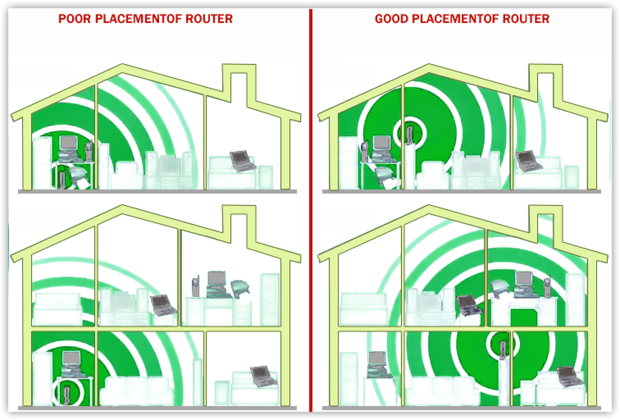
In oudere huizen met dikke muren (baksteen, pleisterwerk) wordt het signaal geblokkeerd. Gebruik WiFi-extenders om een zwak WiFi-signaal in probleemgebieden te verbeteren, hoewel ze de snelheid niet verhogen, alleen de stabiliteit. Voor het beste resultaat kun je een bekabeld toegangspunt toevoegen (Ethernet-backhaul) of upgraden naar een mesh-systeem met een speciale backhaul; beide opties behouden meer bandbreedte dan standaard extenders, die vaak je bandbreedte halveren.
3. Pak WiFi-interferentie en kanaalproblemen aan
Voer een snel, reproduceerbaar testplan uit
Als je alle bovenstaande stappen hebt uitgevoerd en nog steeds slecht WiFi ervaart, wil je misschien uiteindelijk je signaal-ruisverhouding controleren. Een wat? Diverse elektronische apparaten zoals magnetrons, televisies, koelkasten en zelfs andere WiFi-netwerken kunnen je signaal verstoren.
Controleer je signaalsterkte (RSSI), signaal-ruisverhouding (SNR) met een WiFi-analyzer. Dit kost niet veel tijd — slechts 5-7 minuten. Voer een snelle test uit:
Stap 1
Basislijn (dicht bij de router): Ga 1-2 meter van de router staan. Noteer de "Signaal (dBm)" (RSSI) waarden en je kunt ook de SNR-waarde noteren.

Stap 2
Probleemruimte: Herhaal dezelfde metingen op de zwakke plek. Als het signaal overal laag is, verdenk dan de internetprovider/het transportnetwerk.
Wat de getallen betekenen (vuistregels):
Signaal (dBm):
–30…50 = uitstekend,
–51…67 = goed voor HD/oproepen,
–68…75 = redelijk,
< –75 = slecht/onstabiel.
SNR (indien beschikbaar):
≥ 41 dB = uitstekend,
25–40 dB = goed,
16–24 dB = slecht,
10–15 dB = praktisch onbruikbaar.
Voor meer nauwkeurigheid en duidelijkheid kun je WiFi heatmaps gebruiken. Deze tonen duidelijk waar interferentie en ruis de prestaties verminderen, niet alleen de signaalsterkte. Veel WiFi-analyzers, zoals NetSpot en Ekahau AI Pro, bevatten een signaal-naar-ruisverhouding (SNR) heatmap, die duidelijk rustige en rumoerige gebieden aangeeft zodat je niet hoeft te gokken.
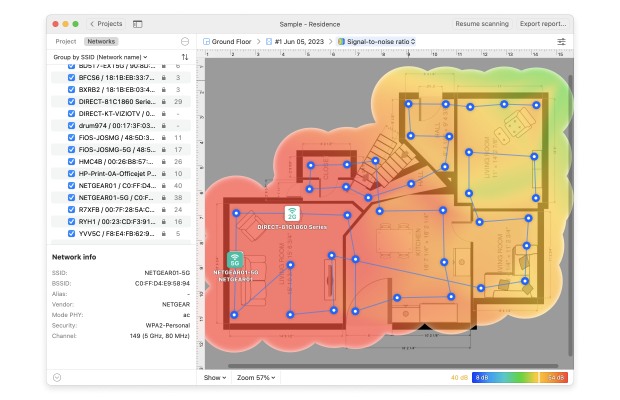
Het is een praktische manier om probleemgebieden te lokaliseren en uit te zoeken wat je signaal verstoort — vooral wanneer je WiFi ineens zwak is nadat een buurman een nieuw AP heeft toegevoegd.
Kies de Juiste Frequentieband en Kanaal
Een andere veelvoorkomende reden voor zwakke WiFi-signalen is kanaalinterferentie — en dit blijft vaak onopgemerkt. Zelfs als je router meerdere banden ondersteunt, kan de daadwerkelijke frequentie en kanaal selectie een groot verschil maken. Controleer bij het kiezen van een kanaal altijd eerst met een WiFi Kanaalscanner om drukte te voorkomen.

Moderne routers ondersteunen meestal dual- of tri-band-opstellingen — 2,4 GHz, 5 GHz en zelfs 6 GHz (WiFi 6E).
- 2,4 GHz — biedt een groter bereik, maar heeft last van lagere snelheden en meer interferentie (vooral van naburige netwerken en IoT-apparaten). Het is druk en vatbaar voor overlapping.
- 5 GHz — levert snellere snelheden met een korter bereik, ideaal voor streaming of gamen waar lage latency belangrijk is.
- 6 GHz — de schoonste en snelste optie, beschikbaar op WiFi 6E- en WiFi 7-apparaten, met minimale interferentie en brede kanalen (tot 320 MHz).
Kies indien mogelijk een niet-overlappend kanaal — bijvoorbeeld 1, 6 of 11 op 2,4 GHz. Maar als alle kanalen bezet zijn, is het beter om een volledig overlappend kanaal te gebruiken (bijvoorbeeld kanaal 6 delen) dan een gedeeltelijk overlappend kanaal (zoals 3 of 9), wat ernstige interferentie kan veroorzaken.
Vermijd ook het kiezen van een te brede kanaalbreedte. Hoewel bredere kanalen (bijv. 40/80/160 MHz) meer snelheid beloven, vergroten ze ook de kans op overlapping en interferentie — vooral op 2,4 GHz en in drukke appartementen. Voor de meeste gebruikers biedt 20 MHz op 2,4 GHz en 40 of 80 MHz op 5/6 GHz de juiste balans.
4. Upgrade uw WiFi-apparatuur en -instellingen
Werk de firmware van je router bij
Veel van ons klikken op de knop “later” bij firmware-update meldingen omdat het allemaal veel te technisch klinkt. In werkelijkheid kan een eenvoudige update je wifi een flinke boost geven, vooral als je last hebt van slechte wifi of een zwak signaal. De meeste moderne routers laten je direct via hun instellingen updaten, dus het kost niet veel tijd.
Nieuwe firmware lost vaak vervelende problemen op, versterkt de beveiliging en optimaliseert de prestaties op meerdere apparaten tegelijk. Je merkt vooral het verschil bij dual- en tri-band routers, waar up-to-date firmware helpt om de belasting te verdelen en de Wi-Fi-dekking te verbeteren. Ja, het is verleidelijk om een update van vijf minuten uit te stellen, maar het verschil achteraf kan echt de moeite waard zijn.
Beveilig je netwerk
“Mijn wifi-signaal is zwak en ik ben de enige in huis. Hoe is dat mogelijk?” Dit is een vaker voorkomend scenario dan je denkt. Als je niet wilt dat buren en geparkeerde auto's meeliften (en mogelijk waardevolle informatie stelen) op jouw WiFi en deze langzamer maken, beveilig je router met een wachtwoord.

Tenminste koffiebars laten je hun koffie kopen in ruil voor gratis Wifi.
Koop een nieuwe router
Als je wanhopig wilt weten hoe je een zwak WiFi-signaal kunt verbeteren, wil je misschien beginnen met een nieuwere router die je kan overschakelen naar de service die het beste bij jouw behoeften past.

Als het signaal in je zwakke kamer onder de –65 dBm blijft (en de SNR, waar weergegeven, onder de 25 dB blijft) zelfs na het aanpassen van kanaal/breedte, heb je waarschijnlijk de limieten van je hardware bereikt. Een nieuwere dual-band of tri-band router kan een schoner spectrum bieden, meer apparaten aan en cliënten intelligenter aansturen.
Laten we eens kijken naar een paar van de populairste routers van de huidige generatie die echt het verschil maken.
| Model | TP-Link Archer AX21 |
| Standaard | Wi-Fi 6 |
| Beoordeelde Wi-Fi-klasse / snelheid | AX1800 (tot ~1,8 Gbps) |
| Typisch bereik | Kleine appartementen / instap-upgrade |
| Beste voor | Budgetvernieuwing zonder overkill. |
| Model | ASUS RT-AX88U |
| Standaard | Wi-Fi 6 |
| Beoordeelde Wi-Fi-klasse / snelheid | AX6000 (tot ~6000 Mbps) |
| Typisch bereik | Middelgrote woningen, veel clients/td> |
| Beste voor | Solide middenklasse met 160 MHz op 5 GHz voor hogere piekdoorvoer. |
| Model | NETGEAR Nighthawk RAXE500 |
| Standaard | Wi-Fi 6E |
| Beoordeelde Wi-Fi-klasse / snelheid | AXE11000 (tot 10,8 Gbps) |
| Typisch bereik | Tot ~3.500 sq ft (fabrikant) |
| Beste voor | Premium tri-band; ontgrendelt de 6 GHz-band voor ondersteunde apparaten. |
Investeer in het mesh-netwerk
Mesh-systemen zijn als kleine wifi-versterkersatellieten die overal in huis prachtige signalen uitzenden, in plaats van dat je op één kastje vertrouwt om al het werk te doen. Je modem wordt aangesloten op één van deze en de rest maakt draadloos verbinding.

Er zijn veel opties om uit te kiezen, waaronder Amazon’s Eero, Google WiFi en Netgear’s Orbi.
5. Controleer en optimaliseer uw internetdienst
Nadat je alle hierboven genoemde extra stappen hebt geprobeerd en je best hebt gedaan om WiFi-interferentie op te lossen, is het misschien inderdaad eindelijk tijd om je klachten te delen met je ISP.


Conclusie
WiFi maakt werken op afstand en streamen mogelijk — totdat zwakke WiFi-signalen roet in het eten gooien. Slechte dekking wordt meestal veroorzaakt door een slechte plaatsing van de router, interferentie, verouderde hardware of problemen met de internetprovider.
Begin eenvoudig: verplaats je router, wissel van kanalen of bandbreedte en test het verschil. Een van de beste tips om een zwak WiFi-signaal te verbeteren, is meten in plaats van gokken. Gebruik tools zoals NetSpot om het signaal bij de router te vergelijken met het probleemgebied. Streef naar –65 dBm en SNR ≥25 dB.
Als dat niet voldoende is, plaats dan een mesh-node waar het signaal nog sterk is. Voor grotere huizen lost het upgraden naar Wi-Fi 7 of een mesh-systeem vaak het probleem definitief op — vooral wanneer je te maken hebt met een aanhoudend zwak Wi-Fi-signaal in huis.
DAAROM RADEN WIJ AAN

NetSpot
Snelle veelgestelde vragen over het oplossen van slechte wifi
Een zwak signaal kan ontstaan door interferentie van muren, naburige netwerken of verouderde firmware. Zelfs als je direct naast de router zit, kan slechte wifi het resultaat zijn van kanaalcongestie of defecte hardware. Controleer altijd op firmware-updates en schakel over naar een minder druk wifi-kanaal.
Om de Wi-Fi-dekking te verbeteren, plaatst u uw router in een centrale, open ruimte, upgrade naar een dual- of tri-band router, of overweeg een mesh Wi-Fi-systeem voor grotere huizen. Een heatmap-surveytool zoals NetSpot helpt u ook om gebieden met een zwak signaal te lokaliseren zodat u uw router of extenders effectiever kunt plaatsen.
Waarom valt mijn netwerk 's nachts steeds terug naar een zwak signaal?
Soms verandert de router automatisch van kanaal of concurreert hij met buren die later op de dag online gaan. Je kunt slechte Wi-Fi verhelpen door een statisch, minder gebruikt kanaal te kiezen en ervoor te zorgen dat je router is bijgewerkt om piekverkeer aan te kunnen. Het is ook de moeite waard om te controleren op achtergrond-downloads die mogelijk de bandbreedte verstoppen.
Moet ik een nieuwe router aanschaffen om slecht wifi en zwakke signalen te verhelpen?
Als je huidige router geen moderne standaarden ondersteunt (zoals WiFi 6 of 6E), zul je waarschijnlijk een grote prestatieverbetering zien door te upgraden. Nieuwe routers hebben betere antennes en verbeterde software om storingen aan te pakken, wat direct helpt als je last hebt van een zwak signaal of beperkte dekking.
Ja, dat kan! Veel mensen vergeten het belang van kanaalselectie, maar door je router naar een minder druk kanaal te verplaatsen, los je vaak problemen met slechte wifi op. NetSpot of een vergelijkbare analyzer kan laten zien welke kanalen overbelast zijn, zodat je kunt wisselen en direct de wifi-dekking in je huis of kantoor kunt verbeteren.
Waarom is mijn wifi zwak in slechts één kamer?
Waarschijnlijk muren en afstand. Controleer RSSI/SNR in die kamer. Als 2,4 GHz verbetert maar 5/6 GHz niet, heb je een betere plaatsing of een mesh-node nodig, niet alleen een snellere abonnementsformule.
Zal het veranderen van zender echt helpen?
Ja. Gebruik een Wi-Fi-analyzer om het minst drukke kanaal te kiezen. Smal maar schoon is vaak beter dan breed maar rumoerig.
Mesh vs. extender — wat is beter voor zwakke kamers?
Mesh. Extenders halveren vaak de doorvoersnelheid op gedeelde radio’s; mesh kan een snellere backhaul behouden en naadloos roamen mogelijk maken. Plaats knooppunten waar de SNR naar de primaire ≥ 25 dB is.
Heb ik Wi-Fi 6E/7 nodig om een zwak signaal te verhelpen?
Niet altijd. 6E/7 helpt bij congestie en hoge doorvoersnelheden in een schoon spectrum, maar het bereik hangt nog steeds af van de plaatsing. Begin met het meten en kanalen, overweeg daarna nieuwe apparatuur.

Ontvang NetSpot gratis
Wi-Fi Site Survey's, Analyse, Probleemoplossing draait op een MacBook (macOS 11+) of elke laptop (Windows 7/8/10/11) met een standaard 802.11be/ax/ac/n/g/a/b draadloze netwerkadapter. Lees meer over de ondersteuning van 802.11be hier.