Wi-Fi-webbenkäter, analys, felsökning körs på en MacBook (macOS 11+) eller någon bärbar dator (Windows 7/8/10/11) med en standard 802.11be/ax/ac/n/g/a/b trådlös nätverksadapter. Läs mer om stödet för 802.11be här.
Tips om hur du åtgärdar en svag WiFi-signal
Letar du efter tips för att fixa en svag Wi-Fi-signal? Lär dig praktiska sätt att förbättra Wi-Fi-täckningen, eliminera döda zoner och optimera ditt nätverk med enkla men effektiva steg och NetSpot.
Hoppa till...
WiFi är inte bara ett sätt att komma åt internet — det är grunden för ett smart hem, videostreaming och distansarbete. I eran av WiFi 6E och WiFi 7, och med det ökande antalet IoT-enheter, blir nätverksproblem alltmer kritiska. Den här guiden ger dig tips om hur du åtgärdar en svag Wi-Fi-signal i en lägenhet, ett hus eller på en arbetsplats.
1. Kontrollera din nuvarande WiFi-situation
Starta om din nätverksutrustning
Ett av de enklaste sätten att kontrollera och felsöka WiFi-nätverksproblem är att stänga av allt, inklusive din dator, mobiltelefon, internetanslutning, stänga av modemet och routern, vänta i cirka 30 sekunder och sedan slå på dem igen.
Sätt sedan på en enhet i taget och kontrollera WiFi-signalen på varje. Om problemet bara uppstår när specifika enheter ansluts, notera det — du kan uppleva störningar eller QoS-begränsningar.
Utför WiFi-hastighetstest
Det är viktigt att skilja på problem med din WiFi-signal och problem med din internetleverantör (ISP).
För att testa hastigheten på ditt WiFi gör så här:
Steg 1
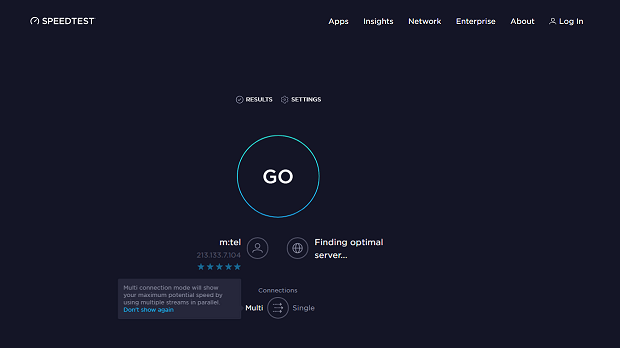
Stå bredvid din router och gå till speedtest.net eller en annan tjänst för hastighetstest, till exempel Fast.com eller Cloudflares hastighetstest. Utför flera tester och notera din genomsnittliga nedladdnings- och uppladdningshastighet.
Steg 2
Flytta dig till området med svagast WiFi-signal och upprepa testet.
Steg 3
Jämför hastigheten nära routern och i det problematiska rummet.
Märker du att hastigheten sjunker kraftigt ju längre bort från routern du är? Det tyder på att din svaga Wi-Fi-signal beror på täckning/interferens. Men om hastigheten är låg oavsett var du befinner dig, är det troligtvis din internetleverantör som är problemet och inte den trådlösa uppsättningen — då kan det vara dags att ringa dem.
Tänk på att onlinetester för hastighet är de enklaste, men inte de mest exakta. För mer pålitliga resultat, använd en Wi-Fi-analysator med en aktiv skanning — t.ex. ett verktyg som mäter genomströmning över ditt eget WLAN istället för över hela internet. Det här är praktiska åtgärder för alla som undrar hur de kan fixa svag WiFi-signal utan att betala för mycket.
Jämför din hastighet med ditt abonnemang och dess villkor.
För ett vanligt hushåll, satsa på minst 100 Mbps nedströms och 20 Mbps uppströms så att du kan streama i 4K, delta i videosamtal, spela online och hålla flera enheter nöjda. Om din internetanvändning är lättare — kolla e-post, surfa på nätet — bör allt mellan 25 och 100 Mbps räcka. Men om du konsekvent ligger under 25 Mbps kan du räkna med problem med spel, distansarbete eller strömning i hög kvalitet.
Som referens: varje 4K-videoström kräver ungefär 25 Mbps, så ett hektiskt hushåll bör ha långt över 100 Mbps totalt.
2. Optimera placeringen av din router
Flytta din router
Undvik att gömma din router i skåp eller hörn, det kan vara anledningen till din svaga WiFi-signal.
Placera om din router till en central, upphöjd och fri plats, och starta om routern för att rensa dess cache. Högre snarare än lägre, tänk på hyllor och övre våningar i ett centralt läge — kan vara den enklaste lösningen av alla för att ta reda på hur man åtgärdar svag WiFi-signal.
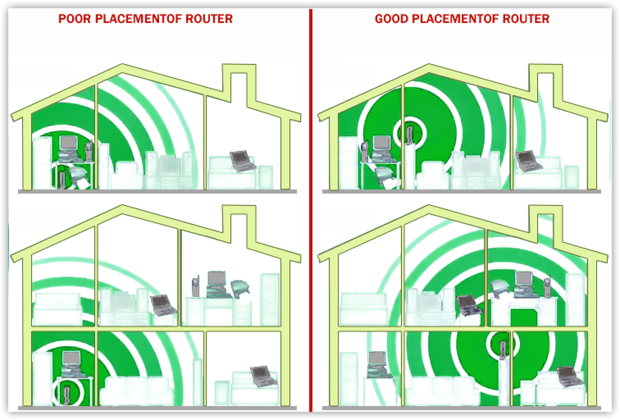
I äldre hem med tjocka väggar (tegel, gips) blockeras signalen. Använd WiFi-förlängare för att åtgärda en svag WiFi-signal i problemområden, även om de inte ökar hastigheten utan bara stabiliteten. För bästa resultat, installera en trådbunden accesspunkt (Ethernet-backhaul) eller uppgradera till ett mesh-system med dedikerad backhaul; båda alternativen sparar mer bandbredd än vanliga förlängare, som ofta halverar din bandbredd.
3. Åtgärda WiFi-störningar och kanalproblem
Kör en snabb, reproducerbar testplan
Om du har genomfört alla ovanstående steg och fortfarande upplever dåligt WiFi, kanske du till slut vill kontrollera din signal-till-brus-förhållande. Vad är det? Olika elektroniska enheter som mikrovågsugnar, TV-apparater, kylskåp och även andra WiFi-nätverk kan störa din signal.
Kontrollera din signalstyrka (RSSI), signal-till-brus-förhållande (SNR) med en WiFi-analysator. Det tar inte lång tid — bara 5–7 minuter. Kör ett snabbt test:
Steg 1
Baslinje (nära routern): Stå 1–2 meter från routern. Notera värdet för "Signal (dBm)" (RSSI) och du kan även notera SNR-värdet.

Steg 2
Problemlösningsrum: Upprepa samma mätningar på den svaga punkten. Om signalen är låg överallt bör du misstänka internetleverantören/transportnätet.
Vad siffrorna betyder (tumregler):
Signal (dBm):
–30…50 = utmärkt,
–51…67 = bra för HD/samtal,
–68…75 = godtagbar,
< –75 = dålig/instabil.
SNR (om tillgängligt):
≥ 41 dB = utmärkt,
25–40 dB = bra,
16–24 dB = dålig,
10–15 dB = praktiskt taget oanvändbar.
För ökad noggrannhet och tydlighet, använd WiFi-värmekartor. De visar tydligt var störningar och brus minskar prestandan, inte bara signalstyrkan. Många WiFi-analysverktyg, såsom NetSpot och Ekahau AI Pro, inkluderar en signal-till-brusförhållande (SNR) värmekarta, som tydligt visar tydliga och brusiga områden och tar bort gissningsmomentet.
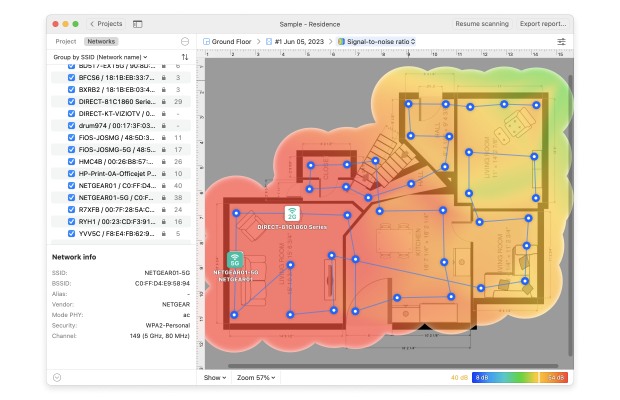
Det är ett praktiskt sätt att identifiera problemområden och ta reda på vad som försämrar din signal — särskilt när ditt WiFi plötsligt blir svagt efter att en granne lagt till en ny AP.
Välj rätt frekvensband och kanal
En annan vanlig orsak till svaga WiFi-signaler är kanalstörningar — och det går ofta obemärkt förbi. Även om din router stöder flera band kan det faktiska frekvens- och kanalvalet göra stor skillnad. När du väljer kanal, skanna alltid med en WiFi-kanalskanner för att undvika överbelastning.

Moderna routrar stöder vanligtvis dubbla eller trebandsuppsättningar — 2,4 GHz, 5 GHz och till och med 6 GHz (WiFi 6E).
- 2,4 GHz — erbjuder längre räckvidd men drabbas av lägre hastigheter och mer störningar (särskilt från närliggande nätverk och IoT-enheter). Det är trångt och benäget för överlappning.
- 5 GHz — levererar snabbare hastigheter med kortare räckvidd, perfekt för streaming eller spel där låg latens är viktigt.
- 6 GHz — det renaste och snabbaste alternativet, tillgängligt på WiFi 6E och WiFi 7-enheter, med minimal störning och breda kanaler (upp till 320 MHz).
Välj en kanal som inte överlappar om det är möjligt — till exempel 1, 6 eller 11 på 2,4 GHz. Men om alla kanaler är upptagna är det bättre att använda en helt överlappande kanal (t.ex. dela kanal 6) än en delvis överlappande (som 3 eller 9), vilket kan orsaka allvarliga störningar.
Undvik också att använda för bred kanalbredd. Även om bredare kanaler (t.ex. 40/80/160 MHz) lovar högre hastighet, ökar de också risken för överlappningar och störningar — särskilt på 2,4 GHz och i trånga lägenheter. För de flesta användare ger 20 MHz på 2,4 GHz och 40 eller 80 MHz på 5/6 GHz den rätta balansen.
4. Uppgradera din WiFi-utrustning och inställningar
Uppdatera din router-firmware
Många av oss trycker på “senare”-knappen när vi får uppmaningar om firmwareuppdateringar eftersom det låter alldeles för tekniskt. I själva verket kan en enkel uppdatering ge ditt Wi-Fi ett rejält lyft, särskilt om du har problem med dåligt Wi-Fi eller svag signal. De flesta moderna routrar låter dig uppdatera direkt via deras inställningar, så det tar inte särskilt lång tid.
Ny firmware åtgärdar ofta irriterande fel, stärker säkerheten och optimerar prestandan över flera enheter samtidigt. Du kommer särskilt märka fördelarna på dubbel- och trippelbandsroutrar, där uppdaterad firmware hjälper till att balansera belastningen och förbättra Wi-Fi-täckningen. Visst kan det kännas lockande att hoppa över en uppdatering som bara tar fem minuter, men skillnaden efteråt kan verkligen vara värd det.
Säkra ditt nätverk
“Min wifi-signal är svag och jag är ensam hemma. Hur är det möjligt?” Detta är ett vanligare scenario än du kanske tror. Om du inte vill att dina grannar och parkerade bilar ska använda (och möjligen stjäla värdefull information från) ditt WiFi och göra det långsammare, skydda din router med lösenord.

Åtminstone tvingar kaféer dig att köpa deras kaffe i utbyte mot gratis Wifi.
Skaffa en ny router
Om du är desperat efter att veta hur du fixar en svag WiFi-signal kanske du vill börja med en nyare router som kan växla dig till den tjänst som optimerar dina behov.

Om signalen i ditt svaga rum förblir under cirka –65 dBm (och SNR, där det visas, ligger under 25 dB) även efter justering av kanal/bredd, har du troligen nått din hårdvaras begränsningar. En nyare dubbelbands- eller trippelbandsrouter kan ge ett renare spektrum, hantera fler enheter och styra klienter mer intelligent.
Låt oss titta på några av de mest populära routrarna från nuvarande generation som faktiskt gör skillnad.
| Modell | TP-Link Archer AX21 |
| Standard | Wi-Fi 6 |
| Angiven Wi-Fi-klass / hastighet | AX1800 (upp till ~1,8 Gbps) |
| Typisk täckning | Små lägenheter / nybörjaruppgradering |
| Bäst för | Budgetuppgradering utan överdrift. |
| Modell | ASUS RT-AX88U |
| Standard | Wi-Fi 6 |
| Angiven Wi-Fi-klass / hastighet | AX6000 (upp till ~6000 Mbps) |
| Typisk täckning | Medelstora hem, många enheter |
| Bäst för | Stabilt mellanklassval med 160 MHz på 5 GHz för högre maxhastighet. |
| Modell | NETGEAR Nighthawk RAXE500 |
| Standard | Wi-Fi 6E |
| Angiven Wi-Fi-klass / hastighet | AXE11000 (upp till 10,8 Gbps) |
| Typisk täckning | Upp till ~3 500 kvm (enligt leverantör) |
| Bäst för | Premium tri-band; öppnar upp 6 GHz-bandet för kompatibla enheter. |
Investera i mesh-nätverk
Mesh-system är som små WiFi-förstärkare som sänder ut fantastiska signaler över hela huset, istället för att förlita sig på en enda enhet för allt arbete. Din modem kopplas till en av dessa och resten ansluts trådlöst.

Det finns många att välja mellan, inklusive Amazons Eero, Google WiFi och Netgears Orbi.
5. Kontrollera och optimera din internettjänst
När du har provat alla ovan nämnda ytterligare steg och gjort ditt bästa för att felsöka WiFi-störningar, kan det faktiskt till slut vara dags att dela dina bekymmer med din internetleverantör (ISP).


Slutsats
WiFi möjliggör distansarbete och streaming — tills svaga WiFi-signaler stör. Dålig täckning orsakas oftast av dålig placering av routern, störningar, föråldrad hårdvara eller problem med internetleverantören.
Börja enkelt: flytta routern, byt kanal eller bandbredd och testa skillnaden. Ett av de bästa tipsen för att åtgärda en svag WiFi-signal är att mäta istället för att gissa. Använd verktyg som NetSpot för att jämföra signalstyrkan nära routern med problemet i området. Sikta på –65 dBm och SNR ≥25 dB.
Om det inte räcker, placera en mesh-nod där signalen fortfarande är stark. För större hem löser en uppgradering till Wi-Fi 7 eller ett mesh-system ofta problemet permanent — särskilt när du kämpar med en ihållande svag Wi-Fi-signal i huset.
SÅ, VI REKOMMENDERAR

NetSpot
Snabba vanliga frågor om att åtgärda dåligt Wi-Fi
En svag signal kan uppstå på grund av störningar från väggar, närliggande nätverk eller föråldrad firmware. Även om du är precis bredvid routern kan dålig Wi-Fi bero på kanalträngsel eller defekt hårdvara. Kontrollera alltid om det finns firmwareuppdateringar och byt till en mindre trafikerad Wi-Fi-kanal.
För att förbättra Wi-Fi-täckningen, placera din router centralt i ett öppet område, uppgradera till en dubbel- eller tri-band-router, eller överväg ett mesh Wi-Fi-system för större hem. Ett heatmap-undersökningsverktyg som NetSpot hjälper dig också att hitta områden med svag signal så att du kan placera din router eller dina förstärkare mer effektivt.
Varför sjunker mitt nätverk till svag signal på natten?
Ibland byter routern automatiskt kanal eller konkurrerar med grannar som går online senare på dagen. Du kan åtgärda dåligt Wi-Fi genom att välja en statisk, mindre använd kanal och se till att din router är uppdaterad för att hantera trafiktoppar. Det är också värt att kontrollera om bakgrundsnedladdningar kan belasta bandbredden.
Ska jag skaffa en ny router för att förbättra dåligt Wi-Fi och svaga signaler?
Om din nuvarande router inte stödjer moderna standarder (som Wi-Fi 6 eller 6E) kommer du troligtvis att märka en stor prestandaförbättring genom att uppgradera. Nya routrar har bättre antenner och förbättrad programvara för att hantera störningar, vilket direkt hjälper om du har svag signal eller ojämn täckning.
Ja, det kan det! Många människor förbiser kanalsvalet, men att flytta din router till en mindre överbelastad kanal löser ofta problem med dåligt Wi-Fi. NetSpot eller en liknande analysator kan visa vilka kanaler som är överanvända, så att du kan byta och omedelbart förbättra Wi-Fi-täckningen i ditt hem eller på kontoret.
Varför är mitt Wi-Fi svagt i bara ett rum?
Troligtvis väggar och avstånd. Kontrollera RSSI/SNR i det rummet. Om 2,4 GHz förbättras men inte 5/6 GHz, behöver du bättre placering eller en mesh-nod, inte bara snabbare abonnemang.
Kommer det verkligen att hjälpa att byta kanal?
Ja. Använd en Wi-Fi-analysator för att välja den minst överbelastade kanalen. Smal men ren är ofta bättre än bred men brusig.
Mesh vs. extender — vad är bäst för svaga rum?
Mesh. Extenders halverar ofta genomströmningen på delade radios; mesh kan behålla en snabbare backhaul och sömlös roaming. Placera noder där SNR till primären är ≥ 25 dB.
Behöver jag Wi-Fi 6E/7 för att åtgärda svag signal?
Inte alltid. 6E/7 hjälper mot trängsel och hög genomströmning i ren spektrum, men täckningen beror fortfarande på placering. Börja med mätning och kanaler, överväg sedan ny utrustning.

Skaffa NetSpot gratis
Wi-Fi-webbenkäter, analys, felsökning körs på en MacBook (macOS 11+) eller någon bärbar dator (Windows 7/8/10/11) med en standard 802.11be/ax/ac/n/g/a/b trådlös nätverksadapter. Läs mer om stödet för 802.11be här.