استطلاعات مواقع Wi-Fi، التحليل، استكشاف الأخطاء وإصلاحها يعمل على MacBook (macOS 11+) أو أي لابتوب (Windows 7/8/10/11) مع محول شبكة لاسلكية قياسي 802.11be/ax/ac/n/g/a/b. اقرأ المزيد عن دعم 802.11be هنا.
نصائح حول كيفية إصلاح إشارة WiFi ضعيفة
تبحث عن نصائح لإصلاح إشارة الواي فاي الضعيفة؟ تعرف على طرق عملية لتحسين تغطية الواي فاي، والقضاء على المناطق الميتة، وتحسين شبكتك بخطوات بسيطة وفعّالة باستخدام NetSpot.
انتقل إلى...
1. تحقق من وضع شبكة الواي فاي الحالي لديك
أعد تشغيل معدات الشبكة الخاصة بك
واحدة من أسهل الطرق لفحص واستكشاف مشاكل شبكة الواي فاي وإصلاحها هي إيقاف تشغيل كل شيء، بما في ذلك جهاز الكمبيوتر والهاتف المحمول واتصال الإنترنت، إيقاف تشغيل المودم والراوتر، الانتظار لمدة ~30 ثانية، ثم إعادة تشغيلهم.
بعد ذلك، قم بتشغيل جهاز واحد في كل مرة وتحقق من إشارة الواي فاي على كل منها. إذا ظهرت المشكلة فقط عند تشغيل بعض الأجهزة المحددة، قم بملاحظتها — فقد تكون المشكلة نتيجة لتداخل أو حدود جودة الخدمة (QoS).
قم بإجراء اختبارات سرعة الواي فاي
من المهم التمييز بين المشاكل المتعلقة بإشارة الواي فاي والمشاكل الخاصة بمزود خدمة الإنترنت (ISP).
لاختبار سرعة الواي فاي الخاصة بك قم بما يلي:
الخطوة 1
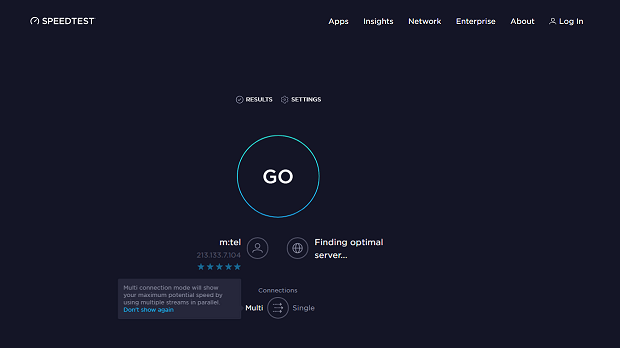
قف بجوار جهاز التوجيه (الراوتر) الخاص بك واذهب إلى speedtest.net أو خدمة اختبار سرعة أخرى مثل Fast.com أو اختبار سرعة Cloudflare. قم بإجراء اختبارات متعددة وسجل متوسط سرعات التنزيل والرفع لديك.
الخطوة 2
انتقل إلى المنطقة التي يكون فيها إشارة الواي فاي أضعف وكرر الاختبار.
الخطوة 3
قارن السرعة بالقرب من جهاز التوجيه (الراوتر) وفي الغرفة التي بها المشكلة.
هل لاحظت انخفاضًا كبيرًا في السرعة كلما ابتعدت عن جهاز التوجيه؟ هذه علامة على أن مشكلة ضعف إشارة الواي فاي لديك تتعلق بالتغطية أو التداخل. ولكن إذا كانت السرعات بطيئة في كل مكان، فمن المرجح أن المشكلة من مزود خدمة الإنترنت وليس من إعداد الشبكة اللاسلكية — وقد يكون الوقت قد حان للاتصال بهم.
ضع في اعتبارك أن اختبارات السرعة عبر الإنترنت هي الأسهل وليست الأدق. للحصول على نتائج أكثر موثوقية، استخدم محلل واي فاي بإجراء مسح نشط — أي أداة تقيس معدل النقل عبر الشبكة اللاسلكية الخاصة بك بدلاً من الإنترنت الأوسع. هذه خطوات عملية لأي شخص يتساءل عن كيفية إصلاح ضعف إشارة الواي فاي دون دفع مبالغ زائدة.
قارن سرعتك مع خطة البيانات والبنود المتفق عليها.
بالنسبة للمنزل النموذجي، استهدف سرعة لا تقل عن 100 ميجابت في الثانية للتحميل و20 ميجابت في الثانية للرفع حتى تتمكن من بث فيديوهات 4K، والانضمام إلى مكالمات الفيديو، ولعب الألعاب عبر الإنترنت، وإبقاء عدة أجهزة تعمل بسلاسة. إذا كان استخدامك للإنترنت أخف — مثل التحقق من البريد الإلكتروني وتصفح الويب — تكون السرعة بين 25 و100 ميجابت في الثانية كافية. لكن إذا كنت دائمًا أقل من 25 ميجابت في الثانية، فتوقع مشاكل في الألعاب، العمل عن بعد أو البث عالي الجودة.
للمعلومية: كل بث فيديو بدقة 4K يحتاج وحده إلى حوالي 25 ميجابت في الثانية، لذا يجب أن يكون لدى الأسرة النشيطة سرعة تتجاوز 100 ميجابت في الثانية بمجملها.
٢. قم بتحسين وضعية الموجه الخاص بك
انقل جهاز التوجيه الخاص بك
تجنب إخفاء جهاز التوجيه في الخزائن أو الزوايا، فقد يكون هذا هو سبب ضعف إشارة الواي فاي لديك.
أعد وضع جهاز التوجيه الخاص بك في مكان مركزي ومرتفع وخالٍ من العوائق، وأعد تشغيل جهاز التوجيه لمسح ذاكرته المؤقتة. كلما كان أعلى كان أفضل، فكر في الرفوف والطوابق العليا في موقع مركزي — قد يكون هذا هو الحل الأسهل على الإطلاق لمعرفة كيفية تقوية إشارة الواي فاي الضعيفة.
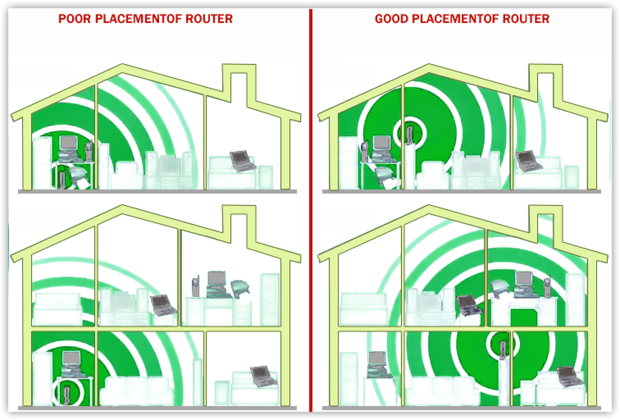
في المنازل القديمة ذات الجدران السميكة (الطوب أو الجبس)، يتم حجب الإشارة. استخدم مقويات WiFi لإصلاح ضعف إشارة الواي فاي في المناطق التي تعاني من مشاكل، على الرغم من أنها لا تزيد السرعة بل تزيد من الاستقرار فقط. للحصول على أفضل النتائج، أضف نقطة وصول سلكية (وصلة إيثرنت خلفية) أو قم بالترقية إلى نظام شبكي مع وصلة خلفية مخصصة؛ كلا الخيارين يوفران عرض نطاق ترددي أكبر مقارنة بالمقويات القياسية التي غالبًا ما تخفض عرض النطاق الترددي إلى النصف.
٣. معالجة تداخل الواي فاي ومشاكل القنوات
قم بإجراء خطة اختبار سريعة وقابلة لإعادة الإنتاج
إذا قمت بجميع الخطوات المذكورة أعلاه وما زلت تعاني من ضعف الواي فاي، قد ترغب في التحقق أخيرًا من نسبة الإشارة إلى الضوضاء. ما هذا؟ يمكن لمختلف الأجهزة الإلكترونية مثل أفران الميكروويف، أجهزة التلفزيون، الثلاجات، وحتى شبكات الواي فاي الأخرى أن تعرقل إشارتك.
تحقق من قوة الإشارة (RSSI)، ونسبة الإشارة إلى الضوضاء (SNR) باستخدام محلل واي فاي. هذا لن يستغرق وقتاً طويلاً — فقط 5-7 دقائق. قم بإجراء اختبار سريع:
الخطوة 1
الأساس (بالقرب من جهاز التوجيه): قف على بعد 1-2 متر من جهاز التوجيه. سجّل قيم "الإشارة (dBm)" (RSSI)، ويمكنك أيضاً تسجيل قيمة SNR.

الخطوة 2
غرفة المشكلة: كرر نفس القياسات في النقطة الضعيفة. إذا كان الإشارة ضعيفة في جميع الأماكن، فاشك في مزود خدمة الإنترنت أو شبكة النقل.
ماذا تعني الأرقام (قواعد عامة):
الإشارة (dBm):
–30…50 = ممتازة،
–51…67 = جيدة للبث عالي الدقة/المكالمات،
–68…75 = مقبولة،
< –75 = ضعيفة/غير مستقرة.
SNR (إذا كان متاحاً):
≥ 41 ديسيبل = ممتاز،
25–40 ديسيبل = جيد،
16–24 ديسيبل = ضعيف،
10–15 ديسيبل = غير قابل للاستخدام تقريباً.
للحصول على دقة ووضوح أكبر، استخدم خرائط حرارة الواي فاي. فهي توضح بوضوح أين يتسبب التداخل والضوضاء في تقليل الأداء، وليس فقط قوة الإشارة. العديد من محللات الواي فاي، مثل NetSpot و Ekahau AI Pro، تتضمن خريطة حرارة نسبة الإشارة إلى الضوضاء (SNR)، والتي توضح بوضوح المناطق الواضحة والمزعجة، مما يُلغي التخمين.
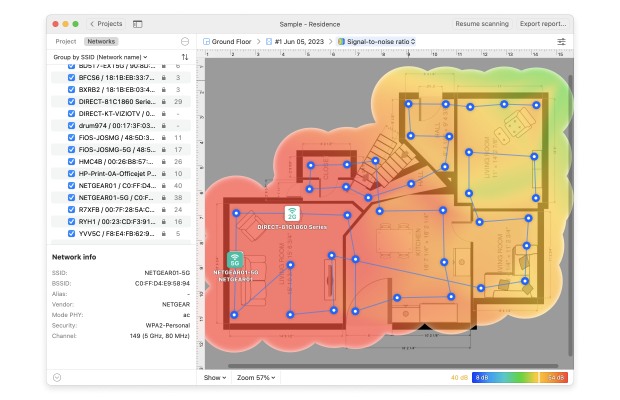
إنها طريقة عملية لتحديد الأماكن التي تعاني من المشاكل واكتشاف ما يضر بإشارتك — خاصة عندما يصبح الواي فاي ضعيفًا فجأة بعد أن يضيف أحد الجيران نقطة وصول جديدة.
اختر نطاق التردد والقناة المناسبين
سبب شائع آخر لضعف إشارات الواي فاي هو تداخل القنوات — وغالبًا ما لا يتم ملاحظته. حتى إذا كان جهاز التوجيه يدعم عدة نطاقات، فإن تحديد التردد و القناة الفعليين يمكن أن يصنع فارقًا كبيرًا. عند اختيار قناة، تأكد دائمًا من الفحص باستخدام ماسح قنوات الواي فاي لتجنب الازدحام.

تدعم أجهزة التوجيه الحديثة عادةً إعدادات ثنائية أو ثلاثية النطاق — 2.4 جيجاهرتز، 5 جيجاهرتز، وحتى 6 جيجاهرتز (WiFi 6E).
- 2.4 جيجاهرتز — يوفر مدى أطول لكنه يعاني من سرعات أبطأ وتداخل أكبر (خاصة من الشبكات المجاورة وأجهزة إنترنت الأشياء). النطاق مزدحم ومعرض للتداخل.
- 5 جيجاهرتز — يقدم سرعات أعلى مع مدى أقصر، مثالي للبث أو الألعاب حيث تكون زمن الاستجابة المنخفض مهمًا.
- 6 جيجاهرتز — الخيار الأنظف والأسرع، متوفر على أجهزة WiFi 6E وWiFi 7، مع أقل قدر من التداخل وقنوات واسعة (حتى 320 ميجاهرتز).
اختر قناة غير متداخلة إذا كانت متاحة — على سبيل المثال، 1 أو 6 أو 11 على نطاق 2.4 جيجاهرتز. ولكن إذا كانت جميع القنوات مشغولة، من الأفضل استخدام قناة متداخلة بالكامل (مثل مشاركة القناة 6) بدلاً من قناة متداخلة جزئيًا (مثل 3 أو 9)، والتي قد تسبب تداخلاً شديدًا.
تجنب أيضًا اختيار عرض قناة كبير جدًا. فعلى الرغم من أن القنوات الأوسع (مثل 40/80/160 ميجاهرتز) تعد بمزيد من السرعة، إلا أنها تزيد أيضًا من احتمالية التداخل — خاصة على نطاق 2.4 جيجاهرتز وفي الشقق المزدحمة. بالنسبة لمعظم المستخدمين، يُعد اختيار 20 ميجاهرتز على 2.4 جيجاهرتز و40 أو 80 ميجاهرتز على 5/6 جيجاهرتز هو الحل الأمثل.
4. قم بترقية معدات وإعدادات الواي فاي الخاصة بك
قم بتحديث برنامج جهاز التوجيه الخاص بك
الكثير منا يضغط على زر "لاحقاً" عندما تظهر رسالة تحديث البرنامج الثابت لأن الأمر يبدو معقدًا جدًا. في الواقع، يمكن لتحديث بسيط أن يمنح شبكة الواي فاي دفعة قوية، خاصة إذا كنت تعاني من واي فاي ضعيف أو إشارة غير جيدة. معظم أجهزة التوجيه الحديثة تتيح لك التحديث مباشرة من خلال الإعدادات، لذلك لن يستغرق الأمر وقتًا طويلاً.
غالبًا ما تقوم البرامج الثابتة الجديدة بإصلاح الثغرات المزعجة، وتعزيز الأمان، وتحسين الأداء عبر عدة أجهزة في وقت واحد. ستلاحظ الفوائد خاصة على أجهزة التوجيه ثنائية وثلاثية النطاق، حيث تساعد البرامج الثابتة المحدثة على توزيع الحمل وتحسين تغطية الواي فاي. نعم، من السهل الشعور بالكسل تجاه تحديث يستغرق خمس دقائق، لكن الفرق بعد ذلك يمكن أن يكون بالفعل يستحق العناء.
أمّن شبكتك
“إشارة الواي فاي لدي ضعيفة وأنا الوحيد في المنزل. كيف يمكن أن يحدث ذلك؟ هذا سيناريو أكثر شيوعاً مما تتخيل. إذا كنت لا تريد جيرانك والسيارات المتوقفة أن تستفيد (وربما تسرق معلومات قيّمة) من الواي فاي الخاص بك وتبطئه، احمِ جهاز التوجيه الخاص بك بكلمة مرور.
على الأقل، المقاهي تجعلك تشتري قهوتهم مقابل الواي فاي المجاني.
احصل على جهاز راوتر جديد
إذا كنت يائسًا لمعرفة كيفية إصلاح إشارة الواي فاي الضعيفة، فقد ترغب في البدء بجهاز راوتر أحدث يمكنه نقلك إلى الخدمة التي تلبي احتياجاتك على أفضل وجه.

إذا ظل الإشارة في غرفتك الضعيفة أقل من حوالي -65 ديسيبل ميلي واط (وبقيت نسبة الإشارة إلى الضوضاء SNR، حيث تظهر، تحت 25 ديسيبل) حتى بعد تعديل القنوات/العرض، فمن المحتمل أنك وصلت إلى حدود جهازك. يمكن لجهاز توجيه (راوتر) جديد ثنائي النطاق أو ثلاثي النطاق دفع طيف أنظف، والتعامل مع المزيد من الأجهزة، وتوجيه العملاء بشكل أكثر ذكاءً.
لنلق نظرة على بعض من أكثر أجهزة التوجيه رواجًا، من الجيل الحالي التي تضمن بالفعل تحسين الأداء.
| الموديل | TP-Link Archer AX21 |
| المعيار | واي فاي 6 |
| تصنيف فئة/سرعة الواي فاي | AX1800 (حتى ~1.8 جيجابت في الثانية) |
| التغطية النموذجية | شقق صغيرة / ترقية للمبتدئين |
| الأفضل من أجل | تجديد اقتصادي دون مبالغة. |
| الموديل | ASUS RT-AX88U |
| المعيار | واي فاي 6 |
| تصنيف فئة/سرعة الواي فاي | AX6000 (حتى ~6000 ميجابت في الثانية) |
| التغطية النموذجية | منازل متوسطة، العديد من الأجهزة |
| الأفضل من أجل | نطاق متوسط قوي مع 160 ميجاهرتز على 5 جيجاهرتز لتحقيق أعلى إنتاجية. |
| الموديل | NETGEAR Nighthawk RAXE500 |
| المعيار | واي فاي 6E |
| تصنيف فئة/سرعة الواي فاي | AXE11000 (حتى 10.8 جيجابت في الثانية) |
| التغطية النموذجية | حتى ~3,500 قدم مربع (حسب البائع) |
| الأفضل من أجل | ثلاثي النطاقات فائق؛ يتيح نطاق 6 جيجاهرتز للأجهزة المدعومة. |
استثمر في الشبكة المتداخلة (Mesh)
أنظمة الشبكة المتداخلة (Mesh) تشبه الأقمار الصناعية الصغيرة التي تعزز إشارة الواي فاي وتنقلها إلى جميع أنحاء المنزل، بدلاً من الاعتماد على جهاز واحد فقط للقيام بكل العمل الشاق. يقوم المودم بالاتصال بأحد هذه الأجهزة بينما تتصل البقية لاسلكياً.

هناك العديد من الخيارات للاختيار من بينها، بما في ذلك Eero من أمازون، Google WiFi، وOrbi من Netgear.
5. تحقق من خدمة الإنترنت الخاصة بك وقم بتحسينها
بعد أن قمت بتجربة جميع الخطوات الإضافية المذكورة أعلاه وبذلت قصارى جهدك في استكشاف تداخل الواي فاي وإصلاحه، قد يكون بالفعل قد حان الوقت أخيرًا لمشاركة مشاكلك مع مزود خدمة الإنترنت الخاص بك.

الختام
يعمل الواي فاي على تشغيل العمل عن بُعد والبث — حتى تتسبب إشارات الواي فاي الضعيفة في حدوث مشاكل. عادةً ما يكون ضعف التغطية ناتجًا عن وضع سيء لجهاز التوجيه، أو التداخل، أو الأجهزة القديمة، أو مشاكل في مزود خدمة الإنترنت.
ابدأ ببساطة: أعد وضع جهاز التوجيه، غيّر القنوات أو عرضها، وجرب الفرق. من أفضل النصائح لإصلاح إشارة الواي فاي الضعيفة هي القياس، وليس التخمين. استخدم أدوات مثل NetSpot لمقارنة الإشارة بالقرب من جهاز التوجيه مع منطقة المشكلة. استهدف –65 ديسيبل ميلي و SNR ≥25 ديسيبل.
إذا لم يكن ذلك كافيًا، أضف نقطة شبكة حيث لا تزال الإشارة قوية. بالنسبة للمنازل الكبيرة، غالبًا ما يؤدي الترقية إلى Wi-Fi 7 أو نظام الشبكة إلى حل المشكلة نهائيًا — خاصة عندما تواجه إشارة واي فاي ضعيفة مستمرة في المنزل.
إذًا، نوصي

NetSpot
الأسئلة الشائعة السريعة حول إصلاح شبكة الواي فاي السيئة
قد يحدث ضعف الإشارة بسبب التداخل الناتج عن الجدران أو الشبكات المجاورة أو البرامج الثابتة القديمة. حتى إذا كنت بالقرب من جهاز التوجيه، يمكن أن يكون سبب ضعف الواي فاي هو ازدحام القنوات أو عطل في الأجهزة. تأكد دائمًا من تحديث البرامج الثابتة وتحويل الاتصال إلى قناة واي فاي أقل ازدحامًا.
لتحسين تغطية الواي فاي، ضع جهاز التوجيه في منطقة مركزية ومفتوحة، وحدثه إلى جهاز توجيه مزدوج أو ثلاثي النطاق، أو فكر في نظام الواي فاي الشبكي للمنازل الكبيرة. كما تساعدك أداة مسح خريطة الحرارة مثل NetSpot في تحديد مناطق ضعف الإشارة بحيث يمكنك وضع جهاز التوجيه أو موسعات الإشارة بشكل أكثر فعالية.
لماذا تستمر شبكتي في الانخفاض إلى إشارة ضعيفة ليلاً
أحيانًا يقوم جهاز التوجيه تلقائيًا بتغيير القنوات أو يتنافس مع الجيران الذين يتصلون بالإنترنت في وقت لاحق من اليوم. يمكنك إصلاح مشكلة الواي فاي السيئ من خلال اختيار قناة ثابتة وأقل استخدامًا والتأكد من تحديث جهاز التوجيه ليتعامل مع أوقات الذروة. من المفيد أيضًا التحقق من التنزيلات في الخلفية التي قد تستهلك نطاق الإنترنت.
هل يجب أن أشتري جهاز توجيه جديد لإصلاح الواي فاي السيئ والإشارات الضعيفة؟
إذا كان جهاز التوجيه الحالي لديك لا يدعم المعايير الحديثة (مثل واي فاي 6 أو 6E)، فمن المحتمل أن تلاحظ زيادة كبيرة في الأداء من خلال الترقية. أجهزة التوجيه الجديدة تمتلك هوائيات أفضل وبرامج محسّنة للتعامل مع التداخل، مما يساعد بشكل مباشر إذا كنت تعاني من إشارة ضعيفة أو تغطية متقطعة.
نعم، يمكن ذلك! الكثير من الناس يتجاهلون اختيار القناة، لكن نقل جهاز التوجيه إلى قناة أقل ازدحامًا غالبًا ما يحل مشاكل الواي فاي السيئة. يمكن لـ NetSpot أو محلل مشابه أن يوضح القنوات المفرطة في الاستخدام، بحيث يمكنك التبديل فورًا وتحسين تغطية الواي فاي في منزلك أو مكتبك.
لماذا إشارة الواي فاي ضعيفة في غرفة واحدة فقط؟
يرجح أن السبب هو الجدران والمسافة. تحقق من قيمة RSSI/SNR في تلك الغرفة. إذا تحسنت شبكة 2.4 جيجاهرتز ولم تتحسن شبكة 5/6 جيجاهرتز، فأنت بحاجة إلى وضع أفضل أو جهاز شبكة Mesh، وليس فقط خطة أسرع.
هل سيؤدي تغيير القنوات حقًا إلى المساعدة؟
نعم. استخدم محلل Wi-Fi لاختيار القناة الأقل ازدحاماً. القناة الضيقة والنظيفة غالباً ما تكون أفضل من القناة الواسعة والمزدحمة بالضوضاء.
الشبكة مقابل الموسع — أيهما أفضل للغرف ذات الإشارة الضعيفة؟
الشبكة المترابطة. في كثير من الأحيان، يقلل المدى الموسع من سرعة النقل إلى النصف على الترددات المشتركة؛ بينما تحافظ الشبكة المترابطة على سرعة اتصال خلفي أعلى وتجوال سلس. ضع العقد حيث يكون نسبة الإشارة إلى الضجيج (SNR) للرئيسي ≥ 25 ديسيبل.
هل أحتاج إلى Wi-Fi 6E/7 لإصلاح ضعف الإشارة؟
ليس دائماً. يساعد 6E/7 في تقليل الازدحام وزيادة الإنتاجية في الطيف النظيف، لكن التغطية لا تزال تعتمد على موضع الأجهزة. ابدأ بالقياس والقنوات، ثم فكر في الأجهزة الجديدة.

احصل على NetSpot مجانا
استطلاعات مواقع Wi-Fi، التحليل، استكشاف الأخطاء وإصلاحها يعمل على MacBook (macOS 11+) أو أي لابتوب (Windows 7/8/10/11) مع محول شبكة لاسلكية قياسي 802.11be/ax/ac/n/g/a/b. اقرأ المزيد عن دعم 802.11be هنا.