Wi-Fi-sivustojen kartoitus, analysointi, vianmääritys toimii MacBookilla (macOS 11+) tai millä tahansa kannettavalla tietokoneella (Windows 7/8/10/11), jossa on standardi 802.11be/ax/ac/n/g/a/b langaton verkkosovitin.
Miten tarkistaa Wi-Fi-signaalin vahvuus
ÄLÄ ANNA HEIKON WI-FI:N HIDASTAA SINUA — OPETTELE MITEN VOIT TARKISTAA SIGNAAALIN VOIMAKKUUDEN JA TEHOSTA YHTEYTTÄSI!
Internet-yhteytesi laatu riippuu suoraan siitä, kuinka vahva Wi-Fi-signaalisi on. Jos signaali ei ole tarpeeksi vahva, huomaat todennäköisesti hitaampia datanopeuksia, verkkosivujen lataamisen hidastumista ja jopa katkoksia videopuheluissa. Tietämällä miten mitata nykyinen signaalin vahvuus ja mitä toimia voit tehdä sen parantamiseksi voi olla iso merkitys.
Siirry kohtaan...
Mistä todella tiedät, toimiiko Wi-Fi-yhteytesi?
Lyhyesti sanottuna signaalin voimakkuus tarkoittaa sitä, kuinka luotettavasti internet-yhteytesi toimii. Asetuksissa tämä ilmaistaan yleensä dBm:nä (desibeli-milliwatteina). Yksi erikoisuus on se, että arvot ovat aina negatiivisia. Mitä lähempänä nollaa luku on, sitä parempi yhteys.
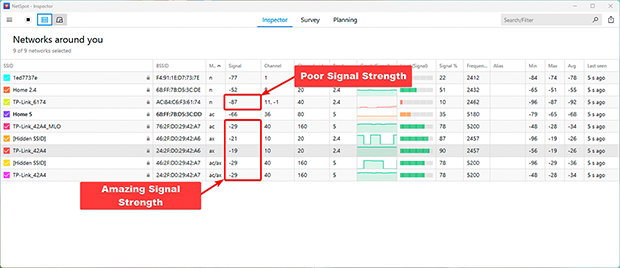
Esimerkiksi -30 dBm signaalin voimakkuus on erinomainen, kun taas -80 dBm on heikko ja todennäköisesti aiheuttaa yhteysongelmia.
Parhaat tavat mitata Wi-Fi-signaalin voimakkuutta millä tahansa laitteella
WiFi-signaalin voimakkuuden voi tarkistaa eri tavoilla, laitteeseesi sisäänrakennetuista perustyökaluista erillisiin sovelluksiin, jotka antavat sinulle paljon tarkemman kuvan siitä, mitä tapahtuu. Alla on joitakin yleisimpiä tapoja tehdä se:
Helppoja tapoja tarkistaa Wi-Fi-signaalin voimakkuus sisäänrakennettujen työkalujen avulla
Voit aloittaa laitteesi Wi-Fi-kuvakkeesta. Useimmat ihmiset jättävät sen huomiotta, mutta se antaa sinulle nopean käsityksen yhteyden vahvuudesta. Windowsissa napsauta näytön oikeassa alakulmassa olevaa Wi-Fi-kuvaketta, niin näet luettelon lähellä olevista verkoista.
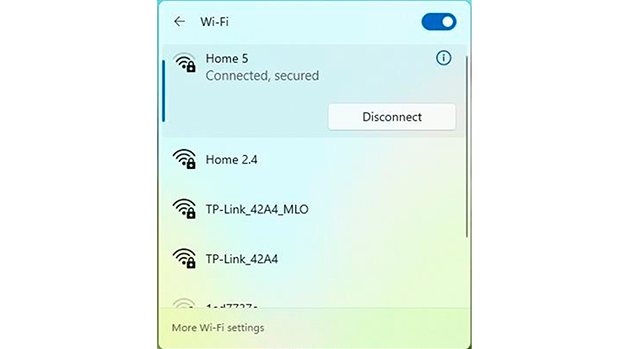
Jokainen verkko näyttää rivin palkkeja. Yleisesti ottaen useampi palkki tarkoittaa vahvempaa signaalia.
Jos haluat tarkemman vaihtoehdon Windowsissa, avaa komentokehote. Paina Win + R, kirjoita cmd ja paina Enter. Kirjoita sitten tämä komento:
netsh wlan show interfaces
Tämä näyttää tarkempia yhteystietoja, mukaan lukien signaalin voimakkuuden prosentteina.
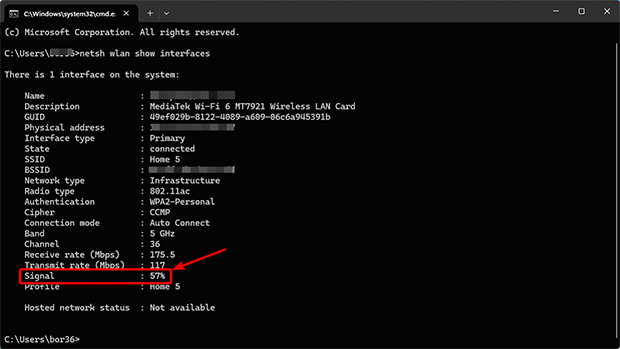
Tämä näyttää tarkemmat yhteystiedot, mukaan lukien signaalin voimakkuuden dBm:nä.
Macilla pidä Option-näppäintä painettuna ja napsauta WiFi-kuvaketta valikkorivillä.
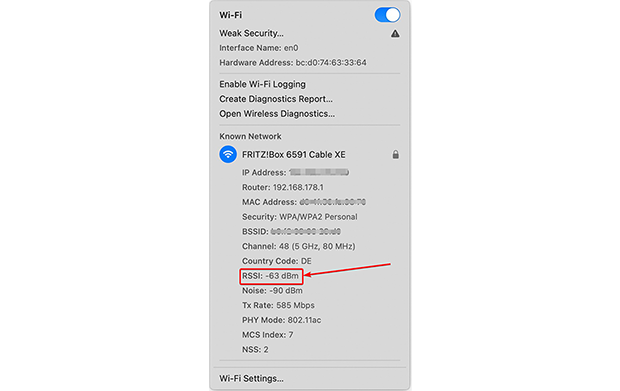
Näet avattavan valikon, jossa on lisätietoja yhteydestäsi, mukaan lukien RSSI (vastaanotetun signaalin voimakkuuden ilmaisin), joka näyttää nykyisen Wi-Fi-signaalin voimakkuuden.
Parhaat Wi-Fi-sovellukset yksityiskohtaiseen langattoman signaalin analysointiin
Jos et tyydy pelkästään näkemään näytöllä "palkkeja" ja haluat pureutua syvemmälle, tutustu tarkemmin NetSpotiin. Se on helppokäyttöinen, ei ylihintainen ja tarjoaa paljon enemmän kuin pelkän signaalilukeman. Sen lisäksi, että se näyttää Wi-Fi-signaalin voimakkuuden reaaliajassa, se voi myös luoda lämpökartan, jotta näet oikeasti, miten signaali leviää tilassasi.
Tarkista Wi-Fi-signaalin voimakkuus reaaliajassa NetSpotilla
Asenna NetSpot Windows-kannettavaan, MacBookiin tai Android-laitteeseen. Ilmainen versio riittää, jos tavoitteesi on vain tarkistaa Wi-Fi-signaalin voimakkuus.
Kun sovellus on auki, vaihda pääikkunan yläreunasta Inspector-tilaan . Täältä saat nopean yleiskuvan siitä, mitä Wi-Fi:si kanssa tapahtuu.
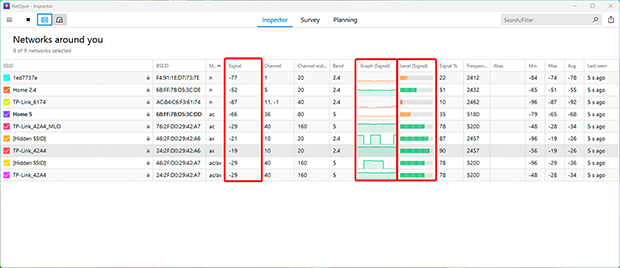
Näet taulukon, jossa on hyödyllisiä tietoja, kuten:
- Signaali: Tämä näyttää kunkin havaittavan verkon signaalinvoimakkuuden dBm:issä. Suurempi (lähempänä nollaa) arvo osoittaa voimakkaamman signaalin.
- Taso (Signaalitaso): Tarjoaa helposti verrattavan muodon signaalitasojen arvioimiseksi useissa verkoissa.
- Kuvaaja (Signaalikuvaaja): Näyttää reaaliaikaiset muutokset kunkin verkon signaalinvoimakkuudessa. Tämä on erityisen hyödyllistä häiriöiden tai fyysisten esteiden aiheuttaman epävakauden tunnistamisessa.
Tarkastustilan signaalinvoimakkuuskaavion avulla on paljon helpompi havaita, onko yhteytesi vakaa vai jatkuvasti heilahteleva.
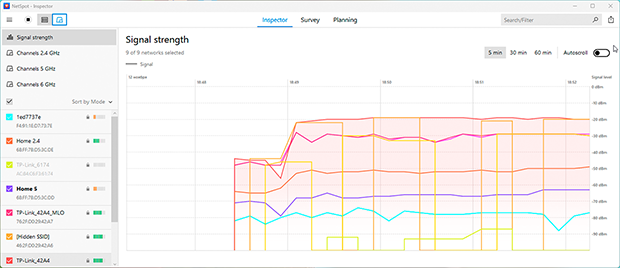
Jos kaavio jatkuvasti laskee, se viittaa yleensä signaalin tiellä olevaan esteeseen tai häiriöihin lähellä olevista laitteista tai naapuriverkoista.

Analysoi Wi-Fi-yhteyttäsi Androidilla
Tarkasta, vertaile, tutki ja analysoi WiFi-verkkoja NetSpotilla.
Wi-Fi-signaalin voimakkuuskartan luominen NetSpotilla
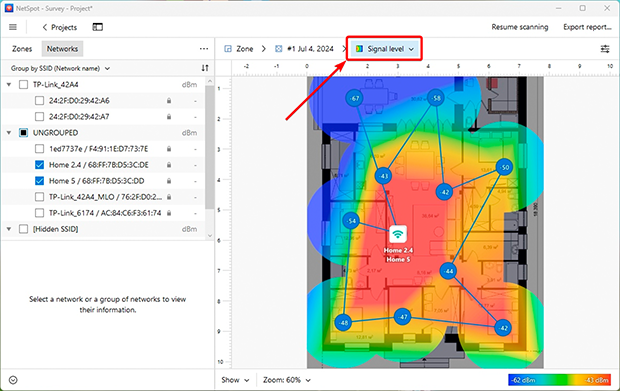
NetSpot voi myös luoda Wi-Fi-lämpökartan, joka antaa sinulle visuaalisen kuvan peittoalueestasi. Vahvemmat alueet näkyvät yleensä vihreinä, kun taas heikommat kohdat näkyvät punaisina, joten on helppo nähdä, missä signaali heikkenee ja missä asetuksiasi on ehkä parannettava.
- Signaalitaso: Näyttää signaalin jakautumisen tilassasi. Voit heti tunnistaa alueet, joissa signaali on heikko, ja päättää, mihin sijoittaa lisäyhteyspisteitä tai signaalivahvistimia.
- Alhainen Signaalitaso: Korostaa alueita, joilla signaalin voimakkuus on riittämätön. Voit mukauttaa kynnysarvoja luokitellaksesi signaalin laadun huonoksi, hyväksyttäväksi tai voimakkaaksi, mikä auttaa sinua keskittymään kriittisiin ongelma-alueisiin.
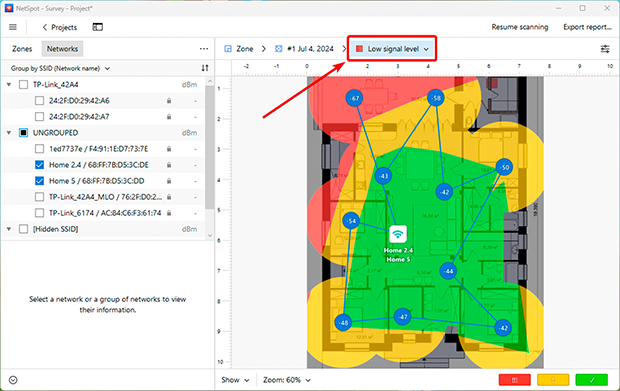
WiFi-lämpökartat ovat erittäin hyödyllisiä kattavuusaukkojen tunnistamisessa ja varmistamisessa, että jokainen kodin tai toimiston osa saa luotettavan WiFi-yhteyden.
Kuinka todella tehostaa Wi-Fi-yhteyttäsi: Muutamia käytännön vinkkejä
Jos mittauksesi osoittavat "sokeita kulmia" tai heikkoa signaalia, älä vaivu epätoivoon. Tässä on mitä voit tehdä juuri nyt estääksesi internet-yhteytesi kaatumisen:
1. Käynnistä reititin uudelleen
Kyllä, vanha kunnon neuvo "sammuta ja käynnistä uudelleen" toimii edelleen. Reitittimet ovat kuin tietokoneita; ne väsyvät ajan myötä, tukkivat muistinsa virheillä ja alkavat hidastella. Yksinkertainen uudelleenkäynnistys tyhjentää tämän digitaalisen roskan, ja verkko usein herää henkiin itsestään.

2. Siirrä reititin parempaan paikkaan
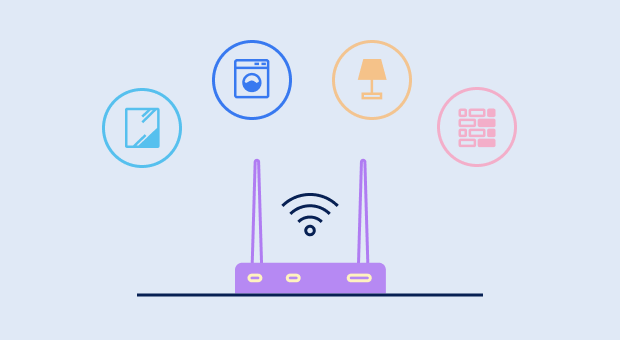
Reitittimen sijoittelu vaikuttaa valtavasti Wi-Fi-yhteyden laatuun. Seinät, peilit ja jopa mikroaaltouuni heikentävät signaalia. Älä piilota reititintä kaappiin tai käytävän kaukaiseen nurkkaan. Ihannetapauksessa sen tulisi olla asuntosi keskellä avoimessa tilassa. Kokeile nostaa se ylemmäs, esimerkiksi hyllylle — tämä jakaa signaalin tehokkaammin sen sijaan, että sohva estäisi sitä.
3. Päivitä laitteesi tai lisää signaalin vahvistimia
Jos reitittimesi on viisi vuotta vanha, se tuskin pystyy käsittelemään nykyaikaisia nopeuksia ja WiFi 6 -standardia. Joskus on helpompi ostaa uusin malli kerran kuin kamppailla vanhemman kanssa.

Jos sinulla on suuri talo tai asunto, jossa on paksut seinät, yksi reititin ei välttämättä yksinkertaisesti riitä. Tässä tapauksessa on parasta harkita mesh-järjestelmiä. Nämä ovat joukko moduuleja, jotka luovat yhden saumattoman verkon: kun kävelet huoneesta toiseen, internet vaihtuu saumattomasti ja keskeytyksettä.

Käyttämällä työkaluja kuten NetSpot ja noudattamalla näitä vinkkejä, voit parantaa Wi-Fi-verkkosi vakautta ja laatua ja varmistaa luotettavan internetyhteyden kodin tai toimiston jokaisessa nurkassa.
SIIS SUOSITTELEMME

NetSpot

Hanki NetSpot ilmaiseksi
Wi-Fi-sivustojen kartoitus, analysointi, vianmääritys toimii MacBookilla (macOS 11+) tai millä tahansa kannettavalla tietokoneella (Windows 7/8/10/11), jossa on standardi 802.11be/ax/ac/n/g/a/b langaton verkkosovitin.