Wi-Fi Site Surveys, Analiz, Sorun Giderme bir MacBook (macOS 11+) veya standart bir 802.11be/ax/ac/n/g/a/b kablosuz ağ adaptörüne sahip herhangi bir dizüstü bilgisayarda (Windows 7/8/10/11) çalışır. 802.11be desteği hakkında daha fazla bilgi için burayı okuyun.
Zayıf WiFi Sinyali Nasıl Güçlendirilir: İpuçları
Zayıf Wi-Fi sinyalini düzeltmek için ipuçları mı arıyorsunuz? Pratik Wi-Fi kapsama alanını artırma yollarını, ölü bölgeleri ortadan kaldırmayı ve ağınızı basit ama etkili adımlarla ve NetSpot ile optimize etmeyi öğrenin.
Atla...
WiFi sadece internete erişmenin bir yolu değil — akıllı evlerin, video akışının ve uzaktan çalışmanın temelidir. WiFi 6E ve WiFi 7 çağında ve IoT cihazlarının artan sayısıyla birlikte, ağ sorunları giderek daha kritik hale geliyor. Bu rehber, zayıf WiFi sinyalini bir apartmanda, evde veya iş yerinde nasıl düzelteceğinize dair ipuçları sunuyor.
1. Mevcut WiFi Durumunuzu Kontrol Edin
Ağ Ekipmanınızı Yeniden Başlatın
WiFi ağ sorunlarını kontrol etmenin ve sorun gidermenin en kolay yollarından biri, bilgisayarınız, cep telefonunuz, internet bağlantınız dâhil her şeyi kapatmak, modemi ve yönlendiriciyi kapatmak, yaklaşık 30 saniye beklemek ve ardından bunları tekrar açmaktır.
Sonrasında, her seferinde bir cihazı açın ve WiFi sinyalini kontrol edin. Sorun yalnızca belirli cihazlar çevrimiçi olduğunda ortaya çıkıyorsa, bunu not edin — girişim ya da QoS sınırları yaşanıyor olabilir.
WiFi Hız Testleri Gerçekleştirin
WiFi sinyalinizdeki sorunlarla internet servis sağlayıcınızda (İSS) yaşanan sorunları ayırt etmek önemlidir.
WiFi hızınızı test etmek için şu adımları izleyin:
Adım 1
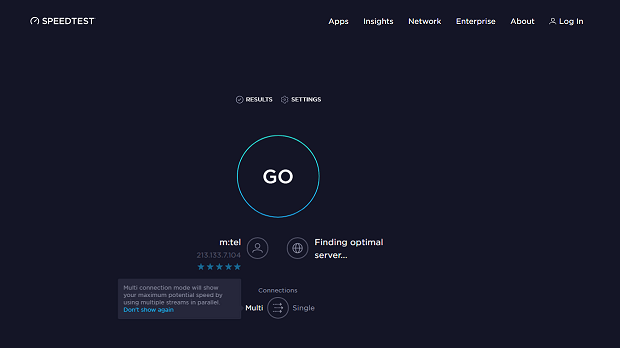
Yönlendiricinizin yanında durun ve speedtest.net veya Fast.com ya da Cloudflare hız testi gibi başka bir hız testi servisine gidin. Birden fazla test yapın ve ortalama indirme ile yükleme hızlarınızı not edin.
Adım 2
WiFi sinyalinin en zayıf olduğu alana geçin ve testi tekrarlayın.
Adım 3
Modemin yanında ve sorunlu odadaki hızınızı karşılaştırın.
Modemden uzaklaştıkça hızda büyük bir düşüş mü fark ediyorsunuz? Bu, zayıf Wi-Fi sinyalinin kapsam/enterferans problemine işaret eder. Ancak nerede olursanız olun hızlar yavaşsa, sorun büyük ihtimalle kablosuz ağınızda değil, internet sağlayıcınızda demektir — ve onları aramanın zamanı gelmiş olabilir.
Unutmayın ki online hız testleri en kolay ama en doğru yöntem değildir. Daha güvenilir sonuçlar için, etkin tarama yapan bir Wi-Fi analizörü kullanın — örneğin, genel internet yerine kendi WLAN’ınız üzerinde veri aktarımını ölçen bir araç. Bunlar, zayıf WiFi sinyalini fazla ödemeden nasıl güçlendirebilirim diyen herkes için pratik çözümler.
Hızınızı veri planınız ve şartlarınızla karşılaştırın.
Tipik bir ev için, en az 100 Mbps indirme ve 20 Mbps yükleme hızı hedefleyin ki 4K yayın izleyebilin, görüntülü aramalar yapabilin, çevrim içi oyun oynayabilin ve birden fazla cihazı sorunsuz kullanabilin. Eğer internet kullanımınız hafifse — e-posta kontrolü, web'de gezinme — 25 ile 100 Mbps arası bir hız yeterli olacaktır. Ancak sürekli olarak 25 Mbps’nin altındaysanız; oyun, uzaktan çalışma veya yüksek kaliteli yayınlarda sorun yaşamanız olasıdır.
Referans olması açısından: Her bir 4K video yayını tek başına yaklaşık 25 Mbps gerektirir, bu nedenle kalabalık bir ev için toplamda 100 Mbps'nin oldukça üzerinde bir hız önerilir.
2. Yönlendiricinizin Konumunu Optimize Edin
Yönlendiricinizi Yer Değiştirin
Yönlendiricinizi dolaplara veya köşelere saklamaktan kaçının, bu zayıf WiFi sinyalinizin nedeni olabilir.
Yönlendiricinizi merkezi, yüksek ve önü açık bir konuma yerleştirin ve önbelleğini temizlemek için yeniden başlatın. Daha yükseğe, raflar ve merkezi konumdaki üst katlar gibi yerlere koymak — WiFi sinyalinin zayıf olmasını nasıl düzelteceğinizi bulmanın en kolay çözümlerinden biri olabilir.
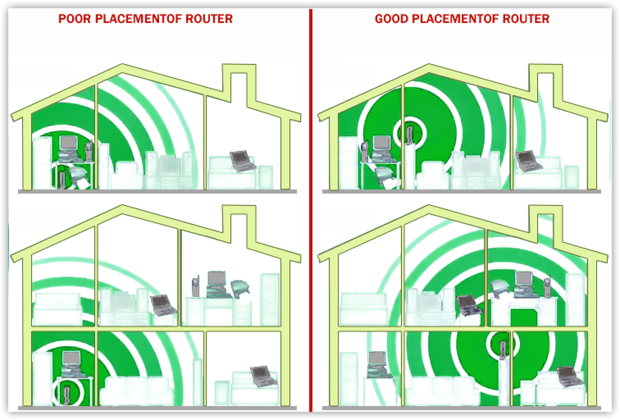
Kalın duvarlara (tuğla, alçı) sahip eski evlerde sinyal engellenir. Sorunlu alanlardaki zayıf WiFi sinyalini düzeltmek için WiFi genişleticiler kullanın, ancak bunlar hızı artırmaz, yalnızca stabiliteyi sağlar. En iyi sonuçlar için kablolu bir erişim noktası (Ethernet geri taşıma) ekleyin veya özel bir geri taşımaya sahip bir mesh sistemine geçin; her iki seçenek de genellikle bant genişliğinizi yarıya düşüren standart genişleticilere göre daha fazla bant genişliği sağlar.
3. WiFi Parazitini ve Kanal Sorunlarını Giderin
Hızlı, tekrarlanabilir bir test planı çalıştırın
Eğer yukarıda belirtilen tüm adımları uyguladıysanız ve hâlâ zayıf WiFi ile karşılaşıyorsanız, sonunda sinyal-gürültü oranınızı kontrol etmek isteyebilirsiniz. Ne mi? Mikrodalga fırınlar, televizyonlar, buzdolapları ve hatta diğer WiFi ağları gibi çeşitli elektronik cihazlar sinyalinizi bozabilir.
Sinyal gücünüzü (RSSI), sinyal-gürültü oranını (SNR) bir WiFi analizörüyle kontrol edin. Bu uzun sürmez — sadece 5-7 dakika. Hızlı bir test çalıştırın:
Adım 1
Temel (modemin yanında): Modemden 1-2 metre uzakta durun. "Sinyal (dBm)" (RSSI) değerlerini not alın, ayrıca SNR değerini de not edebilirsiniz.

Adım 2
Sorunlu Oda: Zayıf noktada aynı ölçümleri tekrarlayın. Eğer sinyal genelde düşükse, internet servis sağlayıcısı/taşıyıcı ağı şüphelenin.
Sayılar ne anlama geliyor (kural olarak):
Sinyal (dBm):
–30…50 = mükemmel,
–51…67 = HD/görüşmeler için iyi,
–68…75 = orta,
< –75 = zayıf/kararsız.
SNR (varsa):
≥ 41 dB = mükemmel,
25–40 dB = iyi,
16–24 dB = zayıf,
10–15 dB = neredeyse kullanılamaz.
Daha yüksek doğruluk ve netlik için WiFi ısı haritaları kullanın. Bunlar sadece sinyal gücünü değil, parazitin ve gürültünün performansı nerede düşürdüğünü de açıkça gösterir. NetSpot ve Ekahau AI Pro gibi birçok WiFi analizörü, sinyal-gürültü oranı (SNR) ısı haritası içerir ve bu da net ve gürültülü alanları açıkça göstererek tahminleri ortadan kaldırır.
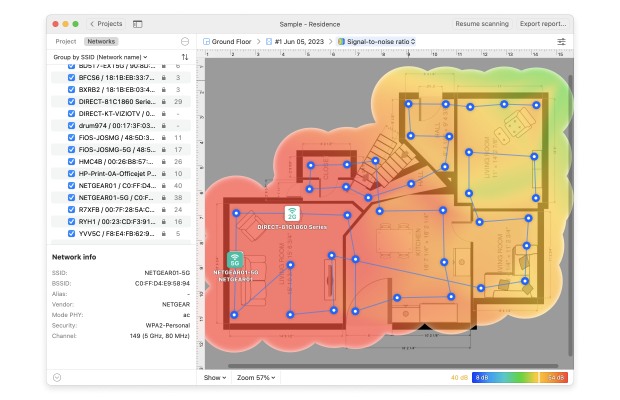
Bu, sorunlu noktaları tespit etmenin ve sinyalinize neyin zarar verdiğini bulmanın pratik bir yoludur — özellikle de bir komşu yeni bir AP ekledikten sonra WiFi’niz aniden zayıfladığında.
Doğru Frekans Bandını ve Kanalı Seçin
Zayıf WiFi sinyallerinin bir diğer yaygın nedeni ise kanal parazitidir — ve genellikle fark edilmez. Yönlendiriciniz birden fazla bantı desteklese bile, gerçek frekans ve kanal seçimi büyük bir fark yaratabilir. Bir kanal seçerken, her zaman WiFi Kanal Tarayıcısı ile tarama yapın ve yoğunluktan kaçının.

Modern yönlendiriciler genellikle çift veya üç bantlı kurulumları destekler — 2.4 GHz, 5 GHz ve hatta 6 GHz (WiFi 6E).
- 2.4 GHz — daha geniş kapsama alanı sunar ancak daha yavaş hızlar ve daha fazla girişim (özellikle komşu ağlardan ve IoT cihazlarından) ile karşılaşır. Yoğun kalabalık ve çakışmaya yatkındır.
- 5 GHz — daha kısa menzille birlikte daha hızlı hızlar sunar, düşük gecikmenin önemli olduğu yayın veya oyun için idealdir.
- 6 GHz — en temiz ve en hızlı seçenektir, minimum girişim ve geniş kanallar (320 MHz'ye kadar) ile WiFi 6E ve WiFi 7 cihazlarında bulunur.
Mümkünse çakışmayan bir kanal seçin — örneğin 2.4 GHz'de 1, 6 veya 11. Ancak tüm kanallar doluysa, tamamen çakışan bir kanalı kullanmak (örn. kanal 6'yı paylaşmak) kısmen çakışan bir kanal (3 veya 9 gibi) kullanmaktan daha iyidir çünkü bu ciddi girişime neden olabilir.
Ayrıca, kanal genişliğini çok fazla artırmaktan kaçının. Daha geniş kanallar (örneğin 40/80/160 MHz) daha yüksek hız vaat etse de, çakışma ve girişim olasılığını da artırır — özellikle 2.4 GHz’de ve kalabalık apartmanlarda. Çoğu kullanıcı için, 2.4 GHz’de 20 MHz ve 5/6 GHz’de 40 veya 80 MHz doğru dengeyi sağlar.
4. WiFi Ekipmanınızı ve Ayarlarınızı Yükseltin
Yönlendirici Belleniminizi Güncelleyin
Birçoğumuz, teknik terimler yüzünden bellenim güncellemeleriyle ilgili uyarılarda “sonra” butonuna basıyoruz. Aslında, basit bir güncelleme Wi-Fi’nize ciddi bir hız kazandırabilir, özellikle de kötü Wi-Fi veya zayıf sinyal yaşıyorsanız. Çoğu modern yönlendirici, ayarları üzerinden doğrudan güncelleme yapmanıza izin verir, bu yüzden fazla zamanınızı almaz.
Yeni ürün yazılımı genellikle can sıkıcı hataları giderir, güvenliği güçlendirir ve aynı anda birden fazla cihazda performansı optimize eder. Özellikle çift ve üç bantlı yönlendiricilerde, güncel ürün yazılımı yükü dengelemeye ve Wi-Fi kapsama alanını iyileştirmeye yardımcı olduğunda faydalarını hemen fark edeceksiniz. Evet, beş dakikalık bir güncellemeye üşenmek kolay ama ardından yaşanacak fark gerçekten de buna değebilir.
Ağınızı Güvenceye Alın
“Evde tek başıma olduğum halde WiFi sinyalim zayıf. Bu nasıl mümkün olabilir?” Sanıldığından daha yaygın bir senaryo bu. Komşularınızın ya da park etmiş araçların WiFi’niz üzerinden internete girip (ve hatta değerli bilgilerinizi çalıp) hızınızı yavaşlatmasını istemiyorsanız, yönlendiricinize parola koyun.

En azından kafeler, ücretsiz Wifi karşılığında kahvelerini satın almanı ister.
Yeni bir yönlendirici edinin
Düşük WiFi sinyalini nasıl düzelteceğinizi çok merak ediyorsanız, ihtiyaçlarınıza en uygun hizmete geçiş yapabilen daha yeni bir yönlendiriciyle başlamayı düşünebilirsiniz.

Eğer zayıf sinyal aldığınız odada sinyal –65 dBm’in altında kalıyorsa (ve SNR, gösterildiği yerde 25 dB’in altında seyrediyorsa) kanal/genişlik ayarlarını değiştirdikten sonra bile bu seviyede kalıyorsa, muhtemelen donanımınızın sınırlarına ulaşmışsınız demektir. Daha yeni bir çift bantlı ya da üç bantlı bir yönlendirici, daha temiz bir spektrum sağlayabilir, daha fazla cihazı yönetebilir ve istemcileri daha akıllıca yönlendirebilir.
Şimdi, hemen etkisini gösteren güncel nesil yönlendiricilerden en popüler birkaç tanesine bakalım.
| Model | TP-Link Archer AX21 |
| Standart | Wi-Fi 6 |
| Derecelendirilmiş Wi-Fi sınıfı / hızı | AX1800 (yaklaşık ~1.8 Gbps’ye kadar) |
| En uygun kullanım | Küçük daireler / başlangıç yükseltmesi |
| Best for | Aşırıya kaçmayan bütçe yenilemesi. |
| Model | ASUS RT-AX88U |
| Standart | Wi-Fi 6 |
| Derecelendirilmiş Wi-Fi sınıfı / hızı | AX6000 (yaklaşık ~6000 Mbps’ye kadar) |
| En uygun kullanım | Orta büyüklükte evler, çoklu cihazlar |
| Best for | 5 GHz’de 160 MHz ile daha yüksek zirve veri hızı sunan sağlam orta seviye. |
| Model | NETGEAR Nighthawk RAXE500 |
| Standart | Wi-Fi 6E |
| Derecelendirilmiş Wi-Fi sınıfı / hızı | AXE11000 (10.8 Gbps’ye kadar) |
| En uygun kullanım | ~3.500 ft²ye kadar (üretici) |
| Best for | Premium üç bant; desteklenen cihazlar için 6 GHz bandını açar. |
Ağ sistemine yatırım yapın
Ağ sistemleri, evin her yerine mükemmel sinyaller gönderen küçük WiFi güçlendirici uydular gibidir; tüm yükü tek bir cihaza bırakmak yerine sinyali her yere yayarlar. Modeminiz bunlardan birine bağlanır ve geri kalanlar kablosuz olarak bağlanır.

Amazon’ın Eero’su, Google WiFi ve Netgear’ın Orbi’si dahil olmak üzere aralarından seçim yapabileceğiniz birçok seçenek var.
5. İnternet Servisinizi Kontrol Edin ve Optimize Edin
Yukarıda belirtilen tüm ek adımları denedikten ve WiFi paraziti sorununu gidermek için elinizden gelenin en iyisini yaptıktan sonra, gerçekten de artık şikayetlerinizi İSS'nizle paylaşmanın zamanı gelmiş olabilir.


Sonuç
WiFi uzaktan çalışmayı ve yayın izlemeyi mümkün kılar — ta ki zayıf WiFi sinyalleri engel olana kadar. Zayıf kapsama alanı genellikle kötü modemi yerleştirme, parazit, eski donanım ya da internet servis sağlayıcı sorunlarından kaynaklanır.
Basitten başlayın: modeminizin yerini değiştirin, kanalları veya bant genişliğini değiştirin ve farkı test edin. Zayıf WiFi sinyalini düzeltmek için en iyi ipuçlarından biri ölçmek, tahmin etmemektir. Sinyali, NetSpot gibi araçlarla modem yakınında ve sorunlu alanda kıyaslayın. –65 dBm ve SNR ≥25 dB hedefleyin.
Bu yeterli olmazsa, sinyalin hâlâ güçlü olduğu yere bir mesh düğümü ekleyin. Daha büyük evlerde, Wi-Fi 7’ye veya bir mesh sisteme yükseltmek genellikle sorunu kalıcı olarak çözer — özellikle evde sürekli zayıf Wi-Fi sinyaliyle uğraşıyorsanız.
ÖYLEYSE, TAVSİYE EDİYORUZ

NetSpot
Kötü Wi-Fi’yi Düzeltme ile İlgili Hızlı SSS’ler
Zayıf bir sinyal, duvarlardan, komşu ağlardan veya eski ürün yazılımından kaynaklanabilir. Yönlendiricinin hemen yanında olsanız bile, kötü Wi-Fi, kanal yoğunluğu ya da arızalı donanım nedeniyle ortaya çıkabilir. Her zaman ürün yazılımı güncellemelerini kontrol edin ve daha az yoğun bir Wi-Fi kanalına geçin.
Wi-Fi kapsama alanını artırmak için, yönlendiricinizi merkezi ve açık bir alana yerleştirin, çift veya üç bantlı bir yönlendiriciye yükseltin ya da daha büyük evler için bir mesh Wi-Fi sistemi düşünün. NetSpot gibi bir ısı haritası anket aracı da zayıf sinyal alanlarını bulmanıza yardımcı olur, böylece yönlendiricinizi veya genişleticilerinizi daha etkili bir şekilde konumlandırabilirsiniz.
Neden Ağım Gece Zayıf Sinyale Düşüyor?
Bazen yönlendirici otomatik olarak kanalları değiştirir veya günün ilerleyen saatlerinde çevrimiçi olan komşularla rekabete girer. Kötü Wi-Fi'ı, daha az kullanılan sabit bir kanal seçerek ve yönlendiricinizin yoğun trafik saatlerinde düzgün çalışacak şekilde güncellendiğinden emin olarak düzeltebilirsiniz. Ayrıca, bant genişliğini tıkayabilecek arka plan indirmelerini kontrol etmekte de fayda var.
Kötü Wi-Fi ve zayıf sinyalleri düzeltmek için yeni bir yönlendirici almalıyım mı?
Mevcut yönlendiriciniz modern standartları (Wi-Fi 6 veya 6E gibi) desteklemiyorsa, yükseltme yaptığınızda muhtemelen büyük bir performans artışı göreceksiniz. Yeni yönlendiriciler, daha iyi antenlere ve parazitlerle başa çıkmak için geliştirilmiş yazılımlara sahiptir; bu da doğrudan zayıf sinyal veya kesintili kapsama alanı sorunu yaşıyorsanız size yardımcı olur.
Evet, yapabilir! Birçok kişi kanal seçimini göz ardı eder, ancak yönlendiricinizi daha az yoğun bir kanala taşımak genellikle kötü Wi-Fi sorunlarını çözer. NetSpot veya benzeri bir analiz aracı, hangi kanalların aşırı kullanıldığını gösterebilir, böylece hemen değiştirebilir ve evinizde veya ofisinizde Wi-Fi kapsama alanını anında iyileştirebilirsiniz.
Neden sadece bir odada Wi-Fi bağlantım zayıf?
Muhtemelen duvarlar ve mesafe etkili. O odada RSSI/SNR kontrol edin. Eğer 2.4 GHz iyileşiyor ama 5/6 GHz iyileşmiyorsa, sadece daha hızlı bir plan değil, daha iyi bir yerleştirme veya bir mesh düğümü gerekir.
Kanal değiştirmek gerçekten yardımcı olacak mı?
Evet. En az yoğun olan kanalı seçmek için bir Wi-Fi analizörü kullanın. Dar ama temiz, genellikle geniş ama gürültülüyü geçer.
Mesh vs. menzil genişletici — zayıf çeken odalar için hangisi daha iyi?
Mesh. Extender’lar, paylaşılan radyolarda çoğunlukla veri iletim hızını yarıya indirir; mesh ise daha hızlı bir backhaul ve kesintisiz dolaşım sağlar. Düğümleri, ana cihaza olan SNR ≥ 25 dB olacak şekilde yerleştirin.
Zayıf sinyali düzeltmek için Wi-Fi 6E/7'ye ihtiyacım var mı?
Her zaman değil. Temiz spektrumda 6E/7, tıkanıklık ve yüksek bant genişliği konusunda yardımcı olur, ancak kapsama alanı hâlâ yerleşime bağlıdır. Ölçüm ve kanallarla başlayın, ardından yeni ekipmanları değerlendirin.

NetSpot'u Ücretsiz Alın
Wi-Fi Site Surveys, Analiz, Sorun Giderme bir MacBook (macOS 11+) veya standart bir 802.11be/ax/ac/n/g/a/b kablosuz ağ adaptörüne sahip herhangi bir dizüstü bilgisayarda (Windows 7/8/10/11) çalışır. 802.11be desteği hakkında daha fazla bilgi için burayı okuyun.