Encuestas de sitio Wi-Fi, análisis y solución de problemas se ejecuta en un MacBook (macOS 11+) o cualquier laptop (Windows 7/8/10/11) con un adaptador de red inalámbrico estándar 802.11be/ax/ac/n/g/a/b. Lea más sobre el soporte 802.11be aquí.
Consejos sobre cómo solucionar una señal WiFi débil
¿Buscas consejos para solucionar una señal de Wi-Fi débil? Aprende formas prácticas de mejorar la cobertura Wi-Fi, eliminar zonas muertas y optimizar tu red con pasos sencillos pero efectivos y NetSpot.
Salta a...
El WiFi no es solo una forma de acceder a internet: es la base de un hogar inteligente, el streaming de video y el trabajo remoto. En la era de WiFi 6E y WiFi 7, y con el creciente número de dispositivos IoT, los problemas de red se están volviendo cada vez más críticos. Esta guía te muestra consejos para solucionar una señal Wi-Fi débil en un apartamento, casa o lugar de trabajo.
1. Verifica tu situación actual de WiFi
Reinicie su equipo de red
Una de las formas más sencillas de comprobar y solucionar problemas de la red WiFi es apagar todo, incluyendo su computadora, teléfono móvil, conexión a internet, apagar el módem y el router, esperar ~30 segundos y volver a encenderlos.
A continuación, encienda un dispositivo a la vez y revise la señal WiFi en cada uno. Si el problema aparece solo cuando ciertos dispositivos se conectan, téngalo en cuenta — puede estar experimentando interferencias o límites de QoS.
Realice pruebas de velocidad WiFi
Es importante distinguir entre los problemas de la señal WiFi y los problemas con su proveedor de servicios de internet (ISP).
Para probar la velocidad de su WiFi haga lo siguiente:
Paso 1
Párese junto a su router y visite speedtest.net u otro servicio de prueba de velocidad, como Fast.com o prueba de velocidad de Cloudflare. Realice varias pruebas y tome nota de sus velocidades promedio de descarga y carga.
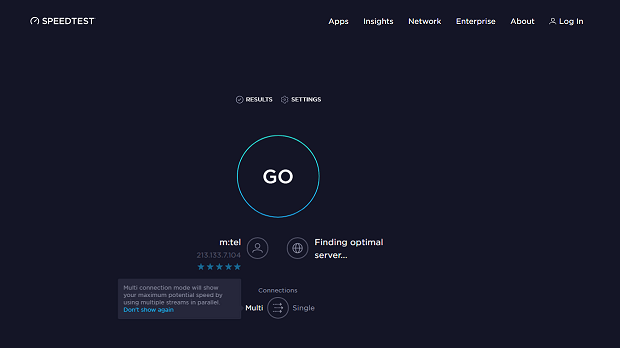
Paso 2
Muévete al área con la señal WiFi más débil y repite la prueba.
Paso 3
Compara la velocidad cerca del router y en la habitación problemática.
¿Notas una gran caída en la velocidad cuanto más lejos estás del router? Eso es una señal de que tu señal Wi-Fi débil es un problema de cobertura o interferencias. Pero si las velocidades son lentas sin importar dónde estés, probablemente el problema esté con tu proveedor de internet, no con la configuración inalámbrica — y quizás sea hora de llamarlos.
Ten en cuenta que las pruebas de velocidad en línea son las más fáciles, pero no las más precisas. Para obtener resultados más fiables, utiliza un analizador de Wi-Fi con un escaneo activo — por ejemplo, una herramienta que mida el rendimiento a través de tu propia WLAN en lugar de toda la internet. Estos son pasos prácticos para cualquiera que se pregunte cómo solucionar una señal de WiFi débil sin pagar de más.
Compara tu velocidad con el plan de datos y las condiciones contratadas.
Para un hogar típico, apunta al menos a 100 Mbps de bajada y 20 Mbps de subida para poder ver streaming en 4K, hacer videollamadas, jugar en línea y mantener varios dispositivos conectados. Si tu uso de internet es más ligero — revisar correos, navegar por la web — cualquier velocidad entre 25 y 100 Mbps debería bastar. Pero si constantemente tienes menos de 25 Mbps, tendrás problemas para jugar en línea, trabajar desde casa o hacer streaming de alta calidad.
Como referencia: cada transmisión de video en 4K necesita unos 25 Mbps, así que un hogar concurrido debería tener mucho más de 100 Mbps en total.
2. Optimiza la ubicación de tu router
Reubica tu router
Evita esconder tu router en gabinetes o esquinas, esto podría ser la razón de tu señal WiFi débil.
Reubica tu router en un lugar central, elevado y sin obstrucciones, y reinicia tu router para limpiar su caché. Más alto en vez de más bajo, piensa en estantes y pisos superiores en un lugar central; puede ser la solución más fácil de todas para descubrir cómo solucionar una señal WiFi débil.
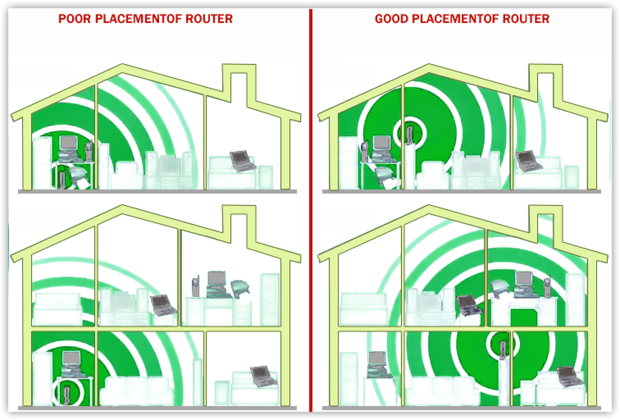
En casas antiguas con paredes gruesas (ladrillo, yeso), la señal se bloquea. Usa extensores WiFi para solucionar una señal WiFi débil en áreas problemáticas, aunque no aumentan la velocidad, solo la estabilidad.
Para obtener mejores resultados, añade un punto de acceso cableado (backhaul Ethernet) o actualiza a un sistema de malla con backhaul dedicado; ambas opciones conservan más ancho de banda que los extensores estándar, los cuales suelen reducir tu ancho de banda a la mitad.
3. Abordar la interferencia WiFi y los problemas de canal
Ejecute un plan de prueba rápido y reproducible
Si ha realizado todos los pasos mencionados anteriormente y aún experimenta problemas con el WiFi, tal vez sea momento de verificar su relación señal a ruido. ¿Una qué? Varios dispositivos electrónicos como microondas, televisores, refrigeradores e incluso otras redes WiFi pueden interrumpir su señal.
Verifique la intensidad de su señal (RSSI), la relación señal a ruido (SNR) con un analizador de WiFi. No tomará mucho tiempo; solo 5-7 minutos. Ejecute una prueba rápida:
Paso 1
Línea base (cerca del router): Párese a 1-2 metros del router. Anote los valores de "Señal (dBm)" (RSSI), y también puede anotar el valor SNR.

Paso 2
Habitación problemática: Repite las mismas mediciones en el punto débil. Si la señal es baja en todos los casos, sospecha del proveedor de servicios de internet/red de transporte.
Qué significan los números (reglas generales):
Señal (dBm):
–30…50 = excelente,
–51…67 = buena para HD/llamadas,
–68…75 = aceptable,
< –75 = pobre/inestable.
SNR (si está disponible):
≥ 41 dB = excelente,
25–40 dB = bueno,
16–24 dB = pobre,
10–15 dB = prácticamente inutilizable.
Para mayor precisión y claridad, utiliza mapas de calor WiFi. Estos muestran claramente dónde la interferencia y el ruido están reduciendo el rendimiento, no solo la intensidad de la señal. Muchos analizadores WiFi, como NetSpot y Ekahau AI Pro, incluyen un mapa de calor de la relación señal-ruido (SNR), que muestra claramente las áreas limpias y ruidosas, eliminando las suposiciones.
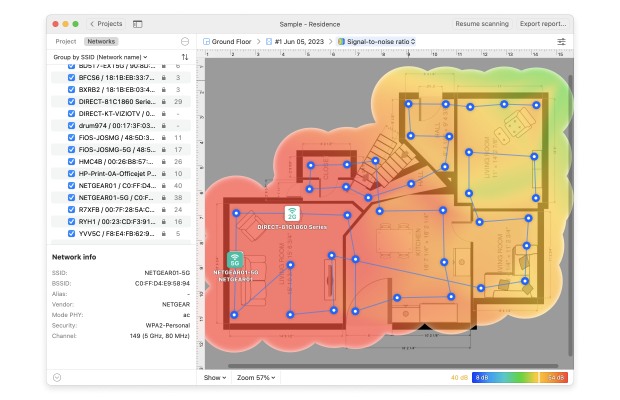
Es una forma práctica de identificar los puntos problemáticos y descubrir qué está afectando tu señal, especialmente cuando tu WiFi se debilita repentinamente después de que un vecino añade un nuevo AP.
Elige la Banda de Frecuencia y el Canal Correctos
Otra causa común de señales WiFi débiles es la interferencia de canales, y muchas veces pasa desapercibida. Incluso si tu router soporta varias bandas, la elección real de la frecuencia y del canal puede marcar una gran diferencia. Al escoger un canal, siempre analiza primero con un Escáner de Canales WiFi para evitar la congestión.

Los routers modernos suelen soportar configuraciones de doble o triple banda: 2.4 GHz, 5 GHz e incluso 6 GHz (WiFi 6E).
- 2.4 GHz — ofrece mayor alcance, pero sufre de velocidades más lentas e interferencias más intensas (especialmente de redes vecinas y dispositivos IoT). Está saturada y es propensa a solapamientos.
- 5 GHz — proporciona velocidades más rápidas con menor alcance, ideal para streaming o juegos donde la baja latencia es importante.
- 6 GHz — la opción más limpia y rápida, disponible en dispositivos WiFi 6E y WiFi 7, con mínima interferencia y canales amplios (hasta 320 MHz).
Elige un canal que no se solape si está disponible, por ejemplo, el 1, 6 u 11 en 2.4 GHz. Pero si todos los canales están ocupados, es mejor usar un canal completamente solapado (por ejemplo, compartir el canal 6) que uno parcialmente solapado (como el 3 o el 9), lo que puede causar una interferencia severa.
Además, evita usar un ancho de canal demasiado grande. Aunque los canales más anchos (por ejemplo, 40/80/160 MHz) prometen más velocidad, también aumentan la posibilidad de solapamiento e interferencia, especialmente en 2.4 GHz y en apartamentos concurridos. Para la mayoría de los usuarios, 20 MHz en 2.4 GHz y 40 o 80 MHz en 5/6 GHz logran el equilibrio adecuado.
4. Actualiza tu equipo y configuración de WiFi
Actualiza el firmware de tu router
Muchos de nosotros presionamos el botón de “más tarde” cuando aparecen las notificaciones de actualización de firmware porque suena demasiado técnico. En realidad, una simple actualización puede darle un impulso considerable a tu Wi-Fi, especialmente si tienes problemas con mala señal o una señal débil. La mayoría de los routers modernos te permiten actualizar directamente desde la configuración, así que no te llevará mucho tiempo.
El nuevo firmware a menudo soluciona molestos fallos, refuerza la seguridad y optimiza el rendimiento en varios dispositivos a la vez. Notarás los beneficios especialmente en routers de doble y triple banda, donde el firmware actualizado ayuda a equilibrar la carga y mejorar la cobertura Wi-Fi. Sí, es fácil sentirse perezoso por una actualización de cinco minutos, pero la diferencia después realmente puede valer la pena.
Asegura tu red
“Mi señal de Wifi es débil y soy el único en la casa. ¿Cómo es posible?” Este es un escenario más común de lo que crees. Si no quieres que tus vecinos y autos estacionados usen (y posiblemente roben información valiosa) tu WiFi y lo ralenticen, protege tu router con una contraseña.

Al menos las cafeterías te hacen comprar su café a cambio de WiFi gratis.
Consigue un router nuevo
Si estás desesperado por saber cómo arreglar una señal baja de WiFi, quizás quieras empezar con un router más nuevo que pueda cambiarte al servicio que optimice tus necesidades.

Si la señal en tu habitación con poca cobertura se mantiene por debajo de -65 dBm (y la SNR, donde se muestra, está por debajo de 25 dB) incluso después de ajustar el canal o el ancho, probablemente hayas alcanzado los límites de tu hardware. Un router de doble banda o triple banda más reciente puede ofrecer un espectro más limpio, manejar más dispositivos y dirigir a los clientes de manera más inteligente.
Echemos un vistazo a algunos de los routers de última generación más populares que realmente marcan la diferencia.
| Modelo | TP-Link Archer AX21 |
| Estándar | Wi-Fi 6 |
| Clase / velocidad Wi-Fi nominal | AX1800 (hasta ~1.8 Gbps) |
| Cobertura típica | Apartamentos pequeños / actualización inicial |
| Mejor para | Actualización económica sin excesos. |
| Modelo | ASUS RT-AX88U |
| Estándar | Wi-Fi 6 |
| Clase / velocidad Wi-Fi nominal | AX6000 (hasta ~6000 Mbps) |
| Cobertura típica | Hogares medianos, muchos dispositivos |
| Mejor para | Gama media sólida con 160 MHz en 5 GHz para mayor rendimiento máximo. |
| Modelo | NETGEAR Nighthawk RAXE500 |
| Estándar | Wi-Fi 6E |
| Clase / velocidad Wi-Fi nominal | AXE11000 (hasta 10.8 Gbps) |
| Cobertura típica | Hasta ~3,500 pies² (proveedor) |
| Mejor para | Tri-banda premium; habilita la banda de 6 GHz para dispositivos compatibles. |
Invierte en la red mesh
Los sistemas mesh son como pequeños satélites amplificadores de WiFi que envían señales gloriosas por toda la casa, en lugar de depender de una sola caja para hacer todo el trabajo pesado. Tu módem se conecta a uno de estos y el resto se conectan de forma inalámbrica.

Hay muchas opciones para elegir, incluyendo Eero de Amazon, Google WiFi y Orbi de Netgear.
5. Verifica y optimiza tu servicio de Internet
Después de que hayas intentado todos los pasos adicionales mencionados anteriormente y hayas hecho tu mejor esfuerzo para solucionar la interferencia WiFi, puede que, en efecto, finalmente sea momento de compartir tus quejas con tu ISP.


Conclusión
El WiFi posibilita el trabajo remoto y el streaming, hasta que las señales débiles de WiFi lo dificultan. La mala cobertura suele deberse a una mala ubicación del router, interferencias, hardware desactualizado o problemas con el ISP.
Empieza por lo simple: cambia la posición de tu router, cambia los canales o el ancho de banda y prueba la diferencia. Uno de los mejores consejos para arreglar una señal débil de WiFi es medir, no adivinar. Usa herramientas como NetSpot para comparar la señal cerca del router con la del área problemática. Apunta a –65 dBm y SNR ≥25 dB.
Si eso no es suficiente, coloca un nodo de malla donde la señal aún sea fuerte. Para viviendas más grandes, actualizar a Wi-Fi 7 o a un sistema de malla suele solucionar el problema de manera definitiva, especialmente cuando lidias con una señal débil de WiFi persistente en casa.
POR LO TANTO, RECOMENDAMOS

NetSpot
Preguntas frecuentes rápidas sobre cómo solucionar un mal Wi-Fi
Una señal débil puede ocurrir debido a interferencias de paredes, redes vecinas o firmware desactualizado. Incluso si estás justo al lado del router, un mal Wi-Fi puede ser el resultado de congestión en el canal o hardware defectuoso. Revisa siempre si hay actualizaciones de firmware y cambia a un canal Wi-Fi menos saturado.
Para mejorar la cobertura Wi-Fi, coloca tu router en una zona céntrica y abierta, actualízalo a un router de doble o triple banda, o considera un sistema de Wi-Fi en malla para casas más grandes. Una herramienta de estudio de mapa de calor como NetSpot también te ayuda a localizar áreas con señal débil para que puedas posicionar tu router o extensores de manera más efectiva.
¿Por qué mi red sigue bajando a una señal débil por la noche?
A veces, el router cambia de canal automáticamente o compite con vecinos que se conectan más tarde en el día. Puedes solucionar una mala conexión Wi-Fi eligiendo un canal estático y poco utilizado, y asegurándote de que tu router esté actualizado para manejar los momentos de mayor tráfico. También vale la pena verificar si hay descargas en segundo plano que puedan saturar el ancho de banda.
¿Debería conseguir un router nuevo para solucionar el mal Wi-Fi y las señales débiles?
Si tu router actual no es compatible con estándares modernos (como Wi-Fi 6 o 6E), probablemente notarás un gran aumento en el rendimiento al actualizarlo. Los routers nuevos tienen mejores antenas y un software mejorado para lidiar con las interferencias, lo cual ayuda directamente si tienes una señal débil o una cobertura irregular.
¡Sí, puede! Muchas personas pasan por alto la selección de canal, pero mover tu router a un canal menos saturado a menudo resuelve los problemas de mala conexión Wi-Fi. NetSpot o un analizador similar pueden mostrarte qué canales están sobreutilizados, para que puedas cambiarlos y mejorar inmediatamente la cobertura Wi-Fi en tu hogar u oficina.
¿Por qué mi Wi-Fi es débil solo en una habitación?
Probablemente paredes y distancia. Revisa el RSSI/SNR en esa habitación. Si mejora 2.4 GHz pero no 5/6 GHz, necesitas una mejor ubicación o un nodo de malla, no solo un plan más rápido.
¿Realmente ayudará cambiar de canal?
Sí. Utiliza un analizador de Wi-Fi para elegir el canal menos congestionado. Estrecho pero limpio suele ser mejor que ancho pero ruidoso.
¿Malla o extensor: cuál es mejor para habitaciones con señal débil?
Malla. Los extensores a menudo reducen a la mitad el rendimiento en radios compartidos; la malla puede mantener un backhaul más rápido y roaming sin interrupciones. Coloca los nodos donde la SNR al primario sea ≥ 25 dB.
¿Necesito Wi-Fi 6E/7 para solucionar una señal débil?
No siempre. 6E/7 ayuda con la congestión y el alto rendimiento en espectro limpio, pero la cobertura aún depende de la ubicación. Comienza con la medición y los canales, luego considera nuevos equipos.

Obtenga NetSpot Gratis
Encuestas de sitio Wi-Fi, análisis y solución de problemas se ejecuta en un MacBook (macOS 11+) o cualquier laptop (Windows 7/8/10/11) con un adaptador de red inalámbrico estándar 802.11be/ax/ac/n/g/a/b. Lea más sobre el soporte 802.11be aquí.