Έρευνες, Ανάλυση και Αντιμετώπιση Προβλημάτων Wi-Fi λειτουργούν σε MacBook (macOS 11+) ή σε οποιοδήποτε laptop (Windows 7/8/10/11) με έναν τυπικό ασύρματο προσαρμογέα δικτύου 802.11be/ax/ac/n/g/a/b. Διαβάστε περισσότερα για την υποστήριξη 802.11be εδώ.
Συμβουλές για το πώς να διορθώσετε ένα αδύναμο σήμα WiFi
Αναζητάτε συμβουλές για τη βελτίωση ενός αδύναμου σήματος Wi-Fi; Μάθετε πρακτικούς τρόπους για να βελτιώσετε την κάλυψη Wi-Fi, να εξαλείψετε τις νεκρές ζώνες και να βελτιστοποιήσετε το δίκτυό σας με απλά αλλά αποτελεσματικά βήματα και το NetSpot.
Μετάβαση σε...
Το WiFi δεν είναι απλώς ένας τρόπος πρόσβασης στο διαδίκτυο — είναι το θεμέλιο ενός έξυπνου σπιτιού, του streaming βίντεο και της εξ αποστάσεως εργασίας. Στην εποχή του WiFi 6E και του WiFi 7, και με τον αυξανόμενο αριθμό συσκευών IoT, τα προβλήματα του δικτύου γίνονται ολοένα και πιο κρίσιμα. Αυτός ο οδηγός σας παρουσιάζει συμβουλές για να διορθώσετε ένα ασθενές σήμα Wi-Fi σε διαμέρισμα, σπίτι ή χώρο εργασίας.
1. Ελέγξτε την Τρέχουσα Κατάσταση του WiFi σας
Επανεκκινήστε τον Εξοπλισμό του Δικτύου σας
Ένας από τους πιο εύκολους τρόπους να ελέγξετε και να αντιμετωπίσετε προβλήματα στο δίκτυο WiFi είναι να απενεργοποιήσετε τα πάντα, συμπεριλαμβανομένου του υπολογιστή σας, του κινητού σας, της σύνδεσης στο διαδίκτυο, να σβήσετε το modem και το router, να περιμένετε περίπου 30 δευτερόλεπτα και να τα ενεργοποιήσετε ξανά.
Στη συνέχεια, ενεργοποιήστε μία συσκευή κάθε φορά και ελέγξτε το σήμα WiFi σε καθεμία. Αν το πρόβλημα εμφανίζεται μόνο όταν συγκεκριμένες συσκευές συνδέονται, σημειώστε το — μπορεί να παρατηρείτε παρεμβολές ή όρια QoS.
Διενεργήστε Τεστ Ταχύτητας WiFi
Είναι σημαντικό να ξεχωρίσετε αν το πρόβλημα αφορά το σήμα WiFi σας ή τον πάροχο υπηρεσιών διαδικτύου (ISP).
Για να ελέγξετε την ταχύτητα του WiFi κάντε τα εξής:
Βήμα 1
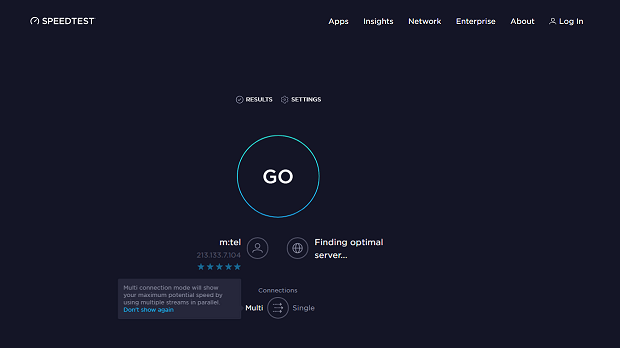
Σταθείτε δίπλα στον router σας και πηγαίνετε στο speedtest.net ή σε άλλη υπηρεσία μέτρησης ταχύτητας, όπως το Fast.com ή το Cloudflare’s speed test. Κάντε πολλαπλά τεστ και σημειώστε τον μέσο όρο ταχυτήτων λήψης και αποστολής.
Βήμα 2
Μετακινηθείτε στην περιοχή με το πιο αδύναμο σήμα WiFi και επαναλάβετε το τεστ.
Βήμα 3
Συγκρίνετε την ταχύτητα κοντά στον δρομολογητή και στο προβληματικό δωμάτιο.
Παρατηρείτε μεγάλη πτώση στην ταχύτητα όσο απομακρύνεστε από τον δρομολογητή; Αυτό είναι ένδειξη ότι το αδύναμο σήμα Wi-Fi οφείλεται σε πρόβλημα κάλυψης/παρεμβολών. Αν όμως οι ταχύτητες είναι χαμηλές όπου κι αν είστε, το πρόβλημα είναι πιθανότατα με τον πάροχο διαδικτύου και όχι με τη ρύθμιση του ασύρματου δικτύου — ίσως ήρθε η ώρα να τους καλέσετε.
Λάβετε υπόψη σας ότι τα online τεστ ταχύτητας είναι τα πιο εύκολα, όχι όμως και τα πιο ακριβή. Για πιο αξιόπιστα αποτελέσματα, χρησιμοποιήστε έναν αναλυτή Wi-Fi με ενεργή σάρωση — για παράδειγμα, ένα εργαλείο που μετρά το throughput στο δικό σας WLAN και όχι στο ευρύτερο διαδίκτυο. Αυτές είναι πρακτικές κινήσεις για όποιον αναρωτιέται πώς να διορθώσει το αδύναμο σήμα WiFi χωρίς να πληρώσει παραπάνω.
Συγκρίνετε την ταχύτητά σας με το πακέτο δεδομένων και τους όρους σας.
Για ένα τυπικό σπίτι, στοχεύστε τουλάχιστον σε 100 Mbps λήψη και 20 Mbps αποστολή, ώστε να μπορείτε να βλέπετε 4K, να κάνετε βιντεοκλήσεις, να παίζετε online παιχνίδια και να διατηρείτε πολλές συσκευές ευχαριστημένες. Αν η χρήση σας είναι πιο ελαφριά — έλεγχος email, περιήγηση στο διαδίκτυο — οποιαδήποτε ταχύτητα μεταξύ 25 και 100 Mbps είναι επαρκής. Αν όμως είστε συνεχώς κάτω από τα 25 Mbps, αναμένετε προβλήματα σε gaming, απομακρυσμένη εργασία ή streaming υψηλής ποιότητας.
Για αναφορά: κάθε ροή βίντεο 4K από μόνη της χρειάζεται περίπου 25 Mbps, οπότε ένα πολυάσχολο σπίτι θα πρέπει να έχει συνολική ταχύτητα καλά πάνω από 100 Mbps.
2. Βελτιστοποιήστε την τοποθέτηση του δρομολογητή σας
Μετακινήστε τον δρομολογητή σας
Αποφύγετε να κρύβετε τον δρομολογητή σας σε ντουλάπια ή γωνίες, καθώς αυτό μπορεί να είναι ο λόγος για το αδύναμο σήμα WiFi.
Τοποθετήστε ξανά το δρομολογητή σας σε μια κεντρική, υπερυψωμένη και ανεμπόδιστη τοποθεσία και επανεκκινήστε τον δρομολογητή σας για να καθαρίσετε τη μνήμη cache. Προτιμήστε πιο ψηλά παρά χαμηλά, σκεφτείτε ράφια και ανώτερους ορόφους σε κεντρικό σημείο — ίσως είναι η πιο εύκολη λύση για να καταλάβετε πώς να διορθώσετε το αδύναμο σήμα WiFi.
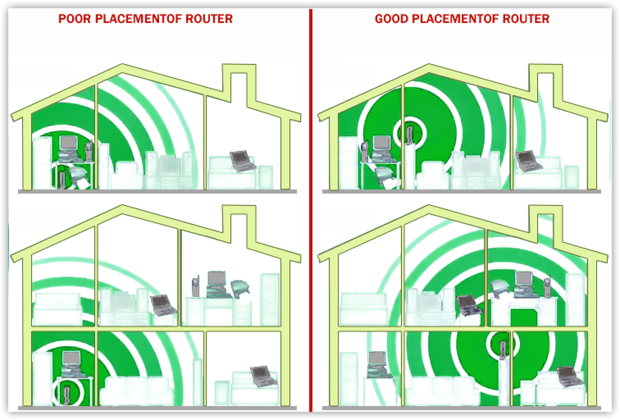
Σε παλαιότερα σπίτια με χοντρούς τοίχους (τούβλα, σοβάς), το σήμα μπλοκάρεται. Χρησιμοποιήστε WiFi extenders για να διορθώσετε το ασθενές WiFi σήμα σε προβληματικές περιοχές, αν και δεν αυξάνουν την ταχύτητα, μόνο τη σταθερότητα. Για καλύτερα αποτελέσματα, προσθέστε ένα ενσύρματο σημείο πρόσβασης (Ethernet backhaul) ή αναβαθμίστε σε ένα σύστημα mesh με αποκλειστική επιστροφή σήματος· και οι δύο επιλογές διατηρούν περισσότερο εύρος ζώνης σε σύγκριση με τα τυπικά extenders, τα οποία συχνά μειώνουν το εύρος ζώνης σας στο μισό.
3. Αντιμετωπίστε παρεμβολές WiFi και προβλήματα καναλιών
Εκτελέστε ένα γρήγορο, αναπαραγόμενο πλάνο δοκιμών
Αν έχετε ακολουθήσει όλα τα παραπάνω βήματα και εξακολουθείτε να αντιμετωπίζετε προβλήματα με το WiFi, ίσως τελικά να θέλετε να ελέγξετε τον λόγο σήματος προς θόρυβο. Τι είναι αυτό; Διάφορες ηλεκτρονικές συσκευές όπως φούρνοι μικροκυμάτων, τηλεοράσεις, ψυγεία, και ακόμη και άλλα δίκτυα WiFi μπορούν να διαταράξουν το σήμα σας.
Ελέγξτε την ισχύ του σήματος (RSSI), τον λόγο σήματος προς θόρυβο (SNR) με έναν αναλυτή WiFi. Αυτό δεν θα πάρει πολύ χρόνο — μόλις 5-7 λεπτά. Εκτελέστε ένα γρήγορο τεστ:
Βήμα 1
Βασική γραμμή (κοντά στο router): Σταθείτε 1-2 μέτρα από το router. Σημειώστε τις τιμές "Signal (dBm)" (RSSI), και μπορείτε επίσης να σημειώσετε την τιμή SNR.

Βήμα 2
Προβληματικός Χώρος: Επαναλάβετε τις ίδιες μετρήσεις στο αδύναμο σημείο. Αν το σήμα είναι χαμηλό παντού, υποψιαστείτε τον πάροχο υπηρεσιών διαδικτύου/δίκτυο μεταφοράς.
Τι σημαίνουν οι αριθμοί (ενδεικτικοί κανόνες):
Σήμα (dBm):
–30…50 = εξαιρετικό,
–51…67 = καλό για HD/κλήσεις,
–68…75 = μέτριο,
< –75 = κακό/ασταθές.
SNR (αν υπάρχει):
≥ 41 dB = εξαιρετικό,
25–40 dB = καλό,
16–24 dB = κακό,
10–15 dB = πρακτικά άχρηστο.
Για μεγαλύτερη ακρίβεια και σαφήνεια, χρησιμοποιήστε WiFi heatmaps. Δείχνουν με σαφήνεια πού οι παρεμβολές και ο θόρυβος μειώνουν την απόδοση, όχι μόνο την ισχύ του σήματος. Πολλοί WiFi analyzers, όπως τα NetSpot και Ekahau AI Pro, περιλαμβάνουν ένα heatmap λόγου σήματος προς θόρυβο (SNR), που δείχνει ξεκάθαρα καθαρές και θορυβώδεις περιοχές, εξαλείφοντας τις εικασίες.
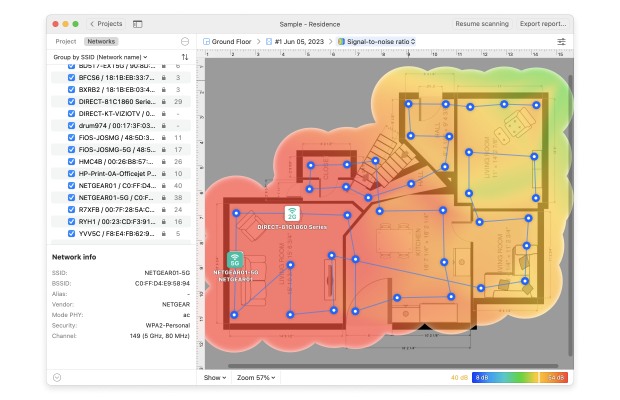
Είναι ένας πρακτικός τρόπος να εντοπίσετε τα προβληματικά σημεία και να καταλάβετε τι επηρεάζει το σήμα σας — ειδικά όταν το WiFi σας γίνεται ξαφνικά αδύναμο μετά την εγκατάσταση ενός νέου AP από κάποιον γείτονα.
Επιλέξτε τη Σωστή Ζώνη Συχνότητας και Κανάλι
Ένας ακόμα συνηθισμένος λόγος για αδύναμα σήματα WiFi είναι οι παρεμβολές στα κανάλια — και συχνά περνά απαρατήρητος. Ακόμα και αν ο δρομολογητής σας υποστηρίζει πολλαπλές ζώνες, η πραγματική συχνότητα και η επιλογή καναλιού μπορεί να κάνει μεγάλη διαφορά. Όταν επιλέγετε κανάλι, να σαρώνετε πάντα με έναν Ανιχνευτή Καναλιών WiFi για να αποφύγετε τη συμφόρηση.

Οι σύγχρονοι δρομολογητές συνήθως υποστηρίζουν ρυθμίσεις διπλής ή τριπλής ζώνης — 2,4 GHz, 5 GHz και ακόμη και 6 GHz (WiFi 6E).
- 2,4 GHz — προσφέρει μεγαλύτερη εμβέλεια αλλά έχει χαμηλότερες ταχύτητες και μεγαλύτερες παρεμβολές (ειδικά από γειτονικά δίκτυα και συσκευές IoT). Είναι κορεσμένη και επιρρεπής σε επικάλυψη.
- 5 GHz — παρέχει ταχύτερες ταχύτητες με μικρότερη εμβέλεια, ιδανικό για streaming ή gaming όπου η χαμηλή καθυστέρηση είναι σημαντική.
- 6 GHz — η πιο καθαρή και γρηγορότερη επιλογή, διαθέσιμη σε συσκευές WiFi 6E και WiFi 7, με ελάχιστες παρεμβολές και ευρείς δίαυλους (έως 320 MHz).
Επιλέξτε ένα κανάλι που δεν επικαλύπτεται εάν είναι διαθέσιμο — για παράδειγμα, 1, 6 ή 11 στα 2,4 GHz. Αλλά αν όλα τα κανάλια είναι κατειλημμένα, είναι προτιμότερο να χρησιμοποιήσετε ένα πλήρως επικαλυπτόμενο κανάλι (π.χ. να μοιραστείτε το κανάλι 6) παρά ένα μερικώς επικαλυπτόμενο (όπως το 3 ή το 9), το οποίο μπορεί να προκαλέσει σοβαρές παρεμβολές.
Επίσης, αποφύγετε να χρησιμοποιήσετε πολύ μεγάλο πλάτος καναλιού. Ενώ τα ευρύτερα κανάλια (π.χ. 40/80/160 MHz) υπόσχονται υψηλότερες ταχύτητες, αυξάνουν επίσης τις πιθανότητες επικάλυψης και παρεμβολών — ειδικά στα 2,4 GHz και σε πολυσύχναστες πολυκατοικίες. Για τους περισσότερους χρήστες, τα 20 MHz στα 2,4 GHz και 40 ή 80 MHz στα 5/6 GHz προσφέρουν την ιδανική ισορροπία.
4. Αναβαθμίστε τον εξοπλισμό και τις ρυθμίσεις WiFi σας
Ενημερώστε το υλικολογισμικό του δρομολογητή σας
Πολλοί από εμάς πατάμε το κουμπί "αργότερα" στις ειδοποιήσεις ενημέρωσης του υλικολογισμικού επειδή όλα αυτά ακούγονται πολύ τεχνικά. Στην πραγματικότητα, μια απλή ενημέρωση μπορεί να δώσει σημαντική ώθηση στο Wi-Fi σας, ειδικά αν αντιμετωπίζετε κακό Wi-Fi ή ασθενές σήμα. Οι περισσότεροι σύγχρονοι δρομολογητές σας επιτρέπουν να κάνετε ενημέρωση απευθείας από τις ρυθμίσεις τους, οπότε δεν θα σας πάρει πολύ χρόνο.
Το νέο υλικολογισμικό συχνά διορθώνει ενοχλητικά σφάλματα, ενισχύει την ασφάλεια και βελτιστοποιεί την απόδοση σε πολλές συσκευές ταυτόχρονα. Θα παρατηρήσετε τα οφέλη ειδικά σε δρομολογητές διπλής και τριπλής ζώνης, όπου το ενημερωμένο υλικολογισμικό βοηθά στην εξισορρόπηση του φορτίου και στη βελτίωση της κάλυψης Wi-Fi. Ναι, είναι εύκολο να νιώσεις τεμπελιά για μια ενημέρωση που διαρκεί πέντε λεπτά, αλλά η διαφορά μετά μπορεί πραγματικά να αξίζει τον κόπο.
Ασφαλίστε το Δίκτυό Σας
«Το σήμα WiFi είναι αδύναμο κι είμαι ο μόνος στο σπίτι. Πώς γίνεται αυτό;» Αυτό είναι ένα πιο συχνό σενάριο απ’ ό,τι φαντάζεστε. Αν δεν θέλετε οι γείτονες και αυτοκίνητα που είναι παρκαρισμένα κοντά να τρέφονται (και ενδεχομένως να κλέβουν πολύτιμες πληροφορίες) από το WiFi σας και να το επιβραδύνουν, προστατέψτε με κωδικό το router σας.

Τουλάχιστον τα καφέ σε υποχρεώνουν να αγοράσεις τον καφέ τους με αντάλλαγμα το δωρεάν Wifi.
Αποκτήστε έναν νέο δρομολογητή
Αν απεγνωσμένα θέλετε να μάθετε πώς να διορθώσετε ένα χαμηλό σήμα WiFi, ίσως θελήσετε να ξεκινήσετε με έναν νεότερο δρομολογητή που μπορεί να σας μεταφέρει στην υπηρεσία που βελτιστοποιεί τις ανάγκες σας.

Εάν το σήμα στο αδύναμο δωμάτιό σας παραμένει κάτω από περίπου –65 dBm (και το SNR, όπου εμφανίζεται, είναι κάτω από 25 dB) ακόμη και μετά από ρυθμίσεις καναλιού/εύρους, πιθανόν έχετε φτάσει τα όρια του εξοπλισμού σας. Ένας νεότερος δρομολογητής dual-band ή tri-band μπορεί να παρέχει καθαρότερο φάσμα, να διαχειρίζεται περισσότερες συσκευές και να κατευθύνει τους πελάτες πιο έξυπνα.
Ας δούμε μερικούς από τους πιο δημοφιλείς, τρέχοντες δρομολογητές που κάνουν πραγματικά τη διαφορά.
| Μοντέλο | TP-Link Archer AX21 |
| Πρότυπο | Wi-Fi 6 |
| Κατηγορία / ταχύτητα Wi-Fi | AX1800 (έως ~1.8 Gbps) |
| Τυπική κάλυψη | Μικρά διαμερίσματα / αρχική αναβάθμιση |
| Ιδανικό για | Οικονομική ανανέωση χωρίς υπερβολές. |
| Μοντέλο | ASUS RT-AX88U |
| Πρότυπο | Wi-Fi 6 |
| Κατηγορία / ταχύτητα Wi-Fi | AX6000 (έως ~6000 Mbps) |
| Τυπική κάλυψη | Μεσαία σπίτια, πολλοί χρήστες/td> |
| Ιδανικό για | Ισχυρή μεσαία λύση με 160 MHz στα 5 GHz για υψηλότερη μέγιστη απόδοση. |
| Μοντέλο | NETGEAR Nighthawk RAXE500 |
| Πρότυπο | Wi-Fi 6E |
| Κατηγορία / ταχύτητα Wi-Fi | AXE11000 (έως 10.8 Gbps) |
| Τυπική κάλυψη | Έως ~325 τ.μ. (προμηθευτής) |
| Ιδανικό για | Premium tri-band· ξεκλειδώνει την μπάντα 6 GHz για υποστηριζόμενες συσκευές. |
Επενδύστε στο mesh
Τα συστήματα mesh λειτουργούν σαν μικροί δορυφόροι ενίσχυσης WiFi που στέλνουν καταπληκτικά σήματα σε όλο το σπίτι, αντί να βασίζεστε σε μία συσκευή για όλη τη δουλειά. Το μόντεμ σας συνδέεται με ένα από αυτά και τα υπόλοιπα συνδέονται ασύρματα.

Υπάρχουν πολλές επιλογές, όπως το Eero της Amazon, το Google WiFi και το Orbi της Netgear.
5. Ελέγξτε και βελτιστοποιήστε την υπηρεσία διαδικτύου σας
Αφού έχετε δοκιμάσει όλα τα επιπλέον βήματα που αναφέρονται παραπάνω και έχετε κάνει το καλύτερο δυνατό για να αντιμετωπίσετε τις παρεμβολές στο WiFi, ίσως, πράγματι, να έχει έρθει η στιγμή να εκφράσετε τα παράπονά σας στον πάροχό σας ISP.


Συμπέρασμα
Το WiFi δίνει δύναμη στην απομακρυσμένη εργασία και το streaming — μέχρι που αδύναμα σήματα WiFi εμποδίζουν τη σύνδεση. Η κακή κάλυψη συνήθως προκαλείται από κακή τοποθέτηση του router, παρεμβολές, παλιό εξοπλισμό ή προβλήματα με τον πάροχο Internet.
Ξεκινήστε απλά: μετακινήστε το router σας, αλλάξτε κανάλια ή πλάτη ζώνης και δοκιμάστε τη διαφορά. Ένα από τα καλύτερα κόλπα για να διορθώσετε αδύναμο σήμα WiFi είναι να το μετρήσετε, όχι να το μαντέψετε. Χρησιμοποιήστε εργαλεία όπως το NetSpot για να συγκρίνετε το σήμα κοντά στο router με την προβληματική περιοχή. Στοχεύστε σε –65 dBm και SNR ≥25 dB.
Αν αυτό δεν είναι αρκετό, τοποθετήστε έναν κόμβο mesh όπου το σήμα παραμένει ισχυρό. Για μεγαλύτερα σπίτια, η αναβάθμιση σε Wi-Fi 7 ή ένα σύστημα mesh συνήθως λύνει οριστικά το πρόβλημα — ειδικά όταν έχετε να αντιμετωπίσετε έναν επίμονα αδύναμο σήμα Wi-Fi στο σπίτι.
ΕΠΟΜΕΝΩΣ, ΣΥΣΤΗΝΟΥΜΕ

NetSpot
Συχνές ερωτήσεις για την επιδιόρθωση κακού Wi-Fi
Ένα αδύναμο σήμα μπορεί να προκληθεί λόγω παρεμβολών από τοίχους, γειτονικά δίκτυα ή παλιό υλικολογισμικό. Ακόμα κι αν βρίσκεστε δίπλα στον δρομολογητή, η κακή σύνδεση Wi-Fi μπορεί να οφείλεται σε συμφόρηση καναλιών ή ελαττωματικό υλικό. Ελέγχετε πάντα για ενημερώσεις υλικολογισμικού και αλλάξτε σε ένα λιγότερο πολυσύχναστο κανάλι Wi-Fi.
Για να βελτιώσετε την κάλυψη Wi-Fi, τοποθετήστε το δρομολογητή σας σε ένα κεντρικό, ανοιχτό σημείο, αναβαθμίστε σε δρομολογητή διπλής ή τριπλής ζώνης ή σκεφτείτε ένα σύστημα mesh Wi-Fi για μεγαλύτερα σπίτια. Ένα εργαλείο θερμικού χάρτη όπως το NetSpot βοηθά επίσης να εντοπίσετε περιοχές με αδύναμο σήμα, ώστε να τοποθετήσετε τον δρομολογητή ή τα επεκτατικά σας πιο αποτελεσματικά.
Γιατί το δίκτυό μου συνεχίζει να πέφτει σε αδύναμο σήμα τη νύχτα;
Μερικές φορές ο δρομολογητής αλλάζει αυτόματα κανάλια ή ανταγωνίζεται με γείτονες που συνδέονται αργότερα μέσα στην ημέρα. Μπορείτε να διορθώσετε το κακό Wi-Fi επιλέγοντας ένα στατικό, λιγότερο χρησιμοποιημένο κανάλι και διασφαλίζοντας ότι ο δρομολογητής σας είναι ενημερωμένος για να διαχειρίζεται τις ώρες αιχμής της κυκλοφορίας. Αξίζει επίσης να ελέγξετε για λήψεις στο παρασκήνιο που μπορεί να επιβαρύνουν το εύρος ζώνης.
Πρέπει να πάρω έναν νέο δρομολογητή για να διορθώσω το κακό Wi-Fi και τα αδύναμα σήματα;
Αν ο τρέχων δρομολογητής σας δεν υποστηρίζει σύγχρονα πρότυπα (όπως το WiFi 6 ή το 6E), πιθανότατα θα παρατηρήσετε μεγάλη αύξηση της απόδοσης με την αναβάθμιση. Οι νέοι δρομολογητές διαθέτουν καλύτερες κεραίες και βελτιωμένο λογισμικό για την αντιμετώπιση παρεμβολών, κάτι που βοηθά άμεσα αν αντιμετωπίζετε αδύναμο σήμα ή διακεκομμένη κάλυψη.
Ναι, μπορεί! Πολλοί άνθρωποι παραβλέπουν την επιλογή καναλιού, αλλά η μετακίνηση του δρομολογητή σας σε ένα λιγότερο πολυσύχναστο κανάλι συχνά επιλύει προβλήματα κακής σύνδεσης Wi-Fi. Το NetSpot ή ένας παρόμοιος αναλυτής μπορεί να σας δείξει ποια κανάλια είναι υπερφορτωμένα, ώστε να μπορείτε να αλλάξετε και να βελτιώσετε αμέσως την κάλυψη Wi-Fi στο σπίτι ή το γραφείο σας.
Γιατί είναι αδύναμο το Wi-Fi μου μόνο σε ένα δωμάτιο;
Πιθανόν τοίχοι και απόσταση. Ελέγξτε το RSSI/SNR σε αυτό το δωμάτιο. Αν βελτιώνεται το 2.4 GHz αλλά όχι το 5/6 GHz, χρειάζεστε καλύτερη τοποθέτηση ή κόμβο mesh, όχι απλώς ένα ταχύτερο πρόγραμμα.
Θα βοηθήσει πραγματικά η αλλαγή καναλιών;
Ναι. Χρησιμοποιήστε έναν αναλυτή Wi-Fi για να επιλέξετε το λιγότερο συνωστισμένο κανάλι. Στενό αλλά καθαρό συχνά υπερτερεί από φαρδύ αλλά θορυβώδες.
Mesh ή ενισχυτής — ποιο είναι καλύτερο για δωμάτια με αδύναμο σήμα;
Mesh. Οι επεκτάτες συχνά μειώνουν στο μισό τη διαμεταγωγή σε κοινόχρηστα ραδιόφωνα· το mesh μπορεί να διατηρήσει ταχύτερο backhaul και απρόσκοπτη περιήγηση. Τοποθετήστε τους κόμβους όπου το SNR προς τον κύριο ≥ 25 dB.
Χρειάζομαι Wi-Fi 6E/7 για να διορθώσω το αδύναμο σήμα;
Όχι πάντα. Το 6E/7 βοηθά στη μείωση της συμφόρησης και στην υψηλή απόδοση σε καθαρό φάσμα, αλλά η κάλυψη εξαρτάται ακόμα από την τοποθέτηση. Ξεκινήστε με μετρήσεις και κανάλια, μετά σκεφτείτε νέο εξοπλισμό.

Κατεβάστε το NetSpot δωρεάν
Έρευνες, Ανάλυση και Αντιμετώπιση Προβλημάτων Wi-Fi λειτουργούν σε MacBook (macOS 11+) ή σε οποιοδήποτε laptop (Windows 7/8/10/11) με έναν τυπικό ασύρματο προσαρμογέα δικτύου 802.11be/ax/ac/n/g/a/b. Διαβάστε περισσότερα για την υποστήριξη 802.11be εδώ.