Wi-Fi-sivustojen kartoitus, analysointi, vianmääritys toimii MacBookilla (macOS 11+) tai millä tahansa kannettavalla tietokoneella (Windows 7/8/10/11), jossa on standardi 802.11be/ax/ac/n/g/a/b langaton verkkosovitin. Lue lisää 802.11be-tuesta täältä.
Miksi minun WiFi katkeaa jatkuvasti?
11 oikeaa korjausta, jotka todella toimivat — löydä nopeita ratkaisuja parantamaan vakautta ja hankkimaan paras WiFi-kattavuus saumattoman verkkokokemuksen saamiseksi.
Onko ärsyttävää, kun Wi-Fi-yhteys katkeaa juuri sopimattomalla hetkellä? Se on kenties yksi elämän turhauttavimmista pienistä asioista. Olipa kyseessä sitten työpuhelu Zoomissa tai TV-ohjelman jumittuminen jännittävimmässä kohdassa, tällaiset internet-häiriöt voivat ajaa kenet tahansa hulluksi.
Hyvä uutinen: useimmissa tapauksissa nämä ongelmat voidaan korjata ilman teknikon kutsumista tai kalliiden laitteiden ostamista. Muutama yksinkertainen, usein unohdettu säätö riittää usein. Olemme koonneet muutamia todistettuja menetelmiä, jotka auttavat sinua vihdoin unohtamaan jatkuvat yhteyskatkokset ja epävakaan signaalin.
Siirry kohtaan...
1. Käynnistä modeemi ja reititin uudelleen — Klassinen korjaus
Joskus internetkatkokset johtuvat yksinkertaisesti ylikuormittuneesta reitittimestä. Ajan myötä pienet virheet kasaantuvat, taustaprosessit lisääntyvät, ja kaikki hidastuu tai muuttuu epävakaaksi. Yksinkertainen uudelleenkäynnistys ratkaisee kaikki nämä ongelmat ja palauttaa usein kaiken normaaliksi. Se saattaa tuntua liian yksinkertaiselta, mutta rehellisesti, se on ensimmäinen asia, jota sinun kannattaa kokeilla.
Mitä tehdä:
Irrota reititin ja modeemi pistorasiasta, odota 30–60 sekuntia ja kytke ne sitten takaisin. On parasta käynnistää ensin modeemi ja sitten reititin minuutin kuluttua.
Vinkki:
Jos totut käynnistämään laitteesi uudelleen vähintään kerran viikossa, vähennät merkittävästi häiriöitä ja äkillisiä nopeuden laskuja.
2. Tarkista kaapelisi — ongelma ei ole aina itse signaalissa
Ongelman juurisyy ei ole aina itse langaton signaali. Joskus kyse on paljon arkisemmasta asiasta — kuten löysästä tai kuluneesta kaapelista. Ethernet- tai koaksiaalikaapelit voivat huomaamatta aiheuttaa satunnaisia yhteyden katkeamisia, jos ne on liitetty huonosti tai ne kuluvat ajan myötä. Tämän voi helposti ohittaa, mutta se kannattaa ehdottomasti tarkistaa ennen monimutkaisempien ratkaisujen kokeilemista.
Mitä tehdä:
Tarkista huolellisesti kaikki kaapelit, jotka kulkevat modeemiltasi reitittimelle. Varmista, että kaikki on kunnolla kiinni ja napsahtaa paikalleen. Jos kaapeli tuntuu löysältä, näyttää vaurioituneelta tai lukitussalpa on rikki, se on parasta vaihtaa.
Vinkki:
Jopa pieni taivutus tai vähäinen vaurio voi sekoittaa yhteytesi. Uuden kaapelin vaihtaminen tilalle on nopea ja yllättävän tehokas tapa korjata satunnaiset Wi‑Fi-yhteyden katkeilut.
3. Siirrä reititin parempaan paikkaan
Monet ihmiset tekevät saman virheen: piilottavat reitittimen, jotta se ei pilaa sisustusta. Toki johdot eivät ole näkyvissä, mutta se on todellinen katastrofi signaalille. Jos mietit jatkuvasti "Miksi Wi-Fi-yhteyteni katkeaa jatkuvasti?", on todennäköistä, että signaalilla on yksinkertaisesti vaikeuksia läpäistä esteitä.
Mitä tehdä:
Sijoita reitittimesi avoimeen, korotettuun paikkaan lähellä kotisi tai asuntosi keskustaa. Pitämällä reititin avoimessa tilassa ja poissa esteiden, kuten huonekalujen tai suurten kodinkoneiden, läheltä varmistat paremman Wi-Fi-signaalin vahvuuden ja vakauden.
Vinkki:
Ajattele Wi-Fi:tä kuin valoa — avoin tila = parempi kattavuus. Löytääksesi ja poistaaksesi kodissasi olevat "kuolleet alueet", käytä Wi-Fi-analysointiohjelmaa, kuten NetSpotia.
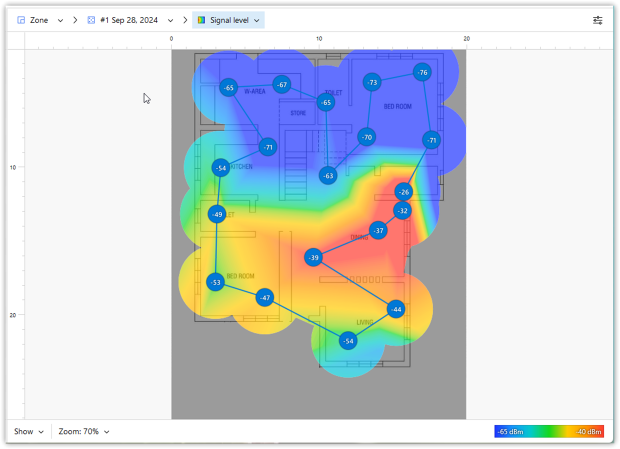
4. Varo signaalin häiriöitä
Toinen yleinen ongelma voi olla häiriöt. Monet yleiset kodinkoneet voivat häiritä signaalia, kuten mikroaaltouunit, Bluetooth-laitteet, langattomat puhelimet, vauvanvalvojat ja jopa lähellä olevat reitittimet, jotka käyttävät samoja tai päällekkäisiä kanavia.
Tämä on yksi niistä ongelmista, jotka jäävät usein huomaamatta. Vaikka kaikki saattaa näyttää ensi silmäyksellä hyvältä, häiriöt voivat hienovaraisesti hidastaa nopeutta ja saada yhteyden tuntumaan epävakaalta.
Mitä tehdä:
Käytä NetSpot-ohjelmaa kanavien päällekkäisyyden ja verkkohäiriöiden paikantamiseen. NetSpotin intuitiiviset kaaviot visualisoivat selvästi Wi-Fi-verkot, myös piilotetut, auttaen sinua löytämään vähiten ruuhkaisen kanavan.

5. Liian monta laitetta on yhdistetty
Se ei ehkä vaikuta suurelta ongelmalta, mutta useiden laitteiden samanaikainen yhdistäminen voi kuormittaa verkkoasi merkittävästi. Jopa laitteet, joita et aktiivisesti käytä, kuluttavat reitittimen resursseja taustalla. Tämä ylimääräinen kuormitus voi johtaa hitaampiin nopeuksiin, epävakaaseen suorituskykyyn ja satunnaisiin Wi-Fi-katkoksiin.
Mitä tehdä:
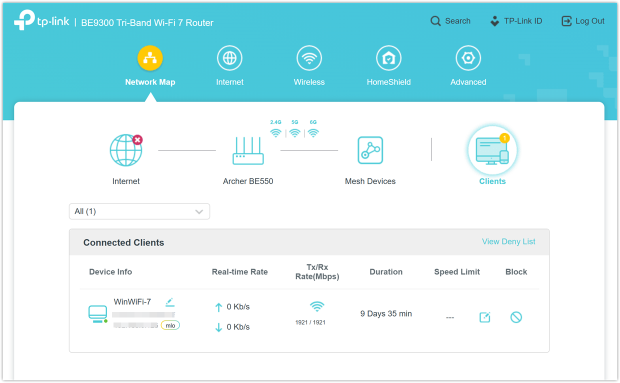
Aloita avaamalla reitittimen hallintapaneeli ja tarkistamalla, kuinka monta laitetta on tällä hetkellä yhdistettynä.
Vaihe 1: Siirry reitittimesi hallintapaneeliin
- Avaa verkkoselain laitteella, joka on tällä hetkellä yhdistetty Wi-Fi-verkkoon.
- Kirjoita reitittimesi IP-osoite selaimen osoiteriville. Yleisiä osoitteita ovat 192.168.1.1, 192.168.0.1 tai 10.0.0.1.
- (Jos et ole varma, voit löytää tämän tiedon reitittimesi pohjasta tai sen käyttöoppaasta.)
Vaihe 2: Kirjaudu hallintaliittymään
Anna käyttäjänimi ja salasana, kun sinua kehotetaan tekemään niin. Usein oletuskirjautumistiedot ovat:
- Käyttäjänimi: admin
- Salasana: admin, password tai tulostettuna reitittimen etiketissä
Vinkki: Jos olet muuttanut kirjautumistietojasi ja unohtanut ne, sinun saattaa olla tarpeen nollata reititin.
Vaiheittain kirjautumisen jälkeen:
- Siirry kohtaan, kuten "Connected Devices", "Attached Devices", "Client List" tai "Network Map".
- Tarkista näytettävä laitelista ja tunnista kukin laitenimen, MAC-osoitteen tai IP-osoitteen perusteella.
- Katkaise tai estä tuntemattomat tai epäilyttävät laitteet.
6. Päivitä WFi-sovittimesi ajurit — tämä usein unohdetaan
Usein internetkatkokset eivät johdu reitittimestä, vaan kannettavasi tai tietokoneesi "aivoista". Monet luulevat, että ajurit päivittyvät automaattisesti, mutta todellisuudessa vanhentunut ohjelmisto on yksi tärkeimmistä syistä jatkuviin yhteyden katkeamisiin tai hidasteluun. Edes paras reititin ei auta, jos verkkosovittimesi käyttää viisi vuotta vanhoja ajureita.
Päivitys vie vain pari minuuttia, mutta se on oikeasti yksi tehokkaimmista tavoista parantaa yhteyttäsi ja tehdä signaalistasi vakaampi.
Mitä tehdä:
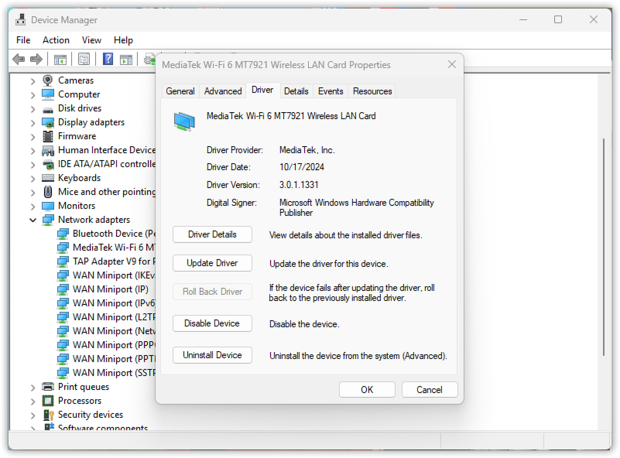
Mene "Laitehallintaan" → etsi "Verkkosovittimet"-osio → napsauta Wi‑Fi-sovitintasi hiiren oikealla painikkeella ja valitse "Päivitä ohjain". Seuraa vain näytön ohjeita.
Vinkki:
Windows ei aina löydä uusinta ohjelmistoa. Jos ongelma jatkuu, tarkista kannettavan tietokoneen tai emolevyn valmistajan verkkosivusto — heillä on yleensä uusimmat versiot, jotka itse asiassa korjaavat yhteysvirheet.
7. Estä laitteesi "hyppimästä" verkkojen välillä
Jos internet-yhteytesi katkeilee jatkuvasti, on mahdollista, että kannettava tietokoneesi tai puhelimesi vain yrittää liikaa olla hyödyllinen. Laitteet usein skannaavat ympäristöään ja yrittävät valita vahvimman verkon niistä, jotka olet aiemmin tallentanut. Mutta "vahvin" signaali ei aina tarkoita "vakainta".
Tämän seurauksena laitteesi alkaa pompahdella reitittimesi, naapurisi WiFin tai jonkin kadun varrella olevassa kahvilassa sijaitsevan tukiaseman välillä. Jokainen tällainen vaihto voi katkaista yhteytesi välittömästi kesken tärkeän puhelun tai pelin.
Mitä tehdä:
Avaa Wi-Fi-asetuksesi ja käy läpi tallennetut verkot. Poista ne, joita et enää käytä, tai poista niistä automaattinen yhdistäminen käytöstä. Jätä automaattinen yhdistäminen päälle vain kotiverkollesi.
Windows 10:ssä:
- Avaa Asetukset → Verkko ja internet → valitse Wi-Fi.
- Klikkaa Hallitse tunnettuja verkkoja, valitse verkko, johon et halua automaattisesti liittyä, klikkaa sitä, valitse Ominaisuudet ja kytke pois päältä Yhdistä automaattisesti.
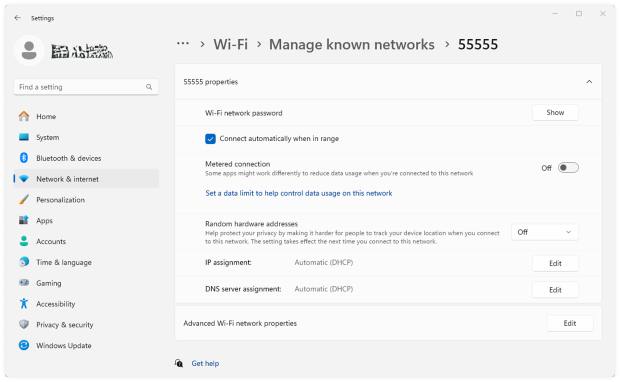
Windows 11:lla:
- Avaa Asetukset → Verkko ja Internet → Wi-Fi.
- Valitse Hallitse tunnettuja verkkoja, napsauta verkkoa, jonka automaattisen yhdistämisen haluat poistaa käytöstä, ja kytke pois päältä Yhdistä automaattisesti.
Vinkki:
Jos reitittimesi lähettää sekä 2,4 GHz:n että 5 GHz:n taajuuksia erikseen, voi olla parempi pysyä toisessa sen sijaan, että antaisit laitteen pomppia niiden välillä. Vaikka toinen taajuus näyttäisi vahvemmalta, jatkuva vaihtaminen voi joskus aiheuttaa enemmän ongelmia kuin ratkaista.
8. Nollaa verkkoasetukset
Joskus todellinen ongelma ei olekaan reititin, vaan laitteellesi ajan myötä kertyvä verkkosotku. Tallennetut yhteydet, vanhentuneet verkkoprofiilit ja pienet järjestelmähäiriöt voivat kasaantua kuukausiksi ja aiheuttaa satunnaisia yhteyden katkeamisia tai epävakaata Wi-Fi-yhteyttä. Verkkoasetusten palauttaminen on usein nopein tapa pyyhkiä sotku pois ja aloittaa puhtaalta pöydältä.
Mitä tehdä:
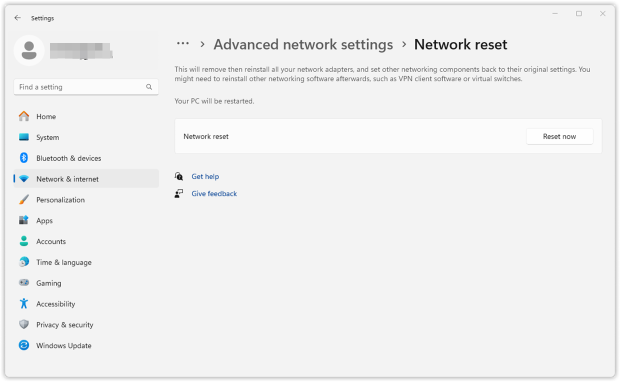
Siirry kohtaan Asetukset → Verkko & Internet → Lisäasetukset → Verkon nollaus → Nollaa nyt. Kun nollaus on tehty, tietokoneesi käynnistyy uudelleen ja sinun on muodostettava uusi yhteys Wi-Fi-verkkoosi — pidäthän salasanasi käden ulottuvilla.
Vinkki:
Verkkoasetusten palauttaminen muutaman kuukauden välein voi merkittävästi parantaa Wi-Fi-yhteyden vakautta varmistaen, että saat johdonmukaista ja luotettavaa peittoa kotona tai toimistossa.
9. Tarkista taustasovellukset ja virustorjuntaohjelmisto
Wi-Fi-yhteytesi saattaa katkeilla usein, koska tietyt taustalla toimivat sovellukset tai ohjelmistot käyttävät enemmän kaistanleveyttä kuin odottaisit. Automaattisia päivityksiä, pilvivarmistuksia, lisenssien tarkistustyökaluja ja virustorjuntaohjelmistoja suorittavat sovellukset voivat syödä kaistanleveyttä huomaamatta, mikä tekee internetistäsi hidasta, epävakaata tai altista usein toistuvalle yhteyden katkeilulle.
Monet ihmiset syyttävät heti reititintä tai heikkoa signaalia, eivätkä edes tajua, että internet-yhteyttä tukkii jokin tavallinen ohjelmisto. Automaattiset varmuuskopiointiohjelmat, käyttöoikeuksien varmennusohjelmat (kuten Adobe Creative Cloud) tai loputon pilviasemien synkronointi voivat rasittaa kaistanleveyttä niin paljon, että yhteys yksinkertaisesti poikki.
Tämän seurauksena yhteys voi viiveellä ja katketa yllättäen, vaikka laitteisto itsessään toimisi täydellisesti. Joskus jo muutaman näiden resursseja kuluttavien taustalla olevien sovellusten sammuttaminen riittää saamaan Wi-Fi-yhteyden taas toimimaan.
Mitä tehdä:
Avaa Tehtävienhallinta (Windows) tai Aktiviteettimonitori (Mac) ja lajittele prosessit verkon käytön mukaan tunnistaaksesi nopeasti, mitkä sovellukset käyttävät eniten kaistanleveyttä. Kiinnitä erityistä huomiota pilvipalveluihin, varmistusohjelmistoihin ja tilauslisenssien tarkistustyökaluihin. Sulje tai keskeytä väliaikaisesti ei-tärkeät kaistanleveyttä kuluttavat sovellukset ja tarkkaile, paraneeko Wi-Fi-yhteytesi vakaus.
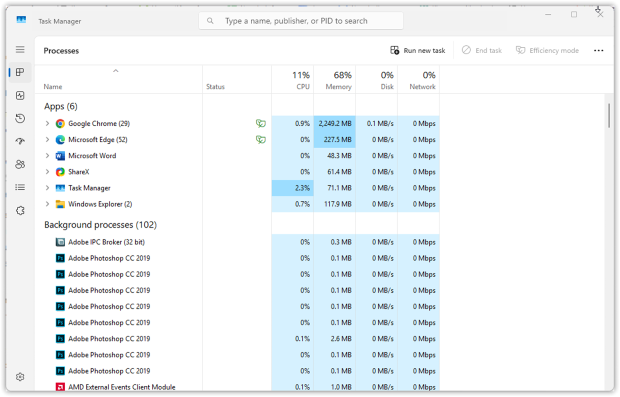
Tarvittaessa keskeytä tai aikatauluta taustavaraukset uudelleen tai säädä synkronointiasetuksia ohjelmissa kuten Dropbox tai OneDrive.
Vinkki:
Tarkistamalla säännöllisesti laitteesi verkkotoimintaa voit tunnistaa ongelmallisen ohjelmiston. Parhaan tuloksen saavuttamiseksi ajoita suuret lataukset tai varmuuskopiot ei-ruuhka-aikoihin vähentääksesi Wi-Fi-yhteyden katkeamisia.
10. Testaa Internet-nopeutesi
Ennen kuin investoit uuteen laitteistoon, varmista, että saat oikeasti sen internet-nopeuden, jonka maksat. Monet käyttäjät ohittavat tämän tärkeän vaiheen olettaen, että hidastelut tai katkokset johtuvat Wi-Fi-laitteistosta tai häiriöistä, mutta todellinen internet-kaistanleveys saattaa vain yksinkertaisesti olla riittämätön.
Nopea Wi-Fi-nopeustesti auttaa tunnistamaan pullonkaulat ja paljastaa, täyttääkö yhteytesi palveluntarjoajasi lupaamat nopeudet.
Mitä tehdä:
Suorita online-nopeustesti ja näet nopeasti nykyisen lataus-, lähetysnopeuden ja viiveen. Jos mitatut nopeutesi ovat merkittävästi alhaisempia kuin mistä maksut, ongelma saattaa olla Internet-palveluntarjoajan tai liittymän, ei kotisi Wi-Fi-asetusten, syytä.
NetSpotin avulla voit tehdä enemmän kuin pelkän nopeustestin — voit luoda yksityiskohtaisia Wi-Fi lämpökarttoja, jotka näyttävät todelliset lataus- ja lähetysnopeudet kotisi tai toimistosi eri kohdissa.
Suorita aktiivinen kartoitus NetSpotin Survey Mode -tilassa. Kerää tarkkoja lataus- ja lähetysnopeusdataa eri kohdista kotiasi tai toimistoasi NetSpotin avulla liikkuessasi tilassa.

Kun kysely on valmis, saat yksityiskohtaiset lämpökartat Wi-Fi-suorituskyvystäsi, jotka korostavat visuaalisesti ongelma-alueet ja nopeuspullonkaulat.
Vinkki:
Suorita nopeustesti useita kertoja päivän aikana tarkistaaksesi ruuhka-aikaisten hidastumisten varalta. Testaa useita laitteita varmistaaksesi, onko ongelma verkossasi vai tietyssä laitteessa.
Suorita kyselyitä säännöllisesti seurataksesi verkon suorituskyvyn muutoksia ajan mittaan, erityisesti laitteiden uudelleensijoittamisen tai asetusten säätämisen jälkeen.
Suorita kyselyitä ruuhka-aikoina ymmärtääksesi, kuinka verkko käsittelee maksimaalista kuormitusta, mikä auttaa sinua suunnittelemaan tarvittavat päivitykset tehokkaasti.

Saa täydellinen WiFi-nopeus NetSpotin avulla
Älä tyydy kohtuulliseen internet-yhteyteen, NetSpot takaa jatkuvan WiFi-nopeuden.11. Harkitse vanhan laitteiston vaihtamista — joskus ongelma on laitteistossa
Jos olet jo kokeillut kaikkia tavanomaisia ratkaisuja ja Wi-Fi-yhteytesi katkeilee tai hidastuu edelleen, on hyvät mahdollisuudet, että ongelma on laitteistossasi. Vanhemmat reitittimet ja modeemit eivät pysy internetin nykykäytön vauhdissa — useammat laitteet, nopeammat liittymät ja uudemmat Wi-Fi-standardit rasittavat kaikki vanhentunutta laitteistoa.
Mitä tehdä:
- Tarkista, kuinka vanhoja modeemi ja reititin ovat. Jos ne ovat yli 4 – 5 vuotta vanhoja, on todennäköisesti aika päivittää ne.
- Etsi laitteita, jotka tukevat Wi-Fi 5 (802.11ac) tai Wi-Fi 6/6E (802.11ax) — ne ovat nopeampia, vakaampia ja parempia monen laitteen kanssa.
- Suurempiin koteihin tai toimistoihin, Mesh Wi-Fi -järjestelmä voi olla loistava vaihtoehto — se tarjoaa vahvaa kattavuutta kaikissa huoneissa.
- Jos vuokraat laitteita internetpalveluntarjoajaltasi, pyydä heiltä uudempi malli.
Vinkki:
Ennen kuin käytät rahaa uusiin laitteisiin, kokeile käyttää NetSpot-sovellusta suunnittelutilassa. Se tarjoaa virtuaalisen Wi-Fi-laitteiden valintatyökalun — voit simuloida eri reitittimien ja käyttöpisteiden sijainteja ennen kuin ostat mitään.
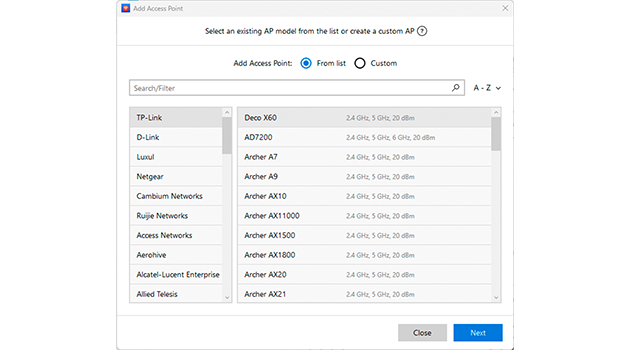
Tämä älykäs ominaisuus auttaa sinua testaamaan ja löytämään parhaan asennuksen tilaasi varten.
Johtopäätös
Jos tulit tähän tekstiin kysymyksen "Miksi Wi-Fi:ni on aina hidas?" kanssa, nyt tiedät — kyse ei ole kirouksesta tai vain "huonosta päivästä". 90 %:ssa tapauksista internet-ongelmat johtuvat hyvin tietyistä ja mikä parasta, korjattavista syistä. Sinun ei tarvitse olla kolmannen sukupolven järjestelmänvalvoja säätääksesi muutamaa asetusta tai siirtääksesi reitittimesi korkeammalle hyllylle.
Mutta tässä on juju: jos internet on työsi, opintosi ja elämäsi ylipäätään, on parempi olla odottamatta siihen asti, että kaikki romahtaa täysin. Ennaltaehkäisy on aina helpompaa kuin verkon paniikinomainen korjaaminen tärkeän puhelun aikana.
Tällaisia tapauksia varten on olemassa loistavia työkaluja, kuten NetSpot. Se näyttää sinulle selkeästi, missä signaali kuolee asunnossasi, tunnistaa naapurien aiheuttamat häiriöt ja jopa auttaa sinua selvittämään parhaan paikan uuden reitittimen asentamiseen ennen kuin ostat sen.
Vakaa yhteys ei ole ylellisyyttä; kyse on oikeasta käyttöönotosta. Anna verkollesi silloin tällöin hieman huolenpitoa, ja Wi-Fi:si rakastaa sinua takaisin.
SIIS SUOSITTELEMME

NetSpot
Korjaa katkokset ja paranna kuuluvuutta — Usein kysyttyjä kysymyksiä
Miksi Wi-Fi-yhteyteni katkeaa jatkuvasti satunnaisesti?
Satunnaiset Wi-Fi-yhteyden katkeamiset johtuvat yleensä häiriöistä, ylikuormitetuista kanavista, vanhentuneista ajureista, taustalla toimivista sovelluksista tai joskus laitteisto-ongelmista. Hyvä uutinen on, että useimmat näistä ongelmista ovat varsin yleisiä ja ne voidaan yleensä korjata ilman liikaa vaivaa.
Kuinka voin löytää parhaan WiFi-kanavan ja vähentää häiriöitä?
NetSpotin kaltaisen Wi-Fi-analysaattorin avulla voit nähdä, mitkä kanavat ympärilläsi ovat ruuhkaisia. Kun näet sen, voit kirjautua reitittimesi asetuksiin ja vaihtaa vähemmän käytetylle kanavalle parantaaksesi vakautta ja vähentääksesi häiriöitä.
Kuinka usein minun pitäisi palauttaa verkkoasetukseni?
Sinun ei tarvitse tehdä sitä usein, mutta muutaman kuukauden välein siitä voi olla apua, jos yhteytesi on käyttäytynyt oudosti. Se voi poistaa vanhoja verkkoprofiileja ja tyhjentää vioittuneet asetukset, jotka saattavat aiheuttaa epävakautta.
Yksi helpoimmista korjauksista on siirtää reititin parempaan paikkaan. Yritä sijoittaa se johonkin keskelle, avoimeen ja hieman koholla olevaan paikkaan. Jos se on piilossa huonekalujen takana tai lähellä suuria kodinkoneita, signaali voi heikentyä.
Onko 5 GHz parempi kuin 2,4 GHz yhteyden katkeilun välttämiseksi?
Monissa tapauksissa kyllä. 5 GHz:n taajuusalue on yleensä vähemmän ruuhkainen ja voi tarjota paremman nopeuden ja vakaamman yhteyden, erityisesti kerrostaloissa tai vilkkaissa asuinalueissa. Jos laitteesi tukevat sitä, 6 GHz voi olla vieläkin parempi.

Hanki NetSpot ilmaiseksi
Wi-Fi-sivustojen kartoitus, analysointi, vianmääritys toimii MacBookilla (macOS 11+) tai millä tahansa kannettavalla tietokoneella (Windows 7/8/10/11), jossa on standardi 802.11be/ax/ac/n/g/a/b langaton verkkosovitin. Lue lisää 802.11be-tuesta täältä.