Wi-Fi サイト サーベイ、分析、トラブルシューティングは、標準的な802.11be/ax/ac/n/g/a/b無線ネットワークアダプタを備えたMacBook(macOS 11+)または任意のラップトップ(Windows 7/8/10/11)で動作します。802.11beのサポートについての詳細はこちらをご覧ください。
弱いWi-Fi信号を改善するためのヒント
弱いWi-Fi信号の修正方法をお探しですか?実用的なWi-Fiのカバレッジを向上させる方法を学び、デッドゾーンをなくし、シンプルで効果的な手順とNetSpotでネットワークを最適化しましょう。
ジャンプ...
1. 現在のWiFi状況を確認する
ネットワーク機器を再起動する
WiFiネットワークの問題を確認し、トラブルシューティングする最も簡単な方法の1つは、パソコンや携帯電話、インターネット接続、モデム、ルーターなどすべてをオフにし、約30秒待ってから再度オンにすることです。
次に、1台ずつデバイスをオンにし、それぞれのWiFi信号を確認します。特定のデバイスをオンラインにしたときだけ問題が発生する場合は、それを記録してください―干渉やQoSの制限が原因となっている可能性があります。
WiFiのスピードテストを実行する
WiFi信号の問題とインターネットサービスプロバイダー(ISP)の問題を区別することが重要です。
WiFiの速度をテストするには、次のことを行ってください:
ステップ1
ルーターのすぐそばに立ち、speedtest.netや、Fast.com、Cloudflareのスピードテストなどの他の速度テストサービスにアクセスします。複数回テストを行い、平均のダウンロード速度とアップロード速度を記録してください。
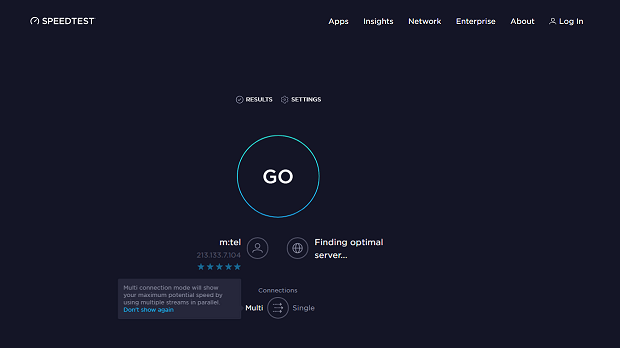
ステップ2
WiFi信号が最も弱いエリアに移動して、テストを繰り返してください。
ステップ3
ルーターの近くと問題のある部屋で速度を比較してください。
ルーターから離れるほど速度が大きく低下することに気づきましたか? これは、Wi-Fi信号の弱さがカバレッジや干渉による問題であるサインです。しかし、どこにいても速度が遅い場合は、ワイヤレス設定ではなくインターネットプロバイダー側に問題がある可能性が高いので、連絡を取る時かもしれません。
念のため、オンラインのスピードテストは一番簡単ですが、最も正確ではありません。より信頼できる結果が欲しい場合は、Wi-Fiアナライザーでアクティブスキャンを行いましょう—つまり、広いインターネット上ではなく自分のWLAN(無線LAN)内でスループットを測定するツールを使います。これは、無駄にお金をかけずに弱いWiFi信号を修正したいと考えている人に実用的な方法です。
自分の契約プランや条件と速度を比較しましょう。
一般的な家庭なら、4K動画のストリーミング、ビデオ通話、オンラインゲーム、複数デバイスの快適な利用のためには、下り100Mbps以上/上り20Mbps以上を目指しましょう。インターネットの利用が軽め(メールチェックやWeb閲覧など)なら、25〜100Mbpsで十分です。しかし、常に25Mbpsを下回っている場合、ゲーム、リモートワーク、高画質なストリーミングでトラブルが発生しやすくなります。
参考までに:4K動画ストリーミング1本あたりで約25Mbps必要なので、利用が多い家庭では100Mbpsを大きく超える速度が理想です。
2. ルーターの配置を最適化する
ルーターの設置場所を変えましょう
ルーターをキャビネットや隅に隠さないようにしましょう。これがWiFi信号が弱い原因かもしれません。
ルーターを中央で高い位置、障害物のない場所に再配置し、ルーターを再起動してキャッシュをクリアしましょう。できるだけ高い場所、たとえば棚や中央の上階などに設置するのが最も簡単な解決策かもしれません。詳しくは弱いWiFi信号の改善方法をご覧ください。
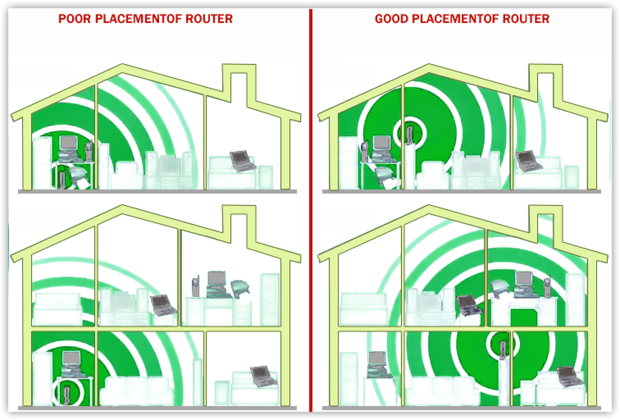
厚い壁(レンガ、漆喰)がある古い住宅では、信号が遮断されます。問題のあるエリアで弱いWiFi信号を修正するには、WiFiエクステンダーを使用しますが、速度は向上せず、安定性のみが向上します。最良の結果を得るには、有線アクセスポイント(イーサネットバックホール)を追加するか、専用バックホール付きのメッシュシステムにアップグレードしてください。どちらのオプションも、標準のエクステンダーよりも多くの帯域幅を維持でき、標準のエクステンダーは帯域幅を半減させることがよくあります。
3. WiFi干渉およびチャンネルの問題に対処する
迅速で再現可能なテストプランを実行する
上記のすべての手順を行ってもWiFiの調子が悪い場合は、最終的に信号対雑音比を確認してみてください。信号対雑音比って何?電子レンジ、テレビ、冷蔵庫、さらには他のWiFiネットワークなど、さまざまな電子機器があなたの信号を妨害することがあります。
信号強度(RSSI)や、WiFiアナライザーを使って信号対雑音比(SNR)を確認しましょう。これは数分、5~7分ほどで終わります。クイックテストを実行してください:
ステップ1
ベースライン(ルーターの近く)ルーターから1~2メートル離れた場所に立ちます。Signal (dBm)」RSSI)の値を記録し、SNRの値も記録できます。

ステップ2
問題の部屋:弱い箇所で同じ測定を繰り返します。すべての場所で信号が弱い場合は、インターネットサービスプロバイダーまたは伝送ネットワークを疑ってください。
数値の意味(目安):
信号(dBm):
–30…50 = 優秀,
–51…67 = HD・通話に十分,
–68…75 = 普通,
< –75 = 悪い・不安定。
SNR(利用可能な場合):
≥ 41 dB = 優秀,
25–40 dB = 良い,
16–24 dB = 悪い,
10–15 dB = 実用不可。
より正確かつ明確に把握するためには、WiFiヒートマップを使用してください。これにより、単なる信号強度だけでなく、干渉やノイズによるパフォーマンス低下の箇所を明確に示すことができます。多くのWiFiアナライザー(たとえばNetSpotやEkahau AI Proなど)が、信号対雑音比(SNR)のヒートマップを搭載しており、クリアな領域やノイズの多い領域を明確に示し、推測の余地をなくします。
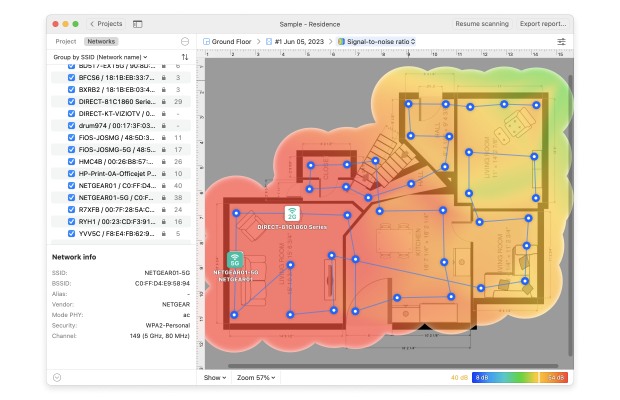
これは、問題のある場所を特定し、何が信号に悪影響を与えているのかを把握する実用的な方法です。特に、ご近所さんが新しいAPを追加した後に突然WiFiが弱くなった場合に役立ちます。
適切な周波数帯域とチャンネルを選択する
WiFi信号が弱いもう一つの一般的な原因はチャンネル干渉であり、これは見落とされがちです。お使いのルーターが複数のバンドに対応している場合でも、実際の周波数帯やチャンネルの選択が大きな違いを生みます。チャンネルを選択する際は、常にWiFiチャンネルスキャナーでスキャンして混雑を避けましょう。

現代のルーターは通常、2.4 GHz、5 GHz、さらには6 GHz(WiFi 6E)といったデュアルまたはトライバンド構成をサポートしています。
- 2.4 GHz — より広い範囲をカバーできますが、速度が遅く、干渉(特に近隣ネットワークやIoTデバイスから)が多くなります。混雑しており、チャンネルの重なりが発生しやすいです。
- 5 GHz — より高速ですが、範囲は短くなります。低遅延が重要なストリーミングやゲームに最適です。
- 6 GHz — 最もクリーンで高速なオプションで、WiFi 6EやWiFi 7デバイスで利用可能です。干渉が最小限で、広いチャンネル幅(最大320 MHz)を利用できます。
利用可能であれば、重なりのないチャンネルを選びましょう。例えば、2.4 GHzでは1、6、11が推奨されます。ただし、すべてのチャンネルが埋まっている場合は、部分的に重なるチャンネル(3や9など)よりも、完全に重なるチャンネル(例:チャンネル6を共有する)のほうが、深刻な干渉を防ぐことができます。
また、チャンネル幅を広げすぎないようにしましょう。チャンネル幅が広い(例:40/80/160 MHz)と速度向上が期待できますが、重なりや干渉の可能性も高くなります。特に2.4 GHzや混雑したアパートでは注意が必要です。ほとんどのユーザーにとって、2.4 GHzでは20 MHz、5/6 GHzでは40 MHzまたは80 MHzが適切なバランスです。
4. Wi-Fi機器と設定をアップグレードする
ルーターのファームウェアを更新しましょう
多くの人は、ファームウェア更新の通知が表示されると「後で」をクリックしがちです。技術的で難しそうに感じますが、実際にはシンプルなアップデートだけでWi-Fiの状態が大きく改善されることがあります。特に、Wi-Fiが不安定だったり、電波が弱い場合には効果的です。ほとんどの最新ルーターは設定画面から直接アップデートできるので、それほど時間もかかりません。
新しいファームウェアは、厄介な不具合を修正し、セキュリティを強化し、複数のデバイスでパフォーマンスを最適化します。特にデュアルバンドやトライバンドルーターでは、最新のファームウェアがロードバランスを改善し、Wi-Fiのカバレッジを向上させるため、その効果が分かりやすいでしょう。たった5分間のアップデートを面倒に感じることもありますが、その後の違いは本当に価値があります。
ネットワークを保護しましょう
「私しか家にいないのにWiFiの電波が弱い。なんで? これは意外とよくあるケースです。ご近所さんや駐車中の車があなたのWiFiを利用して(場合によっては大切な情報を盗まれてしまう恐れもあり)速度が遅くなるのを防ぎたいなら、ルーターにパスワードを設定しましょう。

少なくともコーヒーショップは、無料のWiFiと引き換えにコーヒーを買わせます。
新しいルーターを手に入れましょう
低いWiFi信号の修正方法を切実に知りたい場合は、まずご自身のニーズに最適化されたサービスに切り替えられる新しいルーターから始めるのが良いかもしれません。

もし弱い部屋での信号が、チャンネル/幅の調整をしても約–65 dBm未満(表示されている場合はSNRも25 dB未満)にとどまる場合、ハードウェアの限界に達している可能性が高いです。新しいデュアルバンドやトライバンドのルーターであれば、よりクリーンなスペクトルを提供し、より多くのデバイスに対応し、クライアントをよりインテリジェントに誘導できます。
最も人気のある 現行世代のルーターの中で、実際に効果があるものをいくつか見てみましょう。
| モデル | TP-Link Archer AX21 |
| 規格 | Wi-Fi 6 |
| 定格Wi-Fiクラス / 速度 | AX1800(最大約1.8Gbps) |
| 推奨カバー範囲 | 小型アパート / 入門アップグレード |
| 最適用途 | 過剰でない予算刷新。 |
| モデル | ASUS RT-AX88U |
| 規格 | Wi-Fi 6 |
| 定格Wi-Fiクラス / 速度 | AX6000(最大約6000Mbps) |
| 推奨カバー範囲 | 中規模住宅、多数の端末 |
| 最適用途 | 5GHzで160MHz対応、ピークトラフック向けの堅実なミッドレンジ。 |
| モデル | NETGEAR Nighthawk RAXE500 |
| 規格 | Wi-Fi 6E |
| 定格Wi-Fiクラス / 速度 | AXE11000(最大10.8Gbps) |
| 推奨カバー範囲 | 最大約325㎡メーカー基準) |
| 最適用途 | プレミアムなトライバンド、対応端末で6GHzバンドを解放。 |
メッシュに投資する
メッシュシステムは、家中に素晴らしい信号を送信する小さなWiFiブースター衛星のようなもので、1台のボックスだけに頼るのではなく、複数のノードでカバーします。モデムをこれらのうちの1つに接続し、残りはワイヤレスで接続されます。

AmazonのEero、Google WiFi、NetgearのOrbiなど、多くの選択肢があります。
5. インターネットサービスを確認して最適化する
上記で述べた追加の手順をすべて試し、WiFi干渉のトラブルシューティングにも最善を尽くした後であれば、ついにあなたの不満をISPに共有するときかもしれません。

結論
WiFiはリモートワークやストリーミングを支えていますが、弱いWiFi信号がそれを妨げることがあります。カバー範囲の不十分さは、多くの場合、ルーターの配置が悪いこと、干渉、ハードウェアの古さ、またはISPの問題が原因です。
まずは簡単なことから始めましょう:ルーターの位置を調整したり、チャンネルや帯域幅を切り替えて、その違いをテストします。弱いWiFi信号を直すための最良のヒントの一つは、推測するのではなく測定することです。NetSpotなどのツールを使い、ルーター近くと問題エリアの信号を比較しましょう。65 dBm以上、SNRが25 dB以上を目指してください。
それでも十分でない場合は、信号がまだ強い場所にメッシュノードを設置しましょう。広い家の場合、Wi-Fi 7やメッシュシステムにアップグレードすることで、特に家の中で弱いWi-Fi信号に悩まされている場合には、問題が解決することがよくあります。
だから、私たちのおすすめです

NetSpot
悪いWi-Fiの修正に関する簡単なFAQ
弱い信号は、壁からの干渉、近隣のネットワーク、または古いファームウェアが原因で発生することがあります。たとえルーターのすぐそばにいても、チャンネルの混雑やハードウェアの不具合によって、Wi-Fiの調子が悪くなることがあります。常にファームウェアのアップデートを確認し、混雑していないWi-Fiチャンネルに切り替えてください。
Wi-Fiのカバレッジを向上させるには、ルーターを中央の開けた場所に設置したり、デュアルバンドまたはトライバンドルーターにアップグレードしたり、大きな家の場合はメッシュWi-Fiシステムの導入を検討したりすると良いでしょう。また、NetSpotのようなヒートマップ調査ツールを使えば、電波が弱いエリアを特定できるため、ルーターや中継器の設置場所をより効果的に決めることができます。
なぜ夜になるとネットワークが頻繁に弱い信号に切り替わるのですか?
ルーターが自動的にチャンネルを変更したり、日中遅い時間にオンラインになる近隣のユーザーと競合したりすることがあります。あまり使われていない静的なチャンネルを選択し、ルーターがピークトラフィック時にも対応できるよう最新の状態に保つことで、悪いWi-Fiを改善できます。また、帯域幅を圧迫する可能性のあるバックグラウンドダウンロードも確認する価値があります。
悪いWi-Fiや弱い信号を改善するために新しいルーターを購入すべきですか?
現在お使いのルーターが最新の規格(例えばWi-Fi 6や6Eなど)に対応していない場合は、アップグレードすることで大幅なパフォーマンス向上が期待できます。新しいルーターは、より良いアンテナと干渉対策が強化されたソフトウェアを搭載しており、電波が弱い場合やカバレッジが不安定な場合に直接役立ちます。
はい、可能です!多くの人がチャンネルの選択を見落としがちですが、ルーターを混雑していないチャンネルに移動することで、Wi-Fiの問題が解決することがよくあります。NetSpotや同様のアナライザーを使えば、どのチャンネルが使われ過ぎているかを確認できるので、チャンネルを切り替えることでご自宅やオフィスのWi-Fiのカバー範囲がすぐに改善されます。
なぜ特定の部屋だけWi-Fiが弱いのですか?
おそらく壁や距離が原因です。その部屋のRSSI/SNRを確認してください。2.4 GHzが改善しても5/6 GHzが改善しない場合は、より良い設置場所やメッシュノードが必要であり、より速いプランだけでは不十分です。
チャンネルを変えることで本当に効果がありますか?
はい。Wi-Fiアナライザーを使って、最も混雑していないチャンネルを選びましょう。狭くても清潔なチャンネルの方が、広くてノイズの多いものより良い場合が多いです。
メッシュとエクステンダー — 電波の弱い部屋にはどちらが良い?
メッシュ。エクステンダーは共有ラジオでスループットを半分にすることが多いですが、メッシュはより高速なバックホールとシームレスなローミングを維持できます。ノードは、プライマリへのSNRが25dB以上になる場所に設置してください。
弱い信号を改善するためにWi-Fi 6E/7が必要ですか?
必ずしもそうとは限りません。6E/7はクリーンなスペクトラムでの混雑緩和や高スループットに役立ちますが、カバレッジは設置場所にも依存します。まずは測定とチャンネルから始めて、その後に新しい機器を検討してください。

NetSpotを無料で入手する
Wi-Fi サイト サーベイ、分析、トラブルシューティングは、標準的な802.11be/ax/ac/n/g/a/b無線ネットワークアダプタを備えたMacBook(macOS 11+)または任意のラップトップ(Windows 7/8/10/11)で動作します。802.11beのサポートについての詳細はこちらをご覧ください。