WiFi Analysaattori — WiFi-suorituskyvyn parantaminen
WiFi-analysaattori on hyödyllinen ohjelmistosovellus, joka voi kertoa sinulle monia asioita langattomasta verkostasi ja ympärilläsi olevista verkoista, auttaen sinua optimoimaan WiFi-verkkosi parhaan suorituskyvyn saavuttamiseksi.
Siirry kohtaan...
Mikä on Wi-Fi-analysoija?
Wi-Fi-analyysi on langattoman verkon tutkimista ja optimointia varmistaakseen sujuvan ja tehokkaan suorituskyvyn. Se on kuin terveystarkastus Wi-Fillesi, ja se suoritetaan työkalulla, joka tunnetaan nimellä Wi-Fi-analysaattori.
Jos voisit nähdä langattoman verkon toiminnan silmilläsi, olisit todennäköisesti yllättynyt siitä, kuinka monta langatonta signaalia on ulottuvillasi. Tiheästi asutuilla alueilla WiFi-yhteyden kysyntä on niin suuri, että se aiheuttaa merkittäviä ongelmia signaalihäiriöiden kanssa, mikä voi johtaa hidastumisiin ja yhteyden katkeamisiin.
WiFi-analysaattorin tarkoitus on kerätä mahdollisimman paljon tietoa saatavilla olevista langattomista verkoista, jotta sekä ammattilaiset että kotikäyttäjät voivat selvittää WiFiin liittyviä ongelmia, varmistaa optimaalisen reitittimen sijoittelu ja muuta.
Aiemmin WiFi-analysaattoreita käyttivät pääasiassa suuret organisaatiot ja yritykset, joiden tarvitsi kattaa suuri alue vahvalla WiFi-signaalilla. Nykyään WiFi-verkkoja on kaikkialla, ja odotuksemme niiltä ovat suuremmat kuin koskaan.
Ilman WiFi-analysaattorin käytön tuntemista on hyvin vaikeaa tarjota luotettavaa peittoa ja parhaat mahdolliset tiedonsiirtonopeudet kotikäyttäjille, pienyrityksille ja kouluille. Hyvä uutinen on, että WiFi-analysaattoreita on nykyään saatavilla monenlaisina hintapisteinä, ja ne voidaan karkeasti jakaa kahteen kategoriaan:
- Laitteistopohjaiset WiFi-signaalianalysaattorit: Ammatillisille verkonvalvojille ja turvallisuusasiantuntijoille suunnatut laitteistopohjaiset WiFi-signaalianalysaattorit ovat fyysisiä laitteita, joita käytetään vianetsintään ja suorituskyvyn testaukseen. Niissä on usein ulkoinen suunta-antenni, jonka avulla ne voivat löytää ja analysoida kaukaisia verkkoja. Joissakin laitteistopohjaisissa langattomissa analysaattoreissa on itsestään riippuvainen toiminto eikä niitä tarvitse yhdistää tietokoneeseen toimiakseen tarkoitetulla tavalla. Lähes kaikissa tapauksissa laitteistopohjaisten langattomien analysaattoreiden hinta alkaa sadoista dollareista ja nousee tuhansiin.
- WiFi-analysaattorisovellukset: Kotikäyttäjille ja pienyrityksille ei ole taloudellisesti järkevää käyttää rahaa kalliiseen laitteistopohjaiseen langattomaan analysaattoriin, sillä he voivat yksinkertaisesti ladata yhden parhaista WiFi-analytiikkaohjelmista ja suorittaa WiFi-analyysin kannettavalla tietokoneella, älypuhelimella tai tabletilla. WiFi-analysaattorisovellukset ovat edullisia, helppokäyttöisiä, ja ne tarjoavat riittävän tarkkaa tietoa tyydyttämään useimpien käyttäjien tarpeet.
Pätevä WiFi-analysaattori, olipa se ilmainen tai maksullinen, voi kerätä tietoa paitsi 2,4 GHz:n ja 5 GHz:n signaaleista, myös suhteellisen äskettäin käyttöönotetusta 6 GHz:n taajuusalueesta. Kerätty tieto voidaan välittömästi muuntaa helposti ymmärrettäviksi graafeiksi, kaavioiksi ja lämpökartoiksi. WiFi-analysaattoreita voidaan käyttää lähes millä tahansa WiFi-yhteensopivalla kannettavalla tietokoneella, tabletilla tai älypuhelimella, eikä niiden käyttö vaadi erityisiä taitoja.
Tietenkään kaikki laitteistopohjaiset WiFi-signaalianalysaattorit ja WiFi-analysaattorisovellukset eivät ole samanveroisia, minkä vuoksi on tärkeää tietää, mitkä ovat parhaita WiFi-analysaattoreita ja välttää niitä, jotka eivät suoriudu hyvin.
Mitä Wi-Fi-analysaattori tekee?
WiFi-analysaattori antaa sinun nähdä langattoman toiminnan alueellasi tutkimalla radiotaajuuksia, joilla WiFi-signaalit lähetetään. Moderneimmat reitittimet käyttävät nyt kolmea taajuusaluetta: 2,4 GHz:n aluetta, 5 GHz:n aluetta ja uusinta 6 GHz:n aluetta, joka avattiin vain muutama vuosi sitten.
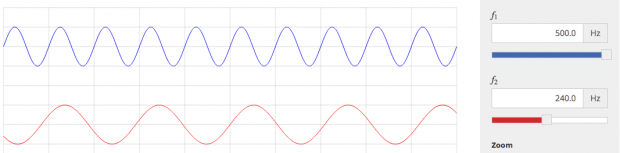
2,4 GHz:n taajuusaluetta on käytetty paljon pidempään kuin 5 GHz:n taajuusaluetta, minkä vuoksi se on usein ruuhkautunut tiheästi asutuilla alueilla. Se tarjoaa kuitenkin laajemman kattavuuden kuin 5 GHz:n taajuusalue, jonka tärkein etu on suuremmat tiedonsiirtonopeudet. 6 GHz:n taajuusalue on vielä parempi: siinä ei käytännössä ole häiriöitä ja siinä on paljon enemmän vapaita kanavia, mikä tekee siitä ihanteellisen raskaalle sisällölle ja suuren laitemäärän samanaikaisen toiminnan vakaudelle.
Analysoimalla 2,4 GHz ja 5 GHz -kaistoja voit kerätä tietoa kaikista parhaillaan lähettävistä tukiasemista, jotka ovat sen laitteen kantaman sisällä, jolla käytät ilmaista WiFi-analysaattoria, kuten Windows-läppäriä tai MacBookia.
Parhaat ilmaiset WiFi-analysaattorisovellukset voivat sitten auttaa sinua ymmärtämään kerätyn tiedon, jolloin voit käyttää sitä moniin erilaisiin tarkoituksiin, joista osa käsitellään myöhemmin tässä artikkelissa. Jotkut ilmaiset WiFi-analysaattorisovellukset Windowsille ja Macille voivat jopa keskittyä tiettyyn verkkoon ja visualisoida sen peittoalueen kartalla yhdistelemällä tietoa eri osista peittoaluetta.
Miten Wi-Fi-analyysiohjelmia käytetään?
WiFi-analyysiohjelman käyttöön sinun ei tarvitse olla langattomien verkkojen asiantuntija. Suurinta osaa WiFi-analyysiohjelmista käyttävät itse asiassa tavalliset ihmiset, jotka haluavat ylläpitää yhteyden laatua ja tunnistaa nopeasti ongelmia, jotka estävät heitä katsomasta videoita internetissä, pelaamasta online-pelejä, selaamasta verkkoa tai lähettämästä sähköpostiviestejä.
Tietenkin WiFi-analyysiohjelmia käyttävät myös ammattilaiset, joiden tehtävänä on asentaa monimutkaisia yritysverkkoja ja kattaa saumattomasti useita kerroksia vahvalla WiFi-signaalilla. Tärkeää kuitenkin on, että kaikki nykyaikaisten WiFi-analyysiohjelmien, kuten NetSpotin, toiminnot ovat käytettävissä sekä aloittelijoille että ammattilaisille.
Vaikka olisit täysin tyytyväinen Wi-Fi-yhteyteesi, kannattaa tutustua tarkemmin erikoistuneisiin analysaattorisovelluksiin — aina on mahdollisuus löytää keino parantaa yhteyttäsi. Kodissasi voi olla pieniä alueita, joilla signaali on heikko, niin kutsuttuja "kuolleita alueita", joita et ehkä edes huomaa, koska ongelmia ilmenee vain satunnaisesti.
Ja jos internetisi on selvästi hidas tai yhteys katkeilee jatkuvasti, tällainen sovellus voi auttaa sinua tekemään tarkan diagnoosin: se näyttää selkeästi signaalitason ja häiriöt, joten voit ymmärtää, mikä tarkalleen ottaen häiritsee verkkoa.
Jos olet ruuhkaisessa ympäristössä, kuten kerrostalossa tai toimistossa, Wi-Fi-kanavat voivat tulla ruuhkautuneiksi, mikä johtaa häiriöihin. Wi-Fi-analysoija voi auttaa sinua löytämään parhaan kanavan häiriöiden vähentämiseksi ja yhteyden parantamiseksi.
Lisäksi, jos käytät useita älylaitteita, vakaa ja luotettava Wi-Fi-yhteys on ratkaisevan tärkeä. Wi-Fi-analysoija antaa mahdollisuuden optimoida verkon vakaan yhteyden saavuttamiseksi kaikille älylaitteillesi, vähentäen katvealueita ja verkon katkeamisia.
Mikä on paras WiFi-analysaattorisovellus?
WiFi-analysaattori voi olla arvokas työkalu ongelmien diagnosoimiseen ja langattoman verkon optimointiin. Voit käyttää WiFi-analysaattorisovellusta parantaaksesi verkon nopeutta ja luotettavuutta. Sovelluksia on monia, joten mitä ominaisuuksia kannattaa etsiä? Hyvä langaton analysaattorisovellus kykenee tekemään useita asioita.
Aloitetaan siitä, että sen tulisi nopeasti havaita kaikki lähistöllä olevat langattomat verkot ja kerätä niistä riittävästi tietoja. Sovelluksen tulisi ainakin hakea verkkojen nimet, tunnettuina myös nimellä Service Set Identifiers (SSIDs), turva-asetukset ja signaalinvoimakkuuden tiedot.
Jotkin kattavampien ominaisuuksien WiFi-analysaattorit tulevat myös lämpökarttatoiminnallisuudella, jonka avulla voit tallentaa signaalinvoimakkuuden tietoja kartalle paljastaen heikon signaalin alueita ja mahdollista korkeaa häiriötasoa.
Parhaat WiFi-analysaattorisovellukset eivät ole vain käytännöllisiä ominaisuuksineen, vaan ne ovat myös poikkeuksellisen helppokäyttöisiä myös ihmisille, joilla on vähän tai ei lainkaan aiempaa kokemusta WiFi-analysoinnista.
Hyvä WiFi-kanava-analysaattori ei vain piirrä nättejä kaavioita — se auttaa sinua tekemään nopeita, varmoja päätöksiä verkostasi. Tässä on se, millä on oikeasti merkitystä käytännössä.
- SSID:t (verkon nimet). Analysaattorin pitäisi näyttää kaikki lähellä olevat verkot, myös ne, jotka eivät lähetä nimeä (piilotetut SSID:t). Piilotetut verkot eivät ole “erityisiä”, ne ovat vain hiljaisia; hyvä työkalu havaitsee ja listaa ne silti, jotta näet kokonaiskuvan ennen kuin säädät kanavia tai sijoittelua.
- Taajuusalueet ja kanavat. Useimmat kodit käyttävät nykyään 2,4 GHz:ää, 5 GHz:ää ja yhä useammin 6 GHz:ää. Jokainen taajuusalue on jaettu kanaviin, ja kun liian moni naapuri on samalla kanavalla, kaikki hidastuu. Analysaattorin tehtävä on paljastaa ruuhka ja ohjata sinut puhtaammalle kanavalle, jotta saat valitsemastasi taajuusalueesta irti mahdollisimman paljon.
- Suojaus yhdellä silmäyksellä. Jos analysaattori näyttää, että verkko käyttää WEP:iä tai vanhaa WPA-versiota, se on varoitusmerkki. Haluat nähdä vähintään WPA2:n ja mieluiten WPA3:n. Nopea suojausyhteenvedon avulla päätät, onko aika päivittää oman reitittimesi asetukset.
- WiFi-standardit. WiFi-standardit kehittyvät: vanhemmat 802.11n/ac ovat yhä yleisiä, mutta WiFi 6/6E (802.11ax) ja WiFi 7 (802.11be) tuovat parempaa tehokkuutta ja nopeutta — erityisesti kiireisissä kodeissa ja toimistoissa. Analysaattorin pitäisi tunnistaa, mitä standardia kukin verkko käyttää, jotta tiedät, jätätkö suorituskykyä hyödyntämättä.
- Signaalin voimakkuus, joka tarkoittaa jotain. “Palkit” eivät riitä. Etsi oikeita dBm-lukuja (suunnilleen noin −30 dBm erinomaiselle ja noin −90 dBm juuri ja juuri käyttökelpoiselle). Se antaa rehellisen kuvan kattavuudesta, auttaa vertailemaan huoneita ja auttaa päättämään reitittimen siirtämisen, lisäsolmun lisäämisen tai kanavien vaihtamisen välillä.
- Kohina ja häiriöt. Joskus signaali on kunnossa, mutta ilma on meluisa — mikroaaltouunit, Bluetooth-laitteet ja naapurien tukiasemat vaikuttavat kaikki. Hyödyllinen analysaattori näyttää kohinatasot (myös dBm:nä). Mitä lähempänä nollaa tuo luku on, sitä kovempi ympäristö; sen eron tunteminen signaalin ja kohinan välillä (sinun SNR:si) erottaa arvailun oikeista korjauksista.
Käyttöliittymä — Tapa, jolla verkkotiedot esitetään, voi vaikuttaa kykyysi käyttää sitä tehokkaasti. Sinun tulisi pystyä nopeasti löytämään tieto, josta olet kiinnostunut näkemään.
Kannettavuus — Kun on kyse WiFi-analysaattorin tehokkaasta käytöstä, kannettavuus on avainasemassa. Verkon eri sijainneista otettujen moninkertaisten lukemien saaminen kattavuusalueella vaatii työkalun, joka voi mennä sinne, minne menet. Tässä on mobiilien WiFi-analysaattorisovellusten kätevyys loistava. Olipa kyseessä kannettava tietokone tai mobiililaite, sinun kannattaa valita WiFi-analysaattori, joka sopii alustallesi parhaiten. Esimerkiksi ne, jotka käyttävät Apple-laitteita, tulisi tutkia parhaita WiFi-analysaattori iOS-sovelluksia.
Raportointi — Saatat huomata, että haluat pitää kirjaa WiFi-skannauksistasi ja verkkotilastoistasi. Jotkut sovellukset antavat sinulle mahdollisuuden viedä tietoja tiedostoihin myöhempää analyysiä varten.
10 parasta WiFi-analysaattorisovellusta
Niille, jotka haluavat optimoida WiFi-verkkonsa, WiFi-analysointisovellus voi olla pelinvaihtaja tarjoten oivalluksia ja ratkaisuja, jotka voivat merkittävästi parantaa suorituskykyä. Olitpa sitten teknologiataitoinen ammattilainen tai vain joku, joka haluaa tehostaa koti-WiFi-signaaliaan, oikea sovellus voi tehdä kaiken eron.
Tässä on kymmenen WiFi-analysointisovellusta, jotka voivat auttaa sinua virittelemään verkkosi huippusuorituskykyyn.
- NetSpot — on ammattimainen sovellus langattomien sivustokatsausten, WiFi-analyysin ja vianmäärityksen tekemiseen macOS- ja Windows-järjestelmissä.
- Network Performance Monitor — on verkkopohjainen työkalu, joka on suunniteltu yritysverkkojen ylläpitäjien käyttöön.
- InSSIDer — yksi vanhimmista ja luotetuimmista WiFi-analysaattorisovelluksista.
- WiFi Scanner — sekä Mac- että Windows-käyttäjät hyötyvät tämän työkalun edistyneistä ominaisuuksista.
- Real WiFi — yksinkertainen WiFi-analysaattori Windowsille, jossa on integroitu nopeustestiominaisuus.
- Network Analyzer — sisältää vianmääritystyökaluja ja Internet-nopeustestin.
- WiFi Analyzer — on ilmainen WiFi-analysaattori Windowsille.
- Wireshark — on erittäin kykenevä verkkoprotokollianalysaattori, jota käytetään langattomien verkkojen tapahtumien analysointiin.
- WiFi Scanner (LizardSystems) — on suoraviivainen analysointisovellus, joka on suunnattu pääasiassa kotikäyttäjille, jotka ovat kiinnostuneita oppimaan lisää langattoman toiminnan tiedoista alueellaan.
- Vistumbler — on yksi parhaista avoimen lähdekoodin WiFi-analysointisovelluksista.
| Sovellus | NetSpot |
| Alusta | Windows, macOS, iOS, Android |
| Sopii parhaiten | Kotikäyttäjille, pienyrityksille, IT-konsulteille, WiFi-insinööreille |
| Keskeiset ominaisuudet | Inspector-, Survey- ja Planning-tilat; visuaaliset lämpökartat (signaali, SNR, häiriöt, nopeus ja paljon muuta); ennakoiva suunnittelu; tuki nykyaikaisille Wi-Fi-standardeille |
| Wi‑Fi-lämpökartat & ennakoiva suunnittelu | Kyllä |
| Tärkeimmät haittapuolet | Ei Linux-versiota |
| Sovellus | Network Performance Monitor |
| Alusta | Verkkopohjainen (asennetaan Windowsiin / palvelimille) |
| Sopii parhaiten | Yritystason IT-tiimeille, suurille organisaatioille |
| Keskeiset ominaisuudet | Keskitetty valvonta; mukautettavat koontinäytöt; WiFi- ja kiinteän verkon mittarit; hälytykset; mukautetut WiFi-kartat |
| Wi‑Fi-lämpökartat & ennakoiva suunnittelu | Rajoitetusti, ei ennakoivaa suunnittelua |
| Tärkeimmät haittapuolet | Kallis pienissä ympäristöissä; ylimitoitettu koti- ja erittäin pienten toimistoverkkojen tarpeisiin |
| Sovellus | inSSIDer |
| Alusta | Windows, rajoitettu macOS-tuki |
| Sopii parhaiten | Harrastajille, pienille IT-tiimeille |
| Keskeiset ominaisuudet | Kanava- ja signaalivisualisoinnit; vertaa verkkoasi naapuriverkkoihin; selkokieliset vinkit; LAN-asiakkaiden skannaus |
| Wi‑Fi-lämpökartat & ennakoiva suunnittelu | Ei |
| Tärkeimmät haittapuolet | MetaGeek-tili vaaditaan; nykyaikainen macOS-tuki on rajallinen; ei sisäänrakennettuja lämpökarttoja |
| Sovellus | WiFi Scanners |
| Alusta | Windows, macOS |
| Sopii parhaiten | Tehokäyttäjille pöytäkoneella |
| Keskeiset ominaisuudet | Signaalikaaviot; yhteystilastot; HTML-raportit; automaattiset nopeustestit; nopea IP-skannaus |
| Wi‑Fi-lämpökartat & ennakoiva suunnittelu | Ei |
| Tärkeimmät haittapuolet | Maksullinen sovellus; hinnoittelu ja ominaisuusvalikoima eroavat Windowsin ja macOS:n välillä; ei täyttä site-survey-työnkulkua |
| Sovellus | Real WiFi |
| Alusta | Windows 10+ (Microsoft Store) |
| Sopii parhaiten | Kotikäyttäjille, perusvianmääritykseen |
| Keskeiset ominaisuudet | Sisäänrakennettu internet-nopeustesti; yksinkertainen WiFi-analysaattori; laiteskannaus nähdäksesi, ketkä ovat verkossasi |
| Wi‑Fi-lämpökartat & ennakoiva suunnittelu | Ei |
| Tärkeimmät haittapuolet | Puuttuu edistynyt analyysi; ei suunniteltu ammattimaisille WiFi-insinööreille |
| Sovellus | Network Analyzer |
| Alusta | iOS, iPadOS |
| Sopii parhaiten | Mobiilidiagnostiikkaan, edistyneille käyttäjille |
| Keskeiset ominaisuudet | WiFi-diagnostiikka iPhonella/iPadilla; internet-nopeustesti; laitteiden löytäminen; porttiskannaus; IPv4/IPv6-tuki |
| Wi‑Fi-lämpökartat & ennakoiva suunnittelu | Ei |
| Tärkeimmät haittapuolet | Käyttöliittymä tuntuu vanhentuneelta; ominaisuusvalikoima voi olla aloittelijoille ylivoimainen |
| Sovellus | WiFi Analyzer (Microsoft Store) |
| Alusta | Windows |
| Sopii parhaiten | Kotikäyttäjille, jotka tarvitsevat nopean tarkistuksen PC:ltä |
| Keskeiset ominaisuudet | Näyttää signaalin voimakkuuden ja kanavat; auttaa löytämään vähemmän ruuhkaiset kanavat; yksinkertaiset nopeustarkistukset; helppo asennus Storesta |
| Wi‑Fi-lämpökartat & ennakoiva suunnittelu | Ei |
| Tärkeimmät haittapuolet | Ei lämpökarttoja tai syvällistä analyysiä; jopa PRO-ominaisuudet ovat rajallisia ammattikäyttöön |
| Sovellus | Wireshark |
| Alusta | Windows, macOS, Linux, muut |
| Sopii parhaiten | Verkkoinsinööreille, tietoturva- / protokolla-analyytikoille |
| Keskeiset ominaisuudet | Syvällinen pakettien tarkastelu; live-kaappaus ja offline-analyysi; tukee monia protokollia ja käyttöjärjestelmiä |
| Wi‑Fi-lämpökartat & ennakoiva suunnittelu | Ei |
| Tärkeimmät haittapuolet | Erittäin jyrkkä oppimiskäyrä; se on ensisijaisesti protokolla-analysaattori, ei perinteinen WiFi-analysaattori |
| Sovellus | Wi‑Fi Scanner (Lizard Systems) |
| Alusta | Windows, Windows Server |
| Sopii parhaiten | Kotikäyttäjille ja ylläpitäjille, jotka tarvitsevat edullisen analysaattorin |
| Keskeiset ominaisuudet | Tukee 2,4/5 GHz ja 802.11 a/b/g/n/ac/ax; suodattimet; useita verkkoliittymiä; ilmainen henkilökohtainen lisenssi |
| Wi‑Fi-lämpökartat & ennakoiva suunnittelu | Ei |
| Tärkeimmät haittapuolet | Ei lämpökarttoja; visualisoinnit ovat melko perustasoisia; vain Windows |
| Sovellus | Vistumbler |
| Alusta | Windows |
| Sopii parhaiten | Harrastajille, GPS/wardriving-skenaarioihin |
| Keskeiset ominaisuudet | Avoin lähdekoodi; tukiasemien visualisointi GPS-datalla; vienti KML/GPX-muotoon Google Earthia ja vastaavia työkaluja varten |
| Wi‑Fi-lämpökartat & ennakoiva suunnittelu | Ei |
| Tärkeimmät haittapuolet | Vanhentunut käyttöliittymä; keskittyy tukiasemien kartoitukseen pikemminkin kuin helppokäyttöisiin raportteihin tai peittosuunnitteluun |
Valinta #1

NetSpot
WiFi-analysaattorisovellus toimii MacBookissa (macOS 11+) tai missä tahansa kannettavassa tietokoneessa (Windows 7/8/10/11), jossa on tavallinen 802.11be/ax/ac/n/g/a/b langaton verkkosovitin. Lue lisää 802.11be-tuesta täältä.
Yksi Wi-Fi-analysaattorisovellus, joka täyttää kaikki edellä mainitut kriteerit, on NetSpot. Tämä ammattimainen sovellus langattomille katselmuksille, Wi-Fi-analyysiin ja vianmääritykseen macOS:lle ja Windowsille on rakastettu sekä kokeneiden verkonvalvojien että kotikäyttäjien keskuudessa. Lisätietoja NetSpot Windows Wi-Fi -analysaattorista.
NetSpot toimii millä tahansa Mac-tietokoneella, jossa on macOS 11+ tai uudempi ja millä tahansa Windows-tietokoneella, jossa on Windows 7/8/10/11. Toisin kuin useimmat muut Wi-Fi-analysaattorisovellukset, NetSpot tukee kolmea erillistä langattoman analyysin tilaa: Tarkastaja, Kartoitus ja Suunnittelu!
-

Tarkastelutila
Antaa sinulle reaaliaikaisia näkemyksiä ympärilläsi olevista WiFi-verkoista.
-

Kyselytila
Tarjoaa kattavan, karttapohjaisen analyysin WiFi-verkkosi suorituskyvystä.
-

Suunnittelutila
Mahdollistaa WiFi-verkkosi asettelun ja kantaman simuloinnin ja suunnittelun.

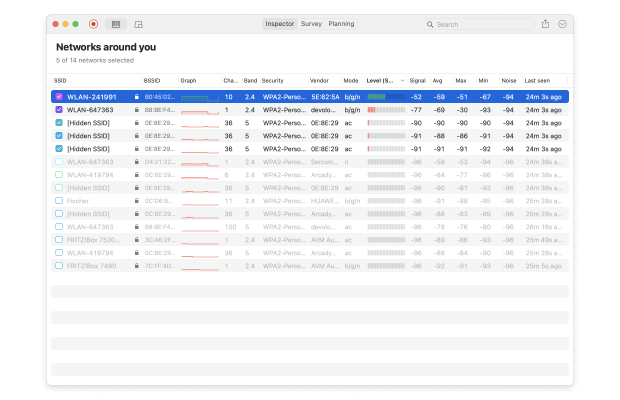
Tutkijamoodi on loistava keino ottaa nopeita kuvakaappauksia lähellä olevista langattomista verkoista. Tässä tilassa NetSpot havaitsee välittömästi kaikki lähistölläsi olevat langattomat verkot, myös oman langattoman verkkosi, ja mahdollistaa niiden turva-asetusten, signaalivahvuuden, lähettämän kanavan ja taajuuskaistan sekä paljon muun tarkistamisen.
Kun Otoketilassa, NetSpot mahdollistaa todellisen langattoman verkkotietosi hahmottelemisen kartalla, selvästi näyttäen missä signaalisi on heikoin ja missä se on voimakkain.

NetSpot lämpökarttatoiminto tukee monitasoisia projekteja eri alueilla, kerroksilla jne., ja sen avulla on mahdollista luoda mikä tahansa määrä tilannekuvia kussakin vyöhykkeessä, jotta erilaisia langattomia asetuksia voidaan vertailla nopeasti keskenään.
Lopuksi on suunnittelutila, jota voidaan käyttää ennakoivan paikkatutkimuksen suorittamiseen. Tämä ominaisuus on erityisen hyödyllinen niille, jotka ovat perustamassa uutta WiFi-verkkoa tai aikovat laajentaa olemassa olevan verkon kattavuutta. Se mahdollistaa käyttäjille alueen virtuaalikartan syöttämisen ja simuloida kuinka verkko toimisi erilaisilla kokoonpanoilla.
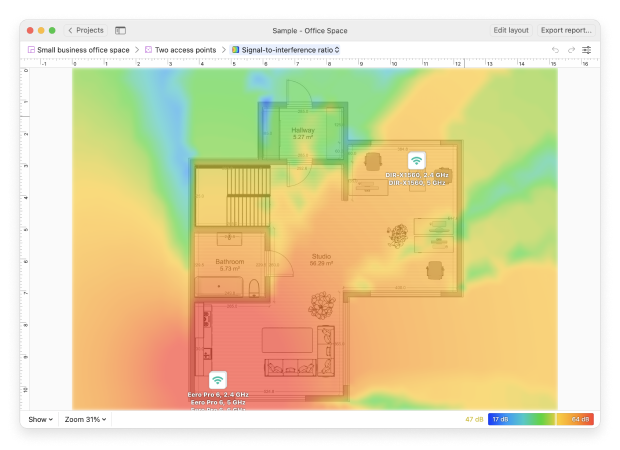
Sijoittamalla tukiasemat oikein käyttäjät voivat tehokkaasti ennustaa signaalin kattavuutta, tunnistaa mahdolliset katvealueet ja optimoida koko verkon asettelun ennen fyysisen asennuksen aloittamista.
Hyvät ja huonot puolet
-
Toimii Windowsissa, macOS:ssa ja Androidissa
-
Helppokäyttöinen, mutta tarjoaa ammattimaisia tuloksia
-
Kaksi langatonta analysointitilaa
-
Heatmapping-toiminnallisuus
-
Useita WiFi-signaalin visualisointeja
-
Ei mitään
- Yhteenvetosuositus: Hanki NetSpot
Valinta #2

Network Performance Monitor
Saatavilla Windows 7/8/10/11 -käyttöjärjestelmille ja MacOS X v10.8 tai uudempiin.
Tämä web-pohjainen työkalu on suunniteltu yritysverkkojen ylläpitäjien käyttöön, ja sen toiminta perustuu huipputeknologiaan ja edistyneisiin seurantaominaisuuksiin.
Network Performance Monitor on suunniteltu toimimaan automaattisena verkon analysoijana, tarjoten ylläpitäjille tiedot, joita he tarvitsevat sisäisen langattoman verkon suorituskyvyn ylläpitoon ja mahdollisten ongelmien havaitsemiseen ennen kuin ne vaikuttavat työntekijöiden tuottavuuteen.
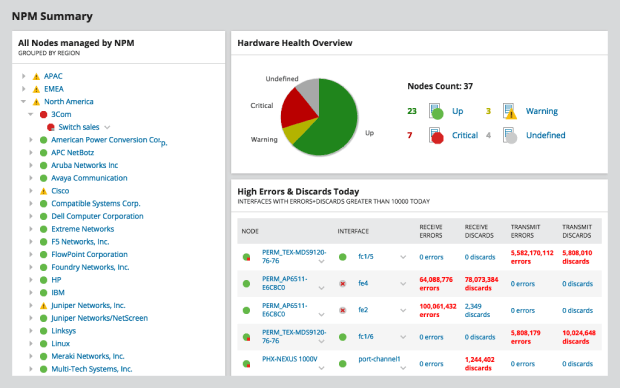
Kaikki tärkeät suorituskyvyn mittarit näytetään mukautettavalla kojelaudalla, mukaan lukien laitteiden käyttökatkokset, keskimääräinen vastausaika ja verkkoliitännän saatavuus. Ylläpitäjät voivat saada lisää näkyvyyttä verkkojensa tilaan kiitos kustomoitavien WiFi-lämpökarttojen kirjaston Network Performance Monitor -kojelaudassa.
Vaikka Network Performance on kallis yritystason WiFi-analysaattori, kuka tahansa voi testata sen ominaisuuksia jopa 30 päivän ajan ilmaiseksi.
Hyvät ja huonot puolet
-
Yritystason WiFi-analysaattori
-
Mukautettava hallintapaneeli
-
Edistyneet WiFi-visualisoinnit
-
Ilmainen versio saatavilla
-
Erittäin kallis
-
Ei sovellu kotikäyttäjille
Valinta #3

InSSIDer
Saatavilla Windowsille (kaikki uusimmat versiot) ja Macille (vain macOS Mojave 10.14 ja macOS Catalina 10.15).
inSSIDer on ollut olemassa vuodesta 2007, tehden WiFi-analyysistä vaivatonta. Työkalu näyttää kätevästi kaikki oleelliset tiedot, joita tarvitset nähdäksesi, miten verkko suoriutuu verrattuna muihin läheisiin verkkoihin, sisältäen tiedot WiFi-kanavista, signaalin vahvuudesta ja turva-asetuksista.
Suurta painotusta on asetettu kerätyn datan helppotajuisuudelle, mikä on hienoa, jos olet uusi WiFi-analyysissa tai etsit tiettyjä ongelmia hukkumatta tekniseen jargoniin. inSSIDer skannaa jopa paikallisen alueverkkosi (LAN), näyttäen sinulle kytketyt laitteet, niiden tyypit ja jopa niiden nimet kun mahdollista. Kaiken tämän ilman monimutkaisten valikoiden läpikäymistä.
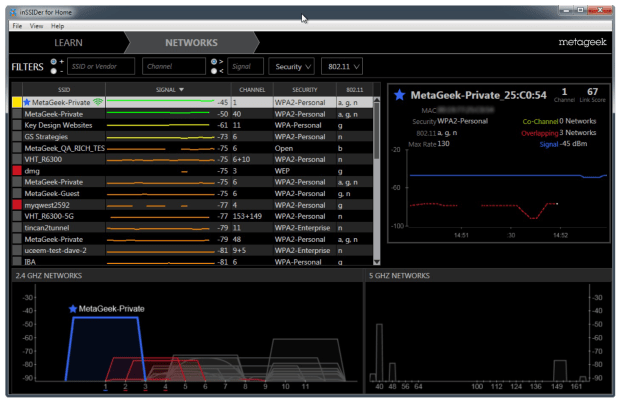
Koska inSSIDer on kehitetty ensisijaisesti Windowsille, Mac-yhteensopivuus rajoittuu muutamiin tiettyihin (ja vanhentuneisiin) versioihin. Lisäksi MetaGeek-tilin luominen on pakollista työkalun käyttämiseen. Tämä vaatimus saattaa karkottaa käyttäjiä, jotka eivät halua jakaa henkilökohtaisia tietojaan jälleen yhden yrityksen kanssa.
Hyvät ja huonot puolet
-
Yksi vanhimmista ja luotetuimmista WiFi-analysaattorisovelluksista.
-
Yksinkertaistaa monimutkaiset tiedot ymmärrettäväksi englanniksi
-
Näyttää laitteet paikallisverkossasi (LAN)
-
MetaGeek-tili vaaditaan työkalun käyttämiseen
Valinta #4

WiFi Scanner
Saatavilla Mac OS:lle (10.7 ja uudemmat) ja Windowsille (7 ja uudemmat).
Sekä Mac- että Windows-käyttäjät hyötyvät tämän työkalun edistyneistä ominaisuuksista, mukaan lukien kyky graafisesti näyttää verkon signaalin voimakkuuden. Tämä monialustainen WiFi-analysaattorisovellus toimii kaikkien 802.11 a/b/g/n/ac -tukiasemien kanssa ja tarjoaa täyden tuen sekä 2,4 että 5 GHz -verkoille ja kaikille kanavakaistanleveysille.
Sen huomionarvoisimpiin ominaisuuksiin kuuluu kyky muodostaa yhteys mihin tahansa havaittuun verkkoon, langattoman yhteyden tilastotiedot graafien ja taulukoiden muodossa, yhteenvetoraportit HTML-muodossa, automaattiset nopeustestit ja nopea IP-skannaus, joka tunnistaa tuntemattomat laitteet, jotka ovat yhdistettyjä WiFi-verkkoon.
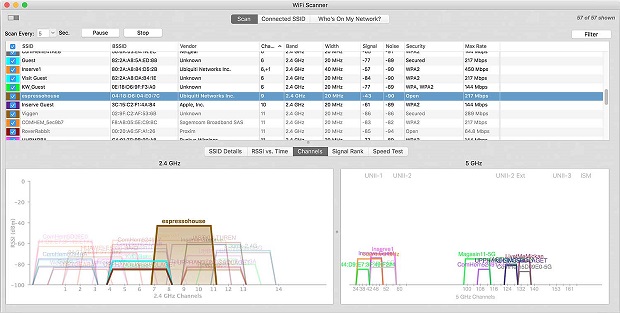
WiFi Scanner on maksovellus, joka maksaa Windows-versiolle $14.99 ja Mac-versiolle $19.99. Ilmainen kokeiluversio on saatavilla niille, jotka haluaisivat testata sen ominaisuuksia ennen ostamista.
Hyvät ja huonot puolet
-
Saatavilla sekä Windowsille että Macille
-
Tuki 802.11 a/b/g/n/ac:lle
-
Tarjoaa paljon ominaisuuksia
-
Mac-versio on kalliimpi kuin Windows-versio
Valinta #5

Real WiFi
Saatavilla Windows 10 versiolle 15063.0 ja uudemmille.
Real WiFi, joka on saatavilla suoraan Microsoft Storesta, on suunniteltu helpottamaan elämääsi langattoman verkon optimoimisen osalta. Voit käyttää sitä tunnistamaan häiriötä naapuriverkoista, jotta tiedät, miten säätää asetuksiasi nopeamman internetyhteyden saavuttamiseksi ilman uuden reitittimen hankkimista.
Yksi Real WiFin erottuvista ominaisuuksista on sen integroitu nopeustesti. Sen avulla voit nopeasti ja helposti arvioida yhteytesi todellisen suorituskyvyn reaaliajassa. Arvostamme myös kykyä havaita verkkoon liitettyjä laitteita. Tämä Laitehaun ominaisuus voi olla todellinen silmienavaaja, erityisesti jos epäilet luvattomien laitteiden käyttävän verkkoasi.
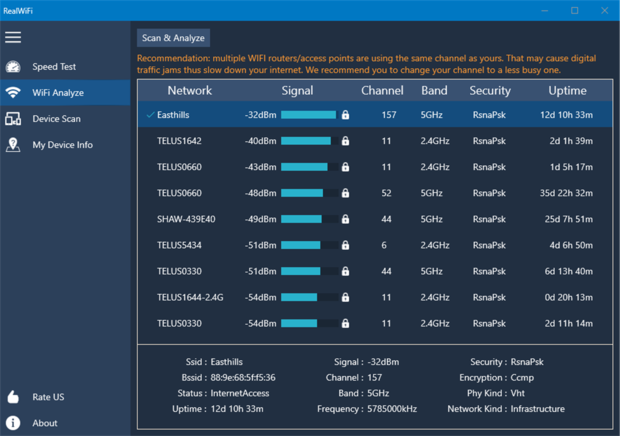
Kuitenkin, vaikka se onkin täynnä käteviä toimintoja tavalliselle käyttäjälle, Real WiFi ei ehkä ole sopiva niille, jotka etsivät erittäin erikoistunutta tai edistynyttä analyysiä. Sovellus tekee WiFi-analyysin saavutettavaksi keskivertokäyttäjälle, mutta saattaa jäädä vajaaksi verkostoammattilaisille tai harrastajille, jotka etsivät monipuolisempaa langatonta analysointityökalua.
Hyvät ja huonot puolet
-
Helposti saatavilla Microsoft Storen kautta
-
Tarjoaa olennaisia työkaluja, kuten Internetin nopeustestin, WiFi-analysaattorin ja laitteiden skannauksen
-
Ihanteellinen henkilökohtaiseen käyttöön ja perusvianmääritykseen
-
Ei sisällä edistyneitä ominaisuuksia, joita ammattilaiset tai teknisesti osaavat käyttäjät saattavat tarvita
Valinta #6
Network Analyzer
Saatavilla iPhone (vaatii iOS 13.6 tai uudemman), iPad (vaatii iPadOS 13.6 tai uudemman), iPod touch (vaatii iOS 13.6 tai uudemman).
Käyttäjät, jotka haluavat käyttää heidän analysointityökaluaan iOS-laitteella, tulevat pitämään tämän työkalun ominaisuuksista, joihin kuuluu diagnostiikkatyökaluja ja Internet-nopeustesti. Network Analyzer -sovelluksella Techetiltä voit diagnosoida erilaisia WiFi-ongelmia vaivattomasti ja käyttämällä pelkästään iPhoneasi.
Vain muutamalla napautuksella voit tunnistaa kaikki verkkoon kytketyt laitteet ja nähdä niiden IP-osoitteet. Suuren verkon vianetsinnässä voit kaventaa skannattavien laitteiden määrää määrittämällä tarkan IP-alueen. Skannauksen tuloksia voidaan edelleen suodattaa monen eri parametrin mukaan.
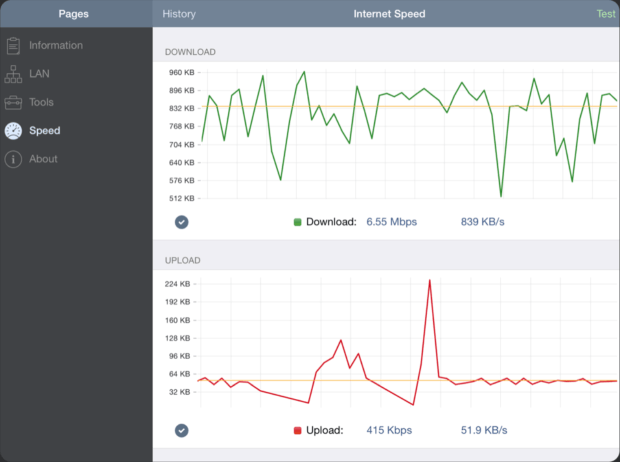
Verkkoanalysaattori voi skannata yleisimpiä portteja tai käyttäjän määrittelemiä porttialueita auttaakseen löytämään mahdollisia intrusion kohtia ja sulkemaan ne ennen kuin ilkeämieliset hakkerit voivat hyödyntää niitä. Ollessaan moderni WiFi-analysaattorisovellus, Verkkoanalysaattori tukee sekä IPv4:ää että IPv6:ta, ja sen avulla valinta kahden Internet-protokollan version välillä on yksinkertainen konfiguraatioasetus.
Hyvät ja huonot puolet
-
Yhteensopiva kaikkien uusimpien iOS-versioiden kanssa
-
Integroitu internet-nopeustesti
-
Runsaaasti ominaisuuksia
-
Tuki IPv4:lle ja IPv6:lle
-
Vanhentunut käyttöliittymä
-
Ei erityisen sopiva harrastelijoille
Valinta #7

WiFi Analyzer
Saatavilla Windowsille.
Tässä on ilmainen WiFi-analysaattori Windowsille, jota voit käyttää kannettavalla tietokoneellasasi seuraamaan signaalivahvuutta, etsimään avoimia kanavia ja testaamaan verkkosi nopeutta. Voit ladata WiFi Analyzer -sovelluksen suoraan Microsoft Storesta ja muuttaa PC:si tai kannettavan tietokoneesi käden käänteessä verkkoanalysaattoriksi.
WiFi Analyzerin ilmaisversion avulla voit löytää lähellä olevia WiFi-verkkoja ja oppia kaikki olennaiset tiedot niistä, kuten niiden nimet ja kanavat. Ilmaisversiossa ei ole mainoksia, ja voit käyttää sitä rajoituksetta.

Jos haluat avata lisäominaisuuksia, voit päivittää WiFi Analyzerin PRO-versioon sovelluksen sisäisellä ostolla. PRO-versio tarjoaa live-tiilien tuen, äänimerkin signaalin vahvuudelle, mahdollisuuden yhdistää WiFi-verkkoihin suoraan sovelluksesta, suodattimia ja paljon muuta.
Hyvät ja huonot puolet
-
Helppokäyttöinen
-
Ilmainen sisäisillä sovellusostoilla
-
Riittävän hyvä useimmille kotikäyttäjille
-
Ei sisällä lämpökarttatoimintoja
-
Liian rajallinen ammattikäyttöön
Valinta #8

Wireshark
Saatavilla Windowsille, Linuxille, OS X:lle, Solarikselle, FreeBSD:lle, NetBSD:lle ja monille muille käyttöjärjestelmille.
Ensimmäisen kerran vuonna 1998 julkaistu Wireshark on erittäin kyvykäs verkkoprotokolla-analysaattori, jota käytetään langattomien verkkojen tapahtumien analysointiin. Se toimii Windows-, Linux-, macOS-, Solaris-, FreeBSD-, NetBSD-käyttöjärjestelmissä sekä monilla muilla alustoilla, ja sen voi ladata ja käyttää ilmaiseksi ilman rajoituksia sen avoimen lähdekoodin lisenssin ansiosta.
Wireshark pystyy kaappaamaan datapaketteja sekä langattomista verkoista että Ethernetistä, ja kaapattua dataa voidaan selata sen graafisen käyttöliittymän tai terminaalin kautta. Graafinen käyttöliittymä helpottaa syvällistä pakettianalyysia värjäämällä verkkopaketteja niiden tyypin perusteella. Tämä yksinään ei kuitenkaan tee Wiresharkista helposti lähestyttävää kokemattomille käyttäjille.
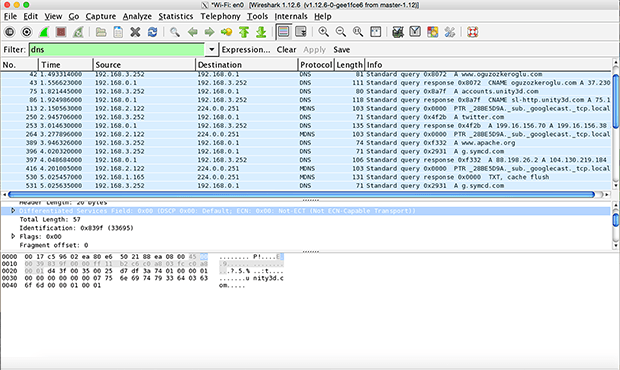
Onneksi on olemassa monia verkkoresursseja, myös aloittelijaystävällisiä videoita, jotka selittävät, miten Wiresharkia käytetään verkkoprotokollan analysointiin, ja ne täydentävät hienosti virallista dokumentaatiota.
Hyvät ja huonot puolet
-
Vapaa ja avoimen lähdekoodin
-
Erittäin kykenevä verkkoprotokollan analysointityökalu
-
Monialusta
-
Reaaliaikainen kaappaus ja offline-analyysi
-
Sekava uusille käyttäjille
Valinta #9
Wi-Fi-skanneri (LizardSystems)
Saatavilla Windows 8:lle ja uudemmille, Windows Server 2012:lle ja uudemmille.
Wi-Fi Scanner by LizardSystems on yksinkertainen analysointisovellus, joka on suunnattu pääasiassa kotikäyttäjille, jotka ovat kiinnostuneita saamaan lisätietoa langattomasta toiminnasta alueellaan. Sitä voivat käyttää myös ammattilaiset, jotka eivät voi perustella lisämaksun maksamista ammattimaisesta data recovery -työkalusta, jonka lukuisat toiminnot ylittäisivät heidän tarpeensa merkittävästi.
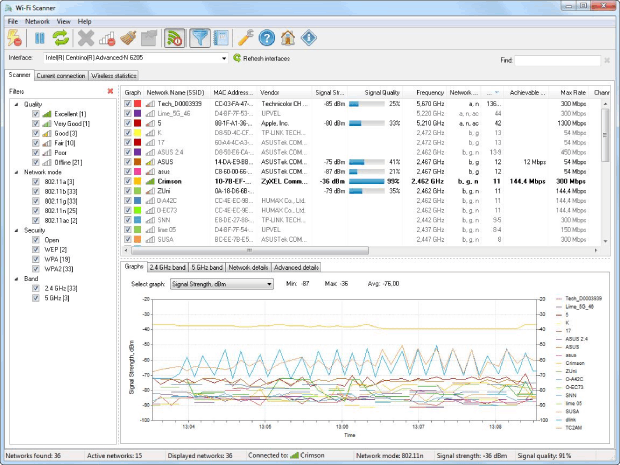
Kotikäyttäjät voivat ladata ja käyttää Wi-Fi Scanneria ilmaiseksi, mutta yritysten on ostettava pysyvä yrityslisenssi, jonka hinta on 99,95 dollaria. Riippumatta siitä, pysytkö ilmaisversiossa vai ostatko lisenssin, saat nauttia tukea 2,4 ja 5 GHz taajuuskaistoille, 802.11a/b/g/n/ac/ax:lle sekä WPS 1.0:lle ja WPS 2.0:lle.
Wi-Fi-skannauksen suorittaminen LizardSystemsin Wi-Fi Scannerilla on helppoa, mutta saatavilla olevat graafit voisivat olla visuaalisesti houkuttelevampia. Arvostamme kykyä nopeasti soveltaa erilaisia suodattimia kaventaaksemme näytettyjen Wi-Fi-verkkojen määrää, ja pidämme myös vaihtoehdosta vaihtaa välittömästi eri verkkoliitäntöjen välillä.
Hyvät ja huonot puolet
-
Ilmainen henkilökohtainen lisenssi
-
Tuki 2,4 ja 5 GHz taajuuskaistoille
-
Puhdas käyttöliittymä
-
Aktiivisesti kehitetty
-
Visuaalisesti epämiellyttävät kaaviot
-
Ei lämpökarttatoiminnallisuutta
-
Vain Windowsille
Valinta #10

Vistumber
Saatavilla Windows 10:lle, Windows 8:lle, Windows 7:lle, Windows Vistalle.
Vistumbler on yksi parhaista avoimen lähdekoodin WiFi-analysointisovelluksista. Sitä käytetään pääasiassa laajamittaiseen tukiasemapisteiden visualisointiin, joka perustuu kerättyihin langattomiin ja GPS-tietoihin. Uusin versio on optimoitu Windows 10:lle, mutta se toimii myös vanhempien käyttöjärjestelmien versioiden kanssa.
Kaikki Vistumblerin keräämä data voidaan viedä useaan tiedostomuotoon ja se sisältää löydettyjen tukiasemapisteiden GPS-sijainnit, jotka voidaan viedä Google Earth KLM-tiedostoon tai GPX-tiedostoon (GPS eXchange format).
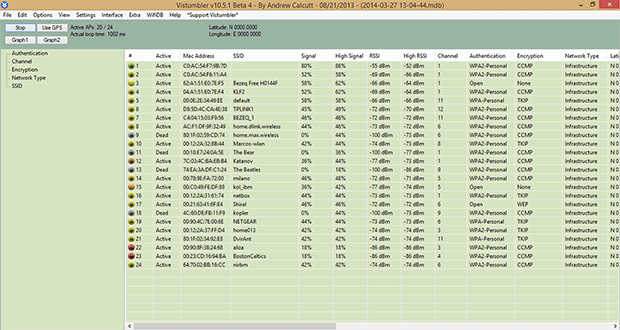
Älä anna Vistumblerin vanhentuneen käyttöliittymän lannistaa itseäsi kokeilemasta sitä. Vaikka onkin totta, että Vistumblerin kehittäjät suosivat toiminnallisuutta ulkonäön sijaan, käyttöliittymään on melko helppo tottua.
Hyvät ja huonot puolet
-
Avoin lähdekoodi
-
Toimii vain Windowsissa
-
Vanhentunut käyttöliittymä
-
Ei erinomaisia visualisointeja
Jokin näistä WiFi-sovelluksista pitäisi pystyä auttamaan sinua parantamaan verkkosi suorituskykyä. Lataa yksi valitsemallesi alustalle ja skannaa verkko. Se saattaa osoittaa yksinkertaisen tavan korjata ongelmat, jotka vaikuttavat kielteisesti verkkoon ja sen käyttäjiin.
Kuinka suorittaa Wi-Fi-analyysi käyttäen Wi-Fi-analysaattorisovellusta?
WiFi-analyysi voi kuulostaa hyvin tekniseltä ja pelottavalta, mutta se on kaikkea muuta kuin sitä — kunhan käytät yksinkertaista, mutta kyvykästä WiFi-analysaattori sovellusta, kuten NetSpot. NetSpot lisäksi tarvitset myös kannettavan tietokoneen, jossa on WiFi-kortti, jotta voit havaita lähellä olevat WiFi-verkot.
NetSpotilla saat täydellisen näkymän WiFi-ympäristöösi, jolloin voit ymmärtää ja ratkaista verkon häiriöihin liittyviä ongelmia. Käydään läpi, miksi WiFi-analysaattori on välttämätön ja kuinka NetSpot voi merkittävästi parantaa yleistä WiFi-kokemustasi.
NetSpot on yhteensopiva uusimpien standardien, mukaan lukien WiFi 6 ja WiFi 6E, kanssa. Nämä päivitetyt standardit tarjoavat pääsyn 6 GHz:n taajuuskaistalle, joka on huomattavasti vähemmän ruuhkainen kuin tavalliset 2,4 GHz ja 5 GHz taajuuskaistat, mikä johtaa suurempaan kaistanleveyteen ja vähentyneeseen viiveeseen.
Vaikka laitteesi toimisivat vanhempien standardien, kuten 802.11ac tai 802.11n, mukaan, NetSpot voi auttaa sinua valitsemaan parhaan WiFi-kanavan parantaaksesi verkon vakautta ja nopeutta.
NetSpotilla voit valita kolmen erilaisen WiFi-analyysimenetelmän väliltä. Ensimmäinen menetelmä, jota kutsutaan Inspektorimoodiksi, keskittyy nopeaan ja helppoon WiFi-verkkojen löytämiseen, listaten välittömästi kaikki saatavilla olevat WiFi-verkot alueellasi, sekä kaikki niistä tärkeimmät tiedot, mukaan lukien verkkojen nimi, kaista ja kanava, turva-asetukset, WiFi-standardi, signaalivahvuus ja häiriötaso.
Toinen WiFi-analyysitila on nimeltään Survey Mode, ja se mahdollistaa WiFi-kartoituskyselyn tekemisen ja WiFi-lämpökartan luomisen, jotta voit nähdä tarkalleen missä WiFi-signaalisi on vahva ja missä se kaipaa parannusta.
Kolmas ja viimeinen moodi, jota tukee WiFi-spektrianalysaattori, nimeltään Planning Mode, keskittyy tulevaisuuden suunnitteluun ja WiFi-verkkosi optimointiin. Tässä moodissa käyttäjät voivat virtuaalisesti kartoittaa ympäristönsä ja simuloida, miten erilaiset verkkoasetukset toimivat. Tämä sisältää kyvyn sijoittaa virtuaalisia pääsykohtia kartalle nähdäksesi, miten niiden sijainti vaikuttaa signaalin kattavuuteen ja vahvuuteen alueella.
Yhdistämällä nämä kolme WiFi-analyysimenetelmää, saat hyvin tarkan kuvan WiFi-verkkosi suorituskyvystä ja ymmärrät tarkalleen, mitä sinun tarvitsee tehdä parantaaksesi sitä tai ottaaksesi sen käyttöön. Esimerkiksi yhdellä klikkauksella näet, millä WiFi-kanavilla läheiset WiFi-verkot lähettävät, mikä tekee kanavien välisten interferenssiongelmien ratkaisemisesta suoraviivaista.
Suorittaa WiFi-analyysia käyttäen tarkastelutilaa
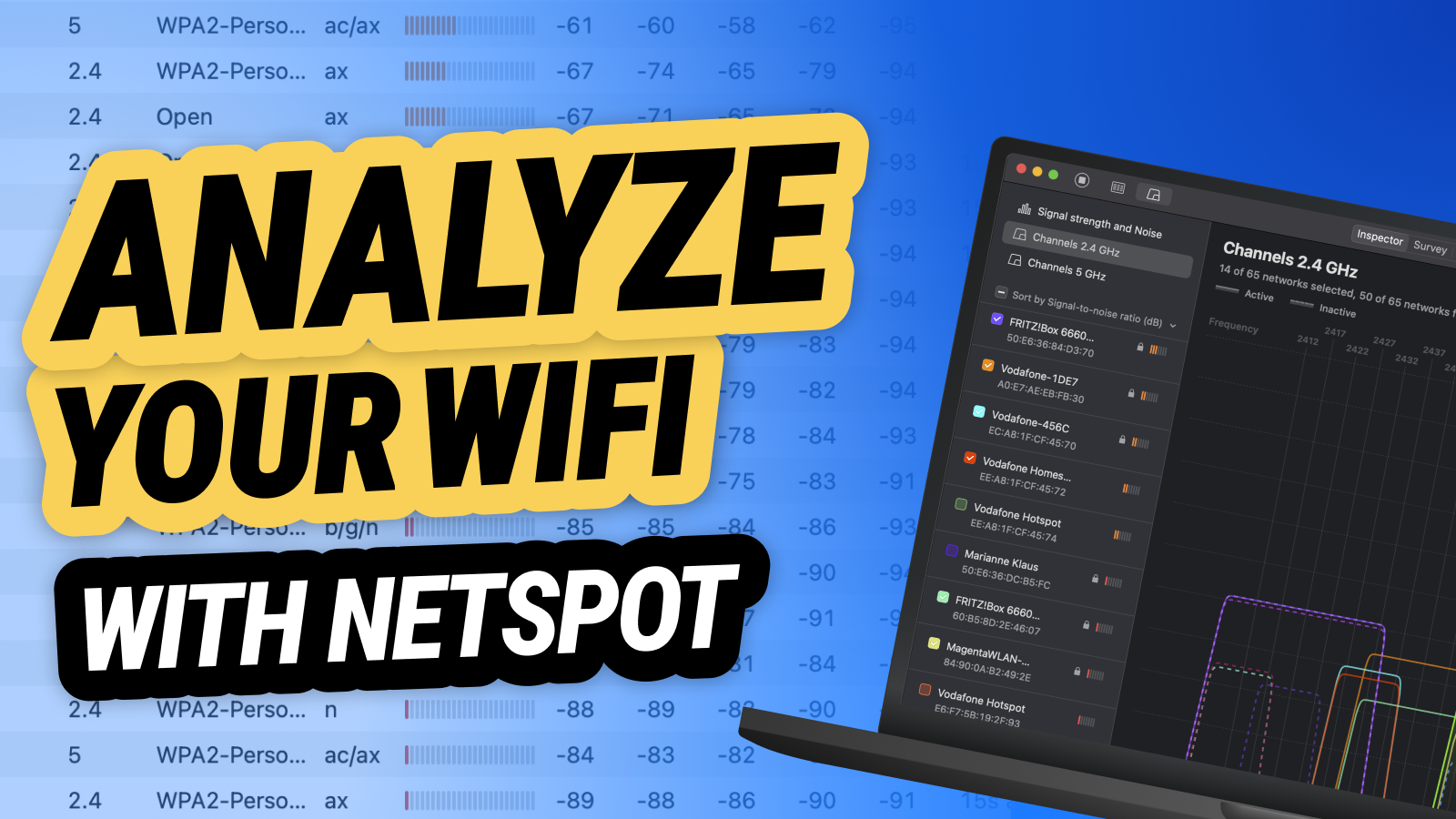
NetSpot Inspector Mode on niin helppokäyttöinen, että se ei vaadi selitystä. Aktivoi se yläpalkissa sijaitsevalla vaihtokytkimellä ja seuraa, kuinka NetSpot luo tilannekuvan ympärilläsi olevasta WiFi-toiminnasta. NetSpot jatkaa sitten ympäröivien alueiden analysointia reaaliajassa.
Jos haluat keskeyttää reaaliaikaisen analyysin, voit tehdä sen ylävasemmalla kulmassa olevalla Pause-napilla. Pause-painikkeen vieressä on Signaalin voimakkuuden ja kohinakäyrien painike, jonka avulla voit nähdä helppotajuisia kaavioita, jotka kuvaavat — olet arvannut oikein — valittujen verkkojen signaalin voimakkuutta ja kohinatasoja.
Inspector-tilan keräämät tiedot sisältävät:
- SSID: Palvelun yhteysnimi on se, mitä yleisesti kutsutaan verkon nimiksi. Langattomat verkot lähettävät tämän kirjainten, numeroiden ja mahdollisesti jopa erikoismerkkien sarjan erottuakseen toisistaan ja helpottaakseen asiakkaiden yhdistämistä.
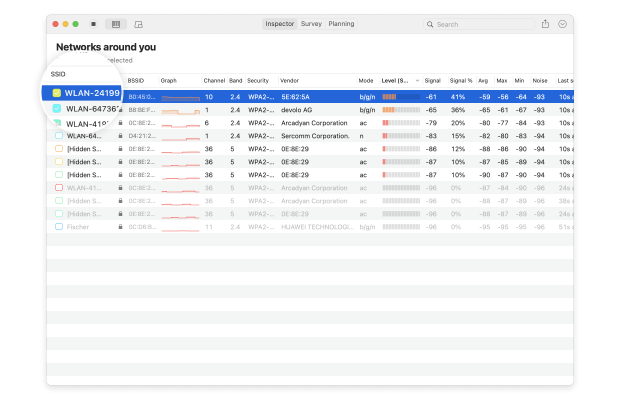
- BSSID: Samankaltainen kuin Service Set Identifier, Basic Service Set Identifier käytetään langattoman verkon lähettävän tukiaseman tai reitittimen yksilölliseen tunnistamiseen.
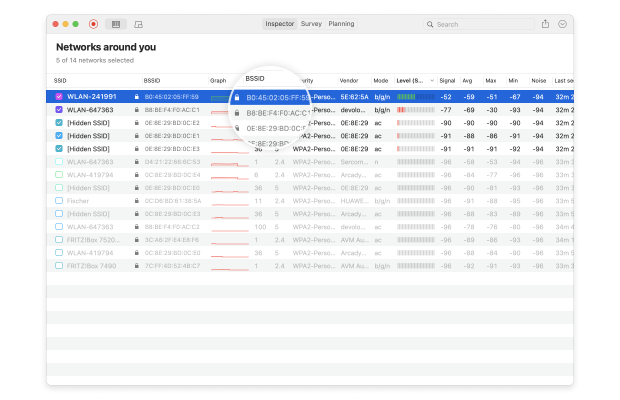
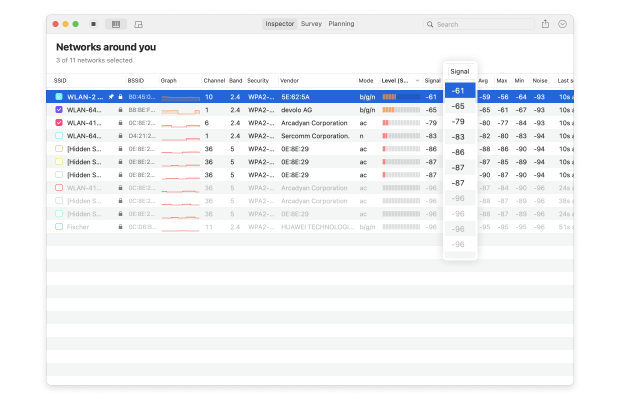
- Signaalin vahvuus: Mitattu dBm:ssä (desibelimilliwateissa) ja ilmaistu vain negatiivisina arvoina, langattoman verkon signaalin vahvuus vaikuttaa suoraan tiedonsiirtonopeuksiin, viiveeseen ja yhteyden luotettavuuteen.
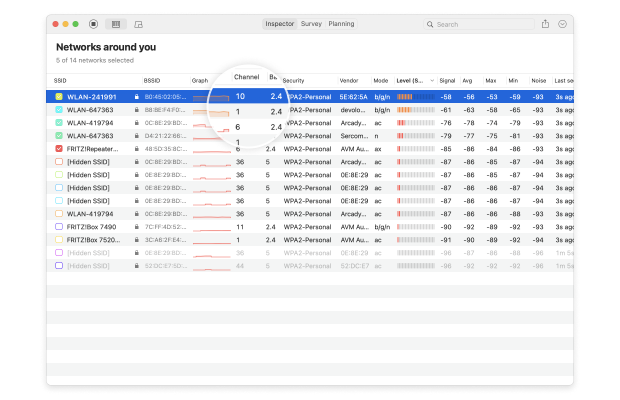
- Kanavanumero: Signaalihäiriöiden vähentämiseksi 2,4 ja 5 GHz taajuusalueet on jaettu useisiin kanaviin, joista jotkut voivat olla ruuhkaisempia kuin toiset, erityisesti tiheästi asutetuilla kaupunkialueilla.
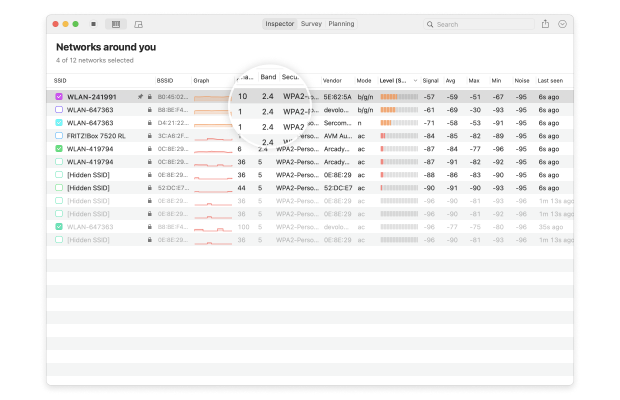
- Yhtye: 802.11-standardi tarjoaa useita radiotaajuuskaistoja. Useimmat modernit WiFi-reitittimet tukevat 2,4 ja 5 GHz taajuuksia, ja niin tukee myös NetSpot.
- Turvallisuus: WEP, WPA, WPA2 ja WPA3 ovat neljä turvastandardia, jotka on suunniteltu turvaamaan henkilökohtaiset, yritysten ja IoT:n langattomat verkot. Näistä vain WPA3 kykenee vastustamaan nykyaikaisia kyberhyökkäyksiä ja suojaamaan arkaluonteisia tietoja urkinnalta.
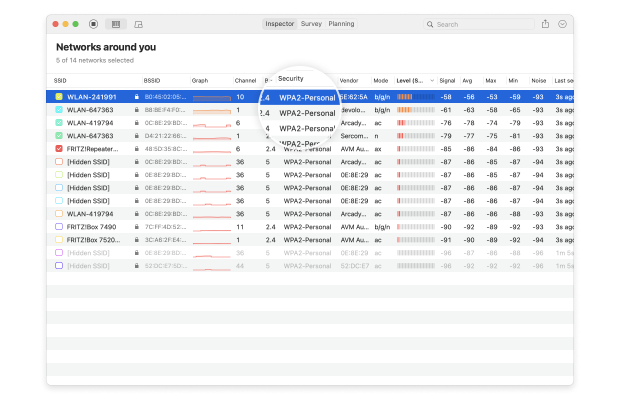
- Toimittaja: On olemassa monia reititinvalmistajia, eikä kaikkia arvosteta kyberturvallisuusammattilaisten toimesta.
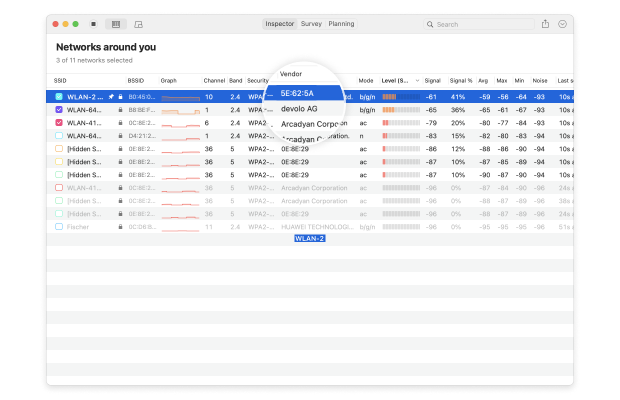
- Tila: WiFi-standardit kehittyvät jatkuvasti vastaamaan kasvavia tarpeitamme. NetSpot voi analysoida minkä tahansa 802.11-verkon, mukaan lukien 802.11a/b/g/n/ac/ax.
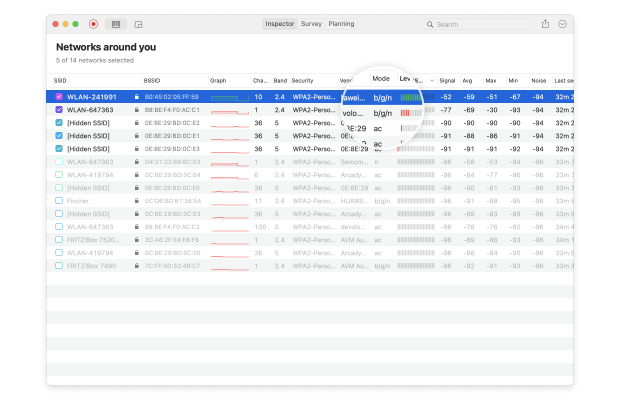
- Melu: Langattomat signaalit voivat törmätä radiofrekvenssihäiriöihin, joita säteilevät mikroaaltouunit, Bluetooth-kuulokkeet, vauvamonitorit, langattomat turvakamerat ja monet muut elektroniset laitteet, ja NetSpot voi havaita tämän taustamelun määrän alueellasi.
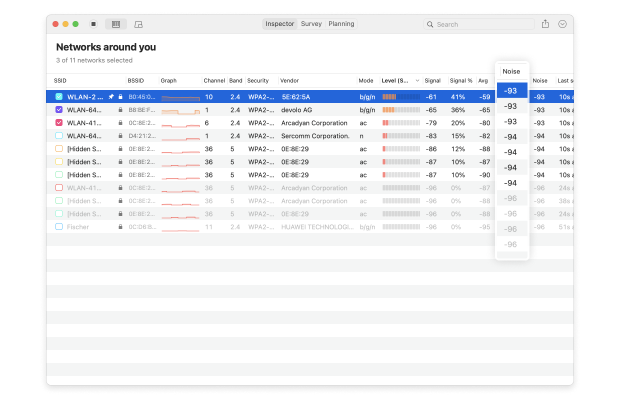
NetSpotin tarkastusmoodi tarjoaa myös kaavioita, jotka seuraavat erilaisten verkkojen signaalin voimakkuutta ajan mittaan.
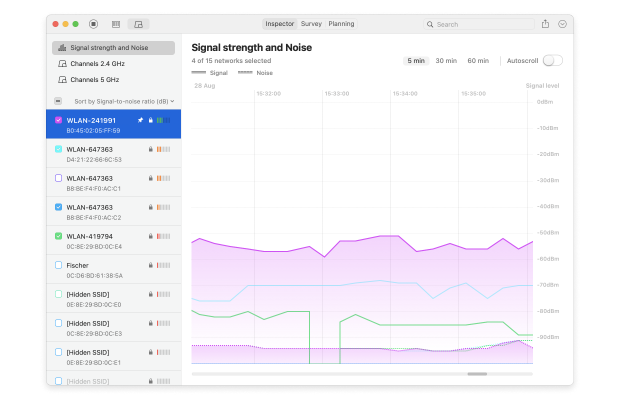
Tämä ominaisuus on ihanteellinen signaalin vakauden seurantaan ja tunnistamiseen, milloin signaalin laatu alkaa heikentyä. Usein toistuvat signaalitason pudotukset voivat viitata laitteisto-ongelmiin tai häiriöihin.
Kanaaligrafiikat mahdollistavat verkkojen jakautumisen visuaalisen analysoinnin kanavilla.
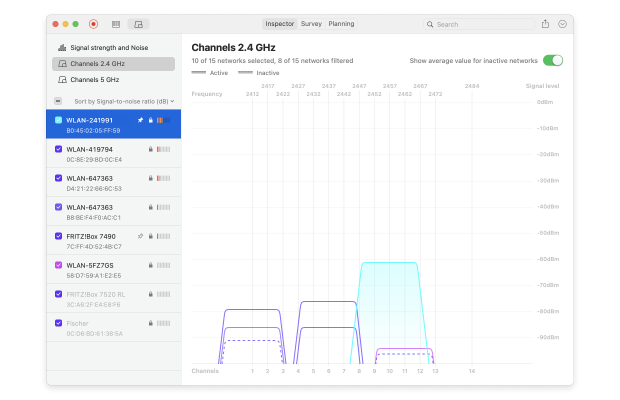
Vähemmän ruuhkaisen kanavan valitseminen voi parantaa merkittävästi WiFi:n vakautta ja yhteyden nopeutta. Lisäksi mahdollisuus suodattaa verkkoja kanavan leveyden mukaan auttaa analysoimaan ruuhkaa tarkemmin, mikä mahdollistaa älykkäämmät verkon säädöt.
Kuten näet, NetSpot voi tarjota runsaasti tietoa alueesi langattomista verkoista, ja sen avulla voit tehdä myös syvällistä analyysia yhteydessä olevasta verkostasi Survey Mode -toiminnon ansiosta.
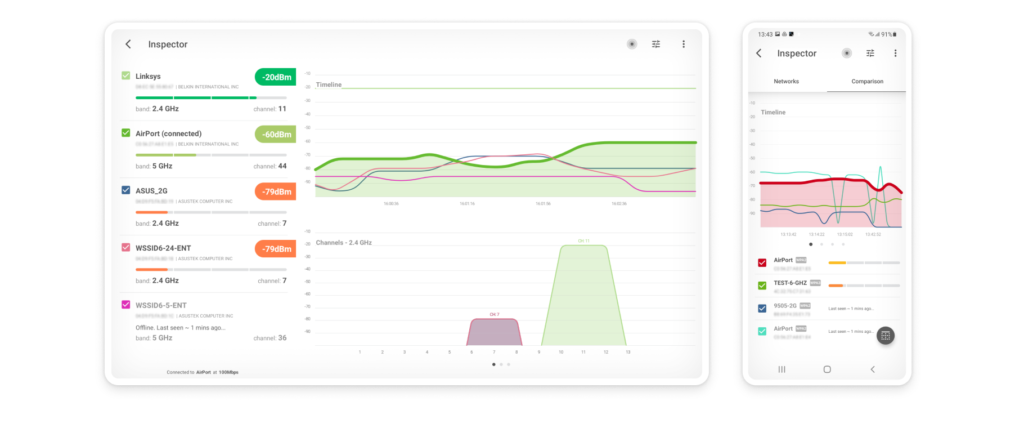
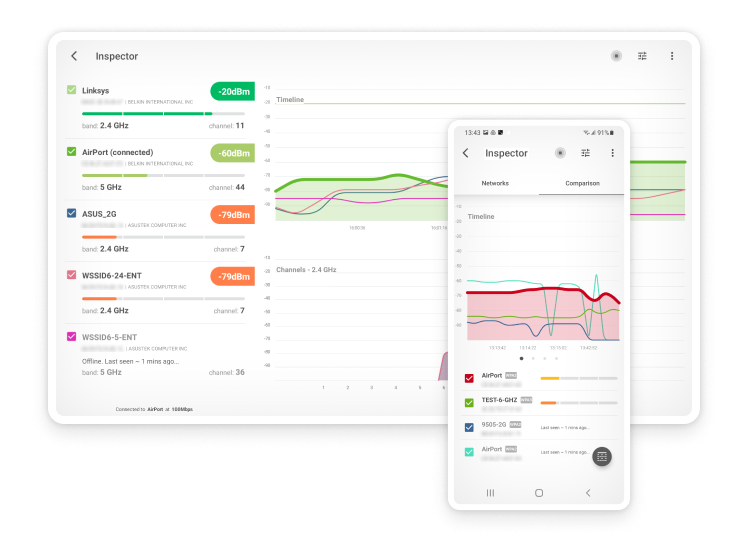
Tutki Wi-Fi-verkkoja
Analysoi ympärilläsi olevia WiFi-verkkoja, suorita langattomia kartoituksia ja testaa Internet-nopeutta — kaikki tämä vain puhelimen tai tabletin avulla käsissäsi.
WiFi-analyysin suorittaminen kartoitustilassa
Yksi NetSpotin erottuvista ominaisuuksista on Wi-Fi-lämpökartat, jotka mahdollistavat Wi-Fi-verkkosi kattavuuden laadun visualisoinnin ja arvioinnin kotona tai toimistossa. Nämä lämpökartat luodaan kyselytilassa ja tarjoavat arvokkaita näkemyksiä signaalin jakautumisesta, kaistojen ruuhkautumisesta ja kanavien päällekkäisyydestä, mikä auttaa optimoimaan verkkoasi paremman kattavuuden ja vakauden saavuttamiseksi.
Seuraamalla näitä yksinkertaisia vaiheita voit saada arvokkaita tietoja langattomasta ympäristöstäsi ja tehdä tietoon perustuvia päätöksiä yhteyden parantamiseksi.
Vaihe 1
Aloita lataamalla ja avaamalla NetSpot laitteellasi. Klikkaa sen jälkeen Survey-painiketta aloittaaksesi.
Vaihe 2

Napsauta Luo uusi… aloittaaksesi uuden projektin. Anna projektillesi nimi ja lisää kuvaus tarvittaessa.
Vaihe 3
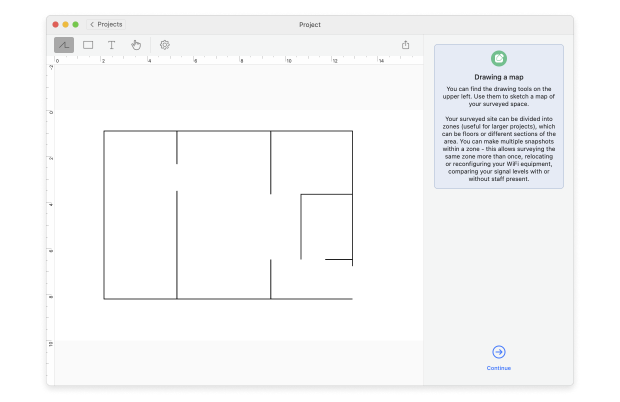
Joko lataa karttatiedosto (kuten pohjapiirros, luonnos tai Google Maps -näyttökuva) tai piirrä uusi suunnitelma suoraan NetSpotissa. Jos piirrät uuden suunnitelman, voit määrittää alueen mitat joko jalkoina tai metreinä.
Vaihe 4
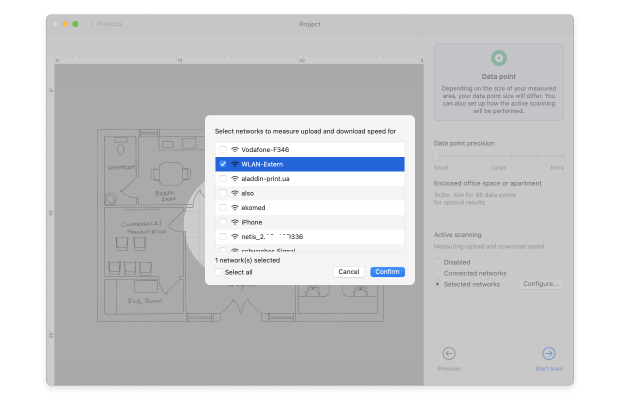
Uuden piirroksen tekemiseen käytä alustan alla olevia työkaluja suunnittelemiesi tilojen luonnosteluun. Jos alueesi on suuri tai siinä on useita vyöhykkeitä, harkitse erillisten karttojen luomista kullekin. Napsauta Jatka, kun kartta on valmis.
Vaihe 5

Päätä datapisteiden tiheydestä tilasi koon ja monimutkaisuuden perusteella. Harkitse, aiotko suorittaa aktiivisen skannauksen ja valitse skannattavat verkot. Aloita datan kerääminen napsauttamalla Aloita skannaus.
Siirry tilasi nurkkaan ja merkitse kartalle, missä seisot. Pysy paikoillasi, kun sovellus ottaa ensimmäisen mittauksen. Tiedät mittauksen päättyneen, kun edistymisilmaisin muuttuu ja kuulet äänihälytyksen. Kävele tilasi läpi, ottaen mittauksia välein, jotka varmistavat sinisten ympyröiden lievän päällekkäisyyden kartallasi, kattaen alueen, jonka aiot skannata.
Vaihe 6
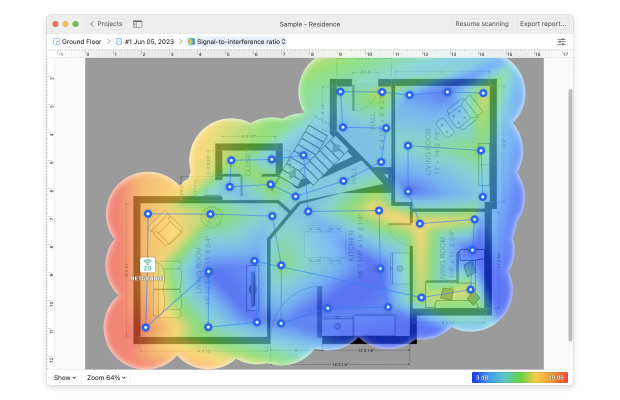
Napsauta Lämpökarttoja nähdäksesi langattoman verkon kattavuuden ja eri tekijät, jotka vaikuttavat siihen.
Valitse erilaisia lämpökarttatyyppejä langattoman verkkosi suorituskyvyn eri näkökohtien analysoimiseksi.
- Kohinasuhde: korostaa signaalitasoasi verrattuna kohinatasoosi.
- Signaalitaso: korostaa signaalitasoasi, jolloin voit helposti havaita signaalin heikot alueet.
- Tukiasemien määrä: korostaa kustakin mittauspisteestä saatavissa olevien tukiasemien lukumäärää.
- Kohinataso: korostaa kustakin mittauspisteestä mitattua taustakohinan määrää.
- Signaalin ja häiriöiden suhde: korostaa muiden langattomien verkkojen aiheuttamaa samankanavaista häiriötä.
- Latausnopeus: korostaa aktiivisen skannauksen aikana tallennettuja internetin latausnopeuksia.
- Lähetysnopeus: korostaa aktiivisen skannauksen aikana tallennettuja internetin lähetysnopeuksia.
- Langaton lähetysnopeus: korostaa aktiivisen skannauksen aikana tallennettua internetin langatonta lähetysnopeutta.
- Kohinasuhteen SNR ongelmien vianetsintä: tämä lämpökarttanäkymä helpottaa heikon kohinasuhteen peittoalueiden tunnistamista ja vianetsintää (vain macOS).
- Heikon signaalitason vianetsintä: tämä lämpökarttanäkymä helpottaa heikon signaalitason alueiden tunnistamista ja vianetsintää.
- Korkean kohinatason vianetsintä: tämä lämpökarttanäkymä helpottaa korkean kohinatason alueiden tunnistamista ja vianetsintää (vain macOS).
- Päällekkäisten kanavien (SIR) vianetsintä: tämä lämpökarttanäkymä helpottaa korkean samankanavaisen häiriön alueiden tunnistamista ja vianetsintää.
- Matalan latausnopeuden vianetsintä: tämä lämpökarttanäkymä helpottaa matalan latausnopeuden alueiden tunnistamista ja vianetsintää.
- Matalan lähetysnopeuden vianetsintä: tämä lämpökarttanäkymä helpottaa matalan lähetysnopeuden alueiden tunnistamista ja vianetsintää.
Pidä mielessä, että jotkin näistä visualisoinneista ovat saatavilla vain NetSpot Pro-versiossa.
Saat mahdollisimman tarkkoja tuloksia, on hyvä idea toistaa tutkimusprosessi useita kertoja, eri aikoina päivästä. Miksi? Koska tuloksiin saattaa vaikuttaa väliaikaiset käyttöpiikit, satunnaiset häiriöt ja muut vaikeasti ennustettavat tekijät, joiden vaikutus käy ilmi vasta lisämittauksilla.
Tarvitsenko Wi-Fi-spektrianalysaattorin?
WiFi-spektrianalysaattori on ohjelmistosovellus, joka pystyy paljastamaan kaiken toiminnan WiFi-spektrissä (2,4 GHz, 5 GHz ja nyt myös 6 GHz taajuusalue).
Koska WiFi-spektri on vain yksi osa suurempaa radiotaajuusspektriä (RF-spekriä), on monia mahdollisia signaalihäiriön lähteitä, jotka voivat vaikuttaa siihen negatiivisesti, mukaan lukien suuret keittiölaitteet, johdottomat puhelimet, langattomat valvontakamerat, itkuhälyttimet ja Bluetooth-laitteet.
Käyttämällä WiFi-spektrianalysaattoria voit nähdä RF-säteilyä lähettävien laitteiden toiminnan graafisessa muodossa, joka näyttää selkeästi, kuinka suuri vaikutus niillä on.
WiFi-spektrianalyysi voi myös kertoa, mitkä WiFi-kanavat ovat eniten käytössä, mikä helpottaa valitsemaan vähiten ruuhkautuneen kanavan.
Aikaisemmin WiFi-spektrianalyysin suorittaminen oli monimutkaista, koska se vaati erikoislaitteita, mutta ne päivät ovat menneet. Nykyään ilmainen WiFi-spektrianalysaattori, kuten NetSpot, voi helposti täyttää sekä koti- että ammattikäyttäjien tarpeet, joten mikään ei estä sinua kokeilemasta WiFi-analyysia.
SIIS SUOSITTELEMME

NetSpot
WiFi-analysaattorisovellus toimii MacBookissa (macOS 11+) tai missä tahansa kannettavassa tietokoneessa (Windows 7/8/10/11), jossa on tavallinen 802.11be/ax/ac/n/g/a/b langaton verkkosovitin. Lue lisää 802.11be-tuesta täältä.
Lisätietoja WiFi-analyysistä NetSpot avulla
Jos jokin asia ei ole sinulle aivan selvä, suosittelemme, että vierailet NetSpot ohjesivulla, jossa voit oppia enemmän tämän ammattimaisen langattoman analysointilaitteen käytöstä WiFi-analyysiin. Jos suoritat WiFi-analyysiä säännöllisesti, NetSpot PRO voi säästää sinulta paljon aikaa, energiaa ja jopa rahaa.
Kuten näet, WiFi-analyysi ei ole lähellekään niin pelottavaa kuin se olisi ilman nykyaikaisia WiFi-analysaattorisovelluksia, kuten NetSpot. Niiden avulla WiFi-analyysi on lastenleikkiä ja jotakin, mitä jokaisen langattoman reitittimen omistajan tulisi tehdä hidastumisten ja yhteyskatkosten välttämiseksi.
WiFi Analyzerista — Usein kysytyt kysymykset
Mikä WiFi-analysaattori on paras?
WiFi-analysaattoreita on monia erilaisia, joista käyttäjät voivat valita, ja jokainen tarjoaa hieman erilaisia ominaisuuksia ja kykyjä.
Parhaat WiFi-analysaattorit tukevat uusimpia WiFi-teknologioita, ovat helppokäyttöisiä ja maksavat kohtuullisen summan rahaa. NetSpot on erinomainen esimerkki WiFi-analysaattorista, joka täyttää kaikki nämä kriteerit ja erottuu kilpailijoistaan käytettävyyden ja suorituskyvyn osalta. Katso lista parhaista wifi-analyysiohjelmista Windowsille.
Mikä on paras ilmainen WiFi-analysaattori?
Vaikka ilmaiset WiFi-analysaattorit tarjoavat harvoin yhtä monta ominaisuutta kuin niiden maksulliset vastineensa, monet ovat enemmän kuin kykeneviä tyydyttämään tavallisten kotikäyttäjien ja jopa jotkin ammattilaisten tarpeet. Tässä artikkelissa mainitut parhaat ilmaiset WiFi-analysaattorit sisältävät NetSpot (Inspektoritila), inSSIDerin, Real WiFin, WiFi Analyzerin, Wiresharkin ja Vistumberin.
Kuinka käytät WiFi-analysaattoria?
Nykyiset WiFi-analysaattorit ovat yleensä intuitiivisia ja helppokäyttöisiä, joten niiden avulla saatavilla olevien langattomien verkkojen tarkkojen tietojen kerääminen on yleensä melko suoraviivaista. Useimmissa tapauksissa sinun tarvitsee vain asentaa valitsemasi WiFi-analysaattori kannettavaan tietokoneeseesi ja käynnistää se aloittaaksesi WiFi-verkkojen automaattisen skannauksen.
Onko WiFi-analysaattori turvallinen?
Se riippuu siitä, minkä WiFi-analysaattorin valitset. Parhaat WiFi-analysaattorisovellukset, kuten NetSpot, Network Performance Monitor tai inSSIDer ovat kaikki täysin turvallisia, ja voit olla varma, että ne eivät vahingoita tietokonettasi.
Mikä estää WiFi-signaalin?
Aivan kuten matkapuhelimet, televisiot ja radion, WiFi-verkot käyttävät radioaaltoja siirtämään tietoa ilmateitse. Tämä tarkoittaa, että niiden lähettämät signaalit voivat estyä seinien, tavallisten kotitalousesineiden ja jopa muiden samilla taajuuksilla lähettävien elektronisten laitteiden toimesta.
Mitä WiFi-analysaattorisovellukset kertovat sinulle?
Parhaat WiFi-analysaattorisovellukset voivat kertoa sinulle kaiken tarvitsemasi tiedon lähistöllä olevista WiFi-verkoista, tarjota sinulle yksityiskohtaista tietoa verkon kattavuudesta, paljastaa kanavien häiriöalueet ja paljon muuta, tehden niistä korvaamattomia vianmäärityksessä ja optimoinnissa.
Mikä on WiFi-analysaattorin tarkoitus?
WiFi-analysaattori on hyödyllinen työkalu, jonka tarkoituksena on tarjota runsaasti tietoa langattomista verkoista, mukaan lukien niiden signaalivoimakkuus, kattavuus, nimet ja turvakonfiguraatio. Tätä tietoa voidaan hyödyntää WiFi-ongelmien vianmääritykseen, verkkototeutusten suunnitteluun ja muuhun.
Miten luet WiFi-analysaattoria?
Nykyajan WiFi-analysaattorit, kuten NetSpot, ovat helppolukuisia, koska ne esittävät kaikki kerätyt tiedot interaktiivisina taulukoina, graafeina, kaavioina ja lämpökarttoina. Useimmissa tapauksissa voit pikaisesti havaita ongelmat kattavuudessa, signaalivoimakkuudessa tai turva-asetuksissa ja nopeasti määrittää, mitä sinun tarvitsee tehdä niiden ratkaisemiseksi.
Kuinka analysoit WiFi-signaalin?
WiFi-signaalin analysointiin tarvitset tietokoneen, jossa on WiFi-kortti, sekä WiFi-signaalianalysaattorin, kuten NetSpot. Voit sitten yksinkertaisesti käynnistää WiFi-signaalianalysaattorin, odottaa sen keräävän tietoa signaalista ja tarkistaa, voitko havaita jotain epätavallista.
Mikä on paras WiFi-analysaattori Androidille?
Androidille on saatavilla monia WiFi-analysaattorisovelluksia, jotka mahdollistavat nopean ja helpon oman ja ympäröivien langattomien verkkojen skannauksen sekä tietojen muutosten havainnoinnin reaaliaikaisissa datakaavioissa. Yksi niistä on NetSpot Android WiFi -analysaattori, jonka voit ladata ilmaiseksi suoraan Google Play -kaupasta. Tutustu artikkeliimme parhaista Androidin WiFi-analysaattorisovelluksista.
Mikä on paras WiFi-analysaattori iPhone-puhelimelle?
Applen rajoitusten vuoksi iPhonelle ei ole kovin montaa WiFi-analysaattoria (katso listamme parhaista WiFi-analysaattoreista iPhonelle).
Lue, kuinka valita paras WiFi-analysaattori macille, jos etsit sellaista.
Hanki NetSpot ilmaiseksi
Wi-Fi-sivustojen kartoitus, analysointi, vianmääritys toimii MacBookilla (macOS 11+) tai millä tahansa kannettavalla tietokoneella (Windows 7/8/10/11), jossa on standardi 802.11be/ax/ac/n/g/a/b langaton verkkosovitin. Lue lisää 802.11be-tuesta täältä.
kaikki nykyaikaisten WiFi-analysointi sovellusten, kuten NetSpotin, ominaisuudet ovat sekä aloittelijoiden että ammattilaisten käytettävissä