סקרי אתר Wi-Fi, ניתוח, פתרון בעיות פועלים על מקבוק (macOS 11+) או כל מחשב נייד (Windows 7/8/10/11) עם מתאם רשת אלחוטי סטנדרטי 802.11be/ax/ac/n/g/a/b. קראו עוד על התמיכה ב-802.11be כאן.
טיפים כיצד לתקן אות WiFi חלש
מחפשים טיפים לתיקון אות Wi-Fi חלש? למדו דרכים מעשיות לשיפור כיסוי ה-Wi-Fi, ביטול אזורים מתים ואופטימיזציית הרשת שלכם בעזרת שלבים פשוטים אך יעילים ו-NetSpot.
קפוץ אל...
1. בדוק את מצב ה-WiFi הנוכחי שלך
אתחל את ציוד הרשת שלך
אחת הדרכים הפשוטות לבדוק ולבצע פתרון בעיות ברשת ה-WiFi היא לכבות את הכל, כולל המחשב, הטלפון הנייד, החיבור לאינטרנט, לכבות את המודם והנתב, להמתין כ-30 שניות ואז להדליק אותם מחדש.
לאחר מכן, הפעל כל מכשיר בנפרד ובדוק את אות ה-WiFi בכל אחד מהם. אם הבעיה מתרחשת רק כאשר מכשירים מסוימים מתחברים, שים לב לכך — ייתכן שמדובר בהפרעות או בהגבלות QoS.
בצע בדיקות מהירות WiFi
חשוב להבדיל בין בעיות באות ה-WiFi שלך לבין בעיות בספק שירות האינטרנט (ISP) שלך.
כדי לבדוק את מהירות ה-WiFi שלך, יש לבצע את הפעולות הבאות:
שלב 1
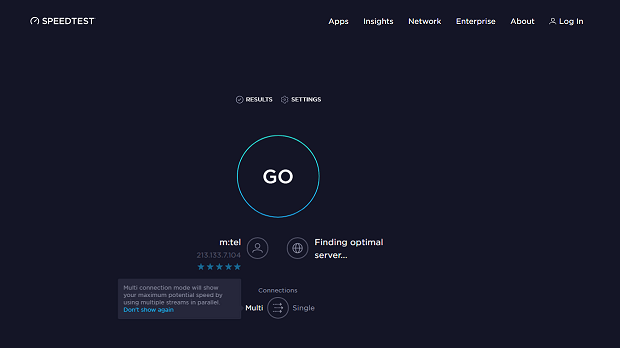
עמוד ליד הנתב שלך וגש אל speedtest.net או שירות בדיקת מהירות אחר, כגון Fast.com או Cloudflare’s speed test. בצע מספר בדיקות ושמור את ממוצע מהירויות ההורדה וההעלאה שלך.
שלב 2
העבור לאזור שבו אות ה-WiFi הוא החלש ביותר וחזור על הבדיקה.
שלב 3
השווה את המהירות ליד הראוטר ובחדר הבעייתי.
שמבחין בירידה חדה במהירות ככל שמתרחקים מהראוטר? זה סימן לכך שאות ה-Wi-Fi שלך חלש בגלל בעיית כיסוי/הפרעות. אבל אם המהירויות איטיות לא משנה איפה אתה נמצא, הבעיה כנראה אצל ספק האינטרנט שלך, לא בהגדרת הרשת האלחוטית — ואולי זה הזמן להתקשר אליהם.
זכור ש-בדיקות מהירות באינטרנט הן הפשוטות ביותר, אך לא הכי מדויקות. לתוצאות אמינות יותר, השתמש באנלייזר Wi-Fi עם סריקה פעילה — לדוגמה, כלי שמודד את הקצב על רשת ה-WLAN שלך ולא באינטרנט הרחב. אלה מהלכים מעשיים לכל מי שתוהה איך לתקן אות Wi-Fi חלש מבלי לשלם יותר מדי.
השווה את המהירות שלך לתוכנית החבילה ולתנאים שלך.
לרוב הבתים, מומלץ לשאוף לפחות ל-100 מגהביט לשנייה בהורדה ו-20 מגהביט לשנייה בהעלאה כדי שתוכל לצפות ב-4K, להשתתף בשיחות וידאו, לשחק אונליין, ולשמור על מכשירים מרוצים. אם השימוש שלך קל יותר — בדיקת מיילים, גלישה באינטרנט — כל מה שבין 25 ל-100 מגהביט לשנייה אמור להספיק. אבל אם אתה באופן קבוע מתחת ל-25 מגהביט לשנייה, צפה לבעיות עם משחקים, עבודה מרחוק או סטרימינג באיכות גבוהה.
לידיעתך: כל סטרים של וידאו 4K דורש לבד כ-25 מגהביט לשנייה, כך שבית עמוס במשתמשים צריך שיהיה לו בהרבה מעל 100 מגהביט לשנייה בסה"כ.
2. מיטוב מיקום הנתב שלך
העבירו את הראוטר שלכם
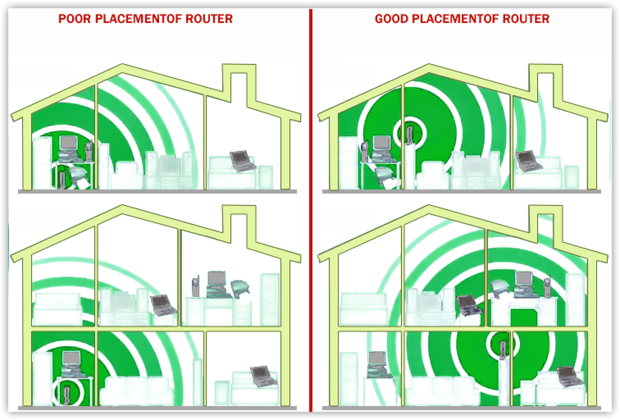
הימנעו מהסתרת הראוטר בארונות או בפינות; זו עשויה להיות הסיבה לאות ה-WiFi החלש שלכם.
העבר את הנתב שלך למיקום מרכזי, גבוה וללא הפרעות, ואתחל את הנתב כדי לנקות את הזיכרון המטמון שלו. עדיף גבוה מאשר נמוך, חשוב על מדפים וקומות עליונות במיקום מרכזי — ייתכן שזה הפתרון הקל ביותר בלהבין כיצד לתקן אות WiFi חלש.
בבתים ישנים עם קירות עבים (לבנים, טיח), האות נחסם. השתמשו ב-מגבירי WiFi כדי לפתור אות WiFi חלש באזורים בעייתיים, אם כי הם לא מגבירים את מהירות החיבור אלא רק את היציבות. לתוצאות מיטביות, הוסיפו נקודת גישה קווית (Ethernet backhaul) או שדרגו למערכת Mesh עם קו תקשורת ייעודי; שתי האפשרויות שומרות על יותר רוחב פס מאשר מגברים סטנדרטיים, אשר לעיתים קרובות חותכים את רוחב הפס בחצי.
3. טיפול בהפרעות WiFi ובעיות ערוץ
הפעל תוכנית בדיקה מהירה ושחזורית
אם בצעת את כל השלבים שהוזכרו ועדיין חווה WiFi חלש, ייתכן שתרצה לבסוף לבדוק את יחס האות לרעש שלך. מה זה? מכשירים אלקטרוניים שונים כמו מיקרוגל, טלוויזיות, מקררים ואפילו רשתות WiFi אחרות יכולים להפריע לאות שלך.
בדוק את עוצמת האות (RSSI), יחס אות לרעש (SNR) עם מנתח WiFi. זה לא ייקח הרבה זמן — רק 5–7 דקות. הפעל בדיקה מהירה:
שלב 1
קו בסיס (קרוב לנתב): עמוד במרחק של 1–2 מטרים מהנתב. רשום את ערכי "האות (dBm)" (RSSI), ואתה יכול גם לרשום את ערך ה-SNR.

שלב 2
חדר בעייתי: חזור על אותן המדידות בנקודת החולשה. אם האות נמוך בכל המקום, יש לחשוד בספק האינטרנט/רשת התעבורה.
מה המשמעות של המספרים (כללי אצבע):
אות (dBm):
–30…50 = מצוין,
–51…67 = טוב ל-HD/שיחות,
–68…75 = בינוני,
< –75 = חלש/לא יציב.
SNR (אם קיים):
≥ 41 dB = מצוין,
25–40 dB = טוב,
16–24 dB = חלש,
10–15 dB = כמעט בלתי שמיש.
לדיוק ובהירות רבה יותר, השתמש במפות חום של WiFi. הן מראות בבירור היכן הפרעות ורעשים מפחיתים את הביצועים, ולא רק את עוצמת האות. הרבה כלי ניתוח WiFi, כמו NetSpot ו-Ekahau AI Pro, כוללים מפת חום של יחס אות-לרעש (SNR), שמציגה באופן ברור אזורים שקטים ורועשים ומסירה את אי-הוודאות מהתהליך.
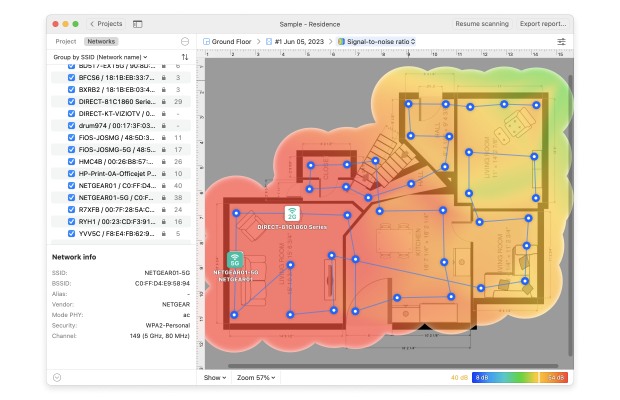
זוהי דרך מעשית לאתר נקודות בעייתיות ולגלות מה פוגע באות שלך — במיוחד כאשר ה-WiFi שלך נחלש פתאום אחרי ששכן מוסיף נקודת גישה חדשה.
בחר את רצועת התדר והערוץ הנכונים
סיבה נפוצה נוספת לאות WiFi חלש היא הפרעות ערוצים — ולעיתים קרובות זה לא מורגש. גם אם הראוטר שלך תומך במספר רצועות, הבחירה בפועל של רצועת התדר והערוץ יכולה לעשות הבדל משמעותי. כאשר אתה בוחר ערוץ, תמיד סרוק באמצעות סורק ערוצי WiFi כדי להימנע מצפיפות.

נתבים מודרניים בדרך כלל תומכים בהגדרת דואל או תלת-ערוצים — 2.4 GHz, 5 GHz ואפילו 6 GHz (WiFi 6E).
- 2.4 GHz — מציע טווח גדול יותר אך סובל ממהירויות איטיות יותר ומהפרעות כבדות (במיוחד מרשתות שכנות ומכשירי IoT). הערוץ עמוס ונטה לחפיפות.
- 5 GHz — מספק מהירויות גבוהות יותר אך עם טווח קצר, אידיאלי לסטרימינג או משחקים שבהם השהיה נמוכה חשובה.
- 6 GHz — האפשרות הנקייה והמהירה ביותר, זמינה במכשירי WiFi 6E ו-WiFi 7, עם הפרעות מינימליות וערוצים רחבים (עד 320 MHz).
בחר ערוץ שאינו חופף אם יש אפשרות — לדוגמה, 1, 6 או 11 ב-2.4 GHz. אך אם כל הערוצים תפוסים, עדיף להשתמש בערוץ שחופף לגמרי (למשל, לשתף ערוץ 6) מאשר בערוץ שחופף חלקית (כמו 3 או 9), מה שעלול לגרום להפרעות חמורות.
כמו כן, הימנע מהגדרה רחבה מדי של רוחב ערוץ. אמנם ערוצים רחבים יותר (למשל 40/80/160 MHz) מבטיחים מהירות גבוהה יותר, אך הם גם מעלים את הסיכוי לחפיפות והפרעות — במיוחד ב-2.4 GHz ובדירות צפופות. עבור רוב המשתמשים, 20 MHz ב-2.4 GHz ו-40 או 80 MHz ב-5/6 GHz מהווים את האיזון הנכון.
4. שדרג את ציוד ה-WiFi וההגדרות שלך
עדכן את קושחת הנתב שלך
רבים מאיתנו לוחצים על כפתור ה"מאוחר יותר" כאשר מופיעה בקשה לעדכון קושחה, כי זה נשמע טכני מדי. למעשה, עדכון פשוט יכול לשפר משמעותית את ה-Wi-Fi שלך, במיוחד אם אתה מתמודד עם Wi-Fi גרוע או אות חלש. רוב הנתבים המודרניים מאפשרים לעדכן ישירות דרך ההגדרות, כך שזה לא ידרוש הרבה זמן.
קושחת חדשה לעיתים קרובות פותרת תקלות מעצבנות, מחזקת את האבטחה ומייעלת את הביצועים במספר מכשירים בבת אחת. תבחין ביתרונות במיוחד בנתבים דו-פסיים ותלת-פסיים, שם קושחה עדכנית עוזרת לאזן את העומס ולשפר את כיסוי ה-Wi-Fi. כן, קל להרגיש עצל לגבי עדכון של חמש דקות, אבל ההבדל לאחר מכן באמת שווה את זה.
אבטח את הרשת שלך
“האות של ה-WiFi שלי חלש ואני לבד בבית. איך זה אפשרי?” זה תרחיש נפוץ יותר ממה שאתה חושב. אם אינך רוצה ששכניך או אנשים ברכב חונה ינצלו (ואולי יגנבו מידע יקר ערך) מה-WiFi שלך ויאטו אותו, הגן בסיסמה על הנתב שלך.

לפחות בתי קפה גורמים לך לקנות את הקפה שלהם בתמורה ל-Wifi חינם.
קנה נתב חדש
אם אתה נואש לדעת איך לתקן אות WiFi חלש, ייתכן שכדאי לך להתחיל בנתב חדש יותר שיכול להעביר אותך לשירות שמותאם לצרכים שלך.

אם האות בחדר החלש שלך נשאר מתחת לכ-65 dBm (וכאשר מוצג, יחס SNR נמצא מתחת ל-25 dB) גם אחרי התאמת ערוץ/רוחב, סביר להניח שהגעת למגבלות החומרה שלך. נתב דו-ערוצי או תלת-ערוצי חדש יכול לספק ספקטרום נקי יותר, להתמודד עם יותר מכשירים, ולהכווין לקוחות באופן חכם יותר.
בוא נביט בכמה מהנתבים הפופולריים ביותר של הדור הנוכחי, שבאמת עושים את ההבדל.
| דגם | TP-Link Archer AX21 |
| תקן | Wi-Fi 6 |
| סיווג/מהירות Wi-Fi מדורגת | AX1800 (עד ~1.8 ג׳יגה-ביט לשנייה) |
| טווח אופייני | דירות קטנות / שדרוג התחלתי |
| הכי טוב עבור | רענון בתקציב נמוך ללא הגזמה. |
| דגם | ASUS RT-AX88U |
| תקן | Wi-Fi 6 |
| סיווג/מהירות Wi-Fi מדורגת | AX6000 (עד ~6000 מגה-ביט לשנייה) |
| טווח אופייני | בתים בינוניים, הרבה משתמשים |
| הכי טוב עבור | טווח ביניים חזק עם 160 מגה-הרץ ב-5 ג'יגה-הרץ לביצועי שיא גבוהים יותר. |
| דגם | NETGEAR Nighthawk RAXE500 |
| תקן | Wi-Fi 6E |
| סיווג/מהירות Wi-Fi מדורגת | AXE11000 (עד 10.8 ג׳יגה-ביט לשנייה) |
| טווח אופייני | עד ~325 מ"ר (לפי יצרן) |
| הכי טוב עבור | פרימיום תלת-ערוצי; פותח את תחום ה-6 ג'יגה-הרץ למכשירים נתמכים. |
השקיעו ברשת הסורגת (Mesh)
מערכות Mesh דומות ללווייני מגבר WiFi קטנים שמשדרים אותות נהדרים בכל רחבי הבית, במקום להסתמך על קופסה אחת שתבצע את כל העבודה הקשה. המודם שלכם מתחבר לאחד מהיחידות והאחרות מתחברות באופן אלחוטי.

ישנם רבים לבחור מהם, כולל Eero של אמזון, Google WiFi ו-Orbi של Netgear.
5. בדוק ואופטימיז את שירות האינטרנט שלך
לאחר שניסית את כל השלבים הנוספים שצוינו לעיל ועשית כמיטב יכולתך ללטפל בהפרעות ב-WiFi, ייתכן שבאמת הגיע הזמן לשתף את טענותיך עם ספק האינטרנט שלך.

מסקנה
ה-WiFi מאפשר עבודה מרחוק וסטרימינג — עד שתקשורת אלחוטית חלשה מפריעה. כיסוי לקוי נגרם בדרך כלל על ידי מיקום ראוטר גרוע, הפרעות, חומרה מיושנת או תקלות בספק האינטרנט (ISP).
התחילו פשוט: מקמו מחדש את הראוטר, החליפו ערוצים או רוחב ערוץ, ובדקו את ההבדל. אחד הטיפים הטובים ביותר לתיקון אות WiFi חלש הוא למדוד, לא לנחש. השתמשו בכלים כמו NetSpot כדי להשוות אות ליד הראוטר עם האזור הבעייתי. שאפו ל–65 dBm– ומעלה ו-SNR של ≥25 dB.
אם זה לא מספיק, הוסיפו נקודת Mesh במקום שבו האות עדיין חזק. עבור בתים גדולים יותר, שדרוג ל-Wi-Fi 7 או למערכת Mesh בדרך כלל פותר את הבעיה לצמיתות — במיוחד כאשר אתם מתמודדים עם אות Wi‑Fi חלש עקבי בבית.
אז, אנו ממליצים

NetSpot
שאלות נפוצות לגבי תיקון רשת Wi-Fi לקויה
אות חלש יכול להיגרם מהפרעות של קירות, רשתות שכנות או קושחה מיושנת. אפילו אם אתה ממש ליד הראוטר, חיבור Wi-Fi גרוע יכול להיגרם מעומס בערוץ או מחומרה תקולה. תמיד בדוק עדכוני קושחה ועבור לערוץ Wi-Fi פחות עמוס.
כדי לשפר את כיסוי ה-Wi-Fi, מקם את הנתב שלך באזור מרכזי ופתוח, שדרג לנתב דו-ערוצי או תלת-ערוצי, או שקול מערכת Wi-Fi מרושתת לבתים גדולים יותר. כלי מיפוי חום כמו NetSpot גם עוזר לך לאתר אזורים עם אות חלש, כדי שתוכל למקם את הנתב או המשחזרים שלך בצורה יעילה יותר.
למה הרשת שלי ממשיכה לרדת לאות חלש בלילה?
לפעמים הנתב משנה ערוצים באופן אוטומטי או מתחרה עם שכנים שמתחברים לאינטרנט מאוחר יותר במהלך היום. ניתן לפתור בעיות Wi-Fi על ידי בחירת ערוץ סטטי ופחות בשימוש, ולוודא שהנתב מעודכן לטיפול בשעות עומס. כדאי גם לבדוק אם יש הורדות ברקע שעלולות להעמיס על הפס הרחב.
האם עלי לרכוש נתב חדש כדי לתקן חיבור Wi-Fi גרוע ואותות חלשים?
אם הנתב הנוכחי שלך לא תומך בתקנים מודרניים (כמו Wi-Fi 6 או 6E), סביר להניח שתראה שיפור ניכר בביצועים אם תשדרג. לנתבים חדשים יש אנטנות טובות יותר ותוכנה משופרת להתמודדות עם הפרעות, מה שעוזר ישירות אם אתה סובל מאות חלש או כיסוי חלקי.
כן, זה אפשרי! רבים מתעלמים מבחירת ערוץ, אך העברת הנתב לערוץ פחות עמוס לעיתים קרובות פותרת בעיות Wi-Fi. NetSpot או מנתח דומה יכולים להראות אילו ערוצים בשימוש יתר, כך שתוכלו לעבור ולשפר מיד את כיסוי ה-Wi-Fi בבית או במשרד.
למה ה-Wi-Fi שלי חלש רק בחדר אחד?
כנראה קירות ומרחק. בדוק RSSI/SNR בחדר הזה. אם 2.4 GHz משתפר אבל 5/6 GHz לא, אתה צריך מיקום טוב יותר או נקודת רשת (mesh node), לא רק חבילה מהירה יותר.
האם שינוי ערוצים באמת יעזור?
כן. השתמש באנלייזר Wi-Fi כדי לבחור את הערוץ הכי פחות עמוס. ערוץ צר אך נקי לעיתים עדיף על ערוץ רחב אך רועש.
רשת Mesh לעומת מגבר טווח — מה עדיף לחדרים עם קליטה חלשה?
Mesh. מאריכי טווח לעיתים חותכים throughput בחצי ברדיו משותף; רשת mesh יכולה לשמור על רוחב פס מהיר יותר ונדידה חלקה. יש למקם יחידות במקום שבו ה-SNR ל-primary הוא ≥ 25 dB.
האם אני צריך Wi-Fi 6E/7 כדי לפתור תריסת אות חלשה?
לא תמיד. 6E/7 עוזר בצפיפות ובתפוקה גבוהה בספקטרום נקי, אך הכיסוי עדיין תלוי במיקום. התחילו במדידה ובבחירת ערוצים, ואז שקלו ציוד חדש.

קבלו את NetSpot בחינם
סקרי אתר Wi-Fi, ניתוח, פתרון בעיות פועלים על מקבוק (macOS 11+) או כל מחשב נייד (Windows 7/8/10/11) עם מתאם רשת אלחוטי סטנדרטי 802.11be/ax/ac/n/g/a/b. קראו עוד על התמיכה ב-802.11be כאן.