Badania lokalizacji Wi-Fi, analiza, rozwiązywanie problemów działa na komputerze MacBook (macOS 11+) lub dowolnym laptopie (Windows 7/8/10/11) ze standardowym adapterem sieci bezprzewodowej 802.11be/ax/ac/n/g/a/b. Więcej o wsparciu 802.11be przeczytasz tutaj.
Wskazówki, jak naprawić słaby sygnał WiFi
Szukasz wskazówek, jak naprawić słaby sygnał Wi-Fi? Poznaj praktyczne sposoby na poprawę zasięgu Wi-Fi, eliminowanie martwych stref oraz optymalizację swojej sieci dzięki prostym, ale skutecznym krokom i NetSpot.
Przejdź do...
WiFi to nie tylko sposób na dostęp do internetu — to podstawa inteligentnego domu, streamingu wideo i pracy zdalnej. W erze WiFi 6E oraz WiFi 7 i wraz ze wzrostem liczby urządzeń IoT, problemy z siecią stają się coraz bardziej istotne. Ten poradnik pokazuje wskazówki, jak naprawić słaby sygnał Wi-Fi w mieszkaniu, domu lub miejscu pracy.
1. Sprawdź swoją obecną sytuację z WiFi
Zrestartuj swoje urządzenia sieciowe
Jednym z najprostszych sposobów, aby sprawdzić i rozwiązać problemy z siecią WiFi jest wyłączenie wszystkiego, w tym komputera, telefonu komórkowego, połączenia internetowego, wyłączenie modemu i routera, odczekanie około 30 sekund, a następnie ponowne ich włączenie.
Następnie włączaj po jednym urządzeniu i sprawdzaj sygnał WiFi na każdym z nich. Jeśli problem pojawia się tylko wtedy, gdy określone urządzenia się łączą, zanotuj to — możesz mieć do czynienia z zakłóceniami lub ograniczeniami QoS.
Przeprowadź testy prędkości WiFi
Ważne jest, aby odróżnić problemy z sygnałem WiFi od problemów z Twoim dostawcą usług internetowych (ISP).
Aby przetestować prędkość swojego WiFi wykonaj następujące czynności:
Krok 1
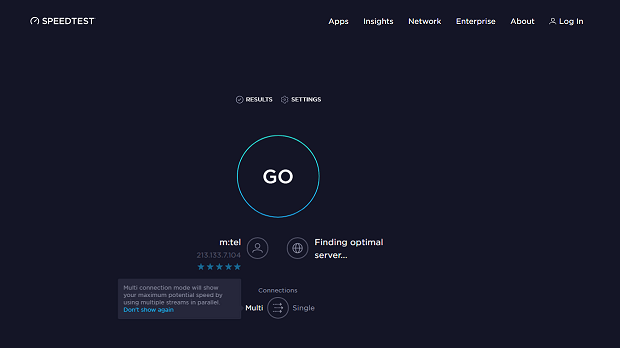
Stań obok routera i wejdź na speedtest.net lub inną stronę do testowania prędkości, taką jak Fast.com lub test prędkości Cloudflare. Wykonaj kilka testów i zanotuj średnie prędkości pobierania oraz wysyłania.
Krok 2
Przejdź do miejsca z najsłabszym sygnałem WiFi i powtórz test.
Krok 3
Porównaj prędkość blisko routera i w problematycznym pomieszczeniu.
Zauważasz duży spadek prędkości im dalej jesteś od routera? To znak, że problem z sygnałem Wi-Fi wynika z zasięgu lub zakłóceń. Jeśli jednak prędkość jest niska bez względu na Twoje położenie, przyczyną jest najprawdopodobniej Twój dostawca internetu, a nie konfiguracja sieci bezprzewodowej — i być może czas się z nim skontaktować.
Pamiętaj, że testy prędkości online są najłatwiejsze, ale nie najdokładniejsze. Aby uzyskać bardziej wiarygodne wyniki, użyj analizatora Wi-Fi z aktywnym skanowaniem — np. narzędzia mierzącego przepustowość w ramach własnej sieci WLAN, a nie przez internet. To praktyczne rozwiązania dla każdego, kto zastanawia się, jak poprawić słaby sygnał Wi-Fi bez zbędnych kosztów.
Porównaj swoją prędkość z wykupionym pakietem i warunkami.
Dla typowego domu warto dążyć do minimum 100 Mb/s pobierania i 20 Mb/s wysyłania, co pozwoli na oglądanie filmów 4K, wideorozmowy, granie online i zadowolenie wielu urządzeń jednocześnie. Jeśli korzystasz z internetu mniej intensywnie — sprawdzasz e-maile, przeglądasz strony — wszystko między 25 a 100 Mb/s powinno wystarczyć. Jeśli jednak stale masz poniżej 25 Mb/s, spodziewaj się problemów z grami, pracą zdalną lub streamingiem w wysokiej jakości.
Dla porównania: jeden strumień wideo 4K wymaga około 25 Mb/s, zatem w domu z wieloma osobami powinno być zdecydowanie powyżej 100 Mb/s.
2. Optymalizuj rozmieszczenie routera
Przenieś swój router
Unikaj chowania routera w szafkach lub kątach, to może być powodem słabego sygnału WiFi.
Przenieś router w centralne, podwyższone i niezasłonięte miejsce oraz zrestartuj go, aby wyczyścić pamięć podręczną. Im wyżej, tym lepiej – pomyśl o półkach i wyższych piętrach w centralnej części domu — to może być najprostszy sposób na naprawę słabego sygnału WiFi.
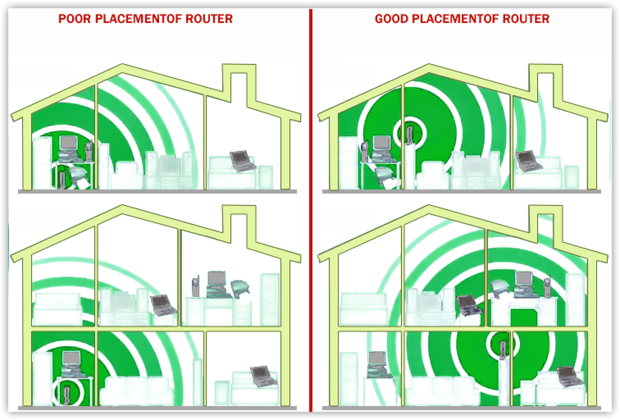
W starszych domach z grubymi ścianami (cegła, tynk) sygnał jest blokowany. Użyj wzmacniaczy WiFi, aby naprawić słaby sygnał WiFi w problematycznych miejscach, chociaż nie zwiększają one prędkości, a jedynie stabilność. Dla najlepszych rezultatów dodaj przewodowy punkt dostępowy (Ethernet backhaul) lub przejdź na system mesh z dedykowanym backhaul; obie opcje oszczędzają więcej przepustowości niż standardowe wzmacniacze, które często zmniejszają ją o połowę.
3. Rozwiąż problemy z zakłóceniami WiFi i kanałami
Przeprowadź szybki, powtarzalny plan testowy
Jeśli wykonałeś już wszystkie powyższe kroki i nadal masz problemy z działaniem WiFi, być może nadszedł czas, aby sprawdzić swój stosunek sygnału do szumu. Co to takiego? Różne urządzenia elektroniczne, takie jak mikrofalówki, telewizory, lodówki, a nawet inne sieci WiFi, mogą zakłócać Twój sygnał.
Sprawdź siłę sygnału (RSSI), stosunek sygnału do szumu (SNR) za pomocą analizatora WiFi. To nie zajmie długo — tylko 5-7 minut. Wykonaj szybki test:
Krok 1
Wartość bazowa (blisko routera): Stań 1-2 metry od routera. Zwróć uwagę na wartości "Sygnał (dBm)" (RSSI), możesz również zanotować wartość SNR.

Krok 2
Pomieszczenie z problemem: Powtórz te same pomiary w słabym miejscu. Jeśli sygnał jest słaby wszędzie, podejrzewaj dostawcę usług internetowych/sieć transportową.
Co oznaczają liczby (ogólne zasady):
Sygnał (dBm):
–30…50 = doskonały,
–51…67 = dobry do HD/rozmów,
–68…75 = przeciętny,
< –75 = słaby/niestabilny.
SNR (jeśli dostępny):
≥ 41 dB = doskonały,
25–40 dB = dobry,
16–24 dB = słaby,
10–15 dB = praktycznie nieużywalny.
Dla większej dokładności i przejrzystości użyj map ciepła WiFi. Wyraźnie pokazują, gdzie zakłócenia i szumy zmniejszają wydajność, a nie tylko natężenie sygnału. Wiele analizatorów WiFi, takich jak NetSpot i Ekahau AI Pro, zawiera mapę ciepła stosunku sygnału do szumu (SNR), która wyraźnie pokazuje ciche i głośne obszary, eliminując zgadywanie.
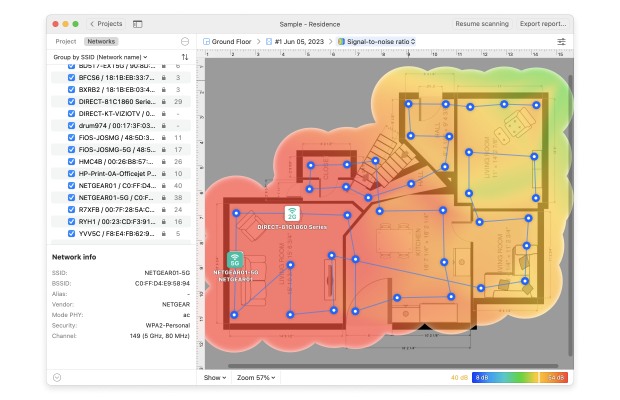
To praktyczny sposób na zlokalizowanie problematycznych miejsc i ustalenie, co szkodzi Twojemu sygnałowi — zwłaszcza gdy Twój WiFi nagle słabnie po tym, jak sąsiad doda nowy punkt dostępowy.
Wybierz odpowiednie pasmo i kanał
Kolejnym częstym powodem słabego sygnału WiFi są zakłócenia kanału — często pozostają one niezauważone. Nawet jeśli Twój router obsługuje wiele pasm, rzeczywisty wybór pasma częstotliwości i kanału może mieć ogromne znaczenie. Wybierając kanał, zawsze skanuj za pomocą Skanera Kanałów WiFi, aby uniknąć przeciążenia.

Nowoczesne routery zazwyczaj obsługują konfiguracje dwu- lub trzyzakresowe — 2,4 GHz, 5 GHz, a nawet 6 GHz (WiFi 6E).
- 2,4 GHz — oferuje większy zasięg, ale charakteryzuje się niższymi prędkościami i większym zakłóceniem (zwłaszcza od sąsiednich sieci i urządzeń IoT). To pasmo jest zatłoczone i podatne na nakładanie się sygnałów.
- 5 GHz — zapewnia wyższe prędkości przy mniejszym zasięgu, idealne do streamingu lub gier, gdzie istotne są niskie opóźnienia.
- 6 GHz — najczystsza i najszybsza opcja, dostępna w urządzeniach WiFi 6E i WiFi 7, z minimalnymi zakłóceniami i szerokimi kanałami (do 320 MHz).
Wybierz niepokrywający się kanał, jeśli to możliwe — na przykład 1, 6 lub 11 w paśmie 2,4 GHz. Jeśli jednak wszystkie kanały są już zajęte, lepiej użyć w pełni pokrywającego się kanału (np. dzielić kanał 6), niż częściowo pokrywającego się (np. 3 lub 9), który może powodować poważne zakłócenia.
Unikaj także ustawiania zbyt szerokiego kanału. Szersze kanały (np. 40/80/160 MHz) obiecują wyższą prędkość, ale zwiększają także ryzyko nakładania się sygnałów i zakłóceń — zwłaszcza w paśmie 2,4 GHz oraz w zatłoczonych mieszkaniach. Dla większości użytkowników 20 MHz na 2,4 GHz oraz 40 lub 80 MHz na 5/6 GHz to najlepszy kompromis.
4. Ulepsz swój sprzęt WiFi i ustawienia
Zaktualizuj oprogramowanie swojego routera
Wielu z nas odkłada aktualizacje oprogramowania, klikając „później”, ponieważ brzmi to zbyt technicznie. W rzeczywistości prosta aktualizacja może znacząco poprawić działanie Twojej sieci Wi-Fi, zwłaszcza jeśli masz słaby sygnał lub problemy z połączeniem. Większość nowoczesnych routerów pozwala na aktualizację bezpośrednio przez ustawienia, więc nie zajmie to dużo czasu.
Nowe oprogramowanie sprzętowe często naprawia irytujące błędy, wzmacnia bezpieczeństwo i optymalizuje wydajność na wielu urządzeniach jednocześnie. Zauważysz korzyści szczególnie na routerach dwu- i trójzakresowych, gdzie aktualne oprogramowanie pomaga zrównoważyć obciążenie i poprawić zasięg Wi-Fi. Tak, łatwo jest poczuć się leniwym w związku z pięciominutową aktualizacją, ale różnica po niej naprawdę może być tego warta.
Zabezpiecz swoją sieć
„Mój sygnał WiFi jest słaby, a jestem jedyną osobą w domu. Jak to możliwe?” To bardziej powszechna sytuacja, niż mogłoby się wydawać. Jeśli nie chcesz, by sąsiedzi i zaparkowane samochody korzystały (i być może kradły cenne informacje) z Twojego WiFi i spowalniały je, zabezpiecz router hasłem.

Przynajmniej kawiarnie zmuszają cię do kupienia ich kawy w zamian za darmowe WiFi.
Kup nowy router
Jeśli desperacko szukasz sposobu, jak naprawić słaby sygnał WiFi, możesz zacząć od nowszego routera, który może przełączyć cię na usługę optymalizującą twoje potrzeby.

Jeśli sygnał w twoim słabym pokoju utrzymuje się poniżej około –65 dBm (a SNR, jeśli jest wyświetlane, pozostaje poniżej 25 dB) nawet po zmianach kanału/szerokości, najprawdopodobniej osiągnąłeś granice swojego sprzętu. Nowoczesny router dual-band lub tri-band może zapewnić czystsze widmo, obsłużyć więcej urządzeń i inteligentniej kierować klientów.
Przyjrzyjmy się kilku z najpopularniejszych routerów najnowszej generacji, które rzeczywiście robią różnicę.
| Model | TP-Link Archer AX21 |
| Standard | Wi-Fi 6 |
| Oceniana klasa Wi-Fi / prędkość | AX1800 (do ~1,8 Gb/s) |
| Typowy zasięg | Małe mieszkania / podstawowy upgrade |
| Najlepszy dla | Tani odświeżenie bez przesady. |
| Model | ASUS RT-AX88U |
| Standard | Wi-Fi 6 |
| Oceniana klasa Wi-Fi / prędkość | AX6000 (do ~6000 Mb/s) |
| Typowy zasięg | Średnie domy, wielu klientów |
| Najlepszy dla | Solidny model ze średniej półki z 160 MHz na 5 GHz dla większej przepustowości szczytowej. |
| Model | NETGEAR Nighthawk RAXE500 |
| Standard | Wi-Fi 6E |
| Oceniana klasa Wi-Fi / prędkość | AXE11000 (do 10,8 Gb/s) |
| Typowy zasięg | Do ~325 m² (producent) |
| Najlepszy dla | Zaawansowany trójzakresowy; odblokowuje pasmo 6 GHz dla obsługiwanych urządzeń. |
Zainwestuj w sieć mesh
Systemy mesh są jak małe satelity wzmacniające WiFi, które rozsyłają świetny sygnał po całym domu, zamiast polegać na jednym urządzeniu wykonującym całą pracę. Twój modem łączy się z jednym z tych urządzeń, a reszta łączy się bezprzewodowo.

Jest wiele do wyboru, w tym Eero od Amazon, Google WiFi i Orbi od Netgear.
5. Sprawdź i zoptymalizuj swoje połączenie internetowe
Po wypróbowaniu wszystkich dodatkowych kroków wymienionych powyżej i dołożeniu wszelkich starań, aby rozwiązać problemy z zakłóceniami WiFi, może faktycznie nadejść czas, aby podzielić się swoimi uwagami z dostawcą internetu (ISP).


Podsumowanie
WiFi umożliwia pracę zdalną i streaming – dopóki słabe sygnały WiFi nie staną na przeszkodzie. Słabe pokrycie jest zwykle spowodowane złym umiejscowieniem routera, zakłóceniami, przestarzałym sprzętem lub problemami z usługodawcą internetowym.
Zacznij od prostych działań: przestaw router, zmień kanały lub szerokości pasma i sprawdź różnicę. Jedną z najlepszych wskazówek, jak naprawić słaby sygnał WiFi, jest mierzenie, a nie zgadywanie. Użyj narzędzi takich jak NetSpot, aby porównać sygnał przy routerze z problematycznym obszarem. Celuj w –65 dBm i SNR ≥25 dB.
Jeśli to nie wystarczy, ustaw węzeł mesh tam, gdzie sygnał jest nadal mocny. W przypadku większych domów, ulepszenie do Wi-Fi 7 lub zastosowanie systemu mesh często rozwiązuje problem na dobre — szczególnie gdy masz do czynienia z uporczywym słabym sygnałem Wi-Fi w domu.
Zatem, polecamy

NetSpot
Szybkie FAQ dotyczące naprawy złego Wi-Fi
Słaby sygnał może występować z powodu zakłóceń od ścian, sąsiednich sieci lub przestarzałego oprogramowania układowego. Nawet jeśli jesteś tuż obok routera, zła jakość Wi-Fi może wynikać z zatłoczenia kanału lub wadliwego sprzętu. Zawsze sprawdzaj dostępność aktualizacji oprogramowania układowego i przełącz się na mniej zatłoczony kanał Wi-Fi.
Aby poprawić zasięg Wi-Fi, umieść router w centralnym, otwartym miejscu, zaktualizuj urządzenie do routera dwupasmowego lub trójpasmowego, albo rozważ zastosowanie systemu mesh Wi-Fi w większych domach. Narzędzie do mapowania sygnału, takie jak NetSpot, pozwala również zlokalizować obszary ze słabym sygnałem, dzięki czemu możesz skuteczniej ustawić router lub wzmacniacze.
Dlaczego moja sieć ciągle przełącza się na słaby sygnał w nocy?
Czasami router automatycznie zmienia kanały lub konkuruje z sąsiadami, którzy wchodzą do sieci później w ciągu dnia. Możesz naprawić słabe Wi-Fi, wybierając statyczny, mniej używany kanał i upewniając się, że twój router jest zaktualizowany, aby obsłużyć godziny szczytu. Warto też sprawdzić, czy nie ma pobierania w tle, które może zapchać przepustowość.
Czy powinienem kupić nowy router, aby naprawić słabe Wi-Fi i słaby sygnał?
Jeśli Twój obecny router nie obsługuje nowoczesnych standardów (takich jak WiFi 6 lub 6E), prawdopodobnie zauważysz znaczny wzrost wydajności po jego wymianie. Nowe routery mają lepsze anteny i ulepszone oprogramowanie do radzenia sobie z zakłóceniami, co bezpośrednio pomaga w przypadku słabego sygnału lub nierównego zasięgu.
Tak, to możliwe! Wiele osób bagatelizuje wybór kanału, ale przeniesienie routera na mniej zatłoczony kanał często rozwiązuje problemy z kiepskim Wi-Fi. NetSpot lub podobny analizator może pokazać, które kanały są nadmiernie wykorzystywane, dzięki czemu możesz się przełączyć i natychmiast poprawić zasięg Wi-Fi w domu lub biurze.
Dlaczego mój sygnał Wi-Fi jest słaby tylko w jednym pokoju?
Prawdopodobnie ściany i odległość. Sprawdź RSSI/SNR w tym pokoju. Jeśli 2,4 GHz się poprawia, ale 5/6 GHz nie, potrzebujesz lepszego rozmieszczenia lub węzła mesh, a nie tylko szybszego planu.
Czy zmiana kanałów naprawdę pomoże?
Tak. Użyj analizatora Wi-Fi, aby wybrać najmniej zatłoczony kanał. Wąski, ale czysty często przewyższa szeroki, ale zakłócony.
Mesh kontra wzmacniacz — co lepsze do słabych pomieszczeń?
Mesh. Repeatery często zmniejszają przepustowość o połowę na współdzielonych radiostacjach; mesh może utrzymać szybszy backhaul i płynny roaming. Umieść węzły tam, gdzie SNR do głównego ≥ 25 dB.
Czy potrzebuję Wi-Fi 6E/7, aby naprawić słaby sygnał?
Nie zawsze. 6E/7 pomaga w przypadku przeciążenia i dużej przepustowości w czystym paśmie, ale zasięg nadal zależy od umiejscowienia. Zacznij od pomiarów i kanałów, a następnie rozważ nowy sprzęt.

Pobierz NetSpot za darmo
Badania lokalizacji Wi-Fi, analiza, rozwiązywanie problemów działa na komputerze MacBook (macOS 11+) lub dowolnym laptopie (Windows 7/8/10/11) ze standardowym adapterem sieci bezprzewodowej 802.11be/ax/ac/n/g/a/b. Więcej o wsparciu 802.11be przeczytasz tutaj.