Wi-Fi-Site-Surveys, Analysen, Fehlerbehebungen laufen auf einem MacBook (macOS 11+) oder jedem Laptop (Windows 7/8/10/11) mit einem Standard 802.11be/ax/ac/n/g/a/b drahtlosen Netzwerkadapter. Lesen Sie hier mehr über die Unterstützung für 802.11be hier.
Warum wird mein WLAN immer wieder getrennt
11 echte Lösungen, die tatsächlich funktionieren – entdecken Sie schnelle Lösungen zur Steigerung der Stabilität und Erhalten Sie die beste WiFi-Abdeckung für ein nahtloses Online-Erlebnis.
Ist es nicht ärgerlich, wenn Ihre WLAN-Verbindung im unpassendsten Moment ausfällt? Es ist wohl eine der frustrierendsten Kleinigkeiten im Leben. Ob ein Zoom-Meeting im Büro oder eine Fernsehsendung, die mitten im spannendsten Moment hängen bleibt — solche Internetpannen können einen zur Verzweiflung bringen.
Die gute Nachricht: In den meisten Fällen lassen sich diese Probleme beheben, ohne einen Techniker zu rufen oder teure Hardware zu kaufen. Oft genügen schon ein paar einfache, oft übersehene Einstellungen. Wir haben einige bewährte Methoden zusammengestellt, mit denen Sie ständige Verbindungsabbrüche und instabile Signale endlich vergessen können.
Springen zu...
1. Starten Sie Ihr Modem und Ihren Router neu — Der klassische Fix
Manchmal sind Internetausfälle einfach auf einen überlasteten Router zurückzuführen. Mit der Zeit sammeln sich kleine Fehler an, Hintergrundprozesse nehmen zu, und alles wird langsamer oder instabil. Ein einfacher Neustart behebt all diese Probleme und bringt oft alles wieder in Ordnung. Es mag übertrieben einfach erscheinen, aber ehrlich gesagt, ist es das Erste, was du ausprobieren solltest.
Was zu tun ist:
Ziehe Router und Modem aus der Steckdose, warte 30–60 Sekunden und stecke sie dann wieder ein. Am besten startest du zuerst das Modem und dann nach einer Minute den Router.
Profi-Tipp:
Wenn du dir angewöhnst, deine Geräte mindestens einmal pro Woche neu zu starten, reduzierst du Störungen und plötzliche Geschwindigkeitseinbrüche deutlich.
2. Überprüfen Sie Ihre Kabel — das Problem liegt nicht immer am Signal selbst
Die Ursache des Problems ist nicht immer das WLAN-Signal selbst. Manchmal ist das Problem etwas deutlich Alltäglicheres — etwa ein lockeres oder abgenutztes Kabel. Ethernet- oder Koaxialkabel können unbemerkt zufällige Verbindungsabbrüche verursachen, wenn sie nicht richtig angeschlossen sind oder mit der Zeit verschleißen. Das wird leicht übersehen, aber es lohnt sich auf jeden Fall, das zu prüfen, bevor du komplexere Lösungen ausprobierst.
Was zu tun ist:
Sieh dir alle Kabel, die von deinem Modem zu deinem Router führen, genau an. Stelle sicher, dass alles fest angeschlossen ist und hörbar einrastet. Wenn sich ein Kabel locker anfühlt, beschädigt aussieht oder der Clip kaputt ist, ersetzt man es am besten.
Profi-Tipp:
Schon eine kleine Biegung oder leichte Beschädigung kann deine Verbindung beeinträchtigen. Ein neues Kabel einzusetzen ist eine schnelle und überraschend effektive Möglichkeit, zufällige WLAN-Aussetzer zu beheben.
3. Versetzen Sie Ihren Router an einen besseren Standort
Viele machen denselben Fehler: Sie verstecken den Router, damit er nicht die Einrichtung stört. Klar, die Kabel sind dann nicht mehr sichtbar, aber das ist fatal für das Signal. Wenn Sie sich ständig fragen: „Warum bricht meine WLAN-Verbindung ständig ab?“, dann hat das Signal wahrscheinlich einfach Schwierigkeiten, die Hindernisse zu durchdringen.
Was zu tun ist:
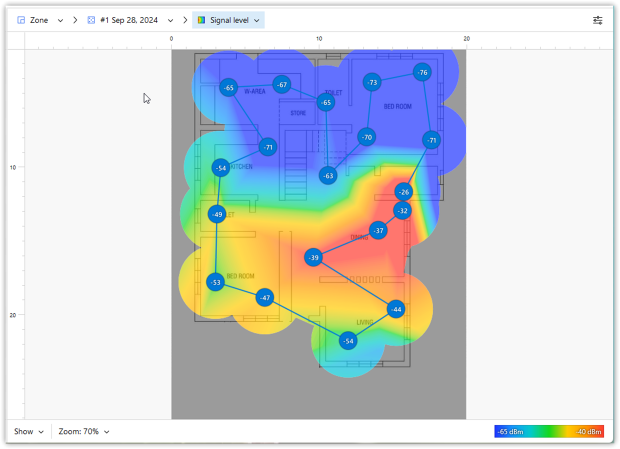
Platzieren Sie Ihren Router an einem offenen, erhöhten Ort in der Nähe der Mitte Ihres Hauses oder Ihrer Wohnung. Ihr Router sollte offen und fern von Hindernissen wie Möbeln oder großen Geräten aufgestellt sein, um eine bessere Wi-Fi-Signalstärke und -stabilität zu gewährleisten.
Profi-Tipp:
Denken Sie an Wi-Fi wie an Licht — offener Raum = bessere Abdeckung. Um "tote Zonen" in Ihrem Zuhause zu lokalisieren und zu beseitigen, verwenden Sie einen Wi-Fi-Analysator wie NetSpot.
4. Achten Sie auf Signalstörungen
Ein weiteres häufiges Problem können Störungen sein. Viele gängige Haushaltsgeräte können das Signal beeinträchtigen, darunter Mikrowellen, Bluetooth-Geräte, schnurlose Telefone, Babyphone und sogar nahegelegene Router, die dieselben oder überlappende Kanäle verwenden.
Dies ist eines jener Probleme, die oft unbemerkt bleiben. Auch wenn auf den ersten Blick alles in Ordnung zu sein scheint, können Störungen die Geschwindigkeit unmerklich verringern und die Verbindung instabil wirken lassen.
Was zu tun ist:
Verwenden Sie NetSpot, um Kanalüberschneidungen und Netzwerkinterferenzen zu identifizieren. NetSpots intuitive Grafiken visualisieren deutlich Wi-Fi-Netzwerke, einschließlich versteckter, und helfen Ihnen, den am wenigsten überlasteten Kanal zu finden.

5. Zu viele Geräte sind verbunden
Es mag nicht so wichtig erscheinen, aber viele gleichzeitig verbundene Geräte können Ihr Netzwerk stark belasten. Selbst Geräte, die Sie nicht aktiv nutzen, belegen im Hintergrund Router-Ressourcen. Diese zusätzliche Last kann zu langsameren Geschwindigkeiten, instabiler Leistung und zufälligen WLAN-Ausfällen führen.
Was zu tun ist:
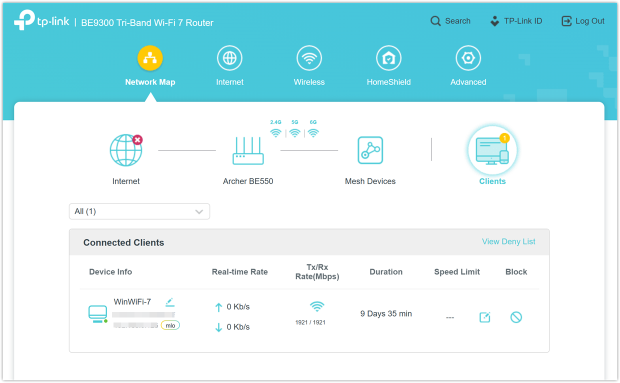
Öffnen Sie zunächst die Benutzeroberfläche Ihres Routers und überprüfen Sie, wie viele Geräte aktuell verbunden sind.
Schritt 1: Zugriff auf das Administrator-Panel Ihres Routers
- Starten Sie auf einem derzeit mit Ihrem Wi-Fi verbundenen Gerät einen Webbrowser.
- Geben Sie die IP-Adresse Ihres Routers in die Adressleiste des Browsers ein. Gängige Adressen sind 192.168.1.1, 192.168.0.1 oder 10.0.0.1.
- (Falls Sie sich nicht sicher sind, finden Sie diese Informationen auf dem Etikett unter Ihrem Router oder in dessen Handbuch.)
Schritt 2: Anmeldung beim Administrator-Interface
Geben Sie Ihren Benutzernamen und Ihr Passwort ein, wenn Sie dazu aufgefordert werden. Oft sind die Standard-Anmeldedaten:
- Benutzername: admin
- Passwort: admin, password oder auf dem Etikett des Routers aufgedruckt
Tipp: Wenn Sie Ihre Anmeldedaten geändert und vergessen haben, müssen Sie möglicherweise Ihren Router zurücksetzen.
Schritt-für-Schritt nach dem Einloggen:
- Navigieren Sie zu einem Abschnitt wie Verbundene Geräte, Zugeordnete Geräte, Client-Liste oder Netzwerkübersicht.
- Überprüfen Sie die angezeigte Geräteliste und identifizieren Sie jedes Gerät anhand seines Gerätenamens, seiner MAC-Adresse oder IP-Adresse.
- Trennen oder blockieren Sie unbekannte oder verdächtige Geräte.
6. Aktualisieren Sie Ihre WLAN-Adaptertreiber — dies wird oft übersehen
Oft werden Internetausfälle nicht durch den Router verursacht, sondern durch das „Gehirn“ Ihres Laptops oder Computers. Viele Menschen glauben, dass Treiber automatisch aktualisiert werden, aber tatsächlich ist veraltete Software eine der Hauptursachen für ständige Verbindungsabbrüche oder Verlangsamungen. Selbst der beste Router hilft nicht, wenn Ihr Netzwerkadapter mit fünf Jahre alten Treibern läuft.
Das Aktualisieren dauert nur ein paar Minuten, aber es ist wirklich eine der effektivsten Möglichkeiten, Ihre Verbindung zu verbessern und Ihr Signal stabiler zu machen.
Was zu tun ist:
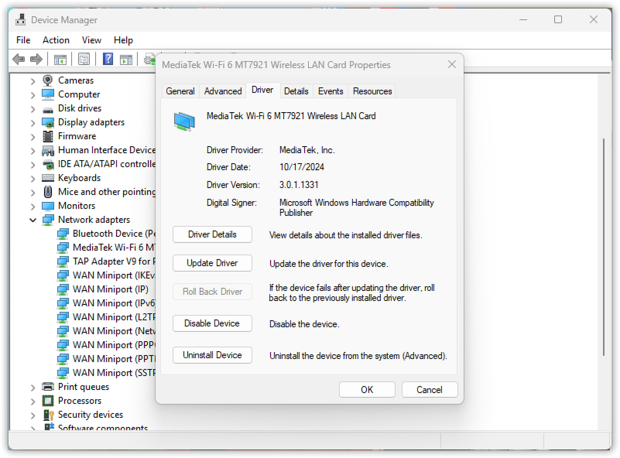
Gehen Sie zum „Geräte-Manager“ → suchen Sie den Abschnitt „Netzwerkadapter“ → klicken Sie mit der rechten Maustaste auf Ihren WLAN-Adapter und wählen Sie „Treiber aktualisieren“. Folgen Sie einfach den Anweisungen auf dem Bildschirm.
Profi-Tipp:
Windows findet nicht immer die neueste Software. Sollte das Problem weiterhin bestehen, besuchen Sie die Website des Herstellers Ihres Laptops oder Mainboards — dort finden Sie in der Regel die aktuellsten Versionen, die Verbindungsfehler beheben.
7. Verhindern Sie, dass Ihr Gerät ständig zwischen verschiedenen Netzwerken wechselt
Wenn Ihre Internetverbindung ständig abbricht, versucht Ihr Laptop oder Smartphone möglicherweise einfach zu viel. Geräte scannen oft ihre Umgebung und versuchen, das stärkste der zuvor gespeicherten Netzwerke auszuwählen. Das stärkste Signal ist aber nicht immer das stabilste.
Dadurch wechselt Ihr Gerät ständig zwischen Ihrem Router, dem WLAN Ihres Nachbarn oder einem WLAN-Zugangspunkt in einem Café um die Ecke. Jeder dieser Wechsel kann Ihre Verbindung mitten in einem wichtigen Anruf oder Spiel unterbrechen.
Was zu tun ist:
Öffnen Sie Ihre WLAN-Einstellungen und überprüfen Sie Ihre gespeicherten Netzwerke. Entfernen Sie die nicht mehr benötigten Netzwerke oder deaktivieren Sie die automatische Verbindung für diese. Lassen Sie die automatische Verbindung nur für Ihr Heimnetzwerk aktiviert.
Unter Windows 10:
- Öffnen Sie Einstellungen → Netzwerk & Internet → wählen Sie Wi-Fi.
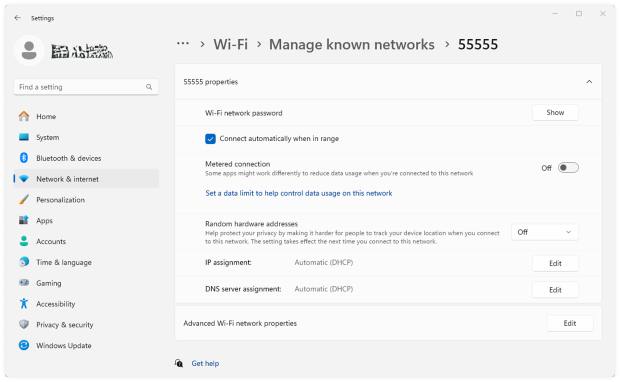
- Klicken Sie auf Bekannte Netzwerke verwalten, wählen Sie ein Netzwerk aus, das Sie nicht automatisch verbinden möchten, klicken Sie darauf, wählen Sie dann Eigenschaften und schalten Sie Automatisch verbinden aus.
Unter Windows 11:
- Öffnen Sie Einstellungen → Netzwerk & Internet → WLAN.
- Wählen Sie Verwaltete bekannte Netzwerke, klicken Sie auf das Netzwerk, für das Sie die automatische Verbindung deaktivieren möchten, und schalten Sie Automatisch verbinden aus.
Profi-Tipp:
Wenn Ihr Router sowohl das 2,4-GHz- als auch das 5-GHz-Band separat ausstrahlt, ist es oft besser, sich auf eines der beiden Bänder zu beschränken, anstatt Ihr Gerät ständig zwischen ihnen wechseln zu lassen. Selbst wenn das andere Band eine stärkere Leistung zu haben scheint, kann ständiges Umschalten manchmal mehr Probleme verursachen als lösen.
8. Setzen Sie Ihre Netzwerkeinstellungen zurück
Manchmal liegt das eigentliche Problem gar nicht am Router, sondern an den Netzwerkdaten, die sich mit der Zeit auf Ihrem Gerät ansammeln. Gespeicherte Verbindungen, veraltete Netzwerkprofile und kleinere Systemfehler können sich über Monate hinweg anhäufen und zu zufälligen Verbindungsabbrüchen oder instabilem WLAN führen. Das Zurücksetzen der Netzwerkeinstellungen ist oft der schnellste Weg, diese Daten zu entfernen und neu zu starten.
Was zu tun ist:
Gehen Sie zu Einstellungen → Netzwerk & Internet → Erweiterte Netzwerkeinstellungen → Netzwerk zurücksetzen → Jetzt zurücksetzen. Nach Abschluss wird Ihr PC neu gestartet, und Sie müssen sich erneut mit Ihrem Wi-Fi-Netzwerk verbinden — halten Sie Ihr Passwort bereit.
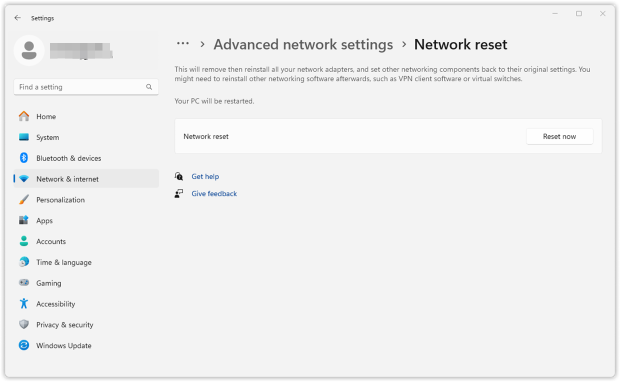
Profi-Tipp:
Ein Netzwerk-Reset alle paar Monate kann die Wi-Fi-Stabilität erheblich verbessern und sicherstellen, dass Sie zu Hause oder im Büro eine gleichmäßige und zuverlässige Abdeckung erhalten.
9. Hintergrund-Apps und Antivirus-Software überprüfen
Ihr WLAN könnte ständig unterbrochen werden, weil bestimmte Hintergrundanwendungen oder Software, die leise auf Ihrem Computer laufen, mehr Bandbreite verbrauchen, als Sie erwarten würden. Apps, die automatische Updates ausführen, Cloud-Backups, Lizenzüberprüfungswerkzeuge und Antivirensoftware fressen oft unbemerkt Ihre Bandbreite auf, was Ihr Internet langsam, instabil oder anfällig für häufige Unterbrechungen macht.
Viele geben sofort dem Router oder einem schlechten Signal die Schuld, ohne zu merken, dass es oft gängige Software ist, die ihre Internetverbindung ausbremst. Programme für automatische Backups, Lizenzprüfung (wie Adobe Creative Cloud) oder die ständige Synchronisierung von Cloud-Speichern können die Bandbreite so stark belasten, dass die Verbindung zusammenbricht.
Die Folge sind Verzögerungen und plötzliche Verbindungsabbrüche, obwohl die Hardware einwandfrei funktioniert. Manchmal reicht es schon, ein paar dieser ressourcenintensiven Apps im Hintergrund zu beenden, um das WLAN wieder zum Laufen zu bringen.
Was zu tun ist:
Öffnen Sie den Task-Manager (Windows) oder die Aktivitätsanzeige (Mac) und sortieren Sie die Prozesse nach Netzwerkverbrauch, um schnell zu identifizieren, welche Anwendungen die meiste Bandbreite verwenden. Achten Sie besonders auf Cloud-Dienste, Backup-Software und Tools zur Überprüfung von Abonnementlizenzen. Schließen oder pausieren Sie vorübergehend nicht essentielle, bandbreitenintensive Apps und überwachen Sie, ob sich die Stabilität Ihres WLAN verbessert.
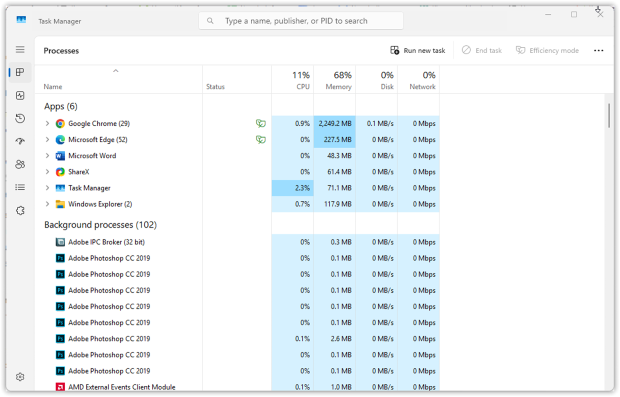
Pause oder verschieben Sie bei Bedarf vorübergehend Hintergrund-Backup-Aufgaben oder passen Sie die Synchronisationseinstellungen in Software wie Dropbox oder OneDrive an.
Profi-Tipp:
Regelmäßiges Überprüfen der Netzwerkaktivität Ihres Geräts hilft, problematische Software zu erkennen. Für optimale Ergebnisse planen Sie große Downloads oder Backups während der Nebenzeiten ein, um WLAN-Unterbrechungen zu reduzieren.
10. Testen Sie Ihre Internetgeschwindigkeit
Bevor Sie in neue Ausrüstung investieren, stellen Sie sicher, dass Sie tatsächlich die Internetgeschwindigkeit erhalten, für die Sie bezahlen. Viele Benutzer überspringen diesen wichtigen Schritt und nehmen an, dass Verlangsamungen oder Verbindungsabbrüche auf Probleme mit der WLAN-Hardware oder Störungen zurückzuführen sind, aber Ihre tatsächliche Internetbandbreite könnte einfach unzureichend sein.
Ein schneller WLAN-Geschwindigkeitstest hilft, Engpässe zu identifizieren und zeigt, ob Ihre Verbindung den versprochenen Geschwindigkeiten Ihres Anbieters entspricht.
Was zu tun ist:
Führen Sie einen Online-Geschwindigkeitstest durch, und Sie werden schnell Ihre aktuellen Download-, Upload-Geschwindigkeiten und Latenz sehen. Wenn Ihre gemessenen Geschwindigkeiten erheblich unter dem liegen, wofür Sie bezahlen, liegt das Problem möglicherweise bei Ihrem Internetanbieter oder Ihrem Tarif und nicht an Ihrem WLAN-Setup zu Hause.
Mit NetSpot können Sie mehr tun als nur einen schnellen Geschwindigkeitstest — Sie können detaillierte WLAN-Heatmaps erstellen, die Ihre tatsächlichen Download- und Upload-Geschwindigkeiten in Ihrem Zuhause oder Büro anzeigen.
Führen Sie eine aktive Umfrage im Survey-Modus von NetSpot durch. Sammeln Sie genaue Download- und Upload-Geschwindigkeitsdaten an verschiedenen Orten in Ihrem Zuhause oder Büro mit NetSpot, während Sie sich im Raum bewegen.

Sobald die Umfrage abgeschlossen ist, erhalten Sie detaillierte Heatmaps Ihrer WLAN-Leistung, die Problemzonen und Geschwindigkeitsengpässe visuell hervorheben.
Profi-Tipp:
Führen Sie den Geschwindigkeitstest mehrmals am Tag durch, um verkehrsreiche Zeiten zu überprüfen. Testen Sie mehrere Geräte, um festzustellen, ob das Problem im Netzwerk oder bei einem bestimmten Gerät liegt.
Führen Sie regelmäßig Umfragen durch, um Veränderungen der Netzwerkleistung im Laufe der Zeit zu verfolgen, insbesondere nach dem Umstellen von Geräten oder dem Anpassen von Einstellungen.
Führen Sie Umfragen zu Spitzenzeiten durch, um zu verstehen, wie Ihr Netzwerk mit maximaler Auslastung umgeht. Dies hilft Ihnen, notwendige Upgrades effektiv zu planen.

Mit NetSpot zur perfekten WLAN-Geschwindigkeit
Geben Sie sich nicht mit einer nur annehmbaren Internetgeschwindigkeit zufrieden – NetSpot sorgt für konstante WLAN-Geschwindigkeit.11. Erwägen Sie den Austausch alter Geräte — manchmal liegt das Problem an der Hardware
Wenn Sie bereits alle üblichen Lösungsansätze ausprobiert haben und Ihre WLAN-Verbindung weiterhin abbricht oder langsam ist, liegt das Problem höchstwahrscheinlich an Ihrer Hardware. Ältere Router und Modems können mit der heutigen Internetnutzung oft nicht mehr mithalten — mehr Geräte, schnellere Tarife und neuere WLAN-Standards belasten veraltete Hardware zusätzlich.
Was zu tun ist:
- Überprüfen Sie, wie alt Ihr Modem und Router sind. Wenn sie älter als 4 – 5 Jahre sind, ist es wahrscheinlich Zeit für ein Upgrade.
- Suchen Sie nach Geräten, die Wi-Fi 5 (802.11ac) oder Wi-Fi 6/6E (802.11ax) unterstützen — sie sind schneller, stabiler und besser mit mehreren Geräten.
- Für größere Häuser oder Büros kann ein Mesh-WLAN Setup eine großartige Option sein — es bietet eine starke Abdeckung in allen Räumen.
- Wenn Sie Geräte von Ihrem Internetanbieter mieten, fragen Sie nach einem neueren Modell.
Profi-Tipp:
Bevor Sie Geld für neue Geräte ausgeben, versuchen Sie, die NetSpot-App im Planungsmodus zu verwenden. Sie bietet ein virtuelles WLAN-Ausrüstungs-Auswahltool — Sie können verschiedene Router und Zugangspunkt Platzierungen simulieren, bevor Sie etwas kaufen.
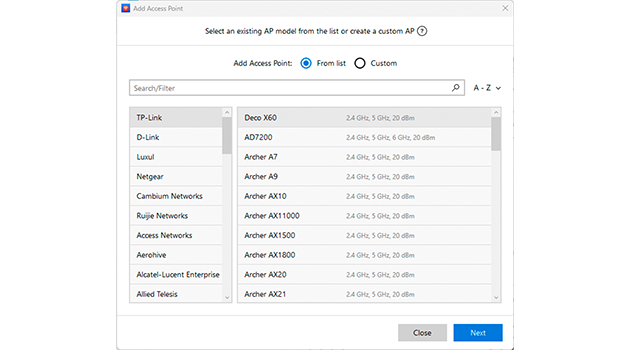
Diese intelligente Funktion hilft Ihnen, die beste Einrichtung für Ihren Raum zu testen und zu finden.
Fazit
Wenn du zu diesem Text mit der Frage gekommen bist: „Warum ist mein WLAN immer langsam?“, dann weißt du jetzt — es ist weder ein Fluch noch einfach ein „schlechter Tag“. In 90% der Fälle werden Internetprobleme durch ganz konkrete und — das Beste daran — behebbare Ursachen verursacht. Du musst kein Systemadministrator in dritter Generation sein, um ein paar Einstellungen anzupassen oder deinen Router auf ein höheres Regal zu stellen.
Aber hier ist der Trick: Wenn das Internet deine Arbeit, dein Studium und dein Leben im Allgemeinen ist, ist es besser, nicht zu warten, bis alles komplett zusammenbricht. Vorbeugung ist immer einfacher, als während eines wichtigen Anrufs hektisch zu versuchen, das Netzwerk zu reparieren.
Für solche Fälle gibt es großartige Tools wie NetSpot. Es zeigt dir klar, wo das Signal in deiner Wohnung abbricht, erkennt Störungen durch Nachbarn und hilft dir sogar dabei, den besten Platz für die Installation eines neuen Routers zu finden, bevor du ihn kaufst.
Eine stabile Verbindung ist kein Luxus; sie ist eine Frage der richtigen Einrichtung. Gib deinem Netzwerk hin und wieder ein wenig Pflege, und dein WLAN wird es dir danken.
ALSO EMPFEHLEN WIR

NetSpot
Beheben Sie Verbindungsabbrüche und verbessern Sie die Abdeckung — FAQs
Warum trennt sich mein WLAN immer wieder zufällig?
Zufällige WLAN-Verbindungsabbrüche passieren normalerweise aufgrund von Störungen, überlasteten Kanälen, veralteten Treibern, Hintergrund-Apps oder manchmal Hardwareproblemen. Die gute Nachricht ist, dass die meisten dieser Probleme ziemlich häufig sind und sich normalerweise ohne allzu großen Aufwand beheben lassen.
Wie kann ich den besten WLAN-Kanal finden und Störungen reduzieren?
Ein WLAN-Analyzer wie NetSpot kann dir zeigen, welche Kanäle in deiner Umgebung überlastet sind. Sobald du das siehst, kannst du dich in die Einstellungen deines Routers einloggen und auf einen weniger stark genutzten Kanal wechseln, um die Stabilität zu verbessern und Störungen zu reduzieren.
Wie oft sollte ich meine Netzwerkeinstellungen zurücksetzen?
Du musst das nicht oft machen, aber alle paar Monate kann es hilfreich sein, wenn deine Verbindung sich merkwürdig verhalten hat. Es kann alte Netzwerkprofile entfernen und beschädigte Einstellungen löschen, die möglicherweise Instabilität verursachen.
Eine der einfachsten Lösungen ist, deinen Router an einen besseren Ort zu stellen. Versuche, ihn an einem zentralen, offenen und leicht erhöhten Platz zu positionieren. Wenn du ihn hinter Möbeln oder in der Nähe großer Elektrogeräte versteckst, kann das das Signal schwächen.
Ist 5 GHz besser als 2,4 GHz, um Verbindungsabbrüche zu vermeiden?
In vielen Fällen ja. Das 5‑GHz‑Band ist normalerweise weniger überlastet und kann Ihnen eine bessere Geschwindigkeit und eine stabilere Verbindung bieten, besonders in Wohnungen oder belebten Wohngegenden. Wenn Ihre Geräte es unterstützen, kann 6 GHz sogar noch besser sein.

Holen Sie sich NetSpot Kostenlos
Wi-Fi-Site-Surveys, Analysen, Fehlerbehebungen laufen auf einem MacBook (macOS 11+) oder jedem Laptop (Windows 7/8/10/11) mit einem Standard 802.11be/ax/ac/n/g/a/b drahtlosen Netzwerkadapter. Lesen Sie hier mehr über die Unterstützung für 802.11be hier.