Enquêtes de site Wi-Fi, analyse, dépannage fonctionnent sur un MacBook (macOS 11+) ou tout ordinateur portable (Windows 7/8/10/11) avec un adaptateur réseau sans fil standard 802.11be/ax/ac/n/g/a/b. En savoir plus sur la prise en charge du 802.11be ici.
Pourquoi mon WiFi continue-t-il de se déconnecter
11 solutions réelles qui fonctionnent vraiment — découvrez des solutions rapides pour améliorer la stabilité et Obtenez la Meilleure Couverture WiFi pour une expérience en ligne sans interruption.
Est-ce agaçant quand votre Wi-Fi coupe au moment le plus inopportun ? C’est peut-être l’une des petites choses les plus frustrantes de la vie. Qu’il s’agisse d’un appel Zoom professionnel ou d’une émission de télévision qui se fige au moment le plus palpitant, des problèmes de connexion comme ceux-ci peuvent rendre n’importe qui fou.
La bonne nouvelle : dans la plupart des cas, ces problèmes peuvent être résolus sans appeler un technicien ni acheter du matériel coûteux. Quelques réglages simples, souvent négligés, suffisent généralement. Nous avons compilé quelques méthodes éprouvées qui vous aideront enfin à oublier les coupures de connexion constantes et le signal instable.
Sauter à...
1. Redémarrez votre modem et votre routeur — La solution classique
Parfois, les pannes d’internet sont simplement dues à un routeur surchargé. Avec le temps, de petites erreurs s’accumulent, les processus en arrière-plan augmentent, et tout ralentit ou devient instable. Un simple redémarrage résout tous ces problèmes et remet souvent tout à la normale. Cela peut sembler trop simple, mais honnêtement, c’est la première chose que vous devriez essayer.
Que faire :
Débranchez le routeur et le modem de la prise, attendez 30 à 60 secondes, puis rebranchez-les. Il est préférable de démarrer d’abord le modem, puis le routeur une minute plus tard.
Conseil de pro :
Si vous prenez l’habitude de redémarrer votre équipement au moins une fois par semaine, vous réduirez considérablement les bugs et les baisses soudaines de vitesse.
2. Vérifiez vos câbles — le problème ne vient pas toujours du signal lui-même
La racine du problème n’est pas toujours le signal sans fil lui-même. Parfois, le souci est quelque chose de bien plus banal — comme un câble desserré ou usé. Les câbles Ethernet ou coaxiaux peuvent provoquer silencieusement des coupures de connexion aléatoires s’ils sont mal branchés ou s’usent avec le temps. C’est facile à négliger, mais ça vaut vraiment la peine de vérifier avant de tenter des solutions plus complexes.
Que faire :
Examinez de près tous les câbles qui vont de votre modem à votre routeur. Assurez-vous que tout est bien branché et s’enclenche correctement. Si un câble semble lâche, paraît endommagé ou si le clip est cassé, mieux vaut le remplacer.
Conseil de pro :
Même une légère courbure ou un petit dommage peut perturber votre connexion. Remplacer le câble par un neuf est une solution rapide et étonnamment efficace pour corriger des coupures Wi‑Fi aléatoires.
3. Déplacez votre routeur à un meilleur emplacement
Beaucoup de gens font la même erreur : cacher le routeur pour ne pas gâcher leur décoration. Certes, les câbles ne sont pas visibles, mais c’est un véritable désastre pour le signal. Si vous vous demandez constamment : «Pourquoi mon Wi-Fi se déconnecte-t-il sans cesse ?», il est probable que le signal ait simplement du mal à traverser les obstacles.
Que faire :
Placez votre routeur dans un endroit ouvert et surélevé, près du centre de votre maison ou de votre appartement. Garder votre routeur à l'air libre et à l'écart des obstructions comme les meubles ou les gros appareils électroménagers assure une meilleure puissance et stabilité du signal Wi-Fi.
Conseil de pro :
Pensez au Wi-Fi comme à la lumière — espace ouvert = meilleure couverture. Pour localiser et éliminer les "zones mortes" dans votre maison, utilisez un analyseur de Wi-Fi tel que NetSpot.
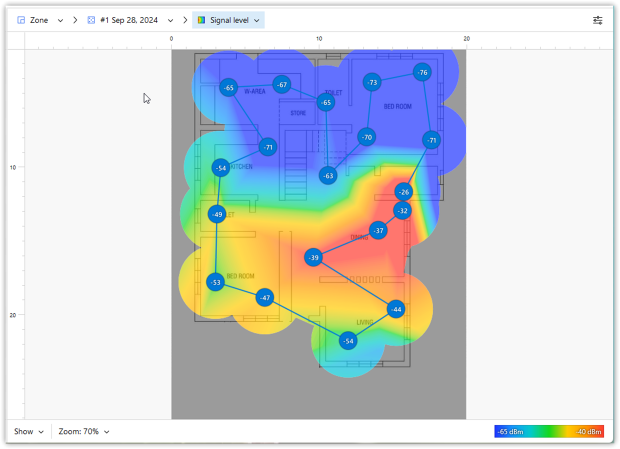
4. Attention aux interférences de signal
Un autre problème courant peut être les interférences. De nombreux appareils domestiques courants peuvent perturber le signal, notamment les micro-ondes, les appareils Bluetooth, les téléphones sans fil, les babyphones et même les routeurs à proximité utilisant les mêmes canaux ou des canaux qui se chevauchent.
C’est l’un de ces problèmes qui passent souvent inaperçus. Même si tout peut sembler correct au premier abord, les interférences peuvent réduire subtilement la vitesse et rendre la connexion instable.
Que faire :
Utilisez NetSpot pour détecter les chevauchements de canaux et les interférences de réseau. Les graphiques intuitifs de NetSpot visualisent clairement les réseaux WiFi, y compris ceux qui sont cachés, vous aidant à trouver le canal le moins encombré.

5. Trop d'appareils sont connectés
Cela peut paraître anodin, mais avoir de nombreux appareils connectés simultanément peut mettre votre réseau à rude épreuve. Même les appareils que vous n'utilisez pas activement consomment des ressources du routeur en arrière-plan. Cette charge supplémentaire peut entraîner des ralentissements, une instabilité du réseau et des déconnexions Wi-Fi intempestives.
Que faire :
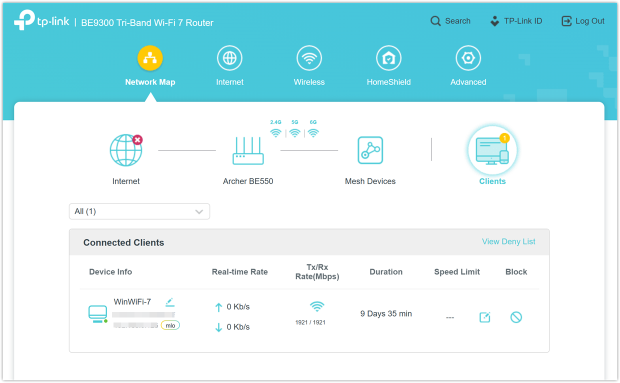
Commencez par ouvrir le panneau d'administration de votre routeur et vérifiez le nombre d'appareils actuellement connectés.
Étape 1 : Accédez au panneau d'administration de votre routeur
- Sur un appareil actuellement connecté à votre Wi-Fi, lancez un navigateur web.
- Tapez l'adresse IP de votre routeur dans la barre d'adresse du navigateur. Les adresses courantes incluent 192.168.1.1, 192.168.0.1, ou 10.0.0.1.
- (En cas de doute, vous pouvez trouver cette information sur l'étiquette sous votre routeur ou dans son manuel.)
Étape 2 : Connectez-vous à l'interface administrateur
Entrez votre nom d'utilisateur et mot de passe lorsque demandé. Souvent, les identifiants par défaut sont :
- Nom d'utilisateur : admin
- Mot de passe : admin, password, ou imprimé sur l'étiquette du routeur
Conseil : Si vous avez changé vos identifiants de connexion et les avez oubliés, vous pourriez devoir réinitialiser votre routeur.
Étapes après connexion :
- Allez dans une section comme Appareils connectés, Appareils attachés, Liste des clients, ou Carte réseau.
- Examinez la liste des appareils affichés, en identifiant chacun par leur nom d'appareil, adresse MAC, ou adresse IP.
- Déconnectez ou bloquez tout appareil inconnu ou suspect.
6. Mettez à jour les pilotes de votre carte Wi-Fi — c'est une étape souvent négligée
Souvent, les pannes d’internet ne sont pas causées par le routeur, mais par le «cerveau» de votre ordinateur portable ou de votre ordinateur. Beaucoup de gens pensent que les pilotes se mettent à jour automatiquement, mais en réalité, des logiciels obsolètes sont l’une des principales causes de déconnexions constantes ou de ralentissements. Même le meilleur routeur ne servira à rien si votre adaptateur réseau fonctionne avec des pilotes vieux de cinq ans.
La mise à jour ne prend que quelques minutes, mais c’est vraiment l’un des moyens les plus efficaces d’améliorer votre connexion et de rendre votre signal plus stable.
Que faire :
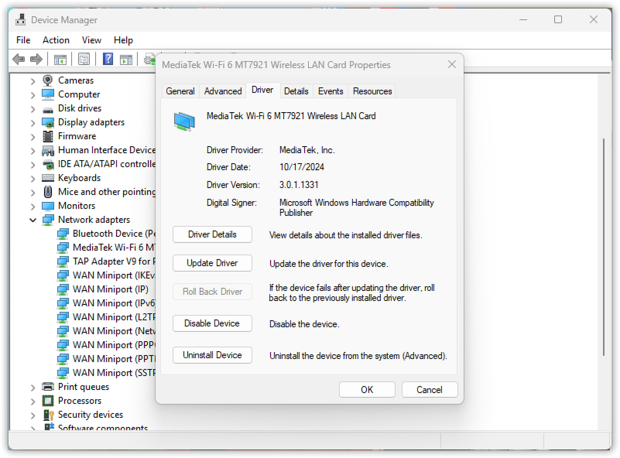
Allez dans «Gestionnaire de périphériques» → trouvez la section «Cartes réseau» → faites un clic droit sur votre adaptateur Wi-Fi et sélectionnez «Mettre à jour le pilote». Suivez simplement les instructions à l’écran.
Conseil de pro :
Windows ne trouve pas toujours les logiciels les plus récents. Si le problème persiste, consultez le site web du fabricant de votre ordinateur portable ou de votre carte mère — ils proposent généralement les versions les plus à jour, qui corrigent réellement les erreurs de connexion.
7. Empêchez votre appareil de passer d'un réseau à l'autre
Si votre connexion Internet se coupe constamment, il est possible que votre ordinateur portable ou votre téléphone tente tout simplement de se connecter de manière optimale. Les appareils analysent souvent leur environnement et essaient de choisir le réseau le plus puissant parmi ceux que vous avez enregistrés. Cependant, le signal le plus puissant n'est pas toujours le plus stable.
Par conséquent, votre appareil bascule constamment entre votre routeur, le Wi-Fi de votre voisin et un point d'accès dans un café du quartier. Chaque changement de connexion peut interrompre instantanément votre échange, en plein appel important ou en pleine partie.
Que faire :
Ouvrez vos paramètres Wi-Fi et consultez vos réseaux enregistrés. Supprimez ceux que vous n'utilisez plus ou désactivez la connexion automatique pour ces derniers. Laissez la connexion automatique activée uniquement pour votre réseau domestique.
Sur Windows 10 :
- Ouvrez Paramètres → Réseau et Internet → sélectionnez Wi-Fi.
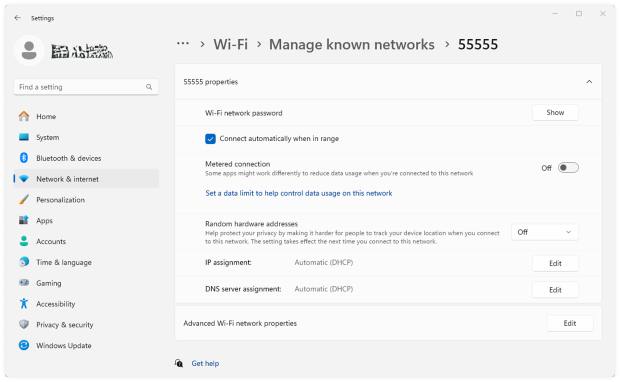
- Cliquez sur Gérer les réseaux connus, sélectionnez un réseau que vous ne souhaitez pas rejoindre automatiquement, cliquez dessus, puis choisissez Propriétés et désactivez Connexion automatique.
Sur Windows 11 :
- Ouvrez Paramètres → Réseau et Internet → Wi-Fi.
- Sélectionnez Gérer les réseaux connus, cliquez sur le réseau pour lequel vous souhaitez désactiver la connexion automatique et désactivez Connexion automatique.
Conseil de pro :
Si votre routeur diffuse séparément les bandes 2,4 GHz et 5 GHz, il est préférable de privilégier une seule bande plutôt que de laisser votre appareil basculer constamment entre elles. Même si l'autre bande semble plus puissante, les changements de bande constants peuvent parfois engendrer plus de problèmes qu'ils n'en résolvent.
8. Réinitialisez vos paramètres réseau
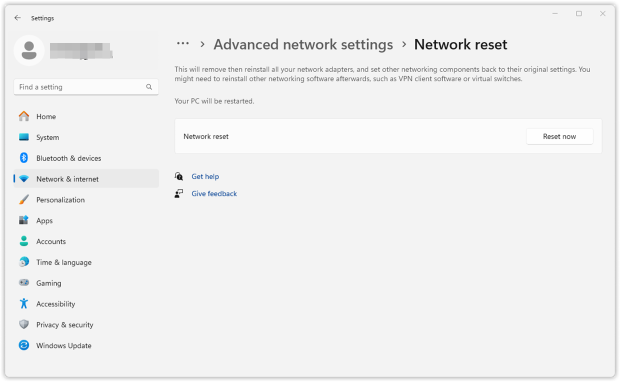
Parfois, le problème ne vient pas du routeur lui-même, mais plutôt des données réseau qui s'accumulent sur votre appareil au fil du temps. Connexions enregistrées, profils réseau obsolètes et petits dysfonctionnements système peuvent s'accumuler pendant des mois et provoquer des déconnexions inopinées ou une connexion Wi-Fi instable. Réinitialiser vos paramètres réseau est souvent la solution la plus rapide pour faire table rase du passé et repartir à zéro.
Que faire :
Allez dans Paramètres → Réseau & Internet → Paramètres réseau avancés → Réinitialisation du réseau → Réinitialiser maintenant. Une fois terminé, votre PC redémarrera et vous devrez vous reconnecter à votre réseau Wi-Fi — gardez votre mot de passe à portée de main.
Conseil de pro :
Effectuer une réinitialisation du réseau tous les quelques mois peut améliorer considérablement la stabilité du Wi-Fi, garantissant ainsi une couverture cohérente et fiable à la maison ou au bureau.
9. Vérifiez les applications en arrière-plan et les logiciels antivirus
Votre Wi-Fi peut continuer à se déconnecter parce que certaines applications ou logiciels en arrière-plan fonctionnant discrètement sur votre ordinateur consomment plus de bande passante que vous ne le pensez. Les applications effectuant des mises à jour automatiques, les sauvegardes sur le cloud, les outils de vérification des licences et les logiciels antivirus consomment souvent silencieusement votre bande passante, rendant votre internet lent, instable ou sujet à des déconnexions fréquentes.
Nombreux sont ceux qui incriminent immédiatement le routeur ou un mauvais signal, sans se rendre compte que c'est souvent un logiciel qui sature leur connexion internet. Les programmes de sauvegarde automatique, de vérification de licence (comme Adobe Creative Cloud) ou de synchronisation continue avec le cloud peuvent tellement solliciter la bande passante que la connexion finit par saturer.
Résultat : ralentissements et déconnexions inopinées, même si le matériel fonctionne parfaitement. Parfois, il suffit de fermer quelques applications gourmandes en ressources qui tournent en arrière-plan pour que le Wi-Fi fonctionne à nouveau correctement.
Que faire :
Ouvrez le Gestionnaire des tâches (Windows) ou le Moniteur d’activité (Mac) et triez les processus par utilisation du réseau pour identifier rapidement quelles applications utilisent le plus de bande passante. Faites particulièrement attention aux services cloud, aux logiciels de sauvegarde et aux outils de vérification des licences de souscription. Fermez ou mettez temporairement en pause les applications non essentielles qui consomment de la bande passante, et vérifiez si la stabilité de votre Wi-Fi s'améliore.
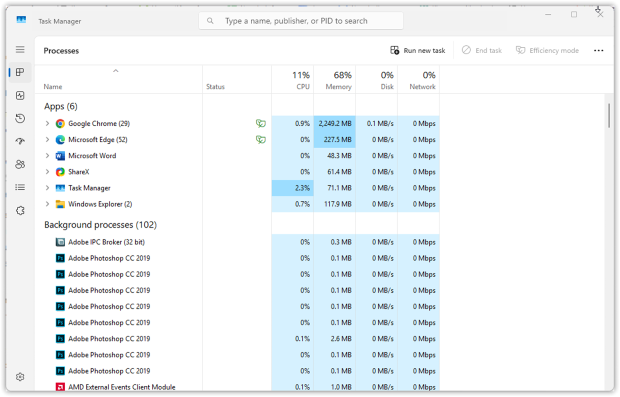
Si nécessaire, mettez temporairement en pause ou replanifiez les tâches de sauvegarde en arrière-plan, ou ajustez les paramètres de synchronisation dans des logiciels comme Dropbox ou OneDrive.
Conseil de pro :
Vérifier régulièrement l'activité réseau de votre appareil aide à repérer les logiciels problématiques. Pour des résultats optimaux, planifiez les téléchargements ou sauvegardes lourds pendant les heures creuses pour réduire les déconnexions Wi-Fi.
10. Testez votre vitesse Internet
Avant d'investir dans de nouveaux équipements, assurez-vous que vous obtenez réellement la vitesse internet pour laquelle vous payez. De nombreux utilisateurs omettent cette étape cruciale, supposant que les ralentissements ou les déconnexions sont dus au matériel Wi-Fi ou à des problèmes d'interférences, mais la bande passante réelle de votre internet pourrait simplement être insuffisante.
Un rapide test de vitesse Wi-Fi permet d'identifier les goulets d'étranglement et de révéler si votre connexion respecte les vitesses promises par votre fournisseur.
Que faire :
Effectuez un test de vitesse en ligne et vous verrez rapidement vos vitesses de téléchargement, de téléchargement et votre latence actuelles. Si vos vitesses mesurées sont nettement inférieures à celles pour lesquelles vous payez, le problème pourrait venir de votre FAI ou de votre abonnement plutôt que de votre configuration Wi-Fi domestique.
Avec NetSpot, vous pouvez faire bien plus qu'un simple test de vitesse — vous pouvez créer des cartes de chaleur Wi-Fi détaillées montrant vos vitesses de téléchargement et de téléversement réelles dans toute votre maison ou bureau.
Effectuez une enquête active en mode Enquête de NetSpot. Collectez des données précises de vitesse de téléchargement et de téléversement dans divers emplacements de votre maison ou de votre bureau avec NetSpot tout en vous déplaçant dans l'espace.

Une fois l'enquête terminée, vous recevrez des cartes thermiques détaillées de la performance de votre Wi-Fi, mettant visuellement en évidence les zones problématiques et les goulets d'étranglement de vitesse.
Conseil de pro :
Effectuez le test de vitesse plusieurs fois au cours de la journée pour vérifier les ralentissements aux heures de pointe. Testez plusieurs appareils pour confirmer si le problème provient de votre réseau ou d'un gadget spécifique.
Effectuez des enquêtes régulièrement pour suivre les changements de performance du réseau au fil du temps, en particulier après avoir repositionné l'équipement ou ajusté les paramètres.
Effectuez des enquêtes aux heures de pointe pour comprendre comment votre réseau gère la charge maximale, vous aidant à planifier efficacement toute mise à niveau nécessaire.

Obtenez la vitesse WiFi parfaite grâce à NetSpot
Ne vous satisfaites pas d’une connexion à Internet décente, NetSpot vous garantit une vitesse WiFi constante.11. Envisagez de remplacer les anciens équipements — parfois, le problème vient du matériel
Si vous avez déjà essayé toutes les solutions habituelles et que votre Wi-Fi continue de se déconnecter ou de ralentir, il y a de fortes chances que le problème vienne de votre équipement. Les routeurs et modems plus anciens peuvent avoir du mal à suivre le rythme de nos usages actuels d'Internet : plus d'appareils connectés, des forfaits plus rapides et des normes Wi-Fi plus récentes sollicitent davantage le matériel obsolète.
Que faire :
- Vérifiez l'âge de votre modem et de votre routeur. S'ils ont plus de 4 à 5 ans, il est probablement temps de les remplacer.
- Recherchez des appareils qui prennent en charge Wi-Fi 5 (802.11ac) ou Wi-Fi 6/6E (802.11ax) — ils sont plus rapides, plus stables et meilleurs avec plusieurs appareils.
- Pour des maisons ou des bureaux de grande taille, une configuration Wi-Fi Mesh peut être une excellente option — elle vous offre une couverture puissante dans toutes les pièces.
- Si vous louez du matériel à votre fournisseur d'accès Internet, demandez-lui un modèle plus récent.
Conseil de pro :
Avant de dépenser de l'argent pour un nouvel équipement, essayez d'utiliser l'application NetSpot en mode Planification. Elle offre un outil de sélection virtuelle d'équipement Wi-Fi - vous pouvez simuler différents routeurs et points d'accès avant d'acheter quoi que ce soit.
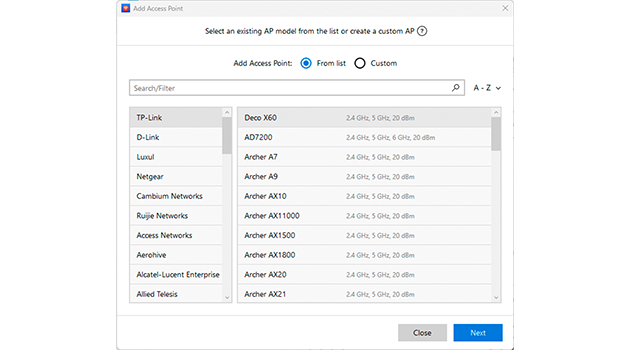
Cette fonctionnalité intelligente vous aide à tester et trouver la meilleure configuration pour votre espace.
Conclusione
Si vous êtes arrivé sur ce texte avec la question : «Pourquoi mon Wi‑Fi est-il toujours lent ?», maintenant vous savez — ce n’est pas une malédiction ni juste un «mauvais jour». Dans 90 % des cas, les problèmes d’internet sont causés par des raisons très précises et, le mieux, faciles à corriger. Vous n’avez pas besoin d’être administrateur système de troisième génération pour ajuster quelques paramètres ou déplacer votre routeur sur une étagère plus haute.
Mais voici l’astuce : si internet, c’est votre travail, vos études et votre vie en général, il vaut mieux ne pas attendre que tout plante complètement. La prévention est toujours plus simple que d’essayer frénétiquement de réparer le réseau pendant un appel important.
Pour ce genre de cas, il existe d’excellents outils comme NetSpot. Il vous montrera clairement où le signal faiblit dans votre appartement, détectera les interférences des voisins et vous aidera même à trouver le meilleur endroit pour installer un nouveau routeur avant de l’acheter.
Une connexion stable n’est pas un luxe ; c’est une question de bonne configuration. Prenez soin de votre réseau de temps en temps, et votre Wi‑Fi vous le rendra bien.
DONC, NOUS RECOMMANDONS

NetSpot
Résoudre les déconnexions et améliorer la couverture — FAQ
Pourquoi mon Wi-Fi continue-t-il à se déconnecter de manière aléatoire?
Les coupures Wi‑Fi aléatoires se produisent généralement à cause d’interférences, de canaux surchargés, de pilotes obsolètes, d’applications en arrière-plan, ou parfois de problèmes matériels. La bonne nouvelle, c’est que la plupart de ces problèmes sont assez courants et peuvent généralement être résolus sans trop de difficulté.
Comment puis-je trouver le meilleur canal WiFi et réduire les interférences?
Un analyseur Wi‑Fi comme NetSpot peut vous montrer quels canaux autour de vous sont encombrés. Une fois que vous avez vu cela, vous pouvez vous connecter aux paramètres de votre routeur et passer à un canal moins chargé pour améliorer la stabilité et réduire les interférences.
À quelle fréquence dois-je réinitialiser mes paramètres réseau?
Vous n’avez pas besoin de le faire souvent, mais tous les quelques mois, cela peut être utile si votre connexion se comporte de manière étrange. Cela peut supprimer d’anciens profils réseau et effacer des paramètres corrompus qui peuvent être à l’origine de l’instabilité.
L’une des solutions les plus simples consiste à déplacer votre routeur à un meilleur endroit. Essayez de le placer dans un endroit central, dégagé et légèrement surélevé. Le laisser caché derrière des meubles ou près de gros appareils peut affaiblir le signal.
Le 5 GHz est-il meilleur que le 2,4 GHz pour éviter les déconnexions?
Dans de nombreux cas, oui. La bande 5 GHz est généralement moins encombrée et peut vous offrir une meilleure vitesse et une connexion plus stable, surtout dans les appartements ou les quartiers très fréquentés. Si vos appareils le prennent en charge, le 6 GHz peut être encore meilleur.

Obtenez NetSpot Gratuitement
Enquêtes de site Wi-Fi, analyse, dépannage fonctionnent sur un MacBook (macOS 11+) ou tout ordinateur portable (Windows 7/8/10/11) avec un adaptateur réseau sans fil standard 802.11be/ax/ac/n/g/a/b. En savoir plus sur la prise en charge du 802.11be ici.