Wi-Fi-Site-Surveys, Analysen, Fehlerbehebungen laufen auf einem MacBook (macOS 11+) oder jedem Laptop (Windows 7/8/10/11) mit einem Standard 802.11be/ax/ac/n/g/a/b drahtlosen Netzwerkadapter. Lesen Sie hier mehr über die Unterstützung für 802.11be hier.
Was ist Gäste-WLAN und wie richtet man es ein?
Erfahren Sie, wie Sie ein Gast-WLAN einrichten, indem Sie die in diesem Artikel beschriebenen Schritte befolgen.
Es ist inzwischen gängige Praxis, dass Gastgeber das Passwort für ihr Heim-WLAN mit Gästen teilen. Diese Vorgehensweise hat jedoch ernsthafte Sicherheitsimplikationen. Schließlich gibt man doch auch nicht jedem einzelnen Gast, der das Haus betritt, einen eigenen Schlüssel, oder? Natürlich möchten Sie auch nicht, dass Ihre Freunde und Familie beim Besuch auf Internetzugang verzichten müssen — nur um Ihre Sicherheit zu erhöhen. Die Lösung? Ein Gäste-WLAN!
Springen zu...
Was ist ein Gäste-WLAN-Netzwerk?
Ein Gast-WLAN-Netzwerk ist im Grunde ein sekundäres Netzwerk, das ausschließlich für Gäste und andere temporäre Nutzer vorgesehen ist.
Gast-WLAN-Netzwerke werden häufig von öffentlich zugänglichen Unternehmen eingerichtet, um Kunden Internetzugang zu bieten, ohne ihnen Zugang zu dem gleichen Netzwerk zu gewähren, das mit deren Servern, Computern und anderen IT-Ressourcen verbunden ist.
Gastnetzwerke können auch von normalen Heimanwendern erstellt werden, und die meisten modernen Router machen dies sehr einfach. In dieser Nutzung verhindern Gastnetzwerke, dass Gäste auf gemeinsame Netzwerkressourcen wie Drucker, netzwerkgebundene Speicher und freigegebene Ordner zugreifen können.
Um den vorgesehenen Zweck zu erfüllen, ist es gängige Praxis, ein Gastnetzwerk beim Konfigurieren der WLAN-Verschlüsselungs- und Sicherheits-Einstellungen mit einem einzigartigen Passwort zu schützen, anstatt das Passwort des Hauptnetzwerks wiederzuverwenden.
Warum ein Gast-WLAN-Netzwerk einrichten?
Auch wenn es Ihnen nichts ausmacht, Ihr WLAN-Passwort mit anderen zu teilen, gibt es mehrere gute Gründe, ein Gäste-WLAN-Netzwerk einzurichten. Lassen Sie uns einige davon betrachten:
- Erhöhte Sicherheit: Anleitungen, die erklären, wie man einen WLAN-Hacker stoppt, empfehlen oft, ein Gäste-WLAN einzurichten, um Geräte zu trennen und so dem Ausspähen vorzubeugen. Wenn Gäste-Geräte in einem eigenen Netzwerk sind, kann sich eventuell eingeschleuste Malware nicht so einfach auf andere Geräte im selben Netzwerk ausbreiten. Dies wäre im Hauptnetzwerk möglich, aber nicht, wenn sie im Gäste-Netzwerk sind — ein zusätzlicher Schutzmechanismus, den das Gäste-WLAN Ihrem Sicherheitskonzept hinzufügt.
- Bessere Bandbreite: Ihr Router stellt nur eine begrenzte Bandbreite zur Verfügung. Deshalb ist es keine gute Idee, diese vollständig mit Gästen zu teilen, vor allem, wenn Sie häufig bandbreitenintensive Aufgaben wie Videokonferenzen oder den Betrieb eines Home-Servers durchführen. Leistungsfähige Router erlauben es Ihnen, die für Gäste verfügbare Bandbreite zu begrenzen, und oft können Sie sogar ein ganzes WLAN-Band ausschließlich für Ihre eigenen Geräte reservieren.
- Komfort: Auch wenn Ihnen Sicherheit oder Leistung egal sind, ist der Komfort eines Gäste-WLAN kaum zu übersehen. Zum Beispiel können Sie das Passwort für das Gäste-Netzwerk auf ein Blatt Papier drucken und es einrahmen, sodass es wie eine funktionale und einzigartige Dekoration an der Wand hängt — mit garantiertem Eisbrecher-Potenzial.
- Kosten: Ein weiterer Vorteil von Gäste-WLAN-Netzwerken ist, dass deren Einrichtung nichts kostet. Die meisten Router — nicht nur die Top-Modelle — bieten diese Funktion standardmäßig, und das Aktivieren erfolgt meist mit nur einem Klick. Das ist definitiv einfacher, als einen neuen Router zu kaufen, nur um ein zweites WLAN-Netz für Gäste einzurichten.
- Flexibilität: Nur weil Sie ein Gäste-WLAN einmal aktiviert haben, müssen Sie es nicht dauerhaft nutzen. Sie können es jederzeit wieder deaktivieren — sowohl temporär als auch dauerhaft. Ihr Haupt-WLAN-Netzwerk wird davon in keiner Weise beeinträchtigt.
Wie Sie sehen, kann das Erlernen der Einrichtung eines Gäste-WLAN viele wertvolle Vorteile bieten. Der nächste Abschnitt dieses Artikels erklärt Ihnen diesen Prozess Schritt für Schritt.
So richten Sie ein Gast-WLAN-Netzwerk ein
Befolgen Sie die folgenden Schritte, um ein Gast-WLAN-Netzwerk einzurichten:
Schritt 1

Öffnen Sie das Admin-Panel Ihres Routers. Moderne Router verfügen in der Regel über eine begleitende Smartphone-App, die dies einfach macht. Ältere Router können über ein webbasiertes Panel verwaltet werden, auf das Sie zugreifen, indem Sie die IP-Adresse des Routers in Ihren Webbrowser eingeben (übliche Adressen sind 192.168.1.1, 192.168.0.1 und 10.0.1.1).
Schritt 2
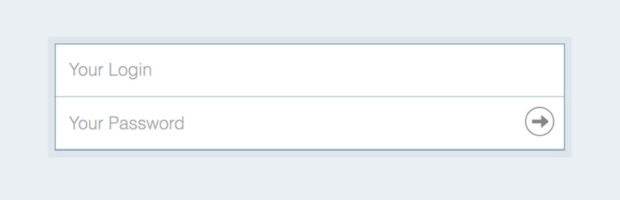
Melden Sie sich als Administrator im Admin-Panel an. Um ein Gast-WLAN-Netzwerk zu aktivieren, müssen Sie möglicherweise den Administrator-Benutzernamen und das Passwort eingeben. Wenn Sie diese nicht geändert haben und sich nicht daran erinnern, können Sie „admin/admin“ ausprobieren, da dies die häufigsten standardmäßigen Administrator-Login-Daten sind.
Schritt 3
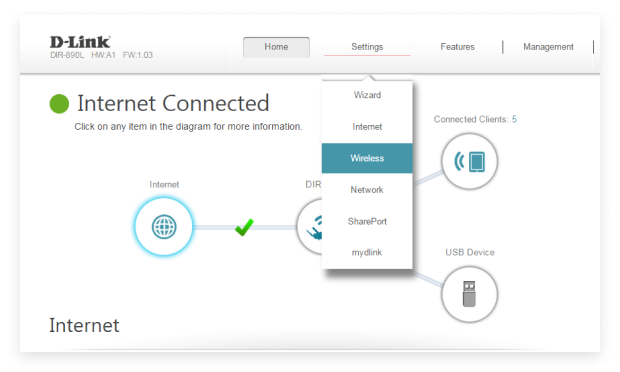
Suchen Sie die Einstellung für das Gast-WLAN. Der genaue Ort dieser Einstellung hängt von Marke und Modell Ihres Routers ab, aber gute Orte, an denen Sie danach suchen können, sind das Menü für Drahtloseinstellungen und das Menü für Zusätzliche Funktionen.
Schritt 4
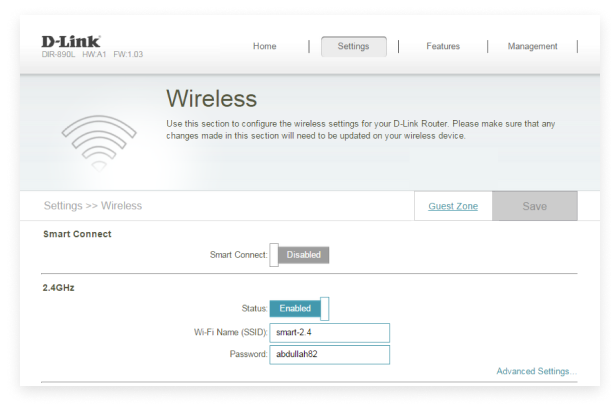
Aktivieren Sie die Gast-WLAN-Option. In den meisten Fällen müssen Sie nur das richtige Kontrollkästchen anklicken oder den entsprechenden Button drücken.
Schritt 5
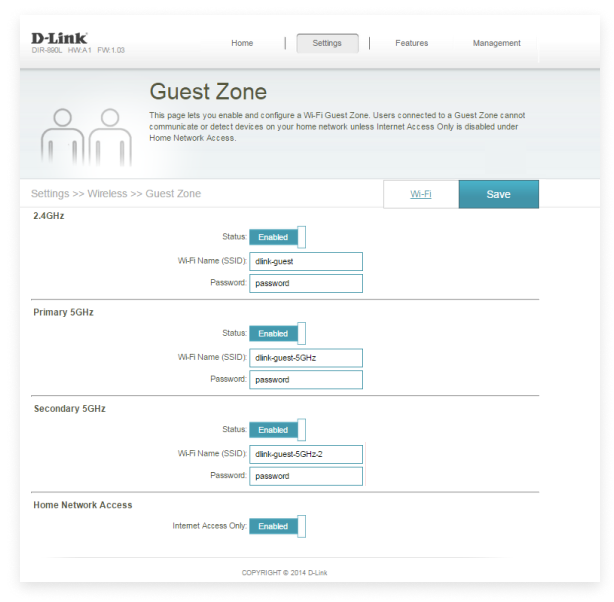
Konfigurieren Sie die Grundeinstellungen. Um die Privatsphäre Ihrer Gäste zu schützen und ihnen ein reibungsloses WLAN-Erlebnis zu bieten, müssen Sie einige grundlegende Einstellungen vornehmen.
Aktivieren Sie zunächst den Passwortschutz und verwenden Sie ein Passwort, das nicht leicht zu erraten ist. Geben Sie Ihrem Gäste-WLAN anschließend einen aussagekräftigen Namen, indem Sie die SSID ändern. Je nachdem, welche WLAN-Standards Ihr Router unterstützt, können Sie möglicherweise auch einzelne Frequenzbänder aktivieren oder deaktivieren.
So einfach ist es, ein Gäste-WLAN-Netzwerk von Grund auf einzurichten. Wie Sie sehen, müssen Sie kein Experte sein, um die oben beschriebenen Schritte auszuführen.
Falls Sie auf Probleme mit der Leistung Ihres neu erstellten WLAN-Netzwerks stoßen, können Sie einen WLAN-Checker wie NetSpot verwenden, um eine drahtlose Standortanalyse und Fehlerbehebung durchzuführen.

NetSpot kann detaillierte Informationen über alle WiFi-Netzwerke in Ihrer realen Umgebung sammeln und die Abdeckung auf einer Karte visualisieren, um alle Signal-Totzonen sowie weitere Details sichtbar zu machen.
Kann Ihr Router ein Gastnetzwerk erstellen?
Während die Gast-WiFi-Funktionalität immer häufiger wird, gibt es dennoch einige Router, die sie nicht unterstützen. Um herauszufinden, ob Ihr Router ein Gastnetzwerk erstellen kann:
Schritt 1
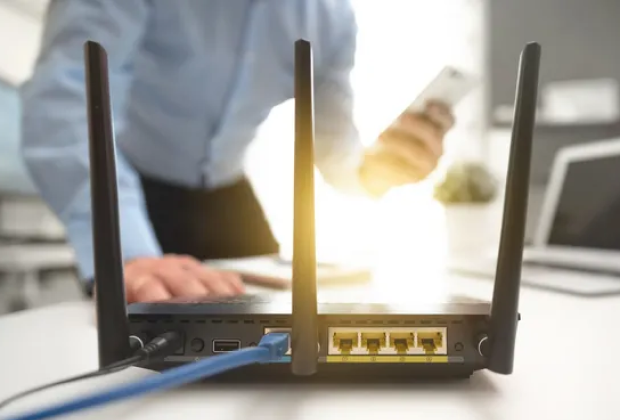
Finden Sie genau heraus, welchen Router Sie haben. Die Informationen sollten auf einem Aufkleber stehen, der sich irgendwo an Ihrem Router befindet.
Schritt 2

Suchen Sie den Router auf der Website des Herstellers. Die meisten Hersteller bewerben die Gast-WiFi-Funktionalität als nützliches Zusatzfeature.
Schritt 3

Wenn Sie sich immer noch nicht sicher sind, ob der Router ein Gäste-WLAN erstellen kann, zögern Sie nicht, den Hersteller direkt zu kontaktieren.
Beachten Sie, dass nicht alle Hersteller die Gast-WiFi-Funktionalität gleich benennen. Zum Beispiel bezeichnet D-Link sie als Gastzone.
Das Gast-WLAN-Netzwerk kann IoT-Bedrohungen stoppen
Wie wir bereits früher in diesem Artikel erklärt haben, ergeben sich die Vorteile der Sicherheit eines Gäste-WiFi aus der Trennung, die ein Gäste-WiFi zwischen Gästen und den Geräten im Hauptnetzwerk schafft.
Diese Trennung kann auch genutzt werden, um Bedrohungen durch das Internet der Dinge (IoT) wie Hacking und Malware zu stoppen. So müssen Sie sich nicht ständig die Frage stellen: „Wer ist in meinem WiFi?“, nur weil Sie Ihren Smart-Home-Geräten nicht zutrauen, so sicher zu sein, wie es die Hersteller behaupten (die Realität der IoT-Sicherheit kann erschreckend sein).
Stattdessen können Sie beruhigt sein, da nicht einmal der geschickteste Hacker vom Gästenetzwerk ins Hauptnetzwerk wechseln und Ihre persönlichen Geräte kompromittieren kann.
ALSO EMPFEHLEN WIR

NetSpot
FAQ: Gast-WiFi-Netzwerke erklärt
Was ist ein Gast-WLAN-Netzwerk und wie unterscheidet es sich von Ihrem Hauptnetzwerk?
Ein Gastnetzwerk ist ein separates WLAN, das speziell für Besucher eingerichtet wurde und ihnen den Zugriff auf Ihr Hauptnetzwerk verwehrt. Es funktioniert mit einem eigenen Passwort und verfügt oft über Einschränkungen, was die Sicherheit sofort erhöht, indem es isoliert wird. Deshalb sollten Sie beim Einrichten Ihres Heim-WLANs mit grundlegender Sicherheit und einer separaten SSID beginnen.
Warum überhaupt ein Gastnetzwerk einrichten, wenn ich meinen Gästen vertraue?
Selbst bei vollständigem Vertrauen schützt ein Gastnetzwerk vor versehentlicher Malware-Infektion durch das Telefon oder den Laptop einer anderen Person, und zudem müssen Sie die Internetgeschwindigkeit nicht teilen — Ihre Videoanrufe und Downloads werden nicht langsamer. Das ist besonders wichtig in viel beschäftigten Haushalten mit vielen Geräten. Dies sollte berücksichtigt werden, wenn ein Heim-WLAN-Netzwerk eingerichtet wird.
Woher weiß ich, ob mein Router Gäste-WLAN unterstützt?
Die meisten modernen Router unterstützen Gastnetzwerke standardmäßig, aber um sicherzugehen, überprüfen Sie das Modell-Etikett an Ihrem Gerät und suchen Sie auf der Website des Herstellers nach Informationen zu Funktionen wie „Gastzugang“ oder ähnlichen Begriffen (zum Beispiel nennt D-Link es „Gastzone“). Falls dies nicht aufgeführt ist, wenden Sie sich an den Support. Diese Funktion ist unerlässlich, wenn Sie WLAN bereitstellen und verursacht keine zusätzlichen Kosten. Sie bietet Flexibilität, ohne Ihre Hauptverbindung zu beeinträchtigen.
Wie richtet man schnell und einfach ein Gäste-WLAN zu Hause ein?
Melden Sie sich am Admin-Panel Ihres Routers an (über die IP-Adresse oder die App), suchen Sie den Bereich für das Gastnetzwerk, aktivieren Sie ihn, erstellen Sie eine separate SSID und ein sicheres Passwort und begrenzen Sie bei Bedarf die Bandbreite. Das war’s — Ihr Netzwerk ist einsatzbereit, und Gäste können sich verbinden, ohne Ihre Geräte zu gefährden.
Wenn Sie viele Geräte haben, ist es wichtig, die Bandbreite im Auge zu behalten, um sicherzustellen, dass niemand den Kanal übermäßig beansprucht — dies wird ausführlich im Artikel über WiFi-Kapazität behandelt.
Kann ein Gastnetzwerk IoT-Geräte wirklich vor Hacking schützen?
Ja, genau wegen der Isolierung: Selbst wenn ein Hacker Zugriff auf eine smarte Glühbirne oder Kamera im Gastnetzwerk erhält, kann er nicht auf Ihren Computer, Ihr Telefon oder Ihr NAS „springen“. Dies ist eine der grundlegenden Techniken zum Aufbau einer zuverlässigen drahtlosen Infrastruktur, bei der VLANs und die Segmentierung des Datenverkehrs eine Schlüsselrolle spielen, wie in der Übersicht zur drahtlosen Infrastruktur erläutert.
Ist das Gäste-WLAN für Hauspartys oder die Bewirtung von Gästen geeignet?
Das ist ideal: Das Netzwerk wird nur für die Dauer der Veranstaltung eingeschaltet, das Passwort wird gut sichtbar ausgehängt und alles ist online, ohne dass Fragen gestellt werden. Bei einer großen Anzahl von Personen hilft dies, die Auslastung zu steuern und Überlastungen zu vermeiden, was insbesondere in überfüllten Szenarien ähnlich wie bei temporären High-Density-Event-Netzwerken wichtig ist.

Holen Sie sich NetSpot Kostenlos
Wi-Fi-Site-Surveys, Analysen, Fehlerbehebungen laufen auf einem MacBook (macOS 11+) oder jedem Laptop (Windows 7/8/10/11) mit einem Standard 802.11be/ax/ac/n/g/a/b drahtlosen Netzwerkadapter. Lesen Sie hier mehr über die Unterstützung für 802.11be hier.