Encuestas de sitio Wi-Fi, análisis y solución de problemas se ejecuta en un MacBook (macOS 11+) o cualquier laptop (Windows 7/8/10/11) con un adaptador de red inalámbrico estándar 802.11be/ax/ac/n/g/a/b. Lea más sobre el soporte 802.11be aquí.
¿Por qué se sigue desconectando mi WiFi?
11 soluciones reales que realmente funcionan: descubre soluciones rápidas para aumentar la estabilidad y obtener la mejor cobertura WiFi para una experiencia en línea sin interrupciones.
¿Te molesta cuando se te cae el Wi-Fi en el momento más inoportuno? Es quizás una de las pequeñas cosas más frustrantes de la vida. Ya sea una videollamada de trabajo por Zoom o que un programa de televisión se congele justo en el momento más emocionante, estos fallos de internet pueden volver loco a cualquiera.
La buena noticia: en la mayoría de los casos, estos problemas se pueden solucionar sin necesidad de llamar a un técnico ni comprar hardware costoso. Un par de ajustes sencillos, que a menudo se pasan por alto, suelen ser todo lo que se necesita. Hemos recopilado algunos métodos probados que te ayudarán a olvidarte por fin de las constantes caídas de conexión y la señal inestable.
Salta a...
1. Reinicia tu módem y router: la solución clásica
A veces, las interrupciones de internet se deben simplemente a un router sobrecargado. Con el tiempo, se acumulan pequeños errores, aumentan los procesos en segundo plano y todo se ralentiza o se vuelve inestable. Un simple reinicio resuelve todos estos problemas y, a menudo, devuelve todo a la normalidad. Puede parecer demasiado simple, pero, sinceramente, es lo primero que deberías probar.
Qué hacer:
Desenchufa el router y el módem de la toma, espera de 30 a 60 segundos y luego vuelve a enchufarlos. Es mejor iniciar primero el módem y luego el router después de un minuto.
Consejo profesional:
Si te acostumbras a reiniciar tu equipo al menos una vez por semana, reducirás significativamente los fallos y las caídas repentinas de velocidad.
2. Verifica tus cables: el problema no siempre es la señal en sí
La raíz del problema no siempre es la propia señal inalámbrica. A veces, el inconveniente es algo mucho más mundano, como un cable flojo o desgastado. Los cables Ethernet o coaxiales pueden provocar silenciosamente cortes aleatorios de la conexión si no están conectados correctamente o se desgastan con el tiempo. Esto puede pasarse por alto fácilmente, pero definitivamente vale la pena comprobarlo antes de intentar soluciones más complejas.
Qué hacer:
Examina de cerca todos los cables que van desde tu módem hasta tu router. Asegúrate de que todo esté firmemente conectado y encaje en su sitio con un clic. Si un cable se siente flojo, se ve dañado o el clip está roto, lo mejor es reemplazarlo.
Consejo profesional:
Incluso una pequeña curvatura o un daño leve pueden afectar tu conexión. Cambiarlo por un cable nuevo es una forma rápida y sorprendentemente eficaz de solucionar los cortes aleatorios del Wi‑Fi.
3. Mueve tu enrutador a un mejor lugar
Mucha gente comete el mismo error: esconder el router para que no estropee la decoración. Claro, los cables no se ven, pero eso es un verdadero desastre para la señal. Si te preguntas constantemente: "¿Por qué se desconecta mi Wi-Fi?", es probable que la señal simplemente tenga dificultades para atravesar los obstáculos.
Qué hacer:
Coloca tu router en un lugar abierto y elevado cerca del centro de tu casa o apartamento. Mantener tu router a la vista y lejos de obstrucciones como muebles o electrodomésticos grandes garantiza mejor fuerza y estabilidad de la señal Wi-Fi.
Consejo profesional:
Piensa en el Wi-Fi como la luz: espacio abierto = mejor cobertura. Para identificar y eliminar “zonas muertas” en tu hogar, usa un analizador Wi-Fi como NetSpot.
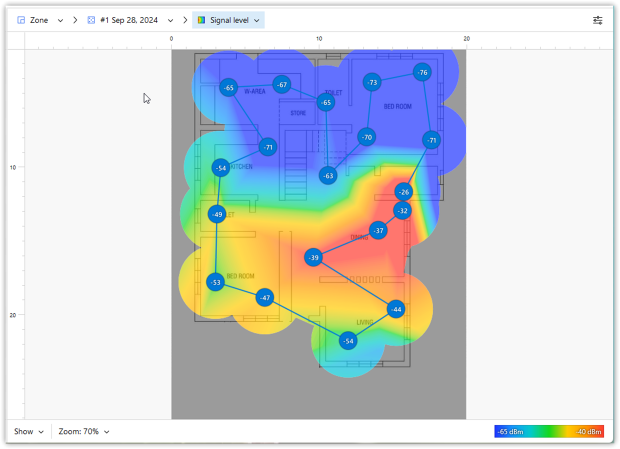
4. Cuidado con la interferencia de señal
Otro problema común puede ser la interferencia. Muchos dispositivos domésticos comunes pueden interferir con la señal, incluyendo microondas, dispositivos Bluetooth, teléfonos inalámbricos, monitores para bebés e incluso routers cercanos que usan los mismos canales o canales superpuestos.
Este es uno de esos problemas que a menudo pasan desapercibidos. Si bien todo puede parecer bien a primera vista, la interferencia puede reducir sutilmente la velocidad y hacer que la conexión se sienta inestable.
Qué hacer:
Usa NetSpot, para detectar la superposición de canales y la interferencia de la red. Los gráficos intuitivos de NetSpot visualizan claramente las redes Wi-Fi, incluidas las ocultas, ayudándote a encontrar el canal menos saturado.

5. Demasiados Dispositivos Conectados
Puede que no parezca importante, pero tener muchos dispositivos conectados al mismo tiempo puede sobrecargar tu red. Incluso los dispositivos que no estás usando activamente consumen recursos del router en segundo plano. Esta carga adicional puede provocar velocidades más lentas, un rendimiento inestable y desconexiones aleatorias de Wi-Fi.
Qué hacer:
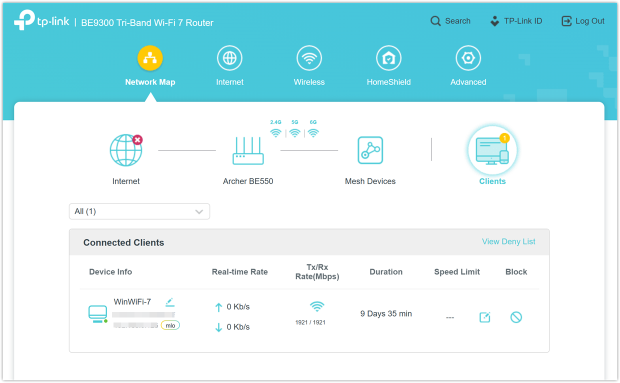
Empieza por abrir el panel de administración de tu router y comprobar cuántos dispositivos están conectados.
Paso 1: Accede al Panel de Administración de tu Router
- En un dispositivo actualmente conectado a tu Wi-Fi, abre un navegador web.
- Escribe la dirección IP de tu router en la barra de direcciones del navegador. Las direcciones comunes incluyen 192.168.1.1, 192.168.0.1 o 10.0.0.1.
- (Si no estás seguro, puedes encontrar esta información en la etiqueta debajo de tu router o en su manual.)
Paso 2: Inicia Sesión en la Interfaz de Administración
Ingresa tu nombre de usuario y contraseña cuando se te solicite. A menudo, los detalles de inicio de sesión predeterminados son:
- Nombre de usuario: admin
- Contraseña: admin, password, o impresa en la etiqueta del router
Consejo: Si has cambiado tus detalles de inicio de sesión y los has olvidado, es posible que necesites restablecer tu router.
Paso a paso después de iniciar sesión:
- Navega a una sección como Dispositivos Conectados, Dispositivos Adjuntos, Lista de Clientes o Mapa de Red.
- Revisa la lista de dispositivos mostrados, identificándolos por su nombre de dispositivo, dirección MAC o dirección IP.
- Desconecta o bloquea cualquier dispositivo desconocido o sospechoso.
6. Actualiza los controladores de tu adaptador Wi-Fi: esto suele pasarse por alto
A menudo, las interrupciones de internet no son causadas por el router, sino por el "cerebro" de tu portátil u ordenador. Muchas personas piensan que los controladores se actualizan automáticamente, pero en realidad, el software desactualizado es una de las principales causas de caídas constantes de conexión o ralentizaciones. Incluso el mejor router no ayudará si tu adaptador de red está funcionando con controladores de hace cinco años.
Actualizar solo lleva un par de minutos, pero es realmente una de las formas más efectivas de mejorar tu conexión y hacer tu señal más estable.
Qué hacer:
Ve a "Administrador de dispositivos" → busca la sección "Adaptadores de red" → haz clic derecho en tu adaptador Wi‑Fi y selecciona "Actualizar controlador". Simplemente sigue las instrucciones en pantalla.
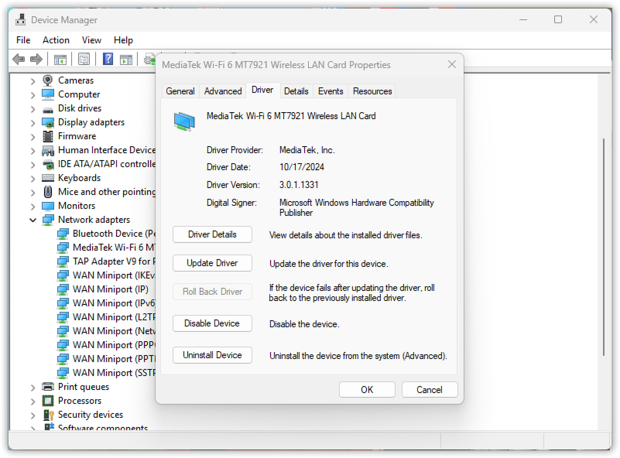
Consejo profesional:
Windows no siempre encuentra el software más reciente. Si el problema persiste, consulta el sitio web del fabricante de tu portátil o placa base; normalmente allí encontrarás las versiones más recientes, que solucionan los errores de conexión.
7. Evita que tu dispositivo "salte" entre redes
Si tu conexión a internet se cae constantemente, es posible que tu portátil o teléfono simplemente esté esforzándose demasiado por ser útil. Los dispositivos a menudo escanean su entorno e intentan elegir la red más fuerte entre las que has guardado previamente. Pero la señal "más fuerte" no siempre significa la "más estable".
Como resultado, tu dispositivo empieza a ir saltando entre tu router, el Wi‑Fi de tu vecino o algún punto de acceso en un café calle abajo. Cada uno de esos cambios puede interrumpir tu conexión al instante justo en medio de una llamada importante o una partida.
Qué hacer:
Abre la configuración de Wi‑Fi y revisa tus redes guardadas. Elimina las que ya no uses o desactiva la conexión automática para ellas. Deja la conexión automática activada solo para tu red doméstica.
En Windows 10:
- Abre Configuración → Red e Internet → selecciona Wi-Fi.
- Haz clic en Administrar redes conocidas, selecciona una red a la que no quieras que se conecte automáticamente, haz clic en ella, luego elige Propiedades y desactiva la opción Conectar automáticamente.
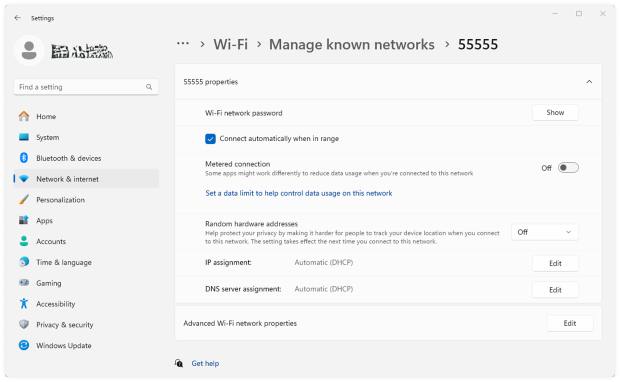
En Windows 11:
- Abre Configuración → Red e Internet → Wi-Fi.
- Selecciona Administrar redes conocidas, haz clic en la red para la que deseas desactivar la conexión automática y desactiva Conectar automáticamente.
Consejo profesional:
Si tu router emite en las bandas de 2,4 GHz y 5 GHz por separado, es mejor usar solo una en lugar de que tu dispositivo cambie constantemente entre ellas. Aunque la otra banda parezca más potente, el cambio continuo a veces puede causar más problemas de los que soluciona.
8. Restablecer la configuración de red
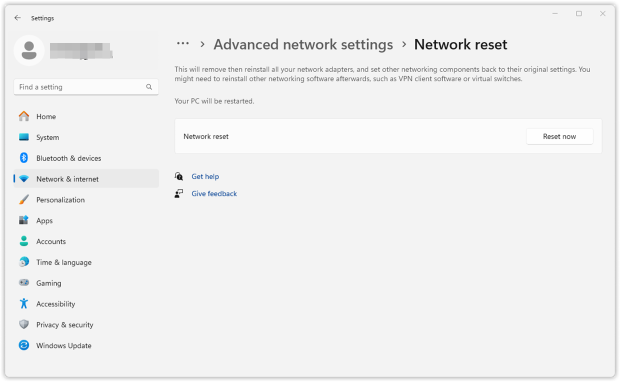
A veces, el problema real no es el router, sino la acumulación de configuraciones de red en tu dispositivo con el tiempo. Conexiones guardadas, perfiles de red obsoletos y pequeños fallos del sistema pueden acumularse durante meses y empezar a provocar desconexiones aleatorias o una conexión Wi-Fi inestable. Restablecer la configuración de red suele ser la forma más rápida de solucionar este problema y empezar de cero.
Qué hacer:
Ve a Configuración → Red e Internet → Configuraciones avanzadas de red → Restablecimiento de red → Restablecer ahora. Una vez completado, tu PC se reiniciará y necesitarás reconectarte a tu red Wi-Fi — ten a mano tu contraseña.
Consejo profesional:
Realizar un reinicio de la red cada pocos meses puede mejorar significativamente la estabilidad del Wi-Fi, asegurando una cobertura constante y confiable en casa o en la oficina.
9. Verifica las aplicaciones en segundo plano y el software antivirus
Tu Wi-Fi podría estar desconectándose frecuentemente porque ciertas aplicaciones o software que se ejecutan en segundo plano en tu computadora utilizan más ancho de banda de lo que esperas. Aplicaciones que ejecutan actualizaciones automáticas, copias de seguridad en la nube, herramientas de verificación de licencias y software antivirus a menudo consumen silenciosamente tu ancho de banda, haciendo que tu internet sea lento, inestable o propenso a desconexiones frecuentes.
Mucha gente culpa inmediatamente al router o a una mala señal, sin darse cuenta de que es algún software común el que está saturando su conexión a internet. Programas para copias de seguridad automáticas, verificación de licencias (como Adobe Creative Cloud) o la sincronización constante de unidades en la nube pueden sobrecargar tanto el ancho de banda que la conexión simplemente colapsa.
Como resultado, experimentas retrasos y desconexiones repentinas, aunque el hardware funcione perfectamente. A veces, basta con cerrar un par de estas aplicaciones que consumen muchos recursos y se ejecutan en segundo plano para que tu Wi-Fi vuelva a funcionar.
Qué hacer:
Abre el Administrador de Tareas (Windows) o el Monitor de Actividad (Mac) y ordena los procesos por uso de red para identificar rápidamente qué aplicaciones usan más ancho de banda. Presta especial atención a los servicios en la nube, software de copias de seguridad y herramientas de verificación de licencias de suscripción. Cierra o pausa temporalmente las aplicaciones que consumen ancho de banda no esenciales y monitorea si la estabilidad de tu Wi-Fi mejora.
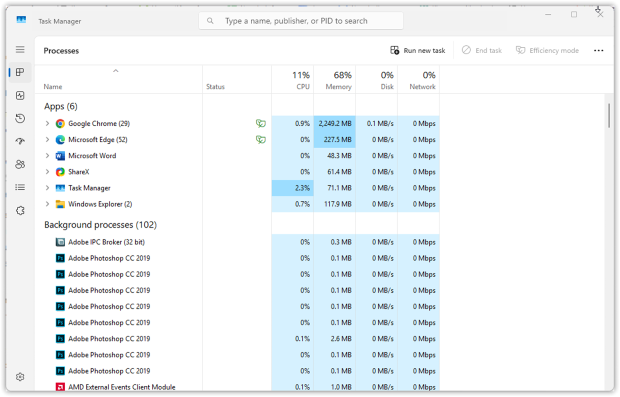
Si es necesario, pausa temporalmente o reprograma las tareas de copia de seguridad en segundo plano, o ajusta la configuración de sincronización en software como Dropbox o OneDrive.
Consejo profesional:
Revisar regularmente la actividad de red de tu dispositivo ayuda a identificar software problemático. Para obtener resultados óptimos, programa descargas pesadas o copias de seguridad durante horas de menor actividad para reducir las desconexiones de Wi-Fi.
10. Prueba tu velocidad de Internet
Antes de invertir en nuevo equipo, asegúrate de que realmente estás obteniendo la velocidad de internet por la que estás pagando. Muchos usuarios saltan este paso crucial, asumiendo que las desaceleraciones o desconexiones se deben al hardware de Wi-Fi o a problemas de interferencia, pero el ancho de banda real de tu internet podría simplemente ser insuficiente.
Una rápida prueba de velocidad de Wi-Fi ayuda a identificar cuellos de botella y revela si tu conexión cumple con las velocidades prometidas por tu proveedor.
Qué hacer:
Realiza una prueba de velocidad en línea y rápidamente verás tus velocidades actuales de descarga, carga y latencia. Si tus velocidades medidas están significativamente por debajo de lo que estás pagando, el problema podría ser con tu ISP o tu plan en lugar de tu configuración de Wi-Fi en casa.
Con NetSpot, puedes hacer más que solo una prueba rápida de velocidad: puedes crear mapas de calor detallados de Wi-Fi que muestran tus velocidades reales de descarga y carga en toda tu casa u oficina.
Realiza una encuesta activa en el Modo de Encuesta de NetSpot. Recoge datos precisos de velocidades de descarga y carga en varias ubicaciones de tu hogar u oficina con NetSpot mientras te desplazas por el espacio.

Una vez que completes la encuesta, recibirás mapas de calor detallados de tu rendimiento Wi-Fi, destacando visualmente las áreas problemáticas y los cuellos de botella de velocidad.
Consejo profesional:
Realiza la prueba de velocidad varias veces durante el día para verificar ralentizaciones en las horas pico. Prueba con múltiples dispositivos para confirmar si el problema está en tu red o en un aparato específico.
Realiza encuestas regularmente para rastrear los cambios en el rendimiento de la red a lo largo del tiempo, especialmente después de reposicionar equipos o ajustar configuraciones.
Realiza encuestas en los momentos de mayor uso para entender cómo maneja tu red la carga máxima, ayudándote a planificar eficazmente las actualizaciones necesarias.

Obtenga una velocidad WiFi perfecta con NetSpot
No se conforme con una conexión a Internet decente, NetSpot garantiza una velocidad WiFi constante.11. Considere reemplazar el equipo antiguo: a veces el problema reside en el hardware.
Si ya has probado todas las soluciones habituales y tu conexión Wi-Fi sigue fallando o funcionando con lentitud, es muy probable que el problema sea tu equipo. Los routers y módems antiguos pueden tener dificultades para seguir el ritmo del uso actual de internet: más dispositivos, planes de internet más rápidos y nuevos estándares Wi-Fi suponen una carga adicional para el hardware obsoleto.
Qué hacer:
- Revisa cuántos años tienen tu módem y router. Si tienen más de 4 – 5 años, probablemente sea hora de actualizarlos.
- Busca dispositivos que soporten Wi-Fi 5 (802.11ac) o Wi-Fi 6/6E (802.11ax): son más rápidos, más estables y funcionan mejor con múltiples dispositivos.
- Para hogares u oficinas más grandes, una configuración de malla Wi-Fi puede ser una excelente opción: te da cobertura fuerte en todas las habitaciones.
- Si estás alquilando equipo de tu ISP, pídeles un modelo más nuevo.
Consejo profesional:
Antes de gastar dinero en equipo nuevo, prueba usar la aplicación NetSpot en modo de planificación. Ofrece una herramienta virtual de selección de equipos Wi-Fi: puedes simular diferentes routers y ubicaciones de puntos de acceso antes de comprar nada.
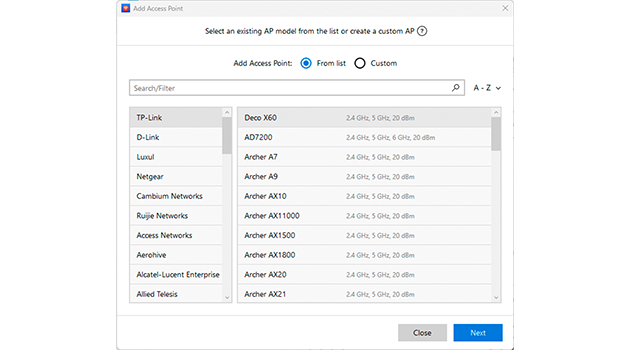
Esta característica inteligente te ayuda a probar y encontrar la mejor configuración para tu espacio.
Conclusión
Si llegaste a este texto con la pregunta: "¿Por qué mi Wi‑Fi siempre es lento?", ahora ya lo sabes: no es una maldición ni simplemente un "mal día". En el 90% de los casos, los problemas de internet se deben a razones muy concretas y, lo mejor de todo, solucionables. No necesitas ser un administrador de sistemas de tercera generación para ajustar algunas configuraciones o mover tu router a un estante más alto.
Pero aquí está el truco: si el internet es tu trabajo, tus estudios y tu vida en general, es mejor no esperar a que todo colapse por completo. La prevención siempre es más fácil que intentar arreglar la red frenéticamente durante una llamada importante.
Para estos casos, hay herramientas excelentes como NetSpot. Te mostrará claramente dónde se está muriendo la señal en tu apartamento, detectará interferencias de los vecinos e incluso te ayudará a encontrar el mejor lugar para instalar un nuevo router antes de comprarlo.
Una conexión estable no es un lujo; es cuestión de una configuración adecuada. Dale a tu red un poco de cuidado de vez en cuando, y tu Wi‑Fi te lo devolverá.
POR LO TANTO, RECOMENDAMOS

NetSpot
Soluciona las desconexiones y mejora la cobertura — Preguntas frecuentes
¿Por qué mi Wi‑Fi sigue desconectándose al azar?
Las desconexiones aleatorias de Wi‑Fi suelen ocurrir por interferencias, canales saturados, controladores desactualizados, aplicaciones en segundo plano o, a veces, problemas de hardware. La buena noticia es que la mayoría de estos problemas son bastante comunes y, por lo general, se pueden solucionar sin demasiada dificultad.
¿Cómo puedo encontrar el mejor canal WiFi y reducir las interferencias?
Un analizador de Wi-Fi como NetSpot puede mostrarte qué canales a tu alrededor están saturados. Una vez que lo veas, puedes iniciar sesión en la configuración de tu router y cambiar a un canal menos concurrido para mejorar la estabilidad y reducir las interferencias.
¿Con qué frecuencia debo restablecer la configuración de mi red?
No necesitas hacerlo con frecuencia, pero cada pocos meses puede ser útil si tu conexión ha estado comportándose de manera extraña. Puede eliminar perfiles de red antiguos y limpiar configuraciones dañadas que pueden estar causando inestabilidad.
Una de las soluciones más fáciles es mover tu router a un lugar mejor. Intenta colocarlo en un sitio central, abierto y ligeramente elevado. Mantenerlo escondido detrás de los muebles o cerca de electrodomésticos grandes puede debilitar la señal.
¿Es mejor 5 GHz que 2.4 GHz para evitar desconexiones?
En muchos casos, sí. La banda de 5 GHz suele estar menos saturada y puede ofrecerte mejor velocidad y una conexión más estable, especialmente en apartamentos o vecindarios concurridos. Si tus dispositivos lo admiten, 6 GHz puede ser incluso mejor.

Obtenga NetSpot Gratis
Encuestas de sitio Wi-Fi, análisis y solución de problemas se ejecuta en un MacBook (macOS 11+) o cualquier laptop (Windows 7/8/10/11) con un adaptador de red inalámbrico estándar 802.11be/ax/ac/n/g/a/b. Lea más sobre el soporte 802.11be aquí.