
Wi-Fi 站点调查、分析、故障排除 运行在 MacBook (macOS 11+) 或任何带有标准 802.11be/ax/ac/n/g/a/b 无线网络适配器的笔记本电脑 (Windows 7/8/10/11) 上。相关 802.11be 支持的详细信息请点击 这里。
在最不合时宜的时刻 Wi‑Fi 断线是不是很烦人?这也许是生活中最令人沮丧的小事之一。无论是工作 Zoom 会议,还是电视剧在最精彩的部分卡住,这样的网络故障都能把任何人逼疯。
好消息是:在大多数情况下,这些问题无需呼叫技术人员或购买昂贵的硬件就能解决。一些常常被忽视的简单调整,往往就是所需的全部。我们整理了几种经过验证的方法,帮助你终于告别频繁断线和信号不稳定。
跳到...
1. 重启你的调制解调器和路由器 — 经典解决方法
有时网络中断只是因为路由器过载。随着时间推移,小错误会累积,后台进程会增加,一切都会变慢或变得不稳定。一次简单的重启就能解决所有这些问题,并且通常能让一切恢复正常。这可能看起来过于简单,但说实话,这是你应该首先尝试的办法。
怎么做:
将路由器和调制解调器从插座上拔下,等待 30-60 秒,然后再插回去。最好先启动调制解调器,然后过一分钟再启动路由器。
小贴士:
如果你养成每周至少重启一次设备的习惯,你将显著减少故障和突然的网速下降。
2. 检查线缆——问题并不总是出在信号本身
问题的根源并不总是无线信号本身。有时候,问题可能更普通—比如电缆松动或磨损。如果以太网或同轴电缆连接不当,或随着时间推移变得磨损,就可能在不知不觉中导致随机断连。这很容易被忽略,但在尝试更复杂的解决方案之前,绝对值得先检查一下。
怎么做:
仔细检查从调制解调器连接到路由器的所有电缆。确保每一处都牢牢连接,并且卡扣能“咔哒”一声卡到位。如果某根电缆感觉松动、看起来有损坏,或者卡扣断了,最好直接更换。
小贴士:
哪怕只是一个小弯折或轻微损伤,也可能影响你的连接。换上一根新电缆是一种快速且出乎意料有效的方式,可以修复随机的 Wi‑Fi 掉线问题。
3. 将路由器移动到更好的位置
很多人都会犯同样的错误:为了不影响家居装饰而把路由器藏起来。没错,电线确实看不见了,但这对信号来说简直是灾难。如果你总是纳闷“为什么我的 Wi-Fi 总是断线?”,那很可能是信号难以穿透障碍物。
怎么做:
将路由器放置在靠近你家或公寓的中心、开放而高处的位置。确保路由器处于开放空间,并且远离家具或大型电器等障碍物,以确保更好的 Wi-Fi 信号强度和稳定性。
小贴士:
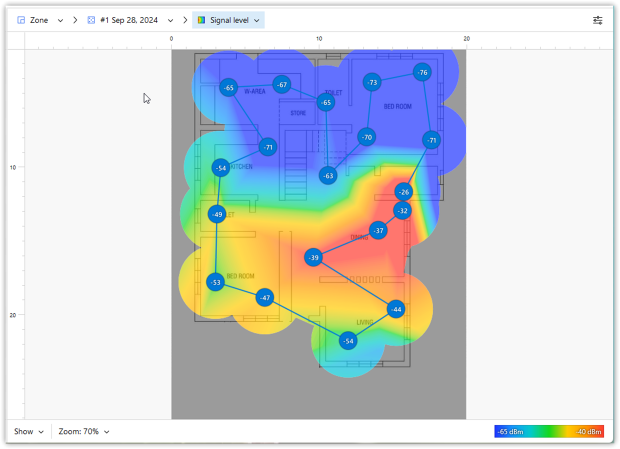
将 Wi-Fi 想象成光 — 空旷的空间 = 更好的覆盖范围。要精确定位并消除家中的“信号死角”可以使用 NetSpot 这样的 Wi-Fi 分析仪。

5. 连接的设备过多
这看起来可能没什么大不了,但同时连接大量设备会给你的网络带来真正的压力。即使是你没有主动使用的设备,也会在后台占用路由器资源。这种额外的负载会导致网速变慢、性能不稳定,甚至出现 Wi-Fi 随机断线的情况。
怎么做:
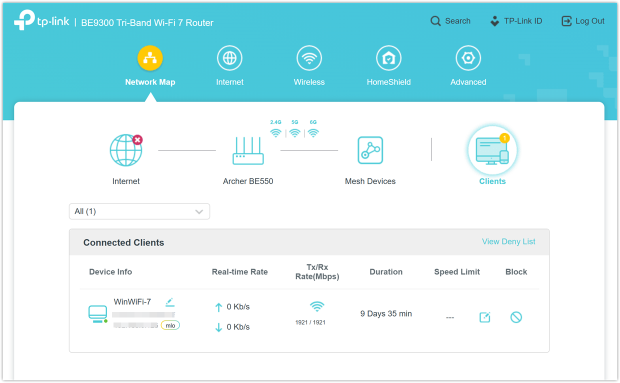
首先打开路由器的管理面板,查看当前有多少台设备连接。
步骤 1:访问路由器的管理面板
- 在当前连接到Wi-Fi的设备上,启动一个网页浏览器。
- 在浏览器地址栏中输入路由器的IP地址。常见的地址包括 192.168.1.1, 192.168.0.1 或 10.0.0.1。
- (如果不确定,你可以在路由器底部的标签或者手册上找到此信息。
步骤 2:登录管理界面
在提示时输入用户名和密码。通常,默认的登录信息是:
- 用户名:admin
- 密码:admin、password或在路由器标签上打印的密码
提示: 如果你更改了登录信息并忘记了它们,你可能需要重置路由器。
登录后逐步操作:
- 导航到类似于连接设备、附加设备、客户端列表或网络地图的部分。
- 查看显示的设备列表,通过设备名称、MAC地址或IP地址识别每个设备。
- 断开或阻止任何未知或可疑的设备。
6. 更新你的 WiFi 适配器驱动程序 — 这一步经常被忽略
通常,网络中断的原因并不在路由器,而在你的笔记本或电脑的“脑子”很多人以为驱动程序会自动更新,但事实上,过时的软件是导致连接频繁掉线或变慢的主要原因之一。即使是最好的路由器也无济于事,如果你的网卡还在使用五年前的驱动程序。
更新只需要几分钟,但这确实是改善连接并让信号更稳定的最有效方法之一。
怎么做:
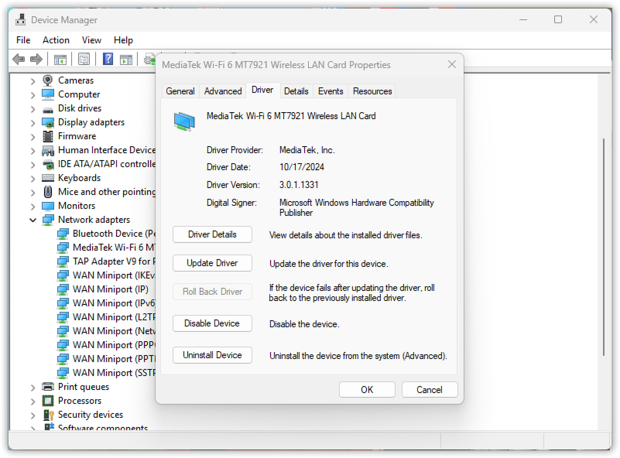
前往“设备管理器” → 找到“网络适配器”部分 → 右键点击你的 Wi‑Fi 适配器并选择“更新驱动程序”只需按照屏幕上的指示操作即可。
小贴士:
Windows 并非总能找到最新软件。如果问题仍然存在,请访问您的笔记本电脑或主板制造商的网站——他们通常会提供最新版本,这些版本可以修复连接错误。
7. 防止您的设备在不同网络之间“跳转”
如果你的网络连接总是频繁断开,可能是你的笔记本电脑或手机只是太努力想派上用场了。设备常常会扫描周围环境,并尝试从你之前保存过的网络中选择信号最强的那个。但“最强”的信号并不总意味着“最稳定”
结果就是,你的设备会在你的路由器、邻居的 Wi‑Fi,或街角咖啡馆的某个接入点之间来回切换。每一次这样的切换,都可能在你进行重要通话或玩游戏的关键时刻,瞬间中断连接。
怎么做:
打开你的 Wi‑Fi 设置并检查已保存的网络。删除你不再使用的网络,或关闭它们的自动连接。只为你的家庭网络保留自动连接。
在Windows 10上:
- 打开设置 → 网络和互联网 → 选择Wi-Fi。
- 点击管理已知网络,选择您不想自动连接的网络,点击它,然后选择属性并关闭自动连接。
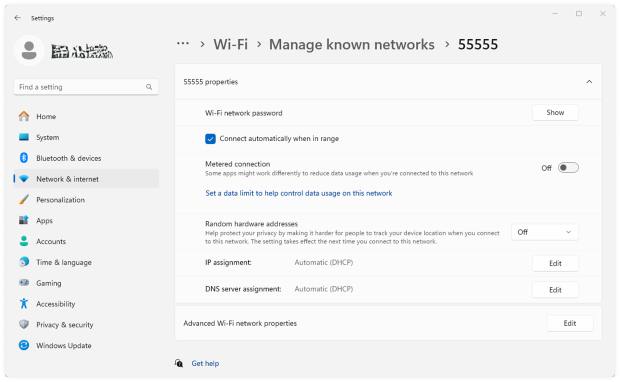
在 Windows 11 上:
- 打开设置 → 网络和互联网 → 无线网络。
- 选择管理已知网络,点击你想要禁用自动连接的网络,然后关闭自动连接。
小贴士:
如果你的路由器同时广播 2.4 GHz 和 5 GHz 频段,最好坚持使用其中一个频段,而不是让你的设备在两个频段之间来回切换。即使另一个频段的信号看起来更强,频繁切换有时反而会带来更多问题。
8. 重置网络设置
有时候真正的问题根本不在于路由器,而在于设备上随着时间推移积累的网络垃圾。保存的连接、过时的网络配置文件以及一些小的系统故障可能会累积数月,最终导致随机断线或 Wi-Fi 不稳定。重置网络设置通常是清除这些垃圾并重新开始的最快方法。
怎么做:
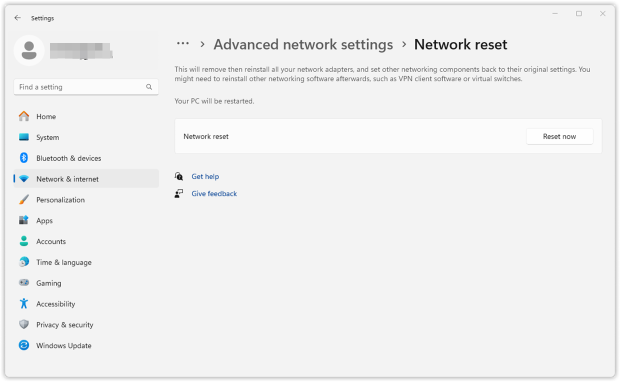
前往设置 → 网络与互联网 → 高级网络设置 → 网络重置 → 立即重置。完成后,您的 PC 将重新启动,您需要重新连接到 Wi-Fi 网络—请保持密码在手边。
小贴士:
每隔几个月执行一次网络重置可以显著提高 Wi-Fi 的稳定性,确保您在家里或办公室获得一致、可靠的覆盖。
9. 检查后台应用程序和防病毒软件
您的Wi-Fi可能会不断断开,因为在您电脑上静默运行的某些后台应用程序或软件使用的带宽比您预期的要多。运行自动更新、云备份、许可证验证工具和防病毒软件的应用程序通常会默默地占用您的带宽,使您的互联网变慢、不稳定或经常断开连接。
很多人会立刻把问题归咎于路由器或信号不好,却没意识到是常见的软件拖慢了网络连接。自动备份、许可证验证(例如 Adobe Creative Cloud)或无休止的云盘同步等程序会过度占用带宽,导致连接不堪重负。
结果就是,即使硬件本身运行正常,你也会突然遇到网络延迟和断线的情况。有时候,只需关闭几个后台运行的资源密集型应用程序,就能让你的 Wi-Fi 恢复正常。
怎么做:
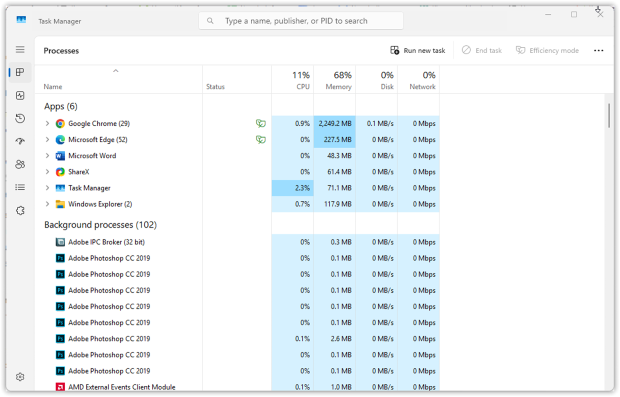
打开任务管理器(Windows)或活动监视器(Mac)按网络使用情况排序以快速识别使用最多带宽的应用程序。特别注意云服务、备份软件和订阅许可证验证工具。关闭或暂时暂停非必要的占用带宽的应用程序,并监控您的Wi-Fi稳定性是否有所改善。
若有必要,暂时暂停或重新安排后台备份任务,或者调整Dropbox或OneDrive等软件的同步设置。
小贴士:
定期检查设备的网络活动有助于定位问题软件。为了达到最佳效果,请在非高峰时段安排大规模下载或备份,以减少Wi-Fi断连情况。
10. 测试您的网速
在投资新的设备之前,确保你实际获得了你付费的互联网速度。许多用户跳过了这个关键步骤,假设慢速或断线是由于Wi-Fi硬件或干扰问题,但你的实际互联网带宽可能只是不足。
一个快速的Wi-Fi速度测试有助于识别瓶颈,并揭示你的连接是否符合供应商承诺的速度。
怎么做:
运行在线速度测试,你将快速看到当前的下载速度、上传速度和延迟。如果测量速度显著低于你所付费的速度,问题可能在于你的ISP或计划,而不是你家的WiFi设置。
使用NetSpot,你能做的不只是快速速度测试—你可以创建详细的Wi-Fi热图,显示你家或办公室各处的实际下载和上传速度。
在NetSpot的测绘模式中运行主动调查。随着你在家中或办公室各处移动,使用NetSpot收集各个位置的精确下载和上传速度数据。

一旦调查完成,您将收到详细的Wi-Fi性能热图,直观地突出问题区域和速度瓶颈。
小贴士:
在一天中多次进行速度测试,以检查高峰时段的减速情况。测试多台设备确认问题出在您的网络还是特定设备上。
定期进行调查跟踪网络性能的变化,特别是在重新定位设备或调整设置后。
在高峰使用时段进行调查,以了解您的网络如何处理最大负载,帮助您有效计划任何必要的升级。
11. 考虑更换旧设备 — 有时候问题出在硬件上
如果您已经尝试了所有常见的解决方法,但 Wi-Fi 仍然断线或速度变慢,那么很可能是您的设备出了问题。老旧的路由器和调制解调器可能难以满足我们如今的上网需求——更多的设备、更快的套餐以及更新的 Wi-Fi 标准都会给过时的硬件带来额外的压力。
怎么做:
- 检查您的调制解调器和路由器的使用年限。如果超过 4 – 5 年,可能是时候升级了。
- 寻找支持 Wi-Fi 5 (802.11ac) 或 Wi-Fi 6/6E (802.11ax) 的设备—它们速度更快、更稳定,并且能更好地处理多个设备。
- 对于更大的家庭或办公室,Mesh Wi-Fi 设置是一个不错的选择—它可以在所有房间提供强大的覆盖。
- 如果您正在从您的 ISP 租赁设备,要求他们提供更新型号。
小贴士:
在花钱购买新设备之前,尝试在规划模式下使用 NetSpot 应用程序。它提供了一个虚拟 WiFi 设备选择工具—您可以在购买之前模拟不同路由器和接入点的放置位置。
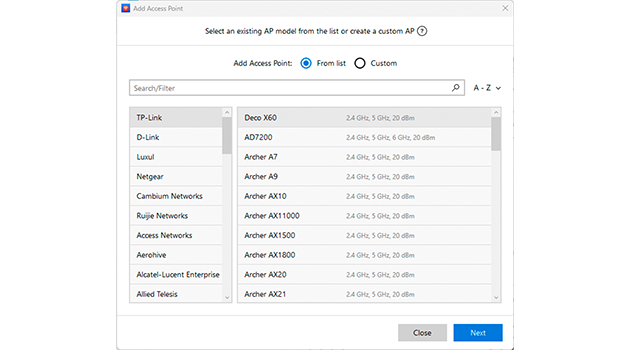
这个智能功能帮助您测试并找到适合您空间的最佳设置。
结语
如果你读到这段文字时心里在问:为什么我的 Wi‑Fi 总是很慢?现在你知道了—这不是诅咒,也不只是“倒霉的一天”在 90% 的情况下,网络问题都是由非常具体且最重要的是可修复的原因造成的。你不需要是三代传的系统管理员,也能调整几个设置或把路由器移到更高的架子上。
但关键在于:如果互联网就是你的工作、你的学习,以及你总体上的生活,那最好别等到一切彻底崩溃。预防永远比在重要通话期间手忙脚乱地修网络更容易。
针对这种情况,有像 NetSpot 这样的优秀工具。它会清楚地告诉你家里哪里信号在衰减,检测来自邻居的干扰,甚至还能在你购买新路由器之前,帮你找出安装的最佳位置。
稳定的连接不是奢侈品;而是正确设置的问题。时不时给你的网络一点关爱,你的 Wi‑Fi 也会回报你。
所以,我们推荐

NetSpot
修复断线并获得更好的覆盖范围 — 常见问题解答
为什么我的 Wi-Fi 总是随机断开连接?
随机 Wi‑Fi 断线通常是由于干扰、信道过度拥挤、驱动程序过时、后台应用程序,或者有时是硬件问题导致的。好消息是,这些问题大多数都很常见,通常不用太费劲就能解决。
如何找到最佳 WiFi 信道并减少干扰?
像 NetSpot 这样的 Wi‑Fi 分析器可以向你显示周围哪些信道拥挤。一旦你看到这一点,就可以登录路由器设置并切换到较不繁忙的信道,以提高稳定性并减少干扰。
我应该多久重置一次网络设置?
你不需要经常这样做,但如果你的连接一直表现异常,每隔几个月做一次会很有帮助。它可以移除旧的网络配置文件,并清除可能导致不稳定的损坏设置。
最简单的修复方法之一是把你的路由器移到更好的位置。尽量把它放在居中、开阔并且稍微抬高的地方。把它塞在家具后面或放在大型电器旁边会削弱信号。
5 GHz 是否比 2.4 GHz 更能避免断线?
在很多情况下,是的。5 GHz 频段通常不那么拥挤,可以为你提供更好的速度和更稳定的连接,尤其是在公寓或繁忙的社区。如果你的设备支持,6 GHz 可能会更好。

免费获取NetSpot
Wi-Fi 站点调查、分析、故障排除 运行在 MacBook (macOS 11+) 或任何带有标准 802.11be/ax/ac/n/g/a/b 无线网络适配器的笔记本电脑 (Windows 7/8/10/11) 上。相关 802.11be 支持的详细信息请点击 这里。