סקרי אתר Wi-Fi, ניתוח, פתרון בעיות פועלים על מקבוק (macOS 11+) או כל מחשב נייד (Windows 7/8/10/11) עם מתאם רשת אלחוטי סטנדרטי 802.11be/ax/ac/n/g/a/b.
מדוע ה-WiFi שלי ממשיך להתנתק
11 פתרונות אמיתיים שעובדים — גלו פתרונות מהירים לשיפור היציבות והשגת כיסוי WiFi מיטבי לחוויית גלישה חלקה.
האם זה מעצבן כשה-Wi‑Fi שלך נופל בדיוק ברגע הכי לא מתאים? זה אולי אחד הדברים הקטנים הכי מתסכלים בחיים. בין אם זו שיחת זום בעבודה או תוכנית טלוויזיה שקופאת בדיוק בחלק הכי מותח, תקלות אינטרנט כאלה יכולות להוציא כל אחד מדעתו.
החדשות הטובות: ברוב המקרים, ניתן לפתור את הבעיות האלה בלי להזמין טכנאי או לקנות חומרה יקרה. כמה התאמות פשוטות, שלעתים קרובות מתעלמים מהן, הן לעתים קרובות כל מה שנדרש. ריכזנו כמה שיטות מוכחות שיעזרו לכם סוף סוף לשכוח מניתוקים תכופים בחיבור ומאות לא יציב.
קפוץ אל...
1. הפעל מחדש את המודם והראוטר שלך — התיקון הקלאסי
לפעמים תקלות באינטרנט נובעות פשוט מנתב עמוס מדי. עם הזמן מצטברות שגיאות קטנות, תהליכים ברקע מתרבים, והכול מאט או נעשה לא יציב. את כל הבעיות האלה אתחול פשוט פותר, ולעיתים קרובות מחזיר את הכול למצב תקין. זה אולי נשמע פשוט מדי, אבל בכנות, זה הדבר הראשון שכדאי לנסות.
מה לעשות:
נתקו את הנתב והמודם מהשקע, המתינו 30-60 שניות, ואז חברו אותם בחזרה. עדיף להתחיל עם המודם תחילה, ואז את הנתב אחרי דקה.
טיפ מקצועי:
אם תיכנסו להרגל לאתחל את הציוד שלכם לפחות פעם בשבוע, תפחיתו משמעותית תקלות וירידות פתאומיות במהירות.
2. בדוק את הכבלים שלך — הבעיה אינה תמיד באות עצמו
שורש הבעיה לא תמיד נעוץ באות האלחוטי עצמו. לפעמים, העניין הוא משהו הרבה יותר שגרתי — כמו כבל רופף או שחוק. כבלי אתרנט או כבלי קואקס יכולים לגרום בשקט לניתוקים אקראיים בחיבור אם הם לא מחוברים כראוי או נשחקים עם הזמן. קל להתעלם מזה, אבל בהחלט שווה לבדוק לפני שמנסים פתרונות מורכבים יותר.
מה לעשות:
בדקו היטב את כל הכבלים שמחברים בין המודם לנתב. ודאו שהכול מחובר היטב ושיש “קליק” במקום. אם כבל מרגיש רופף, נראה פגום, או שהתפס שבור — עדיף להחליף אותו.
טיפ מקצועי:
אפילו כיפוף קטן או נזק קל יכולים לשבש את החיבור שלכם. החלפה לכבל חדש היא דרך מהירה ובאופן מפתיע יעילה לתקן ניתוקים אקראיים ב‑Wi‑Fi.
3. העבר את הנתב למיקום טוב יותר
אנשים רבים עושים את אותה טעות: מסתירים את הנתב כדי שלא יפגע בעיצוב. נכון, החוטים לא נראים לעין, אבל זה אסון אמיתי לאות. אם אתם תוהים כל הזמן, "למה ה-Wi-Fi שלי מתנתק כל הזמן?" סביר להניח שהאות פשוט מתקשה לחדור את המכשולים.
מה לעשות:
מקמו את הנתב שלכם במקום פתוח, מוגבה, קרוב למרכז הבית או הדירה שלכם. שמירה על הנתב מחוץ למרחבים וקרוב לחסומים כמו רהיטים או מכשירי חשמל גדולים מבטיחה עוצמת ויציבות אות Wi-Fi טובה יותר.
טיפ מקצועי:
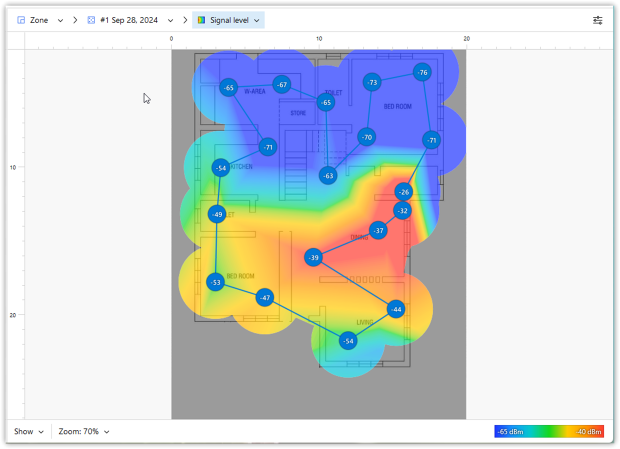
תחשבו על Wi-Fi כמו על אור — חלל פתוח = כיסוי טוב יותר. כדי לאתר ולסלק "אזורי מתים" בבית שלכם, השתמשו במנתח Wi-Fi כמו NetSpot.
4. שים לב להפרעות באותות
בעיה נפוצה נוספת יכולה להיות הפרעות. מכשירים ביתיים נפוצים רבים עלולים להפריע לאות, כולל מיקרוגלים, מכשירי בלוטות', טלפונים אלחוטיים, צגי תינוקות ואפילו נתבים סמוכים המשתמשים באותם ערוצים או ערוצים חופפים.
זוהי אחת מאותן בעיות שלעתים קרובות נעלמות מעינינו. בעוד שהכל עשוי להיראות בסדר במבט ראשון, הפרעות יכולות להפחית בעדינות את המהירות ולגרום לחיבור להרגיש לא יציב.
מה לעשות:
השתמש ב-NetSpot, כדי לאתר חפיפות בערוצים ו-הפרעות ברשת. הגרפים האינטואיטיביים של NetSpot מציגים בבירור רשתות Wi-Fi, כולל אלו המוסתרות, ועוזרים לך למצוא את הערוץ הכי פחות עמוס.

5. מחוברים יותר מדי מכשירים
זה אולי לא נראה כמו עניין גדול, אבל הרבה מכשירים מחוברים בו זמנית יכולים להפעיל עומס משמעותי על הרשת שלכם. אפילו מכשירים שאתם לא משתמשים בהם באופן פעיל עדיין תופסים משאבי נתב ברקע. עומס נוסף זה יכול להוביל למהירויות איטיות יותר, ביצועים לא יציבים ונתקלות Wi-Fi אקראיות.
מה לעשות:
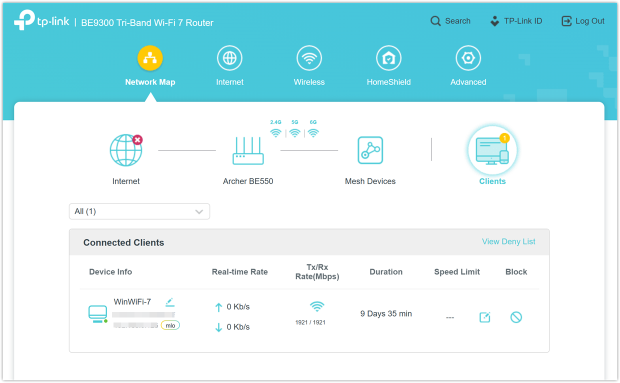
התחילו על ידי פתיחת לוח הניהול של הנתב שלכם ובדיקת מספר המכשירים המחוברים כעת.
שלב 1: גש לפאנל הניהול של הנתב שלך
- במכשיר שמחובר כרגע ל-Wi-Fi שלך, פתח דפדפן אינטרנט.
- הקלד את כתובת ה-IP של הנתב שלך בשורת הכתובת של הדפדפן. כתובות נפוצות כוללות 192.168.1.1, 192.168.0.1, או 10.0.0.1.
- (אם אינך בטוח, תוכל למצוא מידע זה על המדבקה התחתונה של הנתב שלך או במדריך שלו.)
שלב 2: התחבר לממשק הניהול
הכנס את שם המשתמש והסיסמא כאשר תתבקש לעשות זאת. לעיתים קרובות, פרטי ההתחברות הדיפולטיים הם:
- שם משתמש: admin
- סיסמא: admin, password, או מודפסת על המדבקה של הנתב
טיפ: אם שינית את פרטי ההתחברות ושכחת אותם, ייתכן שתצטרך לאפס את הנתב שלך.
שלב אחר שלב לאחר ההתחברות:
- נווט אל חלק כמו מכשירים מחוברים, מכשירים מצורפים, רשימת לקוחות או מפת רשת.
- סקור את רשימת המכשירים המוצגת, וזיהה כל אחד לפי שם המכשיר, כתובת MAC או כתובת IP.
- נתק או חסום כל מכשיר לא ידוע או חשוד.
6. עדכן את מנהלי ההתקן של מתאם ה-Wi‑Fi שלך — לעיתים קרובות מתעלמים מכך
לעיתים קרובות, תקלות באינטרנט נגרמות לא על ידי הראוטר, אלא על ידי ה"מוח" של הלפטופ או המחשב שלך. אנשים רבים חושבים שמנהלי התקנים מתעדכנים אוטומטית, אך למעשה, תוכנה מיושנת היא אחת הסיבות העיקריות לניתוקים או להאטות קבועים בחיבור. אפילו הראוטר הטוב ביותר לא יעזור אם מתאם הרשת שלך פועל עם מנהלי התקנים בני חמש שנים.
העדכון לוקח רק כמה דקות, אבל זה באמת אחת הדרכים היעילות ביותר לשפר את החיבור שלך ולהפוך את האות ליציב יותר.
מה לעשות:
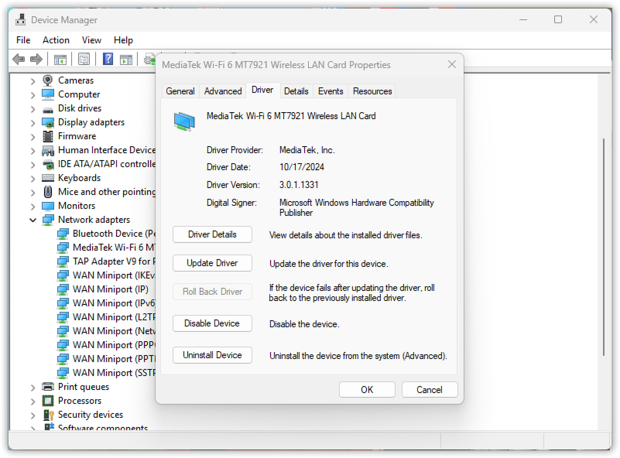
עבור אל "מנהל ההתקנים" → מצא את הסעיף "מתאמי רשת" → לחץ לחיצה ימנית על מתאם ה-Wi‑Fi שלך ובחר "עדכן מנהל התקן". פשוט עקוב אחר ההוראות שעל המסך.
טיפ מקצועי:
Windows לא תמיד מוצא את התוכנה העדכנית ביותר. אם הבעיה נמשכת, בדוק את אתר האינטרנט של יצרן המחשב הנייד או לוח האם שלך - בדרך כלל יש להם את הגרסאות העדכניות ביותר, אשר למעשה מתקנות שגיאות חיבור.
7. מנע מהמכשיר שלך "לקפוץ" בין רשתות
אם חיבור האינטרנט שלך מתנתק כל הזמן, ייתכן שהמחשב הנייד או הטלפון שלך פשוט מנסה יותר מדי להיות שימושי. גאדג'טים לעיתים קרובות סורקים את הסביבה שלהם ומנסים לבחור את הרשת החזקה ביותר מבין אלה ששמרת בעבר. אבל ה"חזק" ביותר לא תמיד אומר ה"יציב" ביותר.
כתוצאה מכך, המכשיר שלך מתחיל לקפוץ בין הנתב שלך, ה-Wi‑Fi של השכן, או נקודת גישה כלשהי בבית קפה במורד הרחוב. כל מעבר כזה יכול לשבש מיד את החיבור שלך ממש באמצע שיחה חשובה או משחק.
מה לעשות:
פתח את הגדרות ה-Wi‑Fi שלך ובדוק את הרשתות השמורות. הסר את אלה שאינך משתמש בהן עוד, או כבה עבורן את החיבור האוטומטי. השאר חיבור אוטומטי פעיל רק עבור רשת הבית שלך.
ב-Windows 10:
- פתח הגדרות → רשת ואינטרנט → בחר Wi-Fi.
- לחץ על נהל רשתות מוכרות, בחר רשת שאינך רוצה להצטרף אליה אוטומטית, לחץ עליה, ואז בחר מאפיינים ובטל את חיבור אוטומטי.
ב-Windows 11:
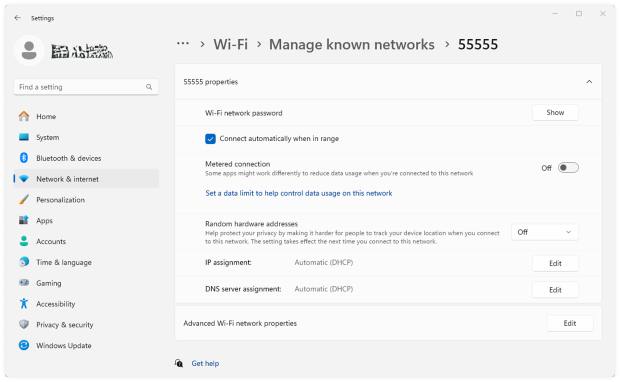
- פתח הגדרות → רשת ואינטרנט → Wi-Fi.
- בחר 'נהל רשתות ידועות', לחץ על הרשת שאתה מעוניין להשבית עבורה הצטרפות אוטומטית, וכבה את 'התחבר אוטומטית'.
טיפ מקצועי:
אם הנתב שלך משדר את שני תחומי התדרים 2.4 גיגה-הרץ ו-5 גיגה-הרץ בנפרד, עדיף להיצמד לאחד מהם במקום לתת למכשיר שלך לקפוץ ביניהם. גם אם התחום השני נראה חזק יותר, מעבר מתמיד יכול לפעמים לגרום ליותר בעיות מאשר פותר.
8. אפס את הגדרות הרשת שלך
לפעמים הבעיה האמיתית אינה הנתב כלל, אלא עומס הרשת שמצטבר במכשיר שלך עם הזמן. חיבורים שנשמרו, פרופילי רשת מיושנים ותקלות מערכת קטנות יכולות להצטבר במשך חודשים ולהתחיל לגרום לניתוקים אקראיים או Wi-Fi לא יציב. איפוס הגדרות הרשת שלך הוא לעתים קרובות הדרך המהירה ביותר לנקות את הבלגן הזה ולהתחיל נקי.
מה לעשות:
עבור להגדרות → רשת ואינטרנט → הגדרות רשת מתקדמות → איפוס רשת → אפס עכשיו. בסיום, המחשב שלך יאתחל מחדש, ותצטרך להתחבר מחדש לרשת ה-Wi-Fi שלך — שמור את הסיסמה בהישג יד.
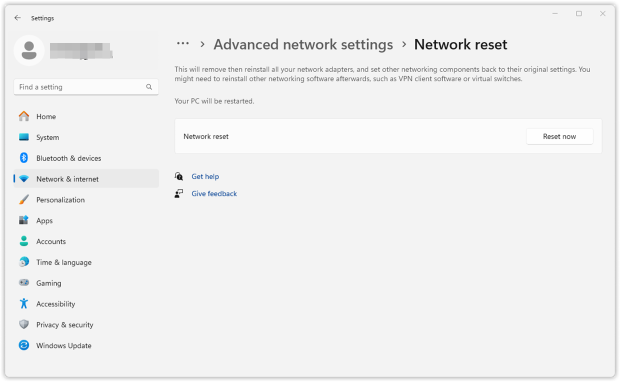
טיפ מקצועי:
ביצוע איפוס רשת כל כמה חודשים יכול לשפר משמעותית את יציבות ה-Wi-Fi, ולוודא שתקבלו כיסוי עקבי ואמין בבית או במשרד.
9. בדוק יישומי רקע ותוכנות אנטי-וירוס
ייתכן ש-Wi-Fi שלך מתנתק כל הזמן מכיוון שיש יישומים או תוכנות שפועלים ברקע במחשב שלך ומשתמשים ביותר רוחב פס ממה שציפית. יישומים שמבצעים עדכונים אוטומטיים, גיבויים בענן, כלי אימות רישיון ותוכנת אנטי-וירוס צורכים לרוב את רוחב הפס שלך בשקט, מה שמוביל לאינטרנט איטי, לא יציב או נוטה לניתוקים תכופים.
אנשים רבים מאשימים מיד את הנתב או את אות הרשת החלש, אפילו מבלי להבין שמדובר בתוכנה נפוצה שחוסמת את חיבור האינטרנט שלהם. תוכנות לגיבויים אוטומטיים, אימות רישיונות (כמו Adobe Creative Cloud), או סנכרון אינסופי של כונני ענן יכולות להכביד על רוחב הפס עד כדי כך שהחיבור פשוט מתפוצץ עד אפס מקום.
כתוצאה מכך, אתם חווים השהיה וניתוקים פתאומיים, למרות שהחומרה עצמה פועלת בצורה מושלמת. לפעמים, די בניתוק כמה מהאפליקציות הזולות משאבים ברקע כדי להחזיר את ה-Wi-Fi שלכם לפעילות.
מה לעשות:
פתח את מנהל המשימות (Windows) או את מוניטור הפעילות (Mac) ומיין את התהליכים לפי שימוש ברשת כדי לזהות במהירות אילו יישומים משתמשים ברוחב הפס הכי הרבה. שים לב במיוחד לשירותי ענן, תוכנות גיבוי וכלי אימות רישיון למנויים. סגור או השהה זמנית יישומים שצורכים רוחב פס לא הכרחי, ותצפה האם היציבות של ה-Wi-Fi שלך משתפרת.
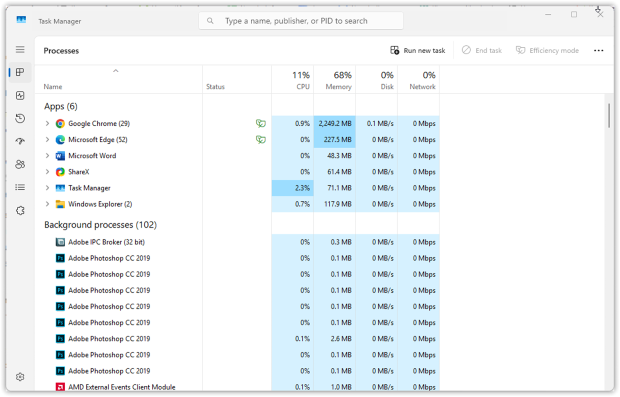
אם יש צורך, הפסק באופן זמני או תזמן מחדש משימות גיבוי ברקע, או כוונן הגדרות סנכרון בתוכנה כמו Dropbox או OneDrive.
טיפ מקצועי:
בדיקה קבועה של פעילות הרשת במכשיר שלך עוזרת לזהות תוכנה בעייתית. לתוצאות מיטביות, יש לתזמן הורדות כבדות או גיבויים במהלך שעות שאינן שעות שיא כדי להפחית ניתוקים ב-WiFi.
10. בדוק את מהירות האינטרנט שלך
לפני שתשקיע בציוד חדש, ודא שאתה מקבל את מהירות האינטרנט שאתה משלם עליה. משתמשים רבים מדלגים על שלב חשוב זה, בהנחה שההאטות או הניתוקים נגרמים כתוצאה מבעיות חומרת Wi-Fi או הפרעות, אך יתכן שרוחב הפס האמיתי שלך פשוט אינו מספיק.
בדיקת מהירות Wi-Fi מהירה מסייעת בזיהוי צווארי בקבוק ומגלה האם החיבור שלך עומד בהבטחות של ספק השירות שלך.
מה לעשות:
בצע בדיקת מהירות באינטרנט ובמהירות תוכל לראות את מהירות ההורדה, ההעלאה ואת ההשהיה הנוכחית שלך. אם המהירויות הנמדדות שלך נמוכות משמעותית ממה שאתה משלם עליו, הבעיה עשויה להיות אצל ספק האינטרנט או בתוכנית שלך ולא בהגדרות ה-Wi-Fi הביתיות שלך.
עם NetSpot, אתה יכול לעשות יותר מבדיקת מהירות פשוטה — אתה יכול ליצור מיפוי Wi-Fi מפורט המראה את מהירות ההורדה וההעלאה האמיתית ברחבי הבית או המשרד שלך.
בצע סקר פעיל במצב הסקר של NetSpot. אסוף נתוני מהירות הורדה והעלאה מדויקים במקומות שונים בבית או במשרד בעזרת NetSpot תוך כדי תנועה במרחב.

לאחר סיום הסקר, תקבלו מפות חום מפורטות של ביצועי ה-Wi-Fi שלכם שבהם מודגשים חזותית אזורי הבעיה ופקקי המהירות.
טיפ מקצועי:
בצעו את בדיקת המהירות מספר פעמים במהלך היום כדי לבדוק אם יש האטות בשעות השיא. בדקו מספר מכשירים כדי לאשר אם הבעיה ברשת שלכם או במכשיר ספציפי.
בצעו סקרים באופן קבוע כדי לעקוב אחר שינויים בביצועי הרשת לאורך הזמן, במיוחד לאחר מיקום מחדש של ציוד או שינוי בהגדרות.
בצעו סקרים בשעות השיא כדי להבין כיצד הרשת שלכם מתמודדת עם עומס מרבי, דבר שיעזור לכם לתכנן שדרוגים נחוצים ביעילות.

קבל מהירות WiFi מושלמת עם NetSpot
אל תסתפק בחיבור אינטרנט סביר, NetSpot מבטיח מהירות WiFi עקבית.11. שקלו להחליף ציוד ישן — לפעמים החומרה היא הבעיה
אם כבר ניסיתם את כל התיקונים הרגילים וה-Wi-Fi שלכם עדיין נופל או מאט, יש סיכוי טוב שהבעיה היא בציוד שלכם. נתבים ומודמים ישנים יותר עלולים להתקשות לעמוד בקצב השימוש שלנו באינטרנט כיום - יותר מכשירים, תוכניות מהירות יותר ותקני Wi-Fi חדשים יותר, כולם מפעילים עומס נוסף על חומרה מיושנת.
מה לעשות:
- בדוק בן כמה המודם והנתב שלך. אם הם מעל 4 – 5 שנים, כנראה הגיע הזמן לשדרוג.
- חפש מכשירים שתומכים בWi-Fi 5 (802.11ac) או Wi-Fi 6/6E (802.11ax) — הם מהירים יותר, יציבים יותר וטובים יותר עם מספר גדול של מכשירים.
- בתים או משרדים גדולים יותר יכולים להפיק תועלת משימוש במערכת Wi-Fi Mesh — היא מספקת כיסוי חזק בכל החדרים.
- אם אתה שוכר ציוד מספק האינטרנט שלך, בקש מהם דגם חדש יותר.
טיפ מקצועי:
לפני שתבזבז כסף על ציוד חדש, נסה להשתמש באפליקציית NetSpot במצב תכנון. היא מציעה כלי בחירת ציוד Wi-Fi וירטואלי — תוכל לדמות נתבים שונים ונקודות גישה לפני שתקנה משהו.
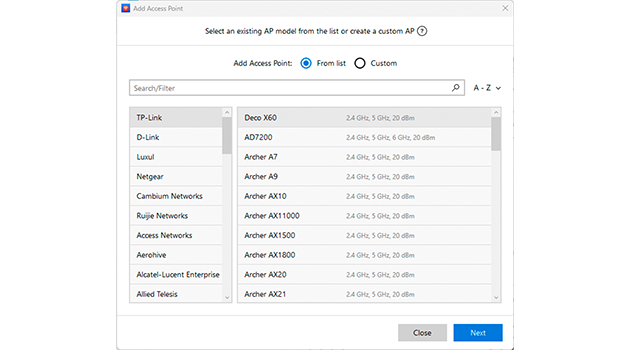
תכונה חכמה זו עוזרת לך לבדוק ולמצוא את ההגדרה הטובה ביותר לחלל שלך.
מסקנה
אם הגעת לטקסט הזה עם השאלה, "למה ה-Wi‑Fi שלי תמיד איטי?", עכשיו אתה יודע — זו לא קללה או סתם "יום רע". ב-90% מהמקרים, בעיות אינטרנט נגרמות מסיבות מאוד ספציפיות, והכי טוב — ניתנות לתיקון. אתה לא צריך להיות מנהל מערכת דור שלישי כדי לכוונן כמה הגדרות או להעביר את הנתב שלך למדף גבוה יותר.
אבל הנה הטריק: אם האינטרנט הוא העבודה שלך, הלימודים שלך והחיים שלך בכלל, עדיף לא לחכות עד שהכול יקרוס לחלוטין. מניעה תמיד קלה יותר מאשר לנסות בטירוף לתקן את הרשת במהלך שיחה חשובה.
למקרים כאלה, יש כלים נהדרים כמו NetSpot. הוא יראה לך בבירור איפה האות נחלש בדירה שלך, יזהה הפרעות מהשכנים, ואפילו יעזור לך להבין מה המקום הטוב ביותר להתקין בו נתב חדש לפני שתקנה אותו.
חיבור יציב אינו מותרות; זו שאלה של הגדרה נכונה. תן לרשת שלך קצת תשומת לב מדי פעם, וה-Wi‑Fi שלך יחזיר לך אהבה.
אז, אנו ממליצים

NetSpot
תקן ניתוקים וקבל כיסוי טוב יותר — שאלות נפוצות
למה ה‑Wi‑Fi שלי ממשיך להתנתק באקראי?
ניתוקים אקראיים של Wi‑Fi קורים בדרך כלל בגלל הפרעות, ערוצים עמוסים מדי, מנהלי התקנים מיושנים, אפליקציות שפועלות ברקע, או לפעמים בעיות חומרה. החדשות הטובות הן שרוב הבעיות האלה נפוצות למדי ובדרך כלל אפשר לתקן אותן בלי יותר מדי טרחה.
כיצד אוכל למצוא את ערוץ ה-WiFi הטוב ביותר ולהפחית הפרעות?
מנתח Wi‑Fi כמו NetSpot יכול להראות לך אילו ערוצים בסביבתך עמוסים. ברגע שתראה זאת, תוכל להתחבר להגדרות הנתב שלך ולעבור לערוץ פחות עמוס כדי לשפר את היציבות ולהפחית הפרעות.
באיזו תדירות עליי לאפס את הגדרות הרשת שלי?
אינך צריך לעשות זאת לעיתים קרובות, אך אחת לכמה חודשים זה יכול להיות מועיל אם החיבור שלך מתנהג בצורה מוזרה. זה יכול להסיר פרופילי רשת ישנים ולנקות הגדרות פגומות שעשויות לגרום לחוסר יציבות.
אחד הפתרונות הקלים ביותר הוא להעביר את הנתב שלך למקום טוב יותר. נסה למקם אותו במקום מרכזי, פתוח וקצת מוגבה. השארתו מוסתר מאחורי רהיטים או ליד מכשירים גדולים יכולה להחליש את האות.
האם 5 גיגה-הרץ טוב יותר מ-2.4 גיגה-הרץ כדי להימנע מניתוקים?
במקרים רבים, כן. תחום התדר 5 ג׳יגה־הרץ בדרך כלל פחות עמוס ויכול לספק לך מהירות טובה יותר וחיבור יציב יותר, במיוחד בדירות או בשכונות עמוסות. אם המכשירים שלך תומכים בכך, 6 ג׳יגה־הרץ יכול להיות אפילו טוב יותר.

קבלו את NetSpot בחינם
סקרי אתר Wi-Fi, ניתוח, פתרון בעיות פועלים על מקבוק (macOS 11+) או כל מחשב נייד (Windows 7/8/10/11) עם מתאם רשת אלחוטי סטנדרטי 802.11be/ax/ac/n/g/a/b.