Έρευνες, Ανάλυση και Αντιμετώπιση Προβλημάτων Wi-Fi λειτουργούν σε MacBook (macOS 11+) ή σε οποιοδήποτε laptop (Windows 7/8/10/11) με έναν τυπικό ασύρματο προσαρμογέα δικτύου 802.11be/ax/ac/n/g/a/b. Διαβάστε περισσότερα για την υποστήριξη 802.11be εδώ.
Γιατί η σύνδεση WiFi μου συνεχώς διακόπτεται;
11 Πραγματικές Διορθώσεις Που Πραγματικά Λειτουργούν — ανακαλύψτε γρήγορες λύσεις για να ενισχύσετε τη σταθερότητα και Αποκτήστε Καλύτερη Κάλυψη WiFi για μια απρόσκοπτη διαδικτυακή εμπειρία.
Είναι ενοχλητικό όταν το Wi-Fi σας διακόπτεται την πιο ακατάλληλη στιγμή; Είναι ίσως ένα από τα πιο εκνευριστικά μικρά πράγματα στη ζωή. Είτε πρόκειται για μια κλήση Zoom στη δουλειά είτε για μια τηλεοπτική εκπομπή που «κολλάει» στο πιο συναρπαστικό σημείο, τέτοια προβλήματα στο διαδίκτυο μπορούν να τρελάνουν οποιονδήποτε.
Τα καλά νέα: στις περισσότερες περιπτώσεις, αυτά τα προβλήματα μπορούν να διορθωθούν χωρίς να καλέσετε τεχνικό ή να αγοράσετε ακριβό εξοπλισμό. Μερικές απλές ρυθμίσεις, που συχνά παραβλέπονται, είναι συχνά το μόνο που χρειάζεται. Έχουμε συγκεντρώσει μερικές αποδεδειγμένες μεθόδους που θα σας βοηθήσουν να ξεχάσετε επιτέλους τις συνεχείς αποσυνδέσεις και το ασταθές σήμα.
Μετάβαση σε...
1. Επανεκκινήστε το Μόντεμ και το Δρομολογητή σας — Η Κλασική Λύση
Μερικές φορές οι διακοπές του ίντερνετ οφείλονται απλώς σε έναν υπερφορτωμένο δρομολογητή. Με την πάροδο του χρόνου, συσσωρεύονται μικρά σφάλματα, αυξάνονται οι διεργασίες στο παρασκήνιο και όλα επιβραδύνονται ή γίνονται ασταθή. Μια απλή επανεκκίνηση επιλύει όλα αυτά τα ζητήματα και συχνά επαναφέρει τα πάντα στο φυσιολογικό. Μπορεί να φαίνεται υπερβολικά απλό, αλλά ειλικρινά, είναι το πρώτο πράγμα που πρέπει να δοκιμάσετε.
Τι να κάνετε:
Αποσυνδέστε τον δρομολογητή και το μόντεμ από την πρίζα, περιμένετε 30-60 δευτερόλεπτα και μετά συνδέστε τα ξανά. Είναι καλύτερο να ξεκινήσετε πρώτα με το μόντεμ και, έπειτα από ένα λεπτό, τον δρομολογητή.
Συμβουλή επαγγελματία:
Αν συνηθίσετε να επανεκκινείτε τον εξοπλισμό σας τουλάχιστον μία φορά την εβδομάδα, θα μειώσετε σημαντικά τα κολλήματα και τις ξαφνικές πτώσεις ταχύτητας.
2. Ελέγξτε τα Καλώδιά σας — το Πρόβλημα δεν είναι Πάντα το Ίδιο το Σήμα
Η ρίζα του προβλήματος δεν είναι πάντα το ίδιο το ασύρματο σήμα. Μερικές φορές, το ζήτημα είναι κάτι πολύ πιο συνηθισμένο — όπως ένα χαλαρό ή φθαρμένο καλώδιο. Τα καλώδια Ethernet ή ομοαξονικά καλώδια μπορούν αθόρυβα να προκαλέσουν τυχαίες αποσυνδέσεις αν δεν είναι σωστά συνδεδεμένα ή αν φθαρούν με την πάροδο του χρόνου. Αυτό μπορεί εύκολα να περάσει απαρατήρητο, αλλά σίγουρα αξίζει να το ελέγξετε πριν δοκιμάσετε πιο σύνθετες λύσεις.
Τι να κάνετε:
Εξετάστε προσεκτικά όλα τα καλώδια που πηγαίνουν από το μόντεμ σας στον δρομολογητή σας. Βεβαιωθείτε ότι όλα είναι σταθερά συνδεδεμένα και κουμπώνουν στη θέση τους. Αν κάποιο καλώδιο φαίνεται χαλαρό, δείχνει κατεστραμμένο ή το κλιπ είναι σπασμένο, είναι καλύτερο να το αντικαταστήσετε.
Συμβουλή επαγγελματία:
Ακόμη και μια μικρή κάμψη ή ελαφριά ζημιά μπορεί να επηρεάσει τη σύνδεσή σας. Η αντικατάσταση με ένα νέο καλώδιο είναι ένας γρήγορος και εκπληκτικά αποτελεσματικός τρόπος για να διορθώσετε τις τυχαίες διακοπές Wi‑Fi.
3. Μετακινήστε το δρομολογητή σας σε καλύτερη θέση
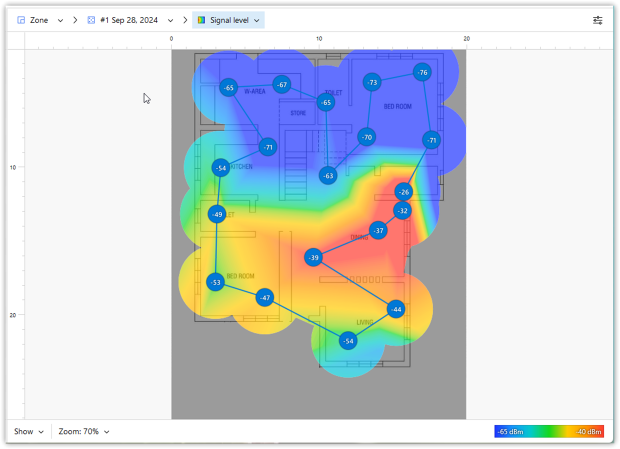
Πολλοί άνθρωποι κάνουν το ίδιο λάθος: κρύβουν το δρομολογητή για να μην χαλάσει τη διακόσμηση. Σίγουρα, τα καλώδια δεν είναι ορατά, αλλά αυτό είναι μια πραγματική καταστροφή για το σήμα. Αν αναρωτιέστε συνεχώς, "Γιατί το Wi-Fi μου αποσυνδέεται συνεχώς;", είναι πιθανό το σήμα απλώς να δυσκολεύεται να διαπεράσει τα εμπόδια.
Τι να κάνετε:
Τοποθετήστε τον router σας σε ένα ανοιχτό, υπερυψωμένο σημείο κοντά στο κέντρο του σπιτιού ή του διαμερίσματός σας. Κρατώντας τον router σας ανοιχτό και μακριά από εμπόδια όπως έπιπλα ή μεγάλες συσκευές εξασφαλίζετε καλύτερη ισχύ και σταθερότητα σήματος Wi-Fi.
Συμβουλή επαγγελματία:
Σκεφτείτε το Wi-Fi σαν το φως — ανοιχτός χώρος = καλύτερη κάλυψη. Για να εντοπίσετε και να εξαλείψετε τις “νεκρές ζώνες” στο σπίτι σας, χρησιμοποιήστε έναν Wi-Fi αναλυτή όπως το NetSpot.
4. Προσέξτε τις Παρεμβολές Σήματος
Ένα άλλο συνηθισμένο πρόβλημα μπορεί να είναι οι παρεμβολές. Πολλές κοινές οικιακές συσκευές μπορούν να επηρεάσουν το σήμα, συμπεριλαμβανομένων των μικροκυμάτων, των συσκευών Bluetooth, των ασύρματων τηλεφώνων, των συσκευών παρακολούθησης μωρού, ακόμη και των κοντινών δρομολογητών που χρησιμοποιούν τα ίδια ή επικαλυπτόμενα κανάλια.
Αυτό είναι ένα από αυτά τα προβλήματα που συχνά περνούν απαρατήρητα. Ενώ όλα μπορεί να φαίνονται καλά με την πρώτη ματιά, οι παρεμβολές μπορούν να μειώσουν ελαφρώς την ταχύτητα και να κάνουν τη σύνδεση να φαίνεται ασταθής.
Τι να κάνετε:
Χρησιμοποιήστε το NetSpot, για να εντοπίσετε την επικάλυψη καναλιών και παρεμβολές δικτύου. Τα διαισθητικά διαγράμματα του NetSpot εμφανίζουν καθαρά τα δίκτυα Wi-Fi, συμπεριλαμβανομένων των κρυφών, βοηθώντας σας να βρείτε το λιγότερο φορτωμένο κανάλι.

5. Συνδέονται πάρα πολλές συσκευές
Μπορεί να μην φαίνεται και τόσο σημαντικό, αλλά το να έχετε πολλές συσκευές συνδεδεμένες ταυτόχρονα μπορεί να επιβαρύνει σημαντικά το δίκτυό σας. Ακόμα και οι συσκευές που δεν χρησιμοποιείτε ενεργά εξακολουθούν να καταλαμβάνουν πόρους του δρομολογητή στο παρασκήνιο. Αυτό το επιπλέον φορτίο μπορεί να οδηγήσει σε χαμηλότερες ταχύτητες, ασταθή απόδοση και τυχαίες διακοπές Wi-Fi.
Τι να κάνετε:
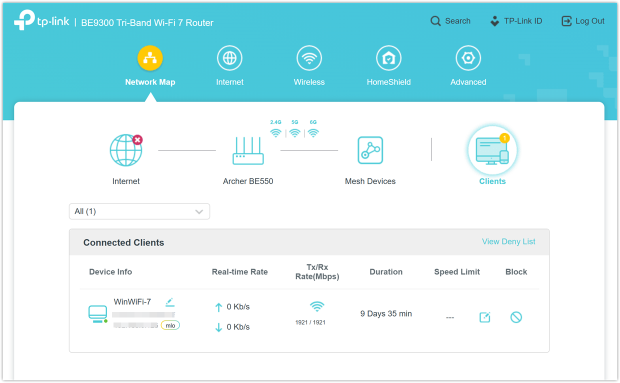
Ξεκινήστε ανοίγοντας τον πίνακα διαχείρισης του δρομολογητή σας και ελέγχοντας πόσες συσκευές είναι συνδεδεμένες αυτήν τη στιγμή.
Βήμα 1: Πρόσβαση στο Διαχειριστικό Πάνελ του Router σας
- Σε μια συσκευή που είναι ήδη συνδεδεμένη στο WiFi σας, ανοίξτε ένα web browser.
- Πληκτρολογήστε τη διεύθυνση IP του router σας στη γραμμή διευθύνσεων του browser. Κοινές διευθύνσεις περιλαμβάνουν 192.168.1.1, 192.168.0.1 ή 10.0.0.1.
- (Αν δεν είστε σίγουροι, μπορείτε να βρείτε αυτή την πληροφορία στην ετικέτα που βρίσκεται κάτω από το router σας ή στο εγχειρίδιο χρήστη του.)
Βήμα 2. Σύνδεση στη Διαχειριστική Διεπαφή
Εισάγετε το όνομα χρήστη και το κωδικό πρόσβασης όταν σας ζητηθεί. Συχνά, τα προεπιλεγμένα στοιχεία σύνδεσης είναι:
- Όνομα χρήστη: admin
- Κωδικός πρόσβασης: admin, password, ή εκτυπωμένος στην ετικέτα του router
Συμβουλή: Αν έχετε αλλάξει τα στοιχεία σύνδεσης και τα έχετε ξεχάσει, ίσως χρειαστεί να επαναφέρετε το router σας.
Βήμα-βήμα μετά τη σύνδεση:
- Πλοηγηθείτε σε μια ενότητα όπως Συνδεδεμένες Συσκευές, Συνδεδεμένες Συσκευές, Λίστα Πελατών ή Χάρτης Δικτύου.
- Ανασκοπήστε τη λίστα των συσκευών που εμφανίζονται, αναγνωρίζοντας κάθε μία από το όνομα της συσκευής, τη διεύθυνση MAC ή τη διεύθυνση IP.
- Αποσυνδέστε ή μπλοκάρετε οποιεσδήποτε άγνωστες ή ύποπτες συσκευές.
6. Ενημερώστε τα προγράμματα οδήγησης του προσαρμογέα Wi‑Fi — αυτό συχνά παραβλέπεται
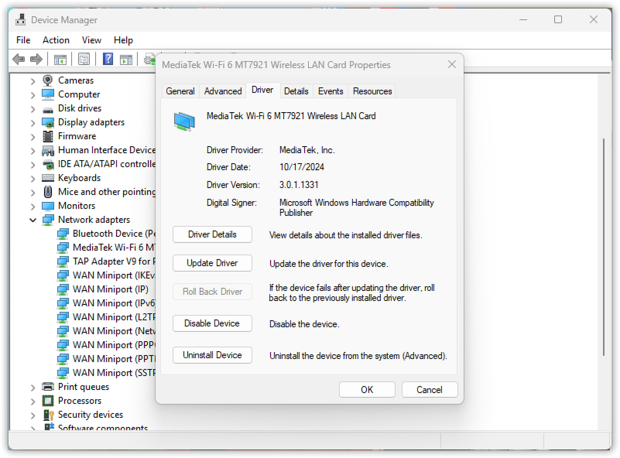
Συχνά, οι διακοπές του internet δεν προκαλούνται από τον δρομολογητή, αλλά από τον «εγκέφαλο» του laptop ή του υπολογιστή σας. Πολλοί πιστεύουν ότι οι οδηγοί ενημερώνονται αυτόματα, αλλά στην πραγματικότητα, το παρωχημένο λογισμικό είναι μία από τις βασικές αιτίες των συνεχών αποσυνδέσεων ή των επιβραδύνσεων της σύνδεσης. Ακόμα και ο καλύτερος δρομολογητής δεν θα βοηθήσει, αν ο προσαρμογέας δικτύου σας λειτουργεί με οδηγούς πενταετίας.
Η ενημέρωση διαρκεί μόνο μερικά λεπτά, αλλά είναι πραγματικά ένας από τους πιο αποτελεσματικούς τρόπους για να βελτιώσετε τη σύνδεσή σας και να κάνετε το σήμα σας πιο σταθερό.
Τι να κάνετε:
Μεταβείτε στη «Διαχείριση Συσκευών» → βρείτε την ενότητα «Προσαρμογείς δικτύου» → κάντε δεξί κλικ στον προσαρμογέα Wi‑Fi και επιλέξτε «Ενημέρωση προγράμματος οδήγησης». Απλώς ακολουθήστε τις οδηγίες στην οθόνη.
Συμβουλή επαγγελματία:
Τα Windows δεν βρίσκουν πάντα το πιο πρόσφατο λογισμικό. Εάν το πρόβλημα επιμένει, ελέγξτε τον ιστότοπο του κατασκευαστή του φορητού υπολογιστή ή της μητρικής πλακέτας σας — συνήθως έχουν τις πιο πρόσφατες εκδόσεις, οι οποίες στην πραγματικότητα διορθώνουν σφάλματα σύνδεσης.
7. Αποτρέψτε τη συσκευή σας από το να «πηδά» μεταξύ δικτύων
Αν η σύνδεσή σας στο διαδίκτυο διακόπτεται συνεχώς, είναι πιθανό ο φορητός υπολογιστής ή το τηλέφωνό σας απλώς να προσπαθεί υπερβολικά να είναι χρήσιμο. Οι συσκευές συχνά σαρώνουν το περιβάλλον τους και προσπαθούν να επιλέξουν το ισχυρότερο δίκτυο από εκείνα που έχετε αποθηκεύσει στο παρελθόν. Όμως το «ισχυρότερο» σήμα δεν σημαίνει πάντα το «πιο σταθερό».
Ως αποτέλεσμα, η συσκευή σας αρχίζει να εναλλάσσεται μεταξύ του δρομολογητή σας, του Wi‑Fi του γείτονά σας ή κάποιου σημείου πρόσβασης σε ένα καφέ πιο κάτω στον δρόμο. Κάθε τέτοια εναλλαγή μπορεί να διακόψει αμέσως τη σύνδεσή σας στη μέση μιας σημαντικής κλήσης ή ενός παιχνιδιού.
Τι να κάνετε:
Ανοίξτε τις ρυθμίσεις Wi‑Fi και ελέγξτε τα αποθηκευμένα δίκτυά σας. Αφαιρέστε αυτά που δεν χρησιμοποιείτε πλέον ή απενεργοποιήστε την αυτόματη σύνδεση για αυτά. Αφήστε την αυτόματη σύνδεση ενεργοποιημένη μόνο για το οικιακό σας δίκτυο.
Στα Windows 10:
- Ανοίξτε τις Ρυθμίσεις → Δίκτυο & Ίντερνετ → επιλέξτε Wi-Fi.
- Κάντε κλικ στη Διαχείριση γνωστών δικτύων, επιλέξτε ένα δίκτυο που δεν θέλετε να συνδέεται αυτόματα, κάντε κλικ σε αυτό και στη συνέχεια επιλέξτε Ιδιότητες και απενεργοποιήστε την επιλογή Σύνδεση αυτόματα.
Στα Windows 11:
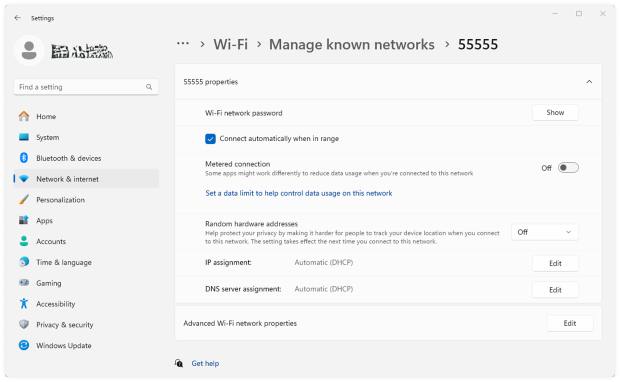
- Ανοίξτε Ρυθμίσεις → Δίκτυο & Διαδίκτυο → Wi-Fi.
- Επιλέξτε Διαχείριση γνωστών δικτύων, κάντε κλικ στο δίκτυο για το οποίο θέλετε να απενεργοποιήσετε την αυτόματη σύνδεση και απενεργοποιήστε την επιλογή Σύνδεση αυτόματα.
Συμβουλή επαγγελματία:
Εάν ο δρομολογητής σας εκπέμπει ξεχωριστά τις ζώνες των 2,4 GHz και των 5 GHz, ίσως είναι καλύτερο να επιλέξετε μία από αυτές αντί να αφήνετε τη συσκευή σας να εναλλάσσεται μεταξύ τους. Ακόμα κι αν η άλλη ζώνη φαίνεται πιο δυνατή, η συνεχής εναλλαγή μπορεί μερικές φορές να προκαλέσει περισσότερα προβλήματα από όσα λύνει.
8. Επαναφορά ρυθμίσεων δικτύου
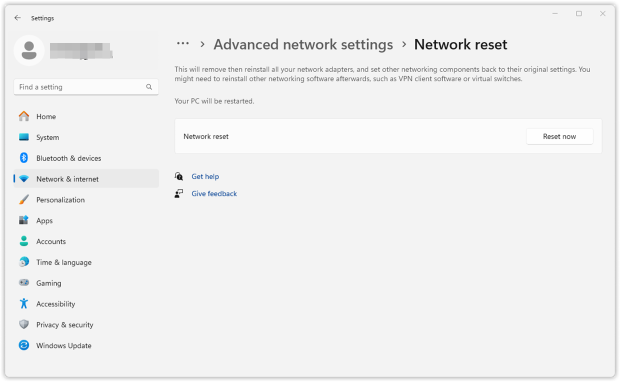
Μερικές φορές το πραγματικό πρόβλημα δεν είναι καθόλου ο δρομολογητής, αλλά η ακαταστασία δικτύου που συσσωρεύεται στη συσκευή σας με την πάροδο του χρόνου. Οι αποθηκευμένες συνδέσεις, τα ξεπερασμένα προφίλ δικτύου και τα μικρά σφάλματα συστήματος μπορούν να συσσωρευτούν για μήνες και να αρχίσουν να προκαλούν τυχαίες αποσυνδέσεις ή ασταθές Wi-Fi. Η επαναφορά των ρυθμίσεων δικτύου σας είναι συχνά ο πιο γρήγορος τρόπος για να σβήσετε αυτό το πρόβλημα και να ξεκινήσετε την εκκαθάριση.
Τι να κάνετε:
Μεταβείτε στις Ρυθμίσεις → Δίκτυο & Διαδίκτυο → Ρυθμίσεις προχωρημένου δικτύου → Επαναφορά δικτύου → Επαναφορά τώρα. Μόλις ολοκληρωθεί, ο υπολογιστής σας θα επανεκκινήσει και θα χρειαστεί να συνδεθείτε ξανά στο δίκτυο Wi-Fi σας — κρατήστε τον κωδικό πρόσβασής σας κοντά.
Συμβουλή επαγγελματία:
Η εκτέλεση μιας επαναφοράς δικτύου κάθε λίγους μήνες μπορεί να βελτιώσει σημαντικά τη σταθερότητα του Wi-Fi, εξασφαλίζοντας ότι θα έχετε συνεπή και αξιόπιστη κάλυψη στο σπίτι ή στο γραφείο.
9. Ελέγξτε τις εφαρμογές παρασκηνίου και το λογισμικό προστασίας από ιούς
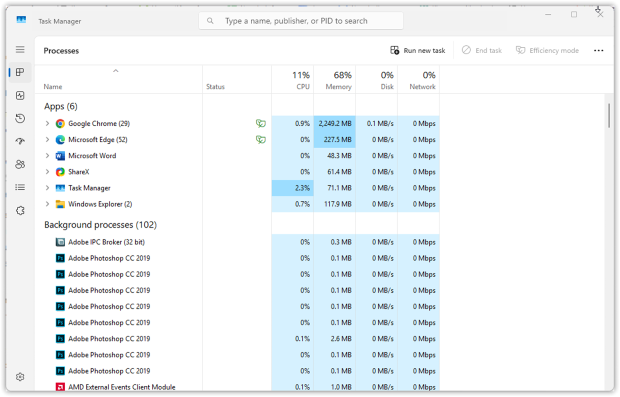
Το Wi-Fi σας ενδέχεται να αποσυνδέεται συνεχώς επειδή ορισμένες εφαρμογές στο παρασκήνιο ή το λογισμικό που εκτελείται αθόρυβα στον υπολογιστή σας καταναλώνουν περισσότερη εύρος ζώνης από όσο θα περιμένατε. Οι εφαρμογές που εκτελούν αυτόματες ενημερώσεις, τα αντίγραφα ασφαλείας στο σύννεφο, τα εργαλεία επαλήθευσης αδειών χρήσης και το λογισμικό προστασίας από ιούς συχνά καταναλώνουν αθόρυβα την εύρος ζώνης σας, κάνοντας το διαδίκτυο σας αργό, ασταθές ή επιρρεπές σε συχνές αποσυνδέσεις.
Πολλοί άνθρωποι κατηγορούν αμέσως τον δρομολογητή ή ένα κακό σήμα, χωρίς καν να συνειδητοποιούν ότι είναι ένα κοινό λογισμικό που πνίγει τη σύνδεσή τους στο διαδίκτυο. Προγράμματα για αυτόματα αντίγραφα ασφαλείας, επαλήθευση αδειών χρήσης (όπως το Adobe Creative Cloud) ή ατελείωτο συγχρονισμό μονάδων δίσκου στο cloud μπορούν να επιβαρύνουν το εύρος ζώνης τόσο πολύ που η σύνδεση απλώς διακόπτεται.
Ως αποτέλεσμα, αντιμετωπίζετε καθυστέρηση και αποσυνδέσεις από το πουθενά, παρόλο που το ίδιο το υλικό λειτουργεί άψογα. Μερικές φορές, η απλή διακοπή μερικών από αυτές τις εφαρμογές που καταναλώνουν πολλούς πόρους στο παρασκήνιο είναι αρκετή για να επαναφέρετε το Wi-Fi σας σε λειτουργία.
Τι να κάνετε:
Ανοίξτε τη Διαχείριση Εργασιών (Windows) ή το Activity Monitor (Mac) και ταξινομήστε τις διαδικασίες ανάλογα με τη χρήση του δικτύου για να εντοπίσετε γρήγορα ποιες εφαρμογές χρησιμοποιούν την περισσότερη εύρος ζώνης. Δώστε ιδιαίτερη προσοχή στις υπηρεσίες σύννεφου, το λογισμικό δημιουργίας αντιγράφων ασφαλείας και τα εργαλεία επαλήθευσης συνδρομών. Κλείστε ή διακόψτε προσωρινά τις μη απαραίτητες εφαρμογές που καταναλώνουν εύρος ζώνης και παρακολουθήστε αν η σταθερότητα του Wi-Fi σας βελτιώνεται.
Εάν είναι απαραίτητο, διακόψτε προσωρινά ή προγραμματίστε εκ νέου τις εργασίες δημιουργίας αντιγράφων ασφαλείας στο παρασκήνιο, ή προσαρμόστε τις ρυθμίσεις συγχρονισμού σε λογισμικό όπως το Dropbox ή το OneDrive.
Συμβουλή επαγγελματία:
Η τακτική παρακολούθηση της δραστηριότητας δικτύου της συσκευής σας βοηθά στον εντοπισμό προβληματικού λογισμικού. Για βέλτιστα αποτελέσματα, προγραμματίστε βαριές λήψεις ή δημιουργία αντιγράφων ασφαλείας κατά τις ώρες εκτός αιχμής για να μειώσετε τις αποσυνδέσεις Wi-Fi.
10. Δοκιμάστε την Ταχύτητα του Διαδικτύου σας
Πριν επενδύσετε σε νέο εξοπλισμό, βεβαιωθείτε ότι λαμβάνετε την ταχύτητα διαδικτύου για την οποία πληρώνετε. Πολλοί χρήστες παραλείπουν αυτό το κρίσιμο βήμα, υποθέτοντας ότι οι επιβραδύνσεις ή οι διακοπές οφείλονται στον εξοπλισμό Wi-Fi ή σε θέματα παρεμβολών, αλλά το πραγματικό εύρος ζώνης του διαδικτύου σας μπορεί απλώς να μην είναι αρκετό.
Ένα γρήγορο τεστ ταχύτητας Wi-Fi βοηθάει στον εντοπισμό σημείων συμφόρησης και αποκαλύπτει εάν η σύνδεσή σας ανταποκρίνεται στις υποσχεθείσες ταχύτητες του παρόχου σας.
Τι να κάνετε:
Διεξάγετε ένα online τεστ ταχύτητας και θα δείτε γρήγορα την τρέχουσα ταχύτητα λήψης, μεταφόρτωσης, και τον λανθάνοντα χρόνο σας. Εάν οι μετρήσεις ταχυτήτων σας είναι σημαντικά χαμηλότερες από αυτές για τις οποίες πληρώνετε, το πρόβλημα μπορεί να εντοπίζεται στον πάροχό σας ή στο πακέτο σας και όχι στη ρύθμιση του Wi-Fi στο σπίτι σας.
Με το NetSpot, μπορείτε να κάνετε περισσότερα από ένα απλό τεστ ταχύτητας — μπορείτε να δημιουργήσετε λεπτομερείς Wi-Fi heatmaps που δείχνουν τις πραγματικές ταχύτητες λήψης και μεταφόρτωσης σε όλο το σπίτι ή το γραφείο σας.
Εκτελέστε μια ενεργή έρευνα στη Λειτουργία Έρευνας του NetSpot. Συλλέξτε ακριβή δεδομένα ταχυτήτων λήψης και μεταφόρτωσης σε διάφορες τοποθεσίες στο σπίτι ή το γραφείο σας με το NetSpot καθώς μετακινείστε στον χώρο.

Μόλις ολοκληρωθεί η έρευνα, θα λάβετε λεπτομερή heatmaps της απόδοσης του Wi-Fi σας, υπογραμμίζοντας οπτικά τις προβληματικές περιοχές και τα σημεία συμφόρησης της ταχύτητας.
Συμβουλή επαγγελματία:
Εκτελέστε το τεστ ταχύτητας πολλές φορές κατά τη διάρκεια της ημέρας για να ελέγξετε για επιβραδύνσεις κατά τις ώρες αιχμής. Δοκιμάστε πολλαπλές συσκευές για να επιβεβαιώσετε αν το πρόβλημα είναι με το δίκτυό σας ή με μια συγκεκριμένη συσκευή.
Διεξάγετε έρευνες τακτικά για να παρακολουθείτε τις αλλαγές στην απόδοση του δικτύου με την πάροδο του χρόνου, ειδικά μετά από αναδιάταξη εξοπλισμού ή προσαρμογές ρυθμίσεων.
Πραγματοποιήστε έρευνες σε ώρες αιχμής για να κατανοήσετε πώς το δίκτυό σας χειρίζεται το μέγιστο φορτίο, βοηθώντας σας να σχεδιάσετε αποτελεσματικά τυχόν απαραίτητες αναβαθμίσεις.

Αποκτήστε τέλεια ταχύτητα WiFi με το NetSpot
Μην αρκεστείτε σε μία αξιοπρεπή σύνδεση στο Internet, το NetSpot εξασφαλίζει σταθερή ταχύτητα WiFi.11. Σκεφτείτε να αντικαταστήσετε τον παλιό εξοπλισμό — Μερικές φορές το πρόβλημα είναι το υλικό
Εάν έχετε ήδη δοκιμάσει όλες τις συνήθεις λύσεις και το Wi-Fi σας εξακολουθεί να παρουσιάζει προβλήματα ή επιβράδυνση, υπάρχει μεγάλη πιθανότητα το πρόβλημα να οφείλεται στον εξοπλισμό σας. Τα παλαιότερα δρομολογητές και μόντεμ μπορεί να δυσκολεύονται να συμβαδίσουν με τον τρόπο που χρησιμοποιούμε το διαδίκτυο σήμερα — περισσότερες συσκευές, ταχύτερα προγράμματα και νεότερα πρότυπα Wi-Fi επιβαρύνουν επιπλέον το ξεπερασμένο υλικό.
Τι να κάνετε:
- Ελέγξτε πόσο παλιά είναι το modem και ο δρομολογητής σας. Εάν είναι παλαιότερα από 4 – 5 χρόνια, πιθανώς είναι καιρός να τα αναβαθμίσετε.
- Ψάξτε για συσκευές που υποστηρίζουν Wi-Fi 5 (802.11ac) ή Wi-Fi 6/6E (802.11ax) — είναι γρηγορότερες, πιο σταθερές και καλύτερες με πολλές συσκευές.
- Για μεγαλύτερα σπίτια ή γραφεία, μια Mesh Wi-Fi εγκατάσταση μπορεί να είναι μια εξαιρετική επιλογή — παρέχει ισχυρή κάλυψη σε όλα τα δωμάτια.
- Εάν νοικιάζετε εξοπλισμό από τον πάροχο υπηρεσιών διαδικτύου σας, ζητήστε τους ένα νεότερο μοντέλο.
Συμβουλή επαγγελματία:
Πριν ξοδέψετε χρήματα για νέο εξοπλισμό, δοκιμάστε να χρησιμοποιήσετε την εφαρμογή NetSpot στο Mode Σχεδιασμού. Προσφέρει ένα εικονικό εργαλείο επιλογής εξοπλισμού Wi-Fi — μπορείτε να προσομοιώσετε διαφορετικούς δρομολογητές και θέσεις σημείων πρόσβασης πριν αγοράσετε οτιδήποτε.
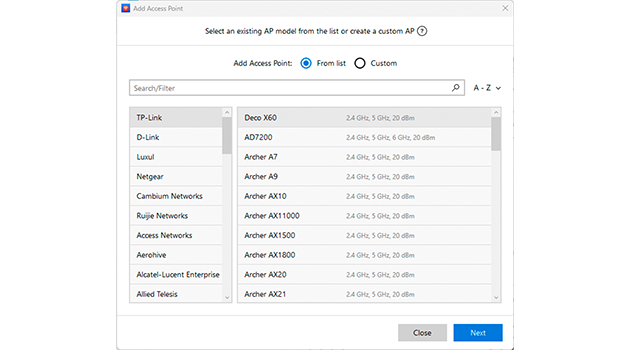
Αυτή η έξυπνη δυνατότητα σας βοηθά να δοκιμάσετε και να βρείτε την καλύτερη διαρρύθμιση για τον χώρο σας.
Συμπέρασμα
Αν ήρθατε σε αυτό το κείμενο με την ερώτηση «Γιατί το Wi‑Fi μου είναι πάντα αργό;», τώρα ξέρετε — δεν είναι κατάρα ούτε απλώς μια «κακή μέρα». Στο 90% των περιπτώσεων, τα προβλήματα του internet προκαλούνται από πολύ συγκεκριμένους και, το καλύτερο απ’ όλα, διορθώσιμους λόγους. Δεν χρειάζεται να είστε διαχειριστής συστημάτων τρίτης γενιάς για να πειράξετε μερικές ρυθμίσεις ή να μετακινήσετε το router σας σε ένα ψηλότερο ράφι.
Αλλά να το κόλπο: αν το internet είναι η δουλειά σας, οι σπουδές σας και γενικά η ζωή σας, είναι καλύτερο να μην περιμένετε μέχρι να καταρρεύσουν όλα εντελώς. Η πρόληψη είναι πάντα πιο εύκολη από το να προσπαθείτε πανικόβλητοι να φτιάξετε το δίκτυο στη διάρκεια μιας σημαντικής κλήσης.
Για τέτοιες περιπτώσεις, υπάρχουν εξαιρετικά εργαλεία όπως το NetSpot. Θα σας δείξει καθαρά πού «πεθαίνει» το σήμα στο διαμέρισμά σας, θα εντοπίσει παρεμβολές από γείτονες και θα σας βοηθήσει ακόμη και να βρείτε το καλύτερο σημείο για να εγκαταστήσετε ένα νέο router πριν το αγοράσετε.
Μια σταθερή σύνδεση δεν είναι πολυτέλεια· είναι θέμα σωστής ρύθμισης. Δώστε στο δίκτυό σας λίγη φροντίδα πού και πού, και το Wi‑Fi σας θα σας το ανταποδώσει.
ΕΠΟΜΕΝΩΣ, ΣΥΣΤΗΝΟΥΜΕ

NetSpot
Επιδιορθώστε τις αποσυνδέσεις και αποκτήστε καλύτερη κάλυψη — Συχνές Ερωτήσεις
Γιατί το Wi‑Fi μου συνεχίζει να αποσυνδέεται τυχαία;
Οι τυχαίες αποσυνδέσεις Wi‑Fi συνήθως συμβαίνουν λόγω παρεμβολών, υπερφορτωμένων καναλιών, παρωχημένων προγραμμάτων οδήγησης, εφαρμογών στο παρασκήνιο ή, μερικές φορές, προβλημάτων υλικού. Τα καλά νέα είναι ότι τα περισσότερα από αυτά τα ζητήματα είναι αρκετά συνηθισμένα και συνήθως μπορούν να διορθωθούν χωρίς πολύ κόπο.
Πώς μπορώ να βρω το καλύτερο κανάλι WiFi και να μειώσω τις παρεμβολές;
Ένας αναλυτής Wi-Fi όπως το NetSpot μπορεί να σας δείξει ποια κανάλια γύρω σας είναι υπερφορτωμένα. Μόλις το δείτε αυτό, μπορείτε να συνδεθείτε στις ρυθμίσεις του δρομολογητή σας και να μεταβείτε σε ένα λιγότερο φορτωμένο κανάλι για να βελτιώσετε τη σταθερότητα και να μειώσετε τις παρεμβολές.
Πόσο συχνά πρέπει να επαναφέρω τις ρυθμίσεις δικτύου μου;
Δεν χρειάζεται να το κάνετε συχνά, αλλά κάθε λίγους μήνες μπορεί να είναι χρήσιμο, αν η σύνδεσή σας συμπεριφέρεται περίεργα. Μπορεί να αφαιρέσει παλιά προφίλ δικτύου και να καθαρίσει κατεστραμμένες ρυθμίσεις που ενδέχεται να προκαλούν αστάθεια.
Μία από τις πιο εύκολες λύσεις είναι να μετακινήσετε τον δρομολογητή σας σε ένα καλύτερο σημείο. Προσπαθήστε να τον τοποθετήσετε κάπου κεντρικά, ανοιχτά και ελαφρώς υπερυψωμένα. Αν τον κρατάτε κρυμμένο πίσω από έπιπλα ή κοντά σε μεγάλες συσκευές, μπορεί να εξασθενήσει το σήμα.
Είναι τα 5 GHz καλύτερα από τα 2,4 GHz για την αποφυγή αποσυνδέσεων;
Σε πολλές περιπτώσεις, ναι. Η ζώνη των 5 GHz είναι συνήθως λιγότερο κορεσμένη και μπορεί να σας προσφέρει καλύτερη ταχύτητα και μια πιο σταθερή σύνδεση, ειδικά σε διαμερίσματα ή σε πολυσύχναστες γειτονιές. Αν οι συσκευές σας το υποστηρίζουν, τα 6 GHz μπορεί να είναι ακόμη καλύτερα.

Κατεβάστε το NetSpot δωρεάν
Έρευνες, Ανάλυση και Αντιμετώπιση Προβλημάτων Wi-Fi λειτουργούν σε MacBook (macOS 11+) ή σε οποιοδήποτε laptop (Windows 7/8/10/11) με έναν τυπικό ασύρματο προσαρμογέα δικτύου 802.11be/ax/ac/n/g/a/b. Διαβάστε περισσότερα για την υποστήριξη 802.11be εδώ.