Badania lokalizacji Wi-Fi, analiza, rozwiązywanie problemów działa na komputerze MacBook (macOS 11+) lub dowolnym laptopie (Windows 7/8/10/11) ze standardowym adapterem sieci bezprzewodowej 802.11be/ax/ac/n/g/a/b.
Dlaczego moje WiFi ciągle się rozłącza
11 prawdziwych poprawek, które naprawdę działają — odkryj szybkie rozwiązania, aby zwiększyć stabilność i uzyskać najlepszy zasięg WiFi dla bezproblemowego doświadczenia online.
Czy denerwuje Cię, gdy Wi-Fi zrywa się w najmniej odpowiednim momencie? To chyba jedna z najbardziej frustrujących rzeczy w życiu. Niezależnie od tego, czy to rozmowa na Zoomie w pracy, czy zawieszający się w najbardziej ekscytującym momencie program telewizyjny, takie zakłócenia internetu potrafią doprowadzić każdego do szału.
Dobra wiadomość: w większości przypadków te problemy można naprawić bez wzywania technika lub kupowania drogiego sprzętu. Wystarczy kilka prostych ustawień, które często są pomijane. Zebraliśmy kilka sprawdzonych metod, które pomogą Ci wreszcie zapomnieć o ciągłych przerwach w połączeniu i niestabilnym sygnale.
Przejdź do...
1. Uruchom ponownie modem i router — klasyczna naprawa
Czasami przerwy w dostępie do internetu wynikają po prostu z przeciążonego routera. Z czasem gromadzą się drobne błędy, przybywa procesów w tle, a wszystko zwalnia lub staje się niestabilne. Prosty restart rozwiązuje wszystkie te problemy i często przywraca wszystko do normy. Może się to wydawać zbyt proste, ale szczerze mówiąc, to pierwsza rzecz, której powinieneś spróbować.
Co zrobić:
Odłącz router i modem od gniazdka, odczekaj 30–60 sekund, a następnie podłącz je ponownie. Najlepiej najpierw uruchomić modem, a potem router po minucie.
Wskazówka:
Jeśli wyrobisz sobie nawyk restartowania sprzętu co najmniej raz w tygodniu, znacznie ograniczysz usterki i nagłe spadki prędkości.
2. Sprawdź swoje kable — problem nie zawsze tkwi w samym sygnale
Źródło problemu nie zawsze leży w samym sygnale bezprzewodowym. Czasem przyczyna jest o wiele bardziej prozaiczna — na przykład poluzowany lub zużyty kabel. Kable Ethernet lub koncentryczne mogą po cichu powodować losowe zrywanie połączenia, jeśli są nieprawidłowo podłączone albo z czasem się zużyją. To łatwo przeoczyć, ale zdecydowanie warto to sprawdzić, zanim spróbujesz bardziej złożonych rozwiązań.
Co zrobić:
Przyjrzyj się uważnie wszystkim kablom biegnącym od modemu do routera. Upewnij się, że wszystko jest solidnie podłączone i wskakuje na miejsce z kliknięciem. Jeśli kabel wydaje się luźny, wygląda na uszkodzony lub zatrzask jest złamany, najlepiej go wymienić.
Wskazówka:
Nawet niewielkie zgięcie lub drobne uszkodzenie może zaburzyć połączenie. Podmiana na nowy kabel to szybki i zaskakująco skuteczny sposób na naprawę losowych przerw w Wi-Fi.
3. Przenieś swój router do lepszego miejsca
Wiele osób popełnia ten sam błąd: ukrywa router, żeby nie psuł wystroju. Jasne, kable są niewidoczne, ale to prawdziwa katastrofa dla sygnału. Jeśli ciągle zadajesz sobie pytanie: „Dlaczego moje Wi-Fi ciągle się rozłącza?”, prawdopodobnie sygnał po prostu ma trudności z przebiciem się przez przeszkody.
Co zrobić:
Umieść router w otwartym, podwyższonym miejscu blisko środka domu lub mieszkania. Trzymanie routera na otwartej przestrzeni i z dala od przeszkód, takich jak meble czy duże urządzenia, zapewnia lepszą siłę sygnału Wi-Fi i stabilność.
Wskazówka:
Myśl o Wi-Fi jak o świetle — otwarta przestrzeń = lepszy zasięg. Aby dokładnie zidentyfikować i wyeliminować „martwe strefy” w domu, użyj analizatora Wi-Fi, takiego jak NetSpot.
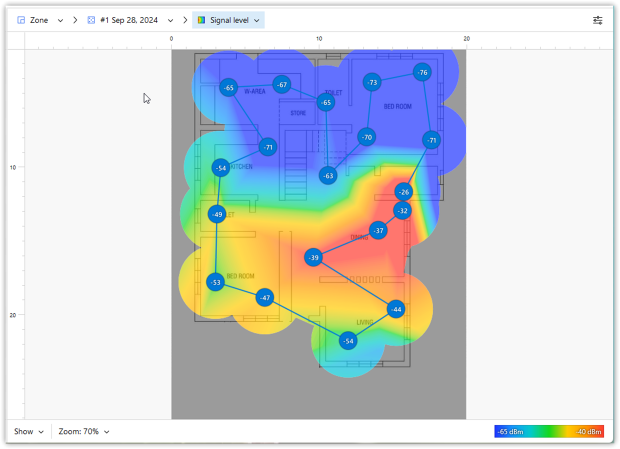
4. Uważaj na zakłócenia sygnału
Innym częstym problemem mogą być zakłócenia. Wiele popularnych urządzeń domowych może zakłócać sygnał, w tym kuchenki mikrofalowe, urządzenia Bluetooth, telefony bezprzewodowe, elektroniczne nianie, a nawet pobliskie routery korzystające z tego samego lub nakładającego się kanału.
To jeden z tych problemów, który często pozostaje niezauważony. Chociaż na pierwszy rzut oka wszystko może wydawać się w porządku, zakłócenia mogą subtelnie zmniejszać prędkość i sprawiać, że połączenie wydaje się niestabilne.
Co zrobić:
Użyj NetSpot, aby wykryć nakładanie się kanałów i zakłócenia sieciowe. Intuicyjne wykresy NetSpot wyraźnie wizualizują sieci Wi-Fi, w tym ukryte, pomagając znaleźć najmniej przepełniony kanał.

5. Zbyt wiele urządzeń jest podłączonych
Może się to wydawać mało istotne, ale jednoczesne podłączenie wielu urządzeń może znacznie obciążyć sieć. Nawet urządzenia, których aktywnie nie używasz, nadal zużywają zasoby routera w tle. To dodatkowe obciążenie może prowadzić do spadku prędkości, niestabilnej pracy i losowych przerw w działaniu Wi-Fi.
Co zrobić:
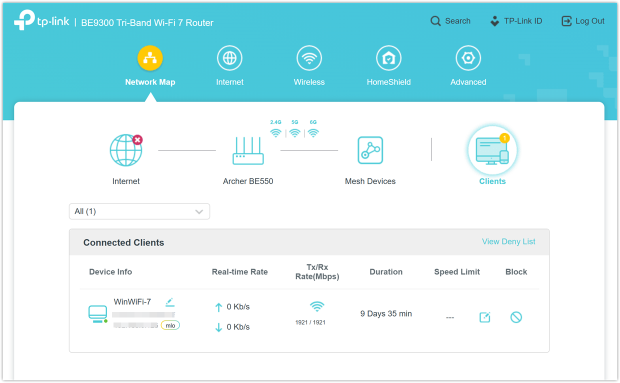
Zacznij od otwarcia panelu administracyjnego routera i sprawdzenia, ile urządzeń jest aktualnie podłączonych.
Krok 1: Wejdź do Panelu Administracyjnego Routera
- Na urządzeniu aktualnie podłączonym do Wi-Fi, uruchom przeglądarkę internetową.
- Wpisz adres IP routera w pasku adresu przeglądarki. Wspólne adresy to 192.168.1.1, 192.168.0.1, lub 10.0.0.1.
- (Jeśli nie jesteś pewny, możesz znaleźć te informacje na etykiecie pod routerem lub w jego instrukcji.)
Krok 2. Zaloguj się do Interfejsu Administracyjnego
Wprowadź nazwę użytkownika i hasło, gdy zostaniesz o to poproszony. Często domyślne dane logowania to:
- Nazwa użytkownika: admin
- Hasło: admin, password, lub wydrukowane na etykiecie routera
Wskazówka: Jeśli zmieniłeś swoje dane logowania i zapomniałeś ich, może być konieczne zresetowanie routera.
Instrukcja krok po kroku po zalogowaniu:
- Przejdź do sekcji takiej jak Podłączone Urządzenia, Załączone Urządzenia, Lista Klientów lub Mapa Sieci.
- Przejrzyj listę wyświetlonych urządzeń, identyfikując każde z nich po nazwie urządzenia, adresie MAC lub adresie IP.
- Odłącz lub zablokuj wszelkie nieznane lub podejrzane urządzenia.
6. Zaktualizuj sterowniki karty Wi‑Fi — to często jest pomijane
Często przerwy w działaniu internetu są spowodowane nie routerem, lecz „mózgiem” twojego laptopa lub komputera. Wiele osób uważa, że sterowniki aktualizują się automatycznie, ale w rzeczywistości nieaktualne oprogramowanie jest jedną z głównych przyczyn ciągłych zrywań połączenia lub spowolnień. Nawet najlepszy router nie pomoże, jeśli twoja karta sieciowa działa na pięcioletnich sterownikach.
Aktualizacja zajmuje tylko kilka minut, ale to naprawdę jeden z najskuteczniejszych sposobów na poprawę połączenia i zwiększenie stabilności sygnału.
Co zrobić:
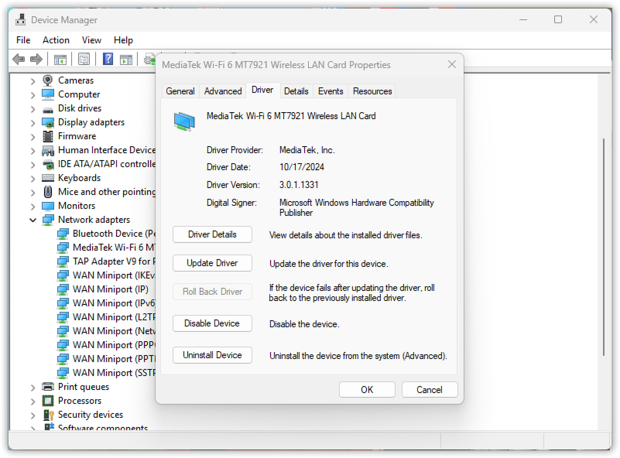
Przejdź do „Menedżera urządzeń” → znajdź sekcję „Karty sieciowe” → kliknij prawym przyciskiem myszy swoją kartę Wi‑Fi i wybierz „Aktualizuj sterownik”. Po prostu postępuj zgodnie z instrukcjami wyświetlanymi na ekranie.
Wskazówka:
System Windows nie zawsze znajduje najnowsze oprogramowanie. Jeśli problem nadal występuje, sprawdź stronę internetową producenta laptopa lub płyty głównej — zazwyczaj znajdują się tam najnowsze wersje, które faktycznie rozwiązują problemy z połączeniem.
7. Zapobiegaj „przeskakiwaniu” urządzenia między sieciami
Jeśli Twoje połączenie z internetem ciągle się zrywa, możliwe, że Twój laptop lub telefon po prostu za bardzo stara się być pomocny. Urządzenia często skanują otoczenie i próbują wybrać najsilniejszą sieć spośród tych, które wcześniej zapisano. Ale „najsilniejszy” sygnał nie zawsze oznacza „najstabilniejszy”.
W rezultacie Twoje urządzenie zaczyna przeskakiwać między Twoim routerem, Wi‑Fi sąsiada albo jakimś punktem dostępu w kawiarni na końcu ulicy. Każde takie przełączenie może natychmiast przerwać połączenie w samym środku ważnej rozmowy lub gry.
Co zrobić:
Otwórz ustawienia Wi‑Fi i przejrzyj zapisane sieci. Usuń te, z których już nie korzystasz, albo wyłącz dla nich automatyczne łączenie. Pozostaw automatyczne łączenie włączone tylko dla swojej domowej sieci.
Na Windows 10:
- Otwórz Ustawienia → Sieć i Internet → wybierz Wi-Fi.
- Kliknij na Zarządzaj znanymi sieciami, wybierz sieć, której nie chcesz automatycznie łączyć, kliknij na nią, a następnie wybierz Właściwości i wyłącz Połącz automatycznie.
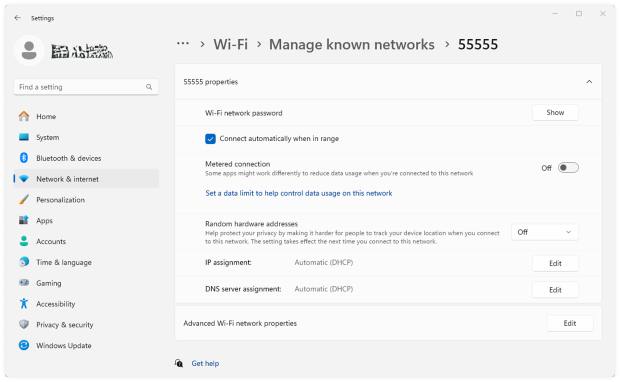
W systemie Windows 11:
- Otwórz Ustawienia → Sieć i Internet → Wi-Fi.
- Wybierz Zarządzaj znanymi sieciami, kliknij na sieć, dla której chcesz wyłączyć automatyczne łączenie, i wyłącz opcję Łącz automatycznie.
Wskazówka:
Jeśli Twój router nadaje oddzielnie pasma 2,4 GHz i 5 GHz, lepiej trzymać się jednego, niż pozwalać urządzeniu na przeskakiwanie między nimi. Nawet jeśli drugie pasmo wydaje się silniejsze, ciągłe przełączanie może czasem powodować więcej problemów niż rozwiązywać.
8. Zresetuj ustawienia sieciowe
Czasami prawdziwym problemem wcale nie jest router, ale bałagan sieciowy, który z czasem gromadzi się na urządzeniu. Zapisane połączenia, nieaktualne profile sieciowe i drobne usterki systemu mogą się kumulować miesiącami i powodować losowe rozłączenia lub niestabilne Wi-Fi. Zresetowanie ustawień sieciowych to często najszybszy sposób na pozbycie się tego bałaganu i rozpoczęcie czystego działania.
Co zrobić:
Przejdź do Ustawienia → Sieć i Internet → Zaawansowane ustawienia sieci → Resetowanie sieci → Resetuj teraz. Po zakończeniu Twój komputer zostanie uruchomiony ponownie i będziesz musiał ponownie połączyć się z siecią Wi-Fi — miej pod ręką swoje hasło.
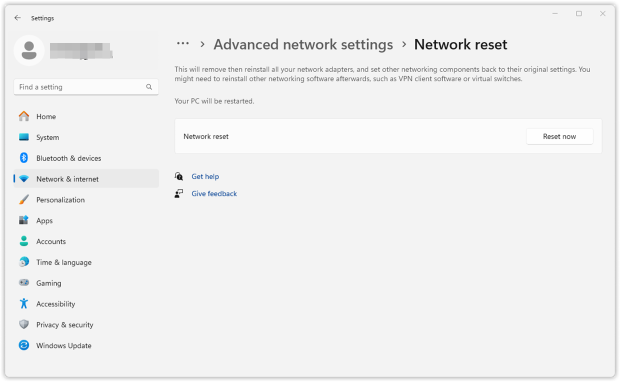
Wskazówka:
Resetowanie sieci co kilka miesięcy może znacznie poprawić stabilność Wi-Fi, zapewniając stabilne i niezawodne pokrycie w domu lub w biurze.
9. Sprawdź aplikacje działające w tle i oprogramowanie antywirusowe
Twój Wi-Fi może ciągle się rozłączać, ponieważ niektóre aplikacje działające w tle lub oprogramowanie cicho działające na twoim komputerze zużywają więcej przepustowości, niż byś się spodziewał. Aplikacje automatycznych aktualizacji, kopie zapasowe w chmurze, narzędzia do weryfikacji licencji i oprogramowanie antywirusowe często cicho zużywają twoją przepustowość, co sprawia, że internet jest wolny, niestabilny lub podatny na częste rozłączenia.
Wiele osób od razu zrzuca winę na router lub słaby sygnał, nie zdając sobie nawet sprawy, że to typowe oprogramowanie blokuje ich połączenie internetowe. Programy do automatycznego tworzenia kopii zapasowych, weryfikacji licencji (takie jak Adobe Creative Cloud) czy niekończąca się synchronizacja dysków w chmurze mogą tak bardzo obciążać przepustowość, że połączenie po prostu pęka w szwach.
W rezultacie występują opóźnienia i nagłe rozłączenia, mimo że sam sprzęt działa idealnie. Czasami wystarczy wyłączyć kilka tych zasobożernych aplikacji w tle, aby przywrócić Wi-Fi do działania.
Co zrobić:
Otwórz Menedżer zadań (Windows) lub Monitor aktywności (Mac) i posortuj procesy według użycia sieci, aby szybko zidentyfikować, które aplikacje zużywają najwięcej przepustowości. Zwróć szczególną uwagę na usługi chmurowe, oprogramowanie do tworzenia kopii zapasowych i narzędzia weryfikacji licencji subskrypcyjnych. Zamknij lub tymczasowo wstrzymaj nieistotne aplikacje zużywające przepustowość i monitoruj, czy stabilność twojego Wi-Fi się poprawi.
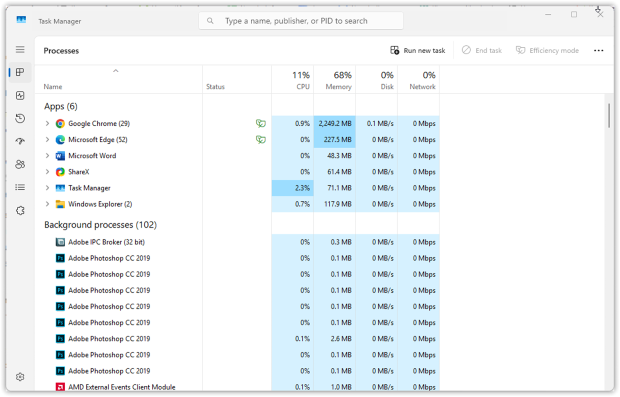
W razie potrzeby tymczasowo wstrzymaj lub przełóż zadania kopii zapasowych w tle lub dostosuj ustawienia synchronizacji w oprogramowaniu takim jak Dropbox lub OneDrive.
Wskazówka:
Regularne sprawdzanie aktywności sieciowej urządzenia pomoże zidentyfikować problematyczne oprogramowanie. Dla optymalnych wyników, zaplanuj ciężkie pobrania lub kopie zapasowe na godziny poza szczytem, aby zredukować rozłączenia Wi-Fi.
10. Przetestuj swoją prędkość internetu
Zanim zainwestujesz w nowy sprzęt, upewnij się, że faktycznie otrzymujesz prędkość internetu, za którą płacisz. Wiele osób pomija ten kluczowy krok, zakładając, że zwolnienia lub rozłączenia są spowodowane problemami z sprzętem Wi-Fi lub zakłóceniami, ale twoja rzeczywista przepustowość internetu może być po prostu niewystarczająca.
Szybki test prędkości Wi-Fi pomaga zidentyfikować wąskie gardła i ujawnia, czy twoje połączenie spełnia obiecane prędkości dostawcy.
Co zrobić:
Uruchom test prędkości online i szybko zobaczysz swoje bieżące prędkości pobierania, wysyłania oraz opóźnienia. Jeśli zmierzone prędkości są znacznie niższe od tych, za które płacisz, problem może leżeć po stronie twojego dostawcy usług internetowych (ISP) lub twojego planu, a nie w konfiguracji domowej sieci Wi-Fi.
Z NetSpot możesz zrobić więcej niż tylko szybki test prędkości — możesz tworzyć szczegółowe mapy ciepła Wi-Fi, pokazujące rzeczywiste prędkości pobierania i wysyłania w całym domu lub biurze.
Uruchom aktywną ankietę w trybie ankiety NetSpot. Zbieraj precyzyjne dane dotyczące prędkości pobierania i wysyłania w różnych miejscach w domu lub biurze za pomocą NetSpot, poruszając się po przestrzeni.

Po zakończeniu ankiety otrzymasz szczegółowe mapy ciepła wydajności Wi-Fi, wizualnie podkreślające problematyczne obszary i wąskie gardła prędkości.
Wskazówka:
Przeprowadzaj test prędkości kilka razy w ciągu dnia, aby sprawdzić, czy występują spowolnienia w godzinach szczytu. Przetestuj wiele urządzeń, aby potwierdzić, czy problem dotyczy Twojej sieci, czy konkretnego urządzenia.
Regularnie przeprowadzaj ankiety, aby śledzić zmiany wydajności sieci w miarę upływu czasu, zwłaszcza po przestawieniu sprzętu lub dostosowaniu ustawień.
Przeprowadzaj ankiety w godzinach szczytu, aby zrozumieć, jak Twoja sieć radzi sobie z maksymalnym obciążeniem, co pomoże Ci skutecznie zaplanować niezbędne ulepszenia.

Uzyskaj idealną prędkość WiFi z NetSpot
Nie zadowalaj się przyzwoitym połączeniem internetowym, NetSpot zapewnia stałą prędkość WiFi.11. Rozważ wymianę starego sprzętu — czasami problemem jest sprzęt
Jeśli wypróbowałeś już wszystkie standardowe rozwiązania, a Twoja sieć Wi-Fi nadal się rozłącza lub zwalnia, istnieje duże prawdopodobieństwo, że problem leży po stronie Twojego sprzętu. Starsze routery i modemy mogą mieć problemy z nadążaniem za dzisiejszym sposobem korzystania z internetu — większa liczba urządzeń, szybsze plany taryfowe i nowsze standardy Wi-Fi dodatkowo obciążają przestarzały sprzęt.
Co zrobić:
- Sprawdź, ile lat mają twój modem i router. Jeśli mają ponad 4–5 lat, prawdopodobnie nadszedł czas na ich wymianę.
- Szukaj urządzeń, które obsługują Wi-Fi 5 (802.11ac) lub Wi-Fi 6/6E (802.11ax) — są szybsze, bardziej stabilne i lepiej radzą sobie z wieloma urządzeniami.
- Dla większych domów lub biur konfiguracja Mesh Wi-Fi może być świetną opcją — zapewnia silne pokrycie we wszystkich pomieszczeniach.
- Jeśli wynajmujesz sprzęt od swojego dostawcy Internetu, poproś go o nowszy model.
Wskazówka:
Zanim wydasz pieniądze na nowy sprzęt, spróbuj użyć aplikacji NetSpot w trybie planowania. Oferuje ona narzędzie do wirtualnego wyboru sprzętu Wi-Fi — możesz symulować różne routery i rozmieszczenie punktów dostępowych przed zakupem czegokolwiek.
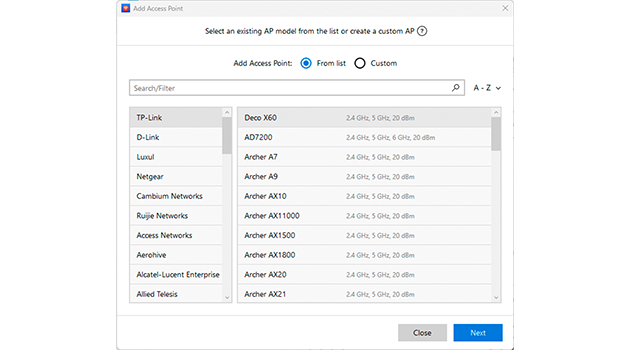
Ta inteligentna funkcja pomoże Ci przetestować i znaleźć najlepsze ustawienie dla Twojej przestrzeni.
Podsumowanie
Jeśli trafiłeś na ten tekst z pytaniem „Dlaczego moje Wi‑Fi jest zawsze wolne?”, teraz już wiesz — to nie klątwa ani po prostu „gorszy dzień”. W 90% przypadków problemy z internetem mają bardzo konkretne i, co najlepsze, możliwe do naprawienia przyczyny. Nie musisz być administratorem systemów w trzecim pokoleniu, żeby zmienić kilka ustawień albo przestawić router na wyższą półkę.
Ale jest jeden haczyk: jeśli internet to twoja praca, nauka i życie w ogóle, lepiej nie czekać, aż wszystko całkowicie się posypie. Zapobieganie jest zawsze łatwiejsze niż gorączkowe próby naprawy sieci podczas ważnej rozmowy.
W takich przypadkach świetnie sprawdzają się narzędzia takie jak NetSpot. Wyraźnie pokaże, gdzie w twoim mieszkaniu sygnał zanika, wykryje zakłócenia od sąsiadów, a nawet pomoże ustalić najlepsze miejsce na instalację nowego routera jeszcze przed jego zakupem.
Stabilne połączenie to nie luksus; to kwestia właściwej konfiguracji. Od czasu do czasu poświęć swojej sieci trochę troski, a twoje Wi‑Fi odwdzięczy się tym samym.
Zatem, polecamy

NetSpot
Napraw przerwania połączenia i popraw zasięg — Najczęściej zadawane pytania
Dlaczego moje Wi‑Fi ciągle losowo się rozłącza?
Losowe rozłączenia Wi‑Fi zwykle zdarzają się z powodu zakłóceń, przeciążonych kanałów, nieaktualnych sterowników, aplikacji działających w tle lub czasami problemów sprzętowych. Dobra wiadomość jest taka, że większość z tych problemów jest dość powszechna i zazwyczaj można je naprawić bez większych trudności.
Jak mogę znaleźć najlepszy kanał Wi‑Fi i zmniejszyć zakłócenia?
Analizator Wi-Fi, taki jak NetSpot, może pokazać, które kanały w Twojej okolicy są zatłoczone. Gdy to zobaczysz, możesz zalogować się do ustawień routera i przełączyć na mniej obciążony kanał, aby poprawić stabilność i zmniejszyć zakłócenia.
Jak często powinienem resetować ustawienia sieci?
Nie musisz robić tego często, ale co kilka miesięcy może to być pomocne, jeśli Twoje połączenie zachowywało się dziwnie. Może to usunąć stare profile sieciowe i wyczyścić uszkodzone ustawienia, które mogą powodować niestabilność.
Jednym z najprostszych rozwiązań jest przeniesienie routera w lepsze miejsce. Spróbuj umieścić go w centralnym, otwartym i nieco podwyższonym miejscu. Trzymanie go schowanego za meblami lub w pobliżu dużych urządzeń może osłabiać sygnał.
Czy 5 GHz jest lepsze niż 2,4 GHz, jeśli chodzi o unikanie rozłączeń?
W wielu przypadkach tak. Pasmo 5 GHz jest zwykle mniej zatłoczone i może zapewnić lepszą prędkość oraz bardziej stabilne połączenie, zwłaszcza w blokach lub zatłoczonych okolicach. Jeśli Twoje urządzenia to obsługują, 6 GHz może być jeszcze lepsze.

Pobierz NetSpot za darmo
Badania lokalizacji Wi-Fi, analiza, rozwiązywanie problemów działa na komputerze MacBook (macOS 11+) lub dowolnym laptopie (Windows 7/8/10/11) ze standardowym adapterem sieci bezprzewodowej 802.11be/ax/ac/n/g/a/b.