Wi-Fi サイト サーベイ、分析、トラブルシューティングは、標準的な802.11be/ax/ac/n/g/a/b無線ネットワークアダプタを備えたMacBook(macOS 11+)または任意のラップトップ(Windows 7/8/10/11)で動作します。802.11beのサポートについての詳細はこちらをご覧ください。
なぜ私のWiFiは切断され続けるのか
実際に効果がある11の実修正方法 — 安定性を高めるための迅速な解決策を発見し、シームレスなオンライン体験のために最高のWiFiカバレッジを得る方法を学びましょう。
最も都合の悪い時にWi-Fiが切れるとイライラしませんか?人生で最も腹立たしいことの一つと言えるでしょう。仕事のZoom会議中だったり、テレビ番組の最も盛り上がる場面でフリーズしたりと、こうしたインターネットの不具合は誰にとってもイライラの原因になります。
朗報です。ほとんどの場合、これらの問題は技術者を呼んだり高価なハードウェアを購入したりすることなく解決できます。見落とされがちな簡単な調整をいくつか行うだけで済む場合が多いのです。接続の途切れや不安定な信号に悩まされることがなくなる、実績のある方法をいくつかご紹介します。
ジャンプ...
1. モデムとルーターを再起動する — 古典的な修正方法
インターネットの不調は、単にルーターの負荷が高すぎることが原因の場合があります。時間の経過とともに小さなエラーが蓄積し、バックグラウンドプロセスが増え、すべてが遅くなったり不安定になったりします。簡単な再起動でこれらの問題はすべて解決し、多くの場合すべてが正常に戻ります。あまりに単純に思えるかもしれませんが、正直、まず最初に試すべきことです。
やること:
ルーターとモデムの電源プラグをコンセントから抜き、30〜60秒待ってから、再び差し込みます。最初にモデムを起動し、その1分後にルーターを起動するのがベストです。
プロのヒント:
少なくとも週に1回は機器を再起動する習慣をつければ、不具合や突然の速度低下を大幅に減らせます。
2. ケーブルを確認してください ― 問題は必ずしも信号自体にあるとは限りません
問題の原因は、必ずしも無線信号そのものとは限りません。ときには、もっとありふれたこと―たとえば、ケーブルの緩みや劣化―が原因の場合があります。Ethernet(イーサネット)ケーブルや同軸ケーブルは、正しく接続されていなかったり、時間の経過とともに摩耗したりすると、気づかないうちにランダムな接続断を引き起こすことがあります。見落としがちですが、より複雑な解決策を試す前に確認しておく価値は十分にあります。
やること:
モデムからルーターへつながっているすべてのケーブルを注意深く確認してください。すべてがしっかり接続され、カチッとはまっていることを確かめましょう。ケーブルが緩く感じる、損傷しているように見える、またはクリップが壊れている場合は、交換するのが最善です。
プロのヒント:
ほんの小さな曲がりやわずかな損傷でも、接続に悪影響を与えることがあります。新しいケーブルに交換するのは手早く、驚くほど効果的にランダムなWi-Fi切断を解消できる方法です。
3. ルーターをより良い場所に移動する
多くの人が同じ間違いを犯しています。それは、インテリアを損なわないようにルーターを隠してしまうことです。確かに配線は見えませんが、これは信号にとって大きな問題です。「なぜWi-Fiが頻繁に切断されるのか」と常に疑問に思っているなら、信号が障害物をうまく通過できていない可能性が高いです。
やること:
ルーターを家やアパートの中央に近い、開放的で高い位置に設置しましょう。ルーターを家具や大型の家電製品などの障害物から離し、オープンな場所に置くことで、Wi-Fi信号の強度と安定性が向上します。
プロのヒント:
Wi-Fiを光のように考えてみましょう—オープンスペース = いいカバー範囲。自宅の「デッドゾーン」を特定して排除するために、NetSpotのようなWi-Fiアナライザーを使用してください。
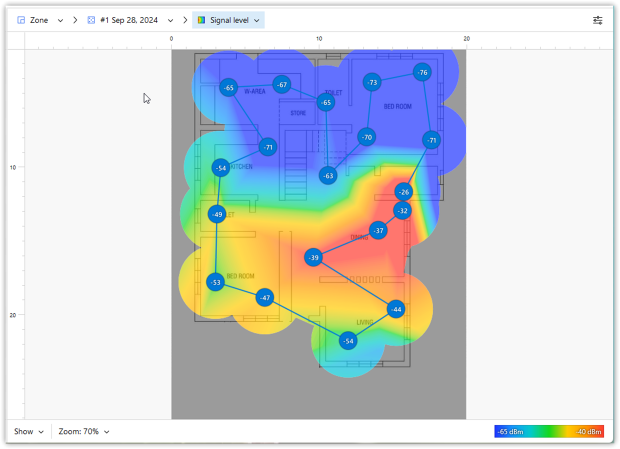
4. 信号干渉に注意する
もう一つの一般的な問題は干渉です。電子レンジ、Bluetooth機器、コードレス電話、ベビーモニター、さらには同じまたは重複するチャンネルを使用している近くのルーターなど、多くの一般的な家庭用機器が信号に干渉する可能性があります。
これは見過ごされがちな問題の一つです。一見するとすべて問題ないように見えても、干渉によって速度がわずかに低下し、接続が不安定に感じられることがあります。
やること:
NetSpotを使用して、チャネルの重複やネットワーク干渉を特定しましょう。NetSpotの直感的なグラフは、隠れたネットワークを含むWi-Fiネットワークを明確に視覚化し、最も混雑していないチャネルを見つけるのに役立ちます。

5. 接続されているデバイスが多すぎます
大したことではないように思えるかもしれませんが、同時に多くのデバイスが接続されていると、ネットワークに大きな負荷がかかります。アクティブに使用していないデバイスでも、バックグラウンドでルーターのリソースを消費しています。この余分な負荷は、速度低下、パフォーマンスの不安定化、Wi-Fiの断続的な切断につながる可能性があります。
やること:
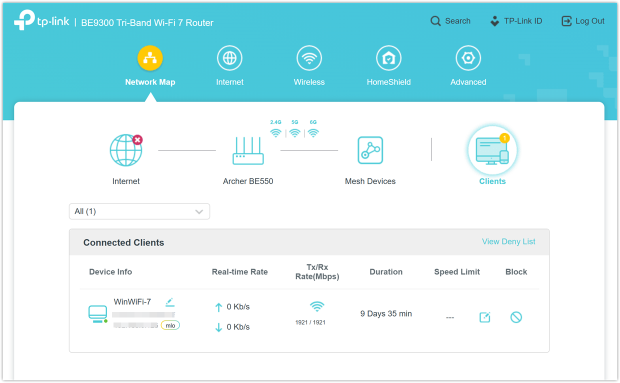
まず、ルーターの管理画面を開き、現在接続されているデバイスの数を確認してください。
ステップ1: ルーターの管理パネルにアクセス
- 現在Wi-Fiに接続されているデバイスで、ウェブブラウザを起動します。
- ブラウザのアドレスバーにルーターのIPアドレスを入力します。一般的なアドレスには192.168.1.1、192.168.0.1、または10.0.0.1があります。
- (不明な場合は、ルーターの下部に貼られたラベルや取扱説明書にこの情報が記載されています。)
ステップ2. 管理インターフェイスにログイン
プロンプトが表示されたら、ユーザー名とパスワードを入力します。通常、デフォルトのログイン情報は以下の通りです:
- ユーザー名: admin
- パスワード: admin、password、またはルーターラベルに印刷されています
ヒント: ログイン情報を変更して忘れてしまった場合、ルーターをリセットする必要があるかもしれません。
ログイン後の手順:
- 「接続デバイス」アタッチドデバイス」クライアントリスト」または「ネットワークマップ」などのセクションに移動します。
- 表示されるデバイスリストを確認し、デバイス名、MACアドレス、またはIPアドレスでそれぞれを識別します。
- 不明または疑わしいデバイスを切断またはブロックします。
6.Wi-Fiアダプターのドライバーを更新する ― これは見落とされがちです
多くの場合、インターネットの不具合はルーターではなく、ノートPCやパソコンの「頭脳」によって引き起こされます。多くの人はドライバーが自動的に更新されると思っていますが、実際には、古いソフトウェアが接続の頻繁な切断や速度低下の主な原因の一つです。ネットワークアダプターが5年前のドライバーで動作しているなら、どんなに優れたルーターでも助けにはなりません。
更新は数分しかかかりませんが、接続を改善し、信号をより安定させるための本当に最も効果的な方法の一つです。
やること:
「デバイス マネージャー」ネットワーク アダプター」セクションを見つける→Wi-Fiアダプターを右クリックして「ドライバーの更新」を選択します。画面の指示に従うだけです。
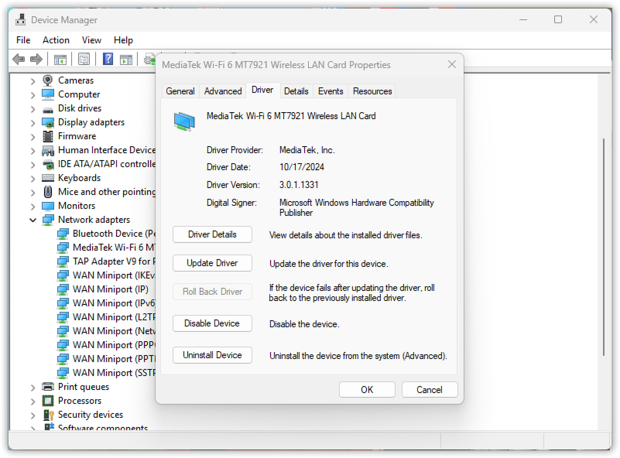
プロのヒント:
Windowsは必ずしも最新のソフトウェアを見つけるとは限りません。問題が解決しない場合は、ノートパソコンまたはマザーボードの製造元のウェブサイトを確認してください。通常、最新バージョンが提供されており、接続エラーが修正されている場合があります。
7. デバイスがネットワーク間を「飛び移る」のを防ぐ
インターネット接続が頻繁に切断される場合、お使いのノートパソコンやスマートフォンが、単に便利に使おうとしすぎている可能性があります。デバイスは周囲のネットワークをスキャンし、以前に保存したネットワークの中から最も強いネットワークを選択しようとします。しかし、「最も強い」信号が必ずしも「最も安定している」ことを意味するわけではありません。
その結果、デバイスはルーター、隣人のWi-Fi、あるいは近所のカフェのアクセスポイントなど、様々なネットワークを切り替えながら接続しようとします。こうした切り替えのたびに、重要な通話中やゲーム中に接続が途切れてしまう可能性があります。
やること:
Wi-Fi設定を開き、保存したネットワークを確認してください。使用していないネットワークは削除するか、自動接続をオフにしてください。自動接続は自宅のネットワークのみ有効にしておきましょう。
Windows 10の場合:
- 設定 → ネットワークとインターネット → Wi-Fiを選択します。
- 既知のネットワークの管理をクリックし、自動接続したくないネットワークを選択し、それをクリックしてから、プロパティを選択し、自動接続をオフに切り替えます。
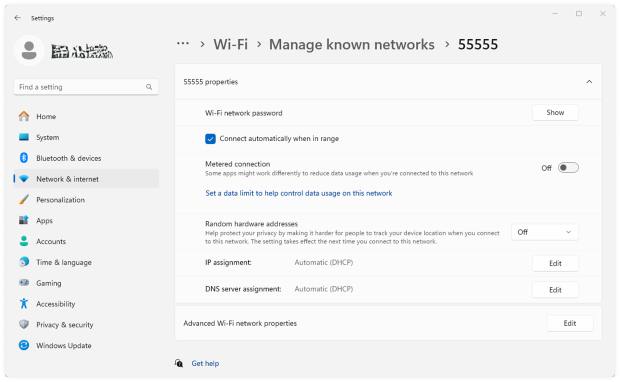
Windows 11の場合:
- 設定 → ネットワークとインターネット → Wi-Fi を開きます。
- 既知のネットワークを管理を選択し、自動接続を無効にしたいネットワークをクリックして、自動的に接続をオフに切り替えます。
プロのヒント:
ルーターが2.4GHz帯と5GHz帯を別々に発信している場合、デバイスが両方の帯域を切り替えるよりも、どちらか一方の帯域に固定した方が良い場合があります。たとえもう一方の帯域の方が電波が強く見えても、頻繁な切り替えは問題を解決するどころか、かえって問題を引き起こすことがあります。
8. ネットワーク設定をリセット
場合によっては、本当の問題はルーターではなく、デバイスに時間とともに蓄積されるネットワークの不要なデータにあることがあります。保存された接続情報、古いネットワークプロファイル、小さなシステム上の不具合などが数ヶ月にわたって蓄積され、ランダムな切断や不安定なWi-Fi接続の原因となることがあります。ネットワーク設定をリセットすることが、こうした不要なデータを一掃し、クリーンな状態に戻す最も手っ取り早い方法であることが多いのです。
やること:
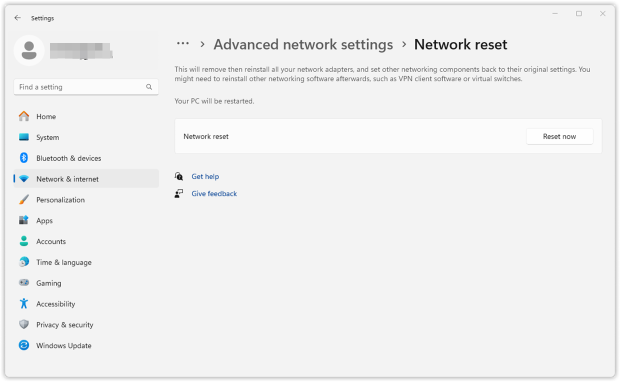
設定 → ネットワークとインターネット → 詳細なネットワーク設定 → ネットワークリセット → 今すぐリセット に進みます。終了すると、PCが再起動し、Wi-Fiネットワークに再接続する必要があります。それにはパスワードを手元に用意しておいてください。
プロのヒント:
数ヶ月ごとにネットワークをリセットすると、Wi-Fiの安定性が大幅に向上し、自宅やオフィスで一貫して信頼できるカバレッジが得られます。
9. バックグラウンドアプリとアンチウイルスソフトを確認する
あなたのWi-Fiが頻繁に切断されるのは、コンピュータ上で静かに動作している特定のバックグラウンドアプリケーションやソフトウェアが予想以上に帯域幅を使っている可能性があります。自動更新、クラウドバックアップ、ライセンス認証ツール、およびウイルス対策ソフトウェアなどのアプリは、しばしば帯域幅を静かに消費し、インターネットが遅くなったり、不安定になったり、頻繁に切断されたりする原因になります。
多くの人はすぐにルーターや電波状況の悪さを原因だと考えがちですが、実はインターネット接続を阻害しているのは一般的なソフトウェアであることに気づいていません。自動バックアップ、ライセンス認証(Adobe Creative Cloudなど)、あるいはクラウドストレージの頻繁な同期といったプログラムは、帯域幅を過剰に消費し、接続が限界に達してしまうことがあります。
その結果、ハードウェア自体は正常に動作しているにもかかわらず、突然ラグや接続切断が発生します。こうしたリソースを大量に消費するアプリをいくつかバックグラウンドで停止させるだけで、Wi-Fi接続が再び正常に動作するようになる場合もあります。
やること:
タスクマネージャー(Windows)またはアクティビティモニター(Mac)を開き、ネットワーク使用量でプロセスを並べ替えて、どのアプリケーションが最も多く帯域幅を使用しているかをすばやく特定します。クラウドサービス、バックアップソフトウェア、およびサブスクリプションのライセンス認証ツールに特に注意を払いましょう。不要な帯域幅を消費するアプリを閉じるか、一時的に一時停止して、Wi-Fiの安定性が向上するかを監視してください。
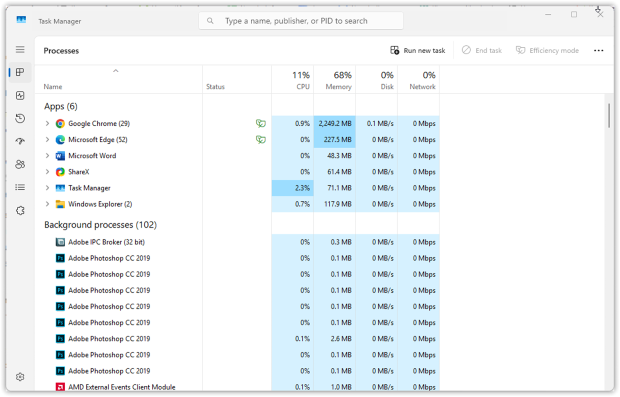
必要に応じて、バックグラウンドのバックアップタスクを一時停止または再スケジュールするか、DropboxやOneDriveなどのソフトウェアの同期設定を調整してください。
プロのヒント:
デバイスのネットワーク活動を定期的に確認すると、問題のあるソフトウェアを特定するのに役立ちます。最適な結果を得るために、大量のダウンロードやバックアップをオフピーク時間にスケジュールして、Wi-Fiの切断を減らしましょう。
10. インターネット速度をテストする
新しい機器に投資する前に、実際に支払っているインターネット速度を得ているかどうかを確認してください。多くのユーザーはこの重要なステップを省略し、減速や切断がWi-Fiハードウェアや干渉の問題によるものと仮定しますが、実際のインターネット帯域幅が単に不足しているだけかもしれません。
簡単なWi-Fi速度テストはボトルネックを特定し、接続が提供者の約束した速度を満たしているかどうかを明らかにします。
やること:
オンライン速度テストを実行すれば、現在のダウンロード速度、アップロード速度、および遅延をすぐに確認できます。測定した速度が支払っているものよりも大幅に遅い場合、その問題はISPやプランにある可能性があり、自宅のWi-Fi設定ではないかもしれません。
NetSpotを使用すると、迅速な速度テストだけでなく、自宅やオフィス全体の実際のダウンロード速度とアップロード速度を示す詳細なWi-Fiヒートマップを作成することもできます。
NetSpotの調査モードでアクティブ調査を実行します。NetSpotを使用して、自宅やオフィスのさまざまな場所で正確なダウンロード速度とアップロード速度のデータを収集しながら、その場所を移動します。

調査が完了すると、Wi-Fiパフォーマンスの詳細なヒートマップが提供され、問題のあるエリアや速度のボトルネックを視覚的に示します。
プロのヒント:
ピーク時のスローダウンを確認するため、1日に数回スピードテストを実施します。ネットワークに問題があるか特定のデバイスに問題があるかを確認するため、複数のデバイスでテストを行ってください。
機器の再配置や設定の調整後にネットワークのパフォーマンスの変化を追跡するため、定期的に調査を行ってください。
最大負荷時にネットワークがどのように対処するかを理解するため、ピーク使用時間に調査を実施し、必要なアップグレードを効果的に計画します。

NetSpotで完璧なWiFiスピードを手に入れましょう
まともなインターネットのコネクションで満足するより、NetSpotを使ってきちんと速いWiFiを手に入れましょう。11.古い機器の交換を検討する ― ハードウェア自体が問題の原因である場合もある
一般的な解決策をすべて試してもWi-Fiの接続が途切れたり、速度が低下したりする場合は、機器に問題がある可能性が高いです。古いルーターやモデムは、今日のインターネット利用状況に対応しきれない場合があります。デバイスの増加、高速プランの導入、新しいWi-Fi規格の登場などにより、旧式のハードウェアには大きな負荷がかかるためです。
やること:
- モデムとルーターの年数を確認します。4~5年以上経っている場合は、アップグレードの時期です。
- Wi-Fi 5 (802.11ac)またはWi-Fi 6/6E (802.11ax)に対応したデバイスを探します。これらはより高速で、安定しており、複数のデバイスに対応しています。
- 広い家やオフィスには、Mesh Wi-Fiのセットアップが優れたオプションとなることがあります。すべての部屋で強力なカバレッジを提供します。
- ISPから機器をレンタルしている場合は、新しいモデルを要求します。
プロのヒント:
新しい機器にお金を費やす前に、Planning ModeでNetSpotアプリを試してください。これは仮想Wi-Fi機器選択ツールを提供し、購入前に異なるルーターやアクセスポイントの配置をシミュレートすることができます。
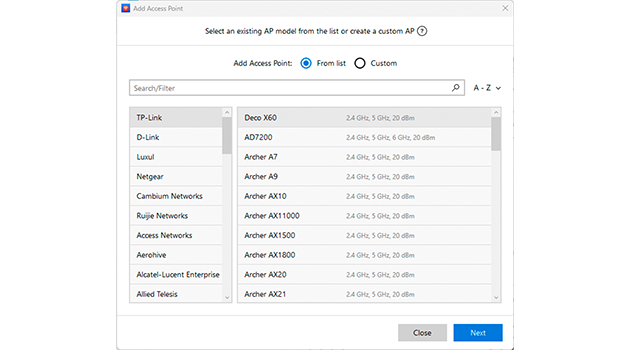
このスマート機能は、スペースに最適な設定をテストし、見つけるのに役立ちます。
結論
もしあなたが「なぜうちのWi‑Fiはいつも遅いの?という疑問を抱えてこの文章にたどり着いたのなら、もうお分かりでしょう―それは呪いでも、ただの「調子の悪い日」でもありません。90%のケースで、インターネットの不調はとても具体的で、しかも何より直せる原因によって引き起こされています。いくつかの設定を調整したり、ルーターをもう少し高い棚に移したりするのに、三代目のシステム管理者である必要はありません。
しかし、ここがポイントです。インターネットがあなたの仕事であり、学業であり、生活全般に関わるものなら、すべてが完全にクラッシュするまで待たないほうがいいのです。予防は、重要な通話の最中に必死でネットワークを直そうとするより、いつだって簡単です。
そうした場合に役立つのが、NetSpotのような優れたツールです。自宅のどこで信号が途切れているのかをはっきり示し、近所からの干渉を検出し、さらには購入前に新しいルーターを設置する最適な場所を見つける手助けまでしてくれます。
安定した接続は贅沢品ではなく、適切な設定の問題です。ときどきネットワークに少しだけ手をかけてあげれば、Wi‑Fiもきっと応えてくれます。
だから、私たちのおすすめです

NetSpot
切断を修正してカバレッジを改善する — よくある質問
なぜ私のWi-Fiはランダムに切断され続けるのですか?
ランダムにWi‑Fiが切断されるのは、たいてい干渉、チャンネルの混雑、古いドライバー、バックグラウンドアプリ、または場合によってはハードウェアの問題が原因です。良いニュースは、これらの問題のほとんどはかなり一般的で、たいていそれほど手間をかけずに解決できるということです。
最適なWiFiチャンネルを見つけて干渉を減らすにはどうすればよいですか?
NetSpot のような Wi-Fi アナライザーを使えば、周囲でどのチャネルが混雑しているかを確認できます。それが分かったら、ルーターの設定にログインして、より空いているチャネルに切り替えることで、安定性を向上させ、干渉を減らすことができます。
ネットワーク設定はどのくらいの頻度でリセットすべきですか?
頻繁に行う必要はありませんが、数か月ごとに行うと、接続の調子が悪い場合に役立つことがあります。古いネットワーク プロファイルを削除し、不安定さの原因となっている可能性のある破損した設定をクリアできます。
最も簡単な改善策の一つは、ルーターをより良い場所に移動することです。家の中央で、開けた場所、そして少し高い位置に置いてみてください。家具の後ろに隠したり、大型家電の近くに置いたりすると、電波が弱くなる可能性があります。
切断を避けるには、5 GHz のほうが 2.4 GHz より優れていますか?
多くの場合、はい。5 GHz 帯は通常混雑が少なく、特にアパートや人が多い近隣では、より高速で安定した接続を提供できます。お使いのデバイスが対応している場合、6 GHz はさらに良いこともあります。

NetSpotを無料で入手する
Wi-Fi サイト サーベイ、分析、トラブルシューティングは、標準的な802.11be/ax/ac/n/g/a/b無線ネットワークアダプタを備えたMacBook(macOS 11+)または任意のラップトップ(Windows 7/8/10/11)で動作します。802.11beのサポートについての詳細はこちらをご覧ください。