Wi-Fi Site Surveys, Analyse, Fejlfinding kører på en MacBook (macOS 11+) eller enhver bærbar computer (Windows 7/8/10/11) med en standard 802.11be/ax/ac/n/g/a/b trådløs netværksadapter. Læs mere om 802.11be support her.
Hvorfor bliver min WiFi ved med at afbryde forbindelsen?
11 reelle løsninger, der faktisk virker — opdag hurtige løsninger til at øge stabiliteten og få den bedste WiFi-dækning for en problemfri onlineoplevelse.
Er det irriterende, når dit Wi-Fi falder ud på det mest ubelejlige tidspunkt? Det er måske en af de mest frustrerende små ting i livet. Uanset om det er et Zoom-opkald på arbejdet eller et tv-program, der fryser i det mest spændende øjeblik, kan internetfejl som disse drive enhver til vanvid.
Den gode nyhed: I de fleste tilfælde kan disse problemer løses uden at tilkalde en tekniker eller købe dyr hardware. Et par enkle justeringer, som ofte overses, er ofte alt, hvad der er nødvendigt. Vi har samlet et par gennemprøvede metoder, der endelig vil hjælpe dig med at glemme konstante forbindelsesafbrydelser og ustabilt signal.
Spring til...
1. Genstart dit modem og router — Den klassiske løsning
Nogle gange skyldes internetafbrydelser simpelthen en overbelastet router. Med tiden ophobes små fejl, baggrundsprocesser øges, og alt bliver langsommere eller ustabilt. En simpel genstart løser alle disse problemer og får ofte alt tilbage til normalt. Det kan virke alt for simpelt, men helt ærligt, det er det første, du bør prøve.
Hvad du skal gøre:
Tag routeren og modemmet ud af stikkontakten, vent 30-60 sekunder, og sæt dem derefter i igen. Det er bedst at starte med modemmet først og derefter routeren efter et minut.
Pro tip:
Hvis du får for vane at genstarte dit udstyr mindst én gang om ugen, vil du markant reducere fejl og pludselige hastighedsfald.
2. Tjek dine kabler — problemet er ikke altid selve signalet
Roden til problemet er ikke altid selve det trådløse signal. Nogle gange er problemet noget meget mere banalt — som et løst eller slidt kabel. Ethernet- eller coax-kabler kan i stilhed forårsage tilfældige afbrydelser i forbindelsen, hvis de ikke er korrekt tilsluttet eller bliver slidte over tid. Det kan være nemt at overse, men det er bestemt værd at tjekke, før du forsøger dig med mere komplekse løsninger.
Hvad du skal gøre:
Se grundigt på alle kablerne, der går fra dit modem til din router. Sørg for, at alt sidder godt fast og klikker på plads. Hvis et kabel føles løst, ser beskadiget ud, eller clipsen er knækket, er det bedst at udskifte det.
Pro tip:
Selv en lille bøjning eller en smule skade kan forstyrre din forbindelse. At skifte til et nyt kabel er en hurtig og overraskende effektiv måde at løse tilfældige Wi‑Fi-udfald på.
3. Flyt din router til et bedre sted
Mange mennesker begår den samme fejl: at skjule routeren, så den ikke ødelægger indretningen. Jo, ledningerne er ikke synlige, men det er en sand katastrofe for signalet. Hvis du konstant undrer dig over, "Hvorfor bliver mit Wi-Fi ved med at afbryde forbindelsen?", er det sandsynligt, at signalet simpelthen kæmper med at trænge igennem forhindringerne.
Hvad du skal gøre:
Placer din router på et åbent, hævet sted nær centrum af dit hjem eller lejlighed. At holde din router ude i det åbne og væk fra forhindringer som møbler eller store apparater sikrer bedre Wi-Fi-signalstyrke og stabilitet.
Pro tip:
Tænk på Wi-Fi som lys — åbent rum = bedre dækning. For at finde og eliminere “døde zoner” i dit hjem, brug en Wi-Fi-udbydelsesscanner som NetSpot.
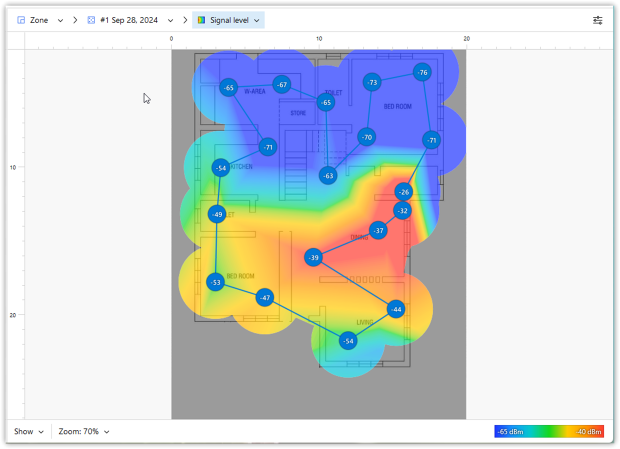
4. Pas på signalforstyrrelser
Et andet almindeligt problem kan være interferens. Mange almindelige husholdningsapparater kan forstyrre signalet, herunder mikrobølgeovne, Bluetooth-enheder, trådløse telefoner, babyalarmer og endda routere i nærheden, der bruger de samme eller overlappende kanaler.
Dette er et af de problemer, der ofte går ubemærket hen. Selvom alt kan virke fint ved første øjekast, kan interferens subtilt reducere hastigheden og få forbindelsen til at føles ustabil.
Hvad du skal gøre:
Brug NetSpot til at opdage kanaloverlap og netværksforstyrrelser. NetSpots intuitive grafer visualiserer klart Wi-Fi-netværk, inklusive skjulte, og hjælper dig med at finde den mindst overfyldte kanal.

5. For mange enheder er tilsluttet
Det lyder måske ikke som en stor ting, men at have mange enheder tilsluttet på samme tid kan belaste dit netværk reelt. Selv enheder, du ikke aktivt bruger, bruger stadig routerens ressourcer i baggrunden. Den ekstra belastning kan føre til lavere hastigheder, ustabil ydeevne og tilfældige Wi-Fi-udfald.
Hvad du skal gøre:
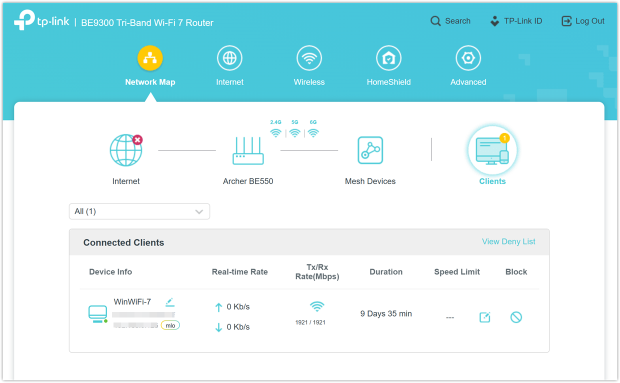
Start med at åbne din routers administrationspanel og tjek, hvor mange enheder der i øjeblikket er tilsluttet.
Trin 1: Adgang til din routers adminpanel
- På en enhed, der i øjeblikket er forbundet til dit Wi-Fi, skal du åbne en webbrowser.
- Indtast din routers IP-adresse i browserens adresselinje. Almindelige adresser inkluderer 192.168.1.1, 192.168.0.1 eller 10.0.0.1.
- (Hvis du er usikker, kan du finde disse oplysninger på etiketten under din router eller i dens manual.)
Trin 2. Log ind på admin-grænsefladen
Indtast dit brugernavn og din adgangskode, når du bliver bedt om det. Ofte er standard loginoplysningerne:
- Brugernavn: admin
- Adgangskode: admin, password, eller trykt på routeretiketten
Tip: Hvis du har ændret dine loginoplysninger og glemt dem, kan det være nødvendigt at nulstille din router.
Trin for trin efter login:
- Naviger til en sektion som tilsluttede enheder, tilknyttede enheder, klientliste eller netværkskort.
- Gennemgå listen over viste enheder, identificer hver enkelt ved deres enhedsnavn, MAC-adresse eller IP-adresse.
- Afbryd eller blokér enhver ukendt eller mistænkelig enhed.
6. Opdater driverne til din Wi-Fi-adapter — dette bliver ofte overset
Ofte skyldes internetudfald ikke routeren, men "hjernen" i din bærbare eller computer. Mange tror, at drivere opdateres automatisk, men i virkeligheden er forældet software en af hovedårsagerne til konstante forbindelsesafbrydelser eller nedsat hastighed. Selv den bedste router hjælper ikke, hvis din netværksadapter kører på fem år gamle drivere.
Opdateringen tager kun et par minutter, men det er faktisk en af de mest effektive måder at forbedre din forbindelse på og gøre dit signal mere stabilt.
Hvad du skal gøre:
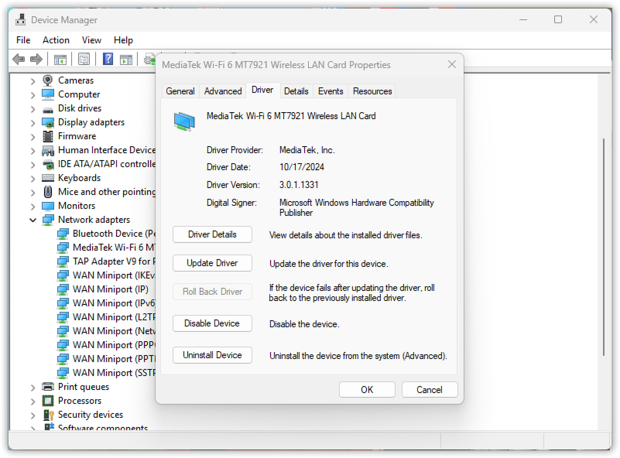
Gå til "Enhedshåndtering" → find afsnittet "Netværkskort" → højreklik på din Wi‑Fi-adapter og vælg "Opdater driver". Følg blot instruktionerne på skærmen.
Pro tip:
Windows finder ikke altid den nyeste software. Hvis problemet fortsætter, skal du tjekke din bærbare computers eller bundkortproducentens hjemmeside — de har normalt de nyeste versioner, som faktisk retter forbindelsesfejl.
7. Forhindr din enhed i at "hoppe" mellem netværk
Hvis din internetforbindelse konstant falder ud, er det muligt, at din bærbare computer eller telefon ganske enkelt prøver for hårdt på at være nyttig. Gadgets scanner ofte deres omgivelser og forsøger at vælge det stærkeste netværk blandt dem, du tidligere har gemt. Men det "stærkeste" signal betyder ikke altid det "mest stabile".
Som følge heraf begynder din enhed at hoppe mellem din router, din nabos Wi-Fi eller et adgangspunkt på en café nede ad gaden. Hvert sådant skift kan øjeblikkeligt afbryde din forbindelse midt i et vigtigt opkald eller et spil.
Hvad du skal gøre:
Åbn dine Wi-Fi-indstillinger, og gennemgå dine gemte netværk. Fjern dem, du ikke længere bruger, eller slå automatisk forbindelse fra for dem. Lad kun automatisk forbindelse være aktiveret for dit hjemmenetværk.
På Windows 10:
- Åbn Indstillinger → Netværk & Internet → vælg Wi-Fi.
- Klik på Administrer kendte netværk, vælg et netværk, du ikke vil auto-tilslutte, klik på det, vælg derefter Egenskaber og slå Tilslut automatisk fra.
På Windows 11:
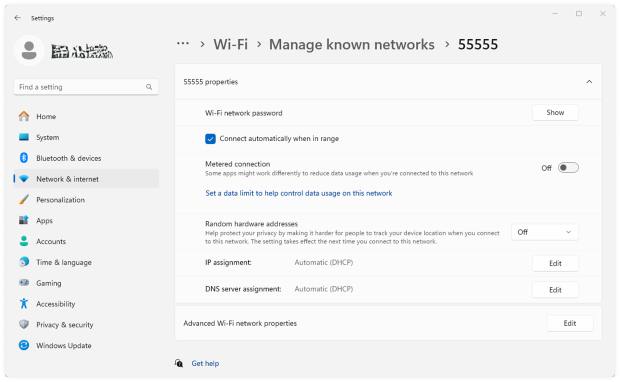
- Åbn Indstillinger → Netværk & Internet → Wi-Fi.
- Vælg Administrer kendte netværk, klik på det netværk, du ønsker at deaktivere automatisk tilslutning for, og skift Connect automatisk fra.
Pro tip:
Hvis din router sender både 2,4 GHz- og 5 GHz-båndene separat, kan det være bedre at holde sig til det ene i stedet for at lade din enhed hoppe mellem dem. Selv hvis det andet bånd ser stærkere ud, kan konstant skift nogle gange forårsage flere problemer, end det løser.
8. Nulstil dine netværksindstillinger
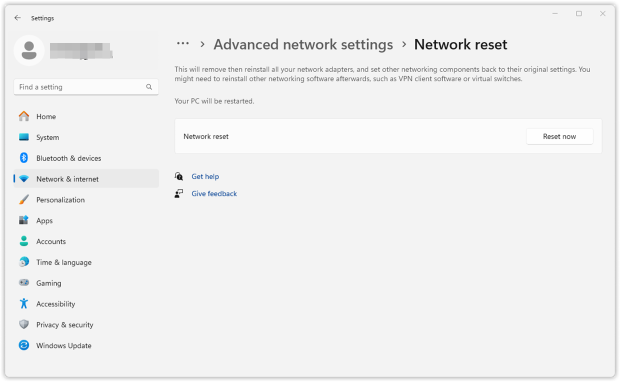
Nogle gange er det virkelige problem slet ikke routeren, men netværksrodet, der ophobes på din enhed over tid. Gemte forbindelser, forældede netværksprofiler og små systemfejl kan hobe sig op i flere måneder og begynde at forårsage tilfældige afbrydelser eller ustabil Wi-Fi. Nulstilling af dine netværksindstillinger er ofte den hurtigste måde at rydde op i det rod og starte rent.
Hvad du skal gøre:
Gå til Indstillinger → Netværk & Internet → Avancerede netværksindstillinger → Nulstilling af netværk → Nulstil nu. Når det er fuldført, vil din PC genstarte, og du skal derefter tilslutte dig dit Wi-Fi-netværk igen — hav din adgangskode klar.
Pro tip:
At udføre en netværksnulstilling hver få måneder kan betydeligt forbedre Wi-Fi stabiliteten, hvilket sikrer, at du får konsekvent og pålidelig dækning derhjemme eller på kontoret.
9. Kontroller baggrundsapps og antivirussoftware
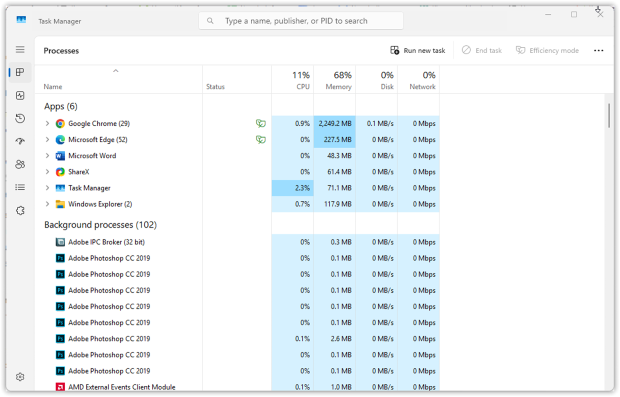
Din Wi-Fi kan blive ved med at afbryde forbindelsen, fordi visse baggrundsapplikationer eller software, der kører stille og roligt på din computer, bruger mere båndbredde, end du skulle tro. Apps, der kører automatiske opdateringer, sky-backups, værktøjer til licensverifikation og antivirussoftware spiser ofte lydløst din båndbredde, hvilket gør dit internet langsomt, ustabilt eller udsat for hyppige afbrydelser.
Mange mennesker giver straks routeren eller et dårligt signal skylden, uden engang at indse, at det er almindelig software, der kvæler deres internetforbindelse. Programmer til automatiske sikkerhedskopier, licensbekræftelse (som Adobe Creative Cloud) eller endeløs synkronisering af clouddrev kan belaste båndbredden så meget, at forbindelsen simpelthen brister i sømmene.
Som et resultat oplever du forsinkelser og afbrydelser ud af det blå, selvom selve hardwaren fungerer perfekt. Nogle gange er det nok blot at lukke et par af disse ressourcekrævende apps i baggrunden for at få dit Wi-Fi op at køre igen.
Hvad du skal gøre:
Åbn Task Manager (Windows) eller Aktivitetsmonitor (Mac) og sorter processerne efter netværksbrug for hurtigt at identificere, hvilke applikationer der bruger mest båndbredde. Vær særlig opmærksom på skytjenester, backup-software og værktøjer til verifikation af abonnementer. Luk eller midlertidigt sæt ikke-vigtige apps, der bruger meget båndbredde, på pause, og overvåg om din Wi-Fi-stabilitet forbedres.
Om nødvendigt midlertidigt pause eller omlæg baggrundskopieringsopgaver, eller juster synkroniseringsindstillinger i software som Dropbox eller OneDrive.
Pro tip:
Regelmæssigt at tjekke dit enheds netværksaktivitet hjælper med at lokalisere problematisk software. For optimale resultater, planlæg tunge downloads eller sikkerhedskopier uden for spidsbelastningstidspunkter for at reducere Wi-Fi-afbrydelser.
10. Test din internethastighed
Før du investerer i nyt udstyr, skal du sikre dig, at du faktisk får den internethastighed, du betaler for. Mange brugere springer dette vigtige skridt over og antager, at langsommere hastigheder eller afbrydelser skyldes Wi-Fi hardware eller interferensproblemer, men din faktiske internetbåndbredde kan simpelthen være utilstrækkelig.
En hurtig Wi-Fi hastighedstest hjælper med at identificere flaskehalse og afslører, om din forbindelse opfylder din udbyders lovede hastigheder.
Hvad du skal gøre:
Kør en online hastighedstest, og du vil hurtigt se din aktuelle download-, upload-hastigheder og latens. Hvis dine målte hastigheder er betydeligt lavere end det, du betaler for, kan problemet ligge hos din internetudbyder eller din plan snarere end dit hjems Wi-Fi opsætning.
Med NetSpot kan du gøre mere end bare en hurtig hastighedstest — du kan oprette detaljerede Wi-Fi varmekort, der viser dine faktiske download- og upload-hastigheder i hele dit hjem eller kontor.
Kør en aktiv undersøgelse i NetSpots Survey Mode. Indsaml præcise download- og upload-hastighedsdata på tværs af forskellige placeringer i dit hjem eller kontor med NetSpot, mens du bevæger dig rundt i området.

Når undersøgelsen er afsluttet, vil du modtage detaljerede varmekort over din WiFi-ydeevne, der visuelt fremhæver problemområder og hastighedsflaskehalse.
Pro tip:
Kør hastighedstesten flere gange i løbet af dagen for at tjekke for nedgang i spidsbelastningsperioder. Test flere enheder for at bekræfte, om problemet er med dit netværk eller en specifik enhed.
Udfør regelmæssigt undersøgelser for at spore ændringer i netværksydelsen over tid, især efter at have flyttet udstyr eller justeret indstillinger.
Udfør undersøgelser på tidspunkter med høj brug for at forstå, hvordan dit netværk håndterer maksimal belastning, så du effektivt kan planlægge nødvendige opgraderinger.

Opnå perfekt WiFi-hastighed med NetSpot
Gå ikke på kompromis med en nogenlunde internetforbindelse, NetSpot sikrer en stabil WiFi-hastighed.11. Overvej at udskifte gammelt udstyr — nogle gange er hardwaren problemet
Hvis du allerede har prøvet alle de sædvanlige løsninger, og dit Wi-Fi stadig falder ud eller bliver langsommere, er der en god chance for, at problemet er dit udstyr. Ældre routere og modemer kan have svært ved at følge med den måde, vi bruger internettet på i dag — flere enheder, hurtigere abonnementer og nyere Wi-Fi-standarder lægger alle ekstra pres på forældet hardware.
Hvad du skal gøre:
- Kontroller hvor gamle dit modem og din router er. Hvis de er over 4-5 år gamle, er det sandsynligvis tid til at opgradere.
- Søg efter enheder, der understøtter Wi-Fi 5 (802.11ac) eller Wi-Fi 6/6E (802.11ax) — de er hurtigere, mere stabile og bedre med flere enheder.
- Til større hjem eller kontorer kan en Mesh Wi-Fi opsætning være en fantastisk mulighed — det giver dig stærk dækning i alle rum.
- Hvis du lejer udstyr fra din internetudbyder, spørg dem om en nyere model.
Pro tip:
Før du bruger penge på nyt udstyr, prøv at bruge NetSpot-appen i Planlægnings-modus. Den tilbyder et virtuelt Wi-Fi udstyrsvalgsværktøj — du kan simulere forskellige router- og adgangspunkt placeringer, før du køber noget.
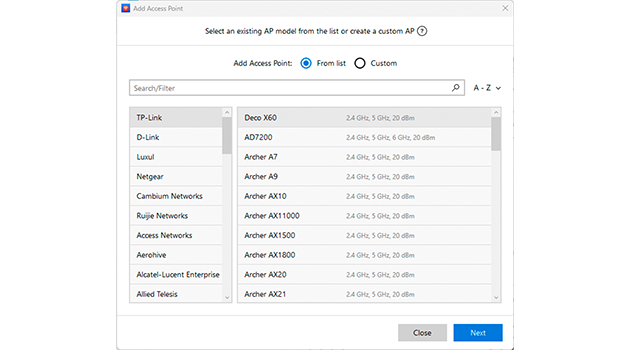
Denne smarte funktion hjælper dig med at teste og finde den bedste opsætning til dit rum.
Konklusion
Hvis du kom til denne tekst med spørgsmålet: "Hvorfor er mit Wi‑Fi altid langsomt?", så ved du det nu — det er ikke en forbandelse eller bare en "dårlig dag". I 90% af tilfældene skyldes internetproblemer meget specifikke og, bedst af alt, løsbare årsager. Du behøver ikke at være systemadministrator i tredje generation for at justere et par indstillinger eller flytte din router op på en højere hylde.
Men her er tricket: hvis internettet er dit arbejde, dine studier og dit liv generelt, er det bedre ikke at vente, til det hele bryder fuldstændigt sammen. Forebyggelse er altid lettere end febrilsk at forsøge at fikse netværket under et vigtigt opkald.
Til sådanne tilfælde findes der fremragende værktøjer som NetSpot. Det vil tydeligt vise dig, hvor signalet dør i din lejlighed, registrere interferens fra naboer og endda hjælpe dig med at finde det bedste sted at installere en ny router, før du køber den.
En stabil forbindelse er ikke en luksus; det handler om korrekt opsætning. Giv dit netværk lidt kærlig pleje en gang imellem, så vil dit Wi‑Fi elske dig tilbage.
SÅ, VI ANBEFALER

NetSpot
Sådan løser du afbrydelser og får bedre dækning — FAQ
Hvorfor bliver mit Wi-Fi ved med at afbryde forbindelsen tilfældigt?
Tilfældige Wi-Fi-afbrydelser sker normalt på grund af interferens, overbelastede kanaler, forældede drivere, baggrundsapps eller nogle gange hardwareproblemer. Den gode nyhed er, at de fleste af disse problemer er ret almindelige og kan som regel løses uden alt for meget besvær.
Hvordan kan jeg finde den bedste WiFi-kanal og reducere interferens?
En Wi-Fi-analysator som NetSpot kan vise dig, hvilke kanaler omkring dig der er overfyldte. Når du har set det, kan du logge ind i dine routerindstillinger og skifte til en mindre belastet kanal for at forbedre stabiliteten og reducere interferens.
Hvor ofte bør jeg nulstille mine netværksindstillinger?
Du behøver ikke at gøre det ofte, men hver tredje måned kan være nyttigt, hvis din forbindelse har opført sig mærkeligt. Det kan fjerne gamle netværksprofiler og rydde op i beskadigede indstillinger, der kan være årsag til ustabilitet.
En af de nemmeste løsninger er at flytte din router til et bedre sted. Prøv at placere den et centralt sted, frit og en smule hævet. Hvis den står gemt bag møbler eller tæt på store apparater, kan det svække signalet.
Er 5 GHz bedre end 2,4 GHz til at undgå afbrydelser?
I mange tilfælde ja. 5 GHz-båndet er normalt mindre overfyldt og kan give dig bedre hastighed og en mere stabil forbindelse, især i lejligheder eller travle nabolag. Hvis dine enheder understøtter det, kan 6 GHz være endnu bedre.

Hent Netspot gratis
Wi-Fi Site Surveys, Analyse, Fejlfinding kører på en MacBook (macOS 11+) eller enhver bærbar computer (Windows 7/8/10/11) med en standard 802.11be/ax/ac/n/g/a/b trådløs netværksadapter. Læs mere om 802.11be support her.